Proxima
Tutti i moduli
Creare la campagna di un inserzionista
Proxima · 11 di 15 · 7 min di lettura
Una campagna è l'abbonamento di un inserzionista alla rete di schermi: definisce piano, copertura, tag, fascia oraria e ciclo di fatturazione. Da Proxima › Campagne crei le campagne, ne controlli lo stato e le modifichi.
Elenco delle campagne
La pagina Campagne mostra tutte le campagne della rete, con il loro inserzionista e la loro copertura. Premi una riga per aprire la scheda della campagna.
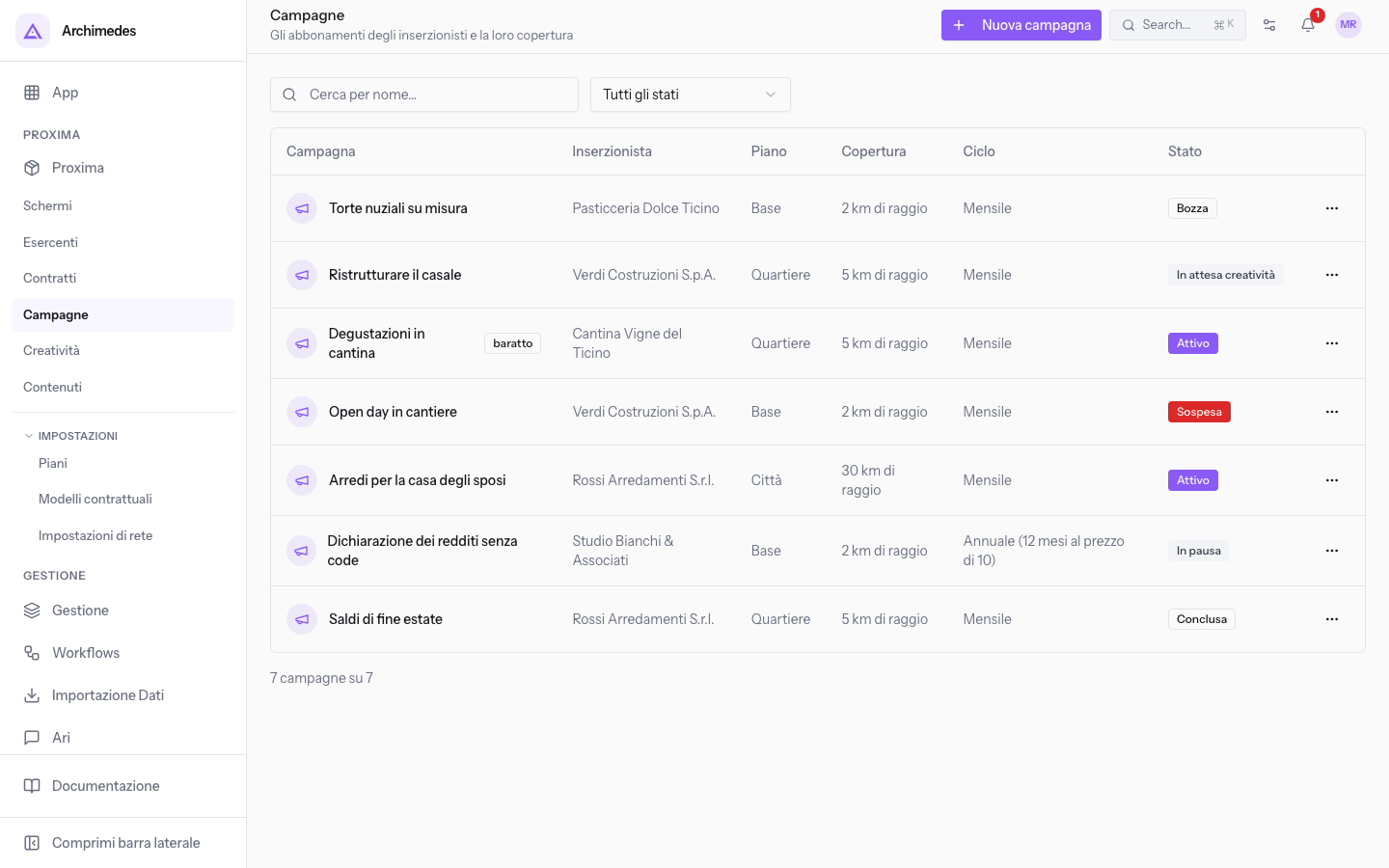
- Cerca per nome…: filtra l'elenco in base al nome della campagna.
- Stato: filtra l'elenco per stato. Il valore iniziale è Tutti gli stati. Le altre opzioni sono Bozza, In attesa creatività, Attiva, In pausa, Sospesa e Conclusa.
- Campagna: il nome della campagna. Accanto al nome compare il badge baratto se la campagna è a crediti.
- Inserzionista: il contatto che acquista i passaggi.
- Piano: il piano della campagna.
- Copertura: il raggio della campagna, nella forma «2 km di raggio».
- Ciclo: il ciclo di fatturazione della campagna.
- Stato: lo stato attuale della campagna.
Sotto la tabella un conteggio indica quante campagne sono mostrate sul totale. Il menu ⋯ a fine riga contiene Modifica campagna ed Elimina.
Creare una campagna
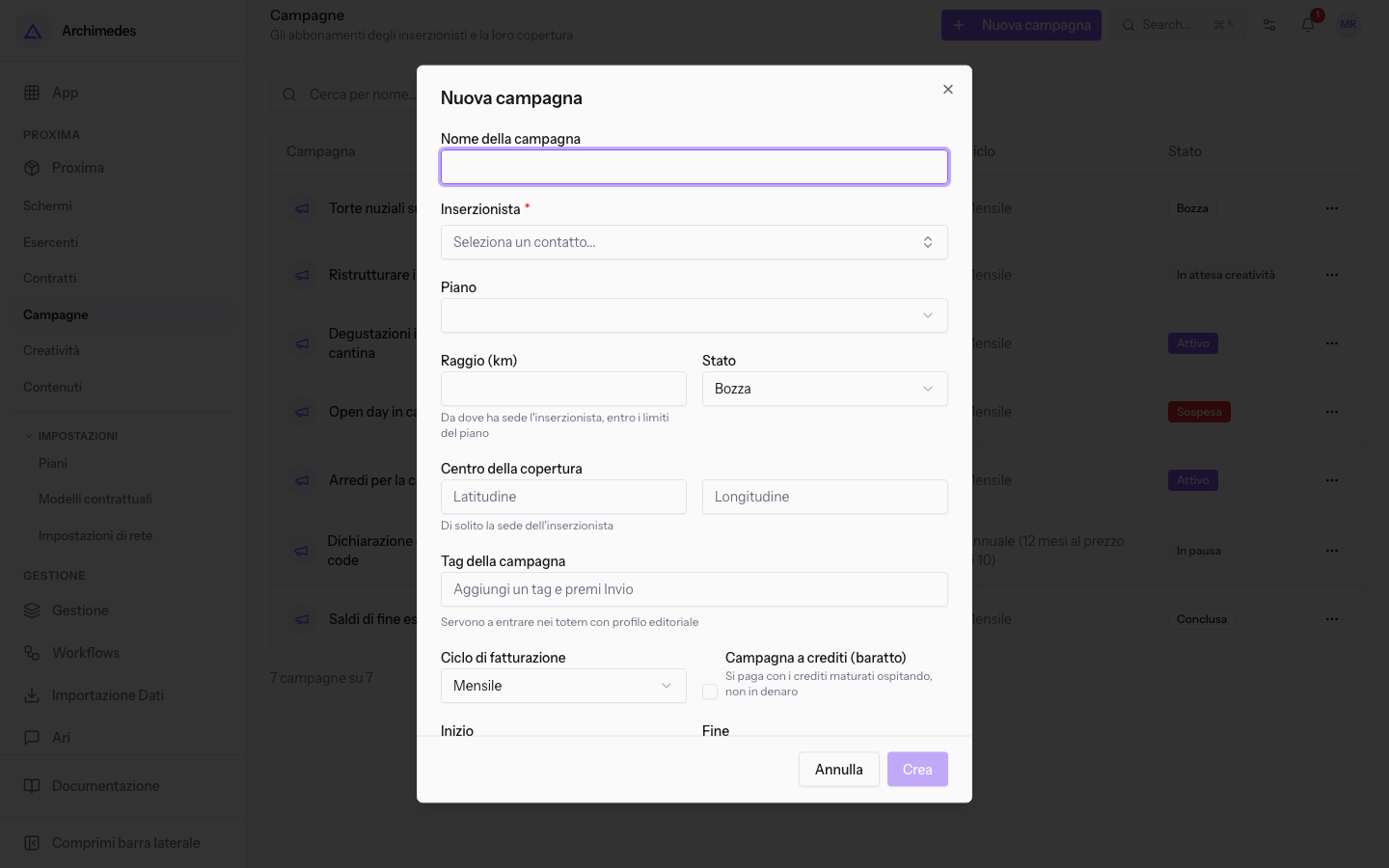
La finestra Nuova campagna raccoglie l'inserzionista, il piano, la copertura e le condizioni di messa in onda.
Prima di iniziare: l'inserzionista è un contatto e il piano deve essere attivo in Proxima › Piani. Un piano non attivo, come Stagione degli eventi, non compare tra le opzioni di Piano.
Le scelte che determinano dove va in onda la campagna e come viene pagata sono queste:
- Se l'inserzionista paga in denaro, lascia disattivato Campagna a crediti (baratto) e scegli il Ciclo di fatturazione. All'attivazione la campagna genera un ordine di vendita.
- Se l'inserzionista paga con i crediti maturati, attiva Campagna a crediti (baratto). La campagna non genera ordini di vendita e il saldo crediti dell'inserzionista scala di 1 credito per passaggio.
- Se la campagna deve passare solo sugli schermi vicini alla sede, scegli un piano con un limite di chilometri. Se deve coprire un'area più ampia, scegli un piano con il raggio libero.
- Se vuoi raggiungere schermi con un Profilo editoriale, assegna almeno un tag in comune con quel profilo. Una campagna senza tag resta fuori da questi schermi.
Per creare la campagna:
-
In Proxima › Campagne premi Nuova campagna.
-
Compila Nome della campagna e scegli l'Inserzionista. La scelta del contatto non compila gli altri campi.
-
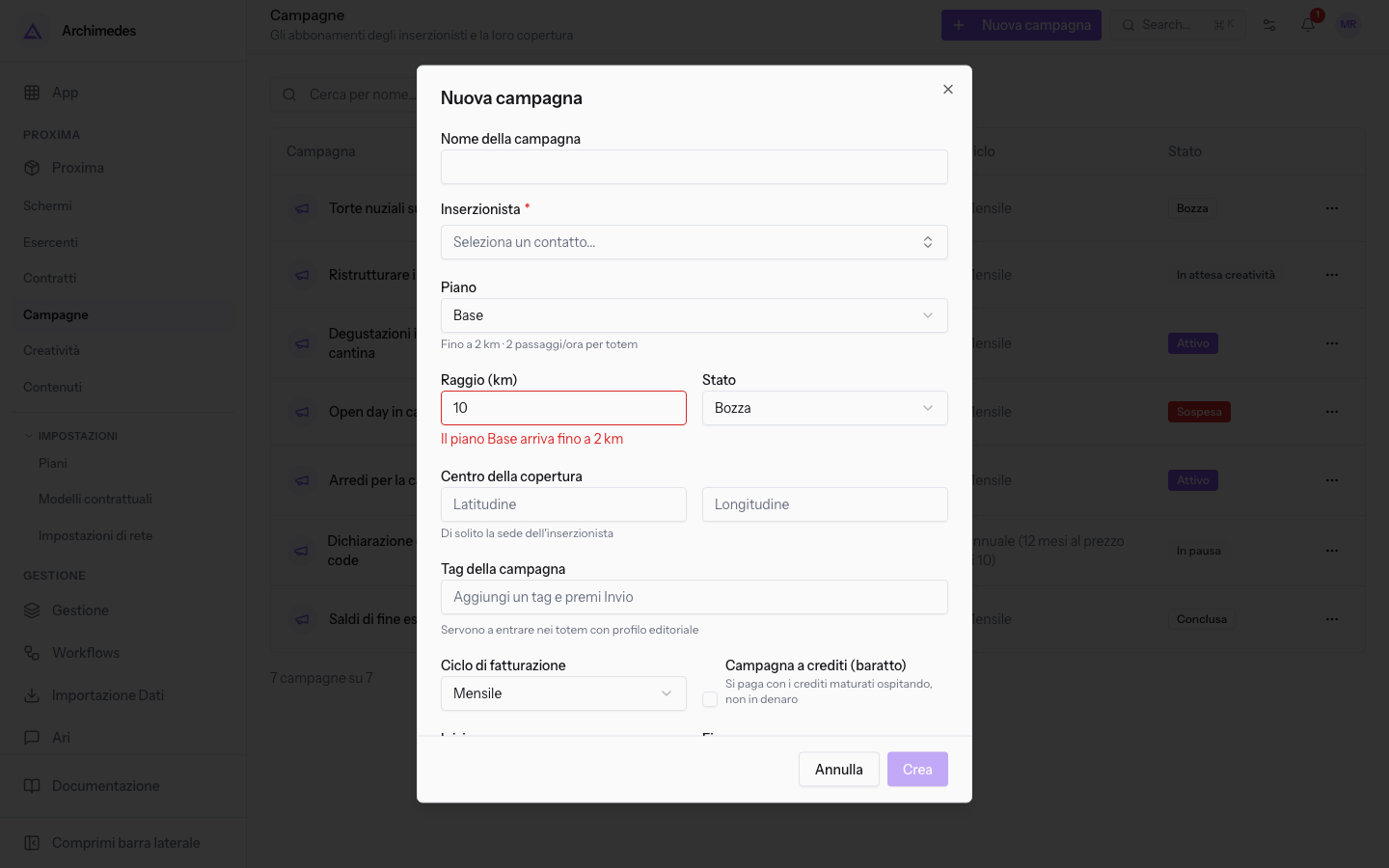
Scegli il Piano e inserisci Raggio (km) entro il limite indicato sotto il piano. Se il raggio supera il limite, compare un errore come Il piano Base arriva fino a 2 km e Crea resta disattivato.
-
In Centro della copertura inserisci Latitudine e Longitudine.
-
Compila gli altri campi e scegli lo Stato in base alla sezione «Stati di una campagna».
-
Premi Crea. Compare Campagna creata.
Per creare la campagna servono Nome della campagna, Inserzionista, Piano e Raggio (km).
Campi della finestra:
- Nome della campagna: il nome mostrato nell'elenco e sulla scheda.
- Inserzionista: il contatto che acquista i passaggi. L'elenco contiene Cerca contatti... e Crea nuovo contatto.
- Piano: il piano della campagna. Sotto il campo compaiono i limiti del piano scelto. Opzioni della demo:
- Base: Fino a 2 km · 2 passaggi/ora per totem.
- Quartiere: Fino a 5 km · 4 passaggi/ora per totem.
- Città: Raggio libero · 6 passaggi/ora per totem.
- Raggio (km): la distanza massima tra il centro della copertura e gli schermi. Non può superare il limite del piano e la scelta del piano non lo compila.
- Stato: lo stato della campagna. Il valore iniziale è Bozza.
- Centro della copertura: il punto da cui si misura il raggio, indicato con Latitudine e Longitudine. Di solito è la sede dell'inserzionista.
- Tag della campagna: gli argomenti della campagna, come vino e cibo. Scrivi un tag e premi Invio per aggiungerlo.
- Ciclo di fatturazione: come viene fatturata la campagna. Il valore iniziale è Mensile.
- Mensile: l'ordine di vendita riporta il canone mensile del piano.
- Annuale (12 mesi al prezzo di 10): l'ordine di vendita riporta il prezzo annuale del piano.
- Campagna a crediti (baratto): indica che la campagna si paga con i crediti e non in denaro. L'opzione non cambia i campi della finestra. Il ciclo di fatturazione resta visibile, ma non produce ordini.
- Inizio: la data di inizio della campagna.
- Fine: la data di fine della campagna.
- In onda dalle e Alle: la fascia oraria di messa in onda. «Degustazioni in cantina» va in onda dalle 17:00 alle 22:00.
Importante: senza centro della copertura la campagna non va su nessuno schermo, perché la distanza non si può calcolare. Lo stato della campagna non segnala questa mancanza.
Nota: la copertura non basta da sola. Uno schermo riceve la campagna solo se è Attivo, ha le coordinate, è nel raggio e ha un profilo compatibile. L'esercente dello schermo non deve essere concorrente dell'inserzionista e l'inserzionista non deve essere bloccato sullo schermo.
Nota: una campagna a crediti esce dal palinsesto quando il saldo dell'inserzionista scende sotto 1 e rientra quando ne matura altri. Il suo stato non cambia.
Stati di una campagna
Lo stato si sceglie nel campo Stato della finestra e compare nell'elenco e sulla scheda.
- Bozza: lo stato iniziale di una nuova campagna, come «Torte nuziali su misura» di Pasticceria Dolce Ticino.
- In attesa creatività: manca una creatività approvata, come per «Ristrutturare il casale» di Verdi Costruzioni S.p.A. Quando la creatività è approvata, la campagna resta in questo stato finché non la porti ad Attiva.
- Attiva: la campagna è stata attivata, come «Arredi per la casa degli sposi» di Rossi Arredamenti S.r.l.
- In pausa: la campagna non va in onda, come «Dichiarazione dei redditi senza code» di Studio Bianchi & Associati.
- Sospesa: il canone non è stato pagato, come per «Open day in cantiere» di Verdi Costruzioni S.p.A. Il sistema sospende la campagna e la riattiva in automatico in base al pagamento dell'ordine di vendita.
- Conclusa: la campagna è terminata, come «Saldi di fine estate» di Rossi Arredamenti S.r.l.
Prima di scegliere Attiva, verifica che la campagna abbia una creatività approvata e non Segnalata. Senza questa creatività la campagna non va in onda.
Importante: quando attivi una campagna non a crediti si crea un ordine di vendita nel modulo Vendite. Scegli Attiva solo per una campagna venduta davvero.
L'ordine contiene una sola riga, con il prezzo del piano moltiplicato per il Moltiplicatore della fascia di calore media degli schermi idonei. Una campagna che ha già un ordine non ne genera un secondo quando torna Attiva. Il 1° di ogni mese il sistema crea il nuovo ordine delle campagne attive con ciclo Mensile. Se il modulo Vendite non è attivo, il passaggio viene saltato senza errori.
Modificare una campagna
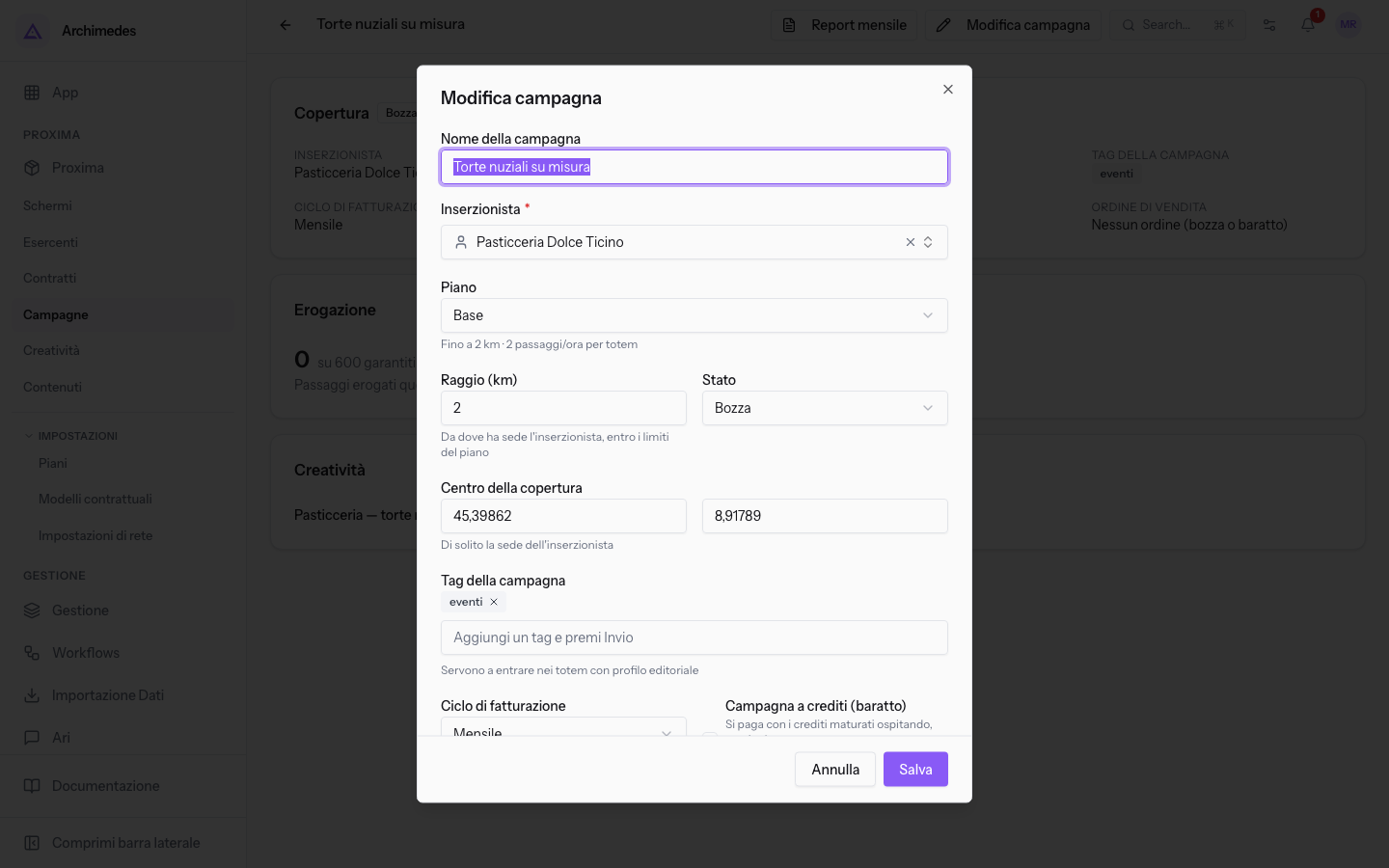
La finestra Modifica campagna contiene gli stessi campi di Nuova campagna, compilati con i valori salvati. Il pulsante finale è Salva.
-
Apri il menu ⋯ della riga oppure la scheda della campagna.
-
Premi Modifica campagna.
-
Cambia i campi e premi Salva. Anche qui il raggio non può superare il limite del piano.
Eliminare una campagna
L'eliminazione toglie la campagna dall'elenco. I passaggi già erogati restano nello storico.
Prima di iniziare: solo i responsabili della rete possono eliminare le campagne. Gli operatori della rete le leggono e le modificano.
Apri il menu ⋯ della riga, premi Elimina e conferma.
Vedilo sulla tua azienda, non su una presentazione.
In 30 minuti mappiamo i software che usi oggi.Ti mostriamo quanto lavoro e quanto margine ti restituisce Archimedes.
Mostramelo sulla mia azienda →In che settore operi?
Un tocco — ci serve per prepararti la demo sui casi del tuo mondo.
Che strumenti usi oggi?
Seleziona quelli che riconosci — o scrivili e basta. Ci aiuta a mostrarti come si migrano.
Ultimo passo: i tuoi contatti.
Ti rispondiamo entro un giorno lavorativo — e subito dopo, se vuoi, scegli tu lo slot della demo.
Non siamo riusciti a inviare la richiesta. Riprova, oppure scrivici a [email protected].
Inviando, accetti che i tuoi dati siano trattati per ricontattarti riguardo alla demo. Informativa privacy.
Form di anteprima — nessun dato viene inviato da questa pagina.
Vuoi fissare la demo adesso?
Scegli tu: prenoti in autonomia lo slot che preferisci, oppure ti chiamiamo noi per fissarla.
Agenda aggiornata in tempo reale, 30 minuti, conferma immediata. Il calendario si apre in una nuova scheda.
Blocca lo slot ora ↗Ti ricontattiamo entro un giorno lavorativo — e arriviamo alla call conoscendo già il tuo mondo.
Il calendario è aperto in un'altra scheda: scegli lo slot e la demo è fissata. Non lo vedi? Riaprilo ↗
Pagina di anteprima: non è stato inviato nulla.
La nostra agenda è aggiornata in tempo reale: prendi lo slot che ti comoda e la demo è fissata. 30 minuti, conferma immediata, nessuna attesa.
Blocca lo slot ora ↗