Proxima
Tutti i moduli
Configurare i piani di abbonamento per gli inserzionisti
Proxima · 10 di 15 · 4 min di lettura
La pagina Piani raccoglie ciò che gli inserzionisti possono acquistare con una campagna. Da qui crei i piani, ne regoli frequenza, passaggi garantiti e copertura e decidi quali offrire alle nuove campagne.
La pagina Piani
La pagina mostra un riquadro per ogni piano e il pulsante Nuovo piano. Si apre da Proxima › Piani.
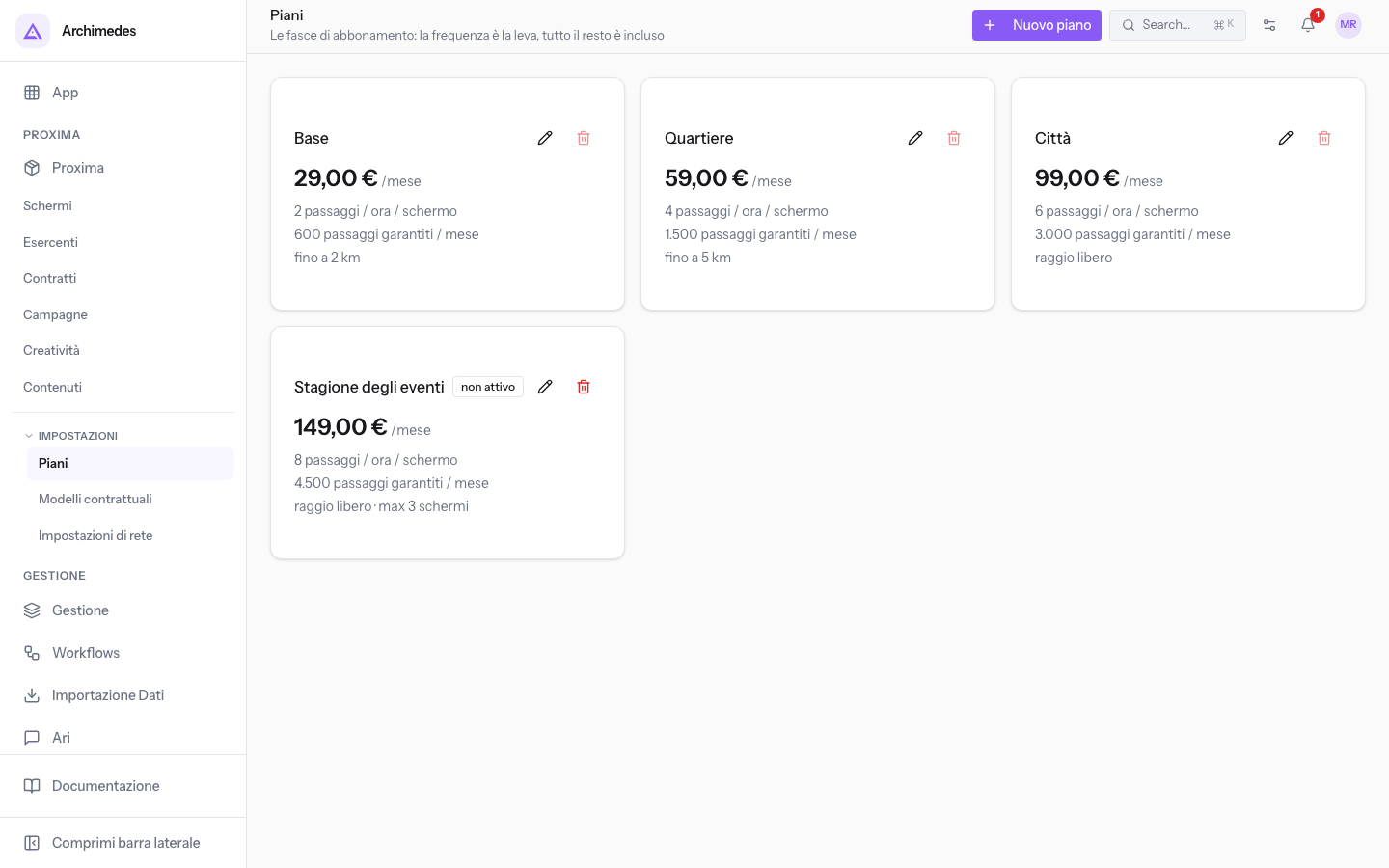
Ogni riquadro riporta:
- Il canone al mese.
- I passaggi all'ora su ogni schermo.
- I passaggi garantiti al mese.
- La copertura: la distanza massima in km oppure raggio libero.
- Il numero massimo di schermi, se il piano ne prevede uno.
- L'etichetta non attivo, se il piano non è attivo.
- La matita, che apre Modifica piano, e il cestino, che elimina il piano.
I piani della demo sono questi:
| Piano | Canone al mese | Passaggi all'ora per schermo | Passaggi garantiti al mese | Raggio massimo | Schermi massimi | Stato |
|---|---|---|---|---|---|---|
| Base | 29 € | 2 | 600 | 2 km | Libero | Attivo |
| Quartiere | 59 € | 4 | 1.500 | 5 km | Libero | Attivo |
| Città | 99 € | 6 | 3.000 | Libero | Libero | Attivo |
| Stagione degli eventi | 149 € | 8 | 4.500 | Libero | 3 | Non attivo |
Scegliere i limiti di un piano
Un piano si distingue dagli altri per frequenza, passaggi garantiti e copertura.
- Se il piano è per attività che cercano clienti in zona, imposta un Raggio massimo (km, vuoto = libero) basso.
- Se il piano deve coprire tutta la rete raggiungibile, lascia il raggio vuoto. Il piano mostra raggio libero.
- Se vuoi limitare il numero di schermi e non la distanza, usa Numero massimo schermi (vuoto = libero). Il piano tiene gli schermi con Heat score più alto. La distanza decide solo a parità di punteggio.
Questi limiti agiscono sulla campagna in due momenti:
- Nella finestra Nuova campagna, sotto il campo Piano compaiono il raggio e i passaggi orari del piano scelto. Se Raggio (km) supera il limite, il campo mostra Il piano Base arriva fino a 2 km.
- Nel palinsesto, una campagna passa su uno schermo solo se lo schermo è entro il raggio dal centro della copertura. Devono valere anche le altre condizioni di idoneità dello schermo.
Nota: le quote del palinsesto restano dei tetti. Se le campagne chiedono più passaggi del tetto, le richieste si riducono in proporzione.
Creare un piano
Crea un piano quando vuoi offrire agli inserzionisti nuove condizioni.
Prima di iniziare: creare, modificare ed eliminare i piani spetta ai responsabili della rete. Gli operatori della rete vedono i piani in sola lettura.
-
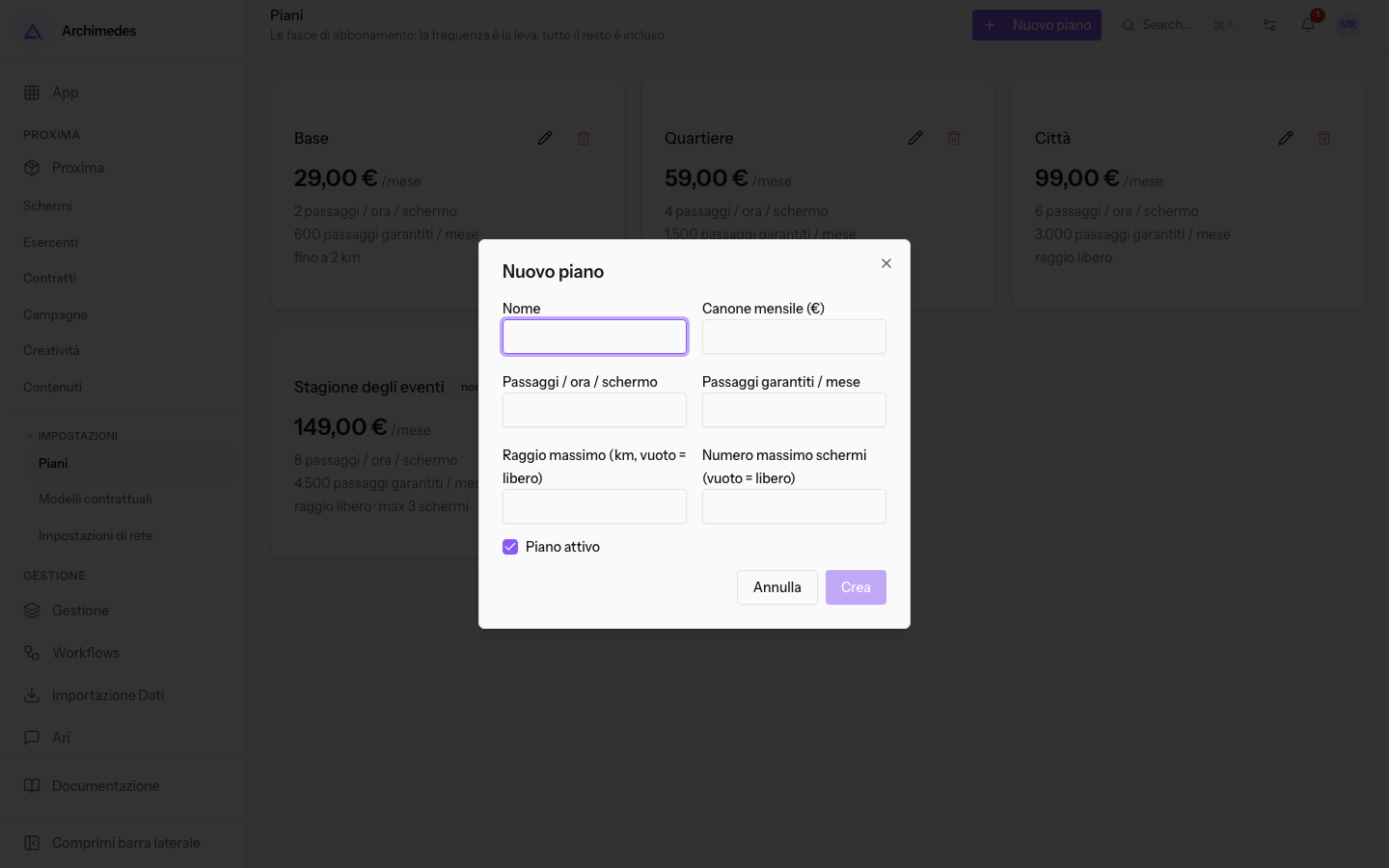
Vai in Proxima › Piani e premi Nuovo piano.
-
Compila i campi descritti sotto e premi Crea. Compare Piano creato.
La finestra contiene questi campi:
- Nome: il nome del piano, che compare nel campo Piano della campagna.
- Canone mensile (€): l'importo dell'abbonamento al mese. Con il Ciclo di fatturazione Annuale (12 mesi al prezzo di 10) la campagna paga 12 mesi al prezzo di 10.
- Passaggi / ora / schermo: quanti passaggi all'ora la campagna chiede su ogni schermo.
- Passaggi garantiti / mese: i passaggi che il piano garantisce ogni mese. Contano solo i passaggi negli orari di apertura del mese in corso. Una campagna indietro sui passaggi garantiti riceve un aumento fino al doppio dei passaggi orari.
- Raggio massimo (km, vuoto = libero): la distanza massima che la campagna può impostare in Raggio (km). Vuoto significa nessun limite di distanza.
- Numero massimo schermi (vuoto = libero): quanti schermi può usare al massimo una campagna del piano. Vuoto significa nessun limite.
- Piano attivo: rende il piano disponibile per le nuove campagne. Nella finestra Nuovo piano è già selezionato.
Modificare un piano
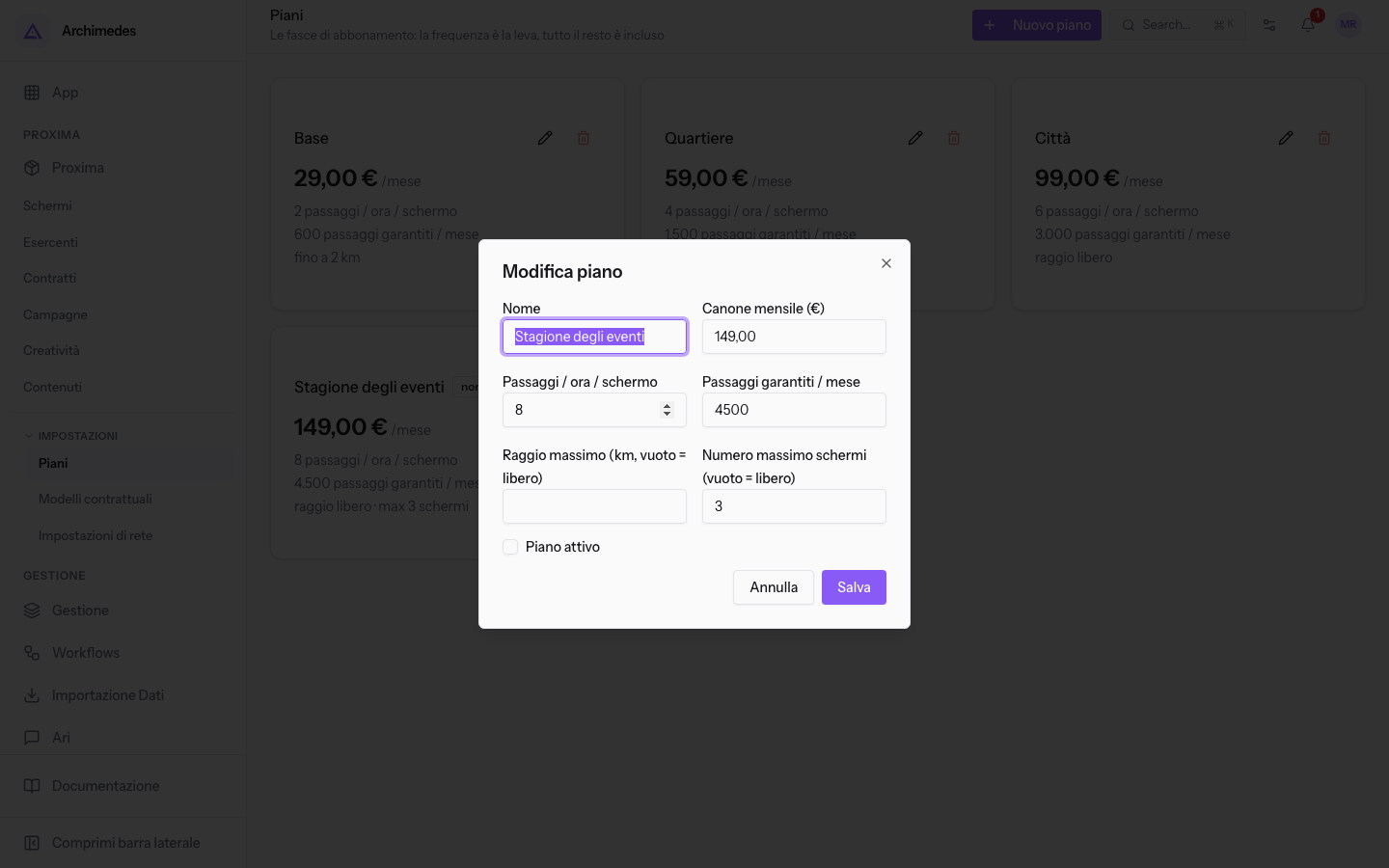
La finestra Modifica piano ha gli stessi campi di Nuovo piano, già compilati con i valori del piano. Le campagne leggono dal piano il canone, la frequenza e i passaggi garantiti.
-
In Proxima › Piani premi la matita nel riquadro del piano.
-
Cambia i valori e premi Salva. Compare Piano aggiornato.
Disattivare un piano
Disattiva un piano quando non vuoi più offrirlo alle nuove campagne. Le campagne che già lo usano restano intatte.
- Se il piano è usato da campagne, disattivalo: non puoi eliminarlo.
- Se il piano è stagionale, disattivalo e riattivalo quando serve. Il piano Stagione degli eventi è un piano non attivo con i suoi valori conservati.
- Premi la matita nel riquadro del piano.
- Deseleziona Piano attivo e premi Salva.
Il riquadro mostra l'etichetta non attivo. Il piano non compare più tra le opzioni del campo Piano della finestra Nuova campagna: nella demo le opzioni sono Base, Quartiere e Città. Per offrirlo di nuovo, seleziona Piano attivo.
Eliminare un piano
Puoi eliminare solo un piano che nessuna campagna usa. Le campagne leggono i loro valori dal piano e resterebbero senza riferimento. Se il piano è usato da campagne, il cestino è disattivato: segui i passi della sezione «Disattivare un piano».
- Premi il cestino nel riquadro del piano.
- Conferma la richiesta di eliminazione. Compare Piano eliminato.
Importante: l'eliminazione è riservata ai responsabili della rete.
Vedilo sulla tua azienda, non su una presentazione.
In 30 minuti mappiamo i software che usi oggi.Ti mostriamo quanto lavoro e quanto margine ti restituisce Archimedes.
Mostramelo sulla mia azienda →In che settore operi?
Un tocco — ci serve per prepararti la demo sui casi del tuo mondo.
Che strumenti usi oggi?
Seleziona quelli che riconosci — o scrivili e basta. Ci aiuta a mostrarti come si migrano.
Ultimo passo: i tuoi contatti.
Ti rispondiamo entro un giorno lavorativo — e subito dopo, se vuoi, scegli tu lo slot della demo.
Non siamo riusciti a inviare la richiesta. Riprova, oppure scrivici a [email protected].
Inviando, accetti che i tuoi dati siano trattati per ricontattarti riguardo alla demo. Informativa privacy.
Form di anteprima — nessun dato viene inviato da questa pagina.
Vuoi fissare la demo adesso?
Scegli tu: prenoti in autonomia lo slot che preferisci, oppure ti chiamiamo noi per fissarla.
Agenda aggiornata in tempo reale, 30 minuti, conferma immediata. Il calendario si apre in una nuova scheda.
Blocca lo slot ora ↗Ti ricontattiamo entro un giorno lavorativo — e arriviamo alla call conoscendo già il tuo mondo.
Il calendario è aperto in un'altra scheda: scegli lo slot e la demo è fissata. Non lo vedi? Riaprilo ↗
Pagina di anteprima: non è stato inviato nulla.
La nostra agenda è aggiornata in tempo reale: prendi lo slot che ti comoda e la demo è fissata. 30 minuti, conferma immediata, nessuna attesa.
Blocca lo slot ora ↗