Proxima
Tutti i moduli
Pubblicare i contenuti di quartiere tra uno spot e l'altro
Proxima · 14 di 15 · 7 min di lettura
La pagina Contenuti raccoglie i contenuti di quartiere che riempiono il palinsesto tra una creatività e l'altra. Da qui crei un contenuto, ne scegli il tipo, lo limiti a un periodo o a una fascia oraria e decidi quando entra nel palinsesto o ne esce.
Scegliere il tipo di contenuto
Il Tipo decide su quali schermi passa il contenuto e quale parte del palinsesto occupa.
- Editoriale: riempie lo spazio del loop che campagne e promo lasciano libero. Passa su tutti gli schermi compatibili. «Mercato contadino del sabato» è un contenuto di questo tipo.
- Evento: passa sugli stessi schermi dell'editoriale e ne condivide lo spazio. Non ha una quota propria. «Open day matrimoni al Fienile» è un contenuto di questo tipo.
- Promo del locale: gira solo sullo schermo a cui è legata. «Menu del giorno al Ponte di Barche» è legata a «Schermo Trattoria Il Ponte di Barche», «Cena nella Sala del Camino» a «Schermo Reception Agriturismo».
- Promo di rete: gira su tutti gli schermi compatibili. «La tua attività su questi schermi» è un contenuto di questo tipo.
Se il contenuto riguarda un solo locale, scegli Promo del locale. Se promuove la rete stessa, scegli Promo di rete. Se annuncia un appuntamento, scegli Evento. Negli altri casi scegli Editoriale.
Capire le quote del palinsesto
Le quote dividono i passaggi di un'ora tra le classi del palinsesto. Le classi commerciali hanno un tetto. L'editoriale è calcolato e assorbe il resto.
Con il mix di rete della demo e una Durata dello spot (secondi) di 15, l'ora ha 240 slot:
- Campagne: 30%, al massimo 72 slot.
- Promo del locale: 15%, al massimo 36 slot.
- Promo di rete: 5%, al massimo 12 slot.
- Editoriale ed eventi: 50%, almeno 120 slot.
Gli slot che campagne e promo non usano passano a editoriale ed eventi. Se in un'ora uno schermo non ha nessuna promo del locale da trasmettere, i suoi 36 slot vanno quindi a questi contenuti.
I contenuti della stessa classe ruotano negli slot di quella classe. Un solo contenuto trasmissibile occupa da solo tutti gli slot disponibili per la sua classe. I passaggi di ogni classe vengono distribuiti in modo uniforme lungo l'ora.
Uno schermo con un mix personalizzato usa le proprie quote al posto di quelle della rete.
Consultare l'elenco dei contenuti
L'elenco in Proxima › Contenuti mostra tutti i contenuti della rete, in qualunque stato. Premi una riga per aprire la scheda del contenuto.
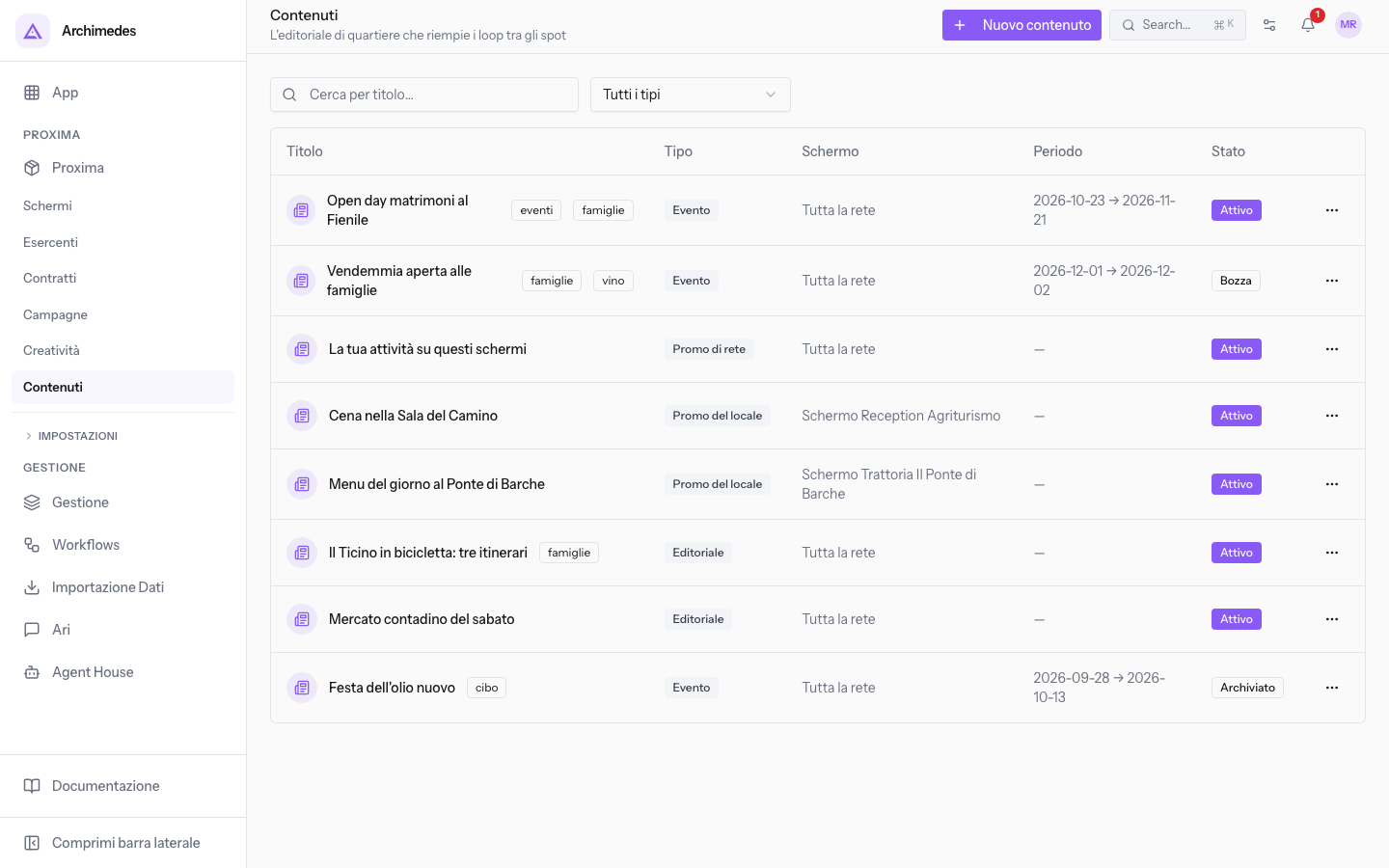
Sopra l'elenco trovi la ricerca e il filtro per tipo:
- Cerca per titolo…: cerca i contenuti per titolo. Se nessun contenuto corrisponde, compare Nessun contenuto corrisponde ai filtri.
- Tutti i tipi: mostra tutti i contenuti oppure solo quelli di un tipo. Le opzioni sono Editoriale, Evento, Promo del locale e Promo di rete.
Le colonne dell'elenco sono:
- Titolo: il titolo del contenuto, seguito dai tag del suo profilo.
- Tipo: il tipo del contenuto.
- Schermo: lo schermo a cui il contenuto è legato, oppure Tutta la rete.
- Periodo: le date di inizio e fine, oppure un trattino se il contenuto non ha date.
- Stato: Bozza, Attivo o Archiviato.
Creare un contenuto
Un contenuto si crea con il testo e le regole di messa in onda. Lo schermo mostra il testo come card.
-
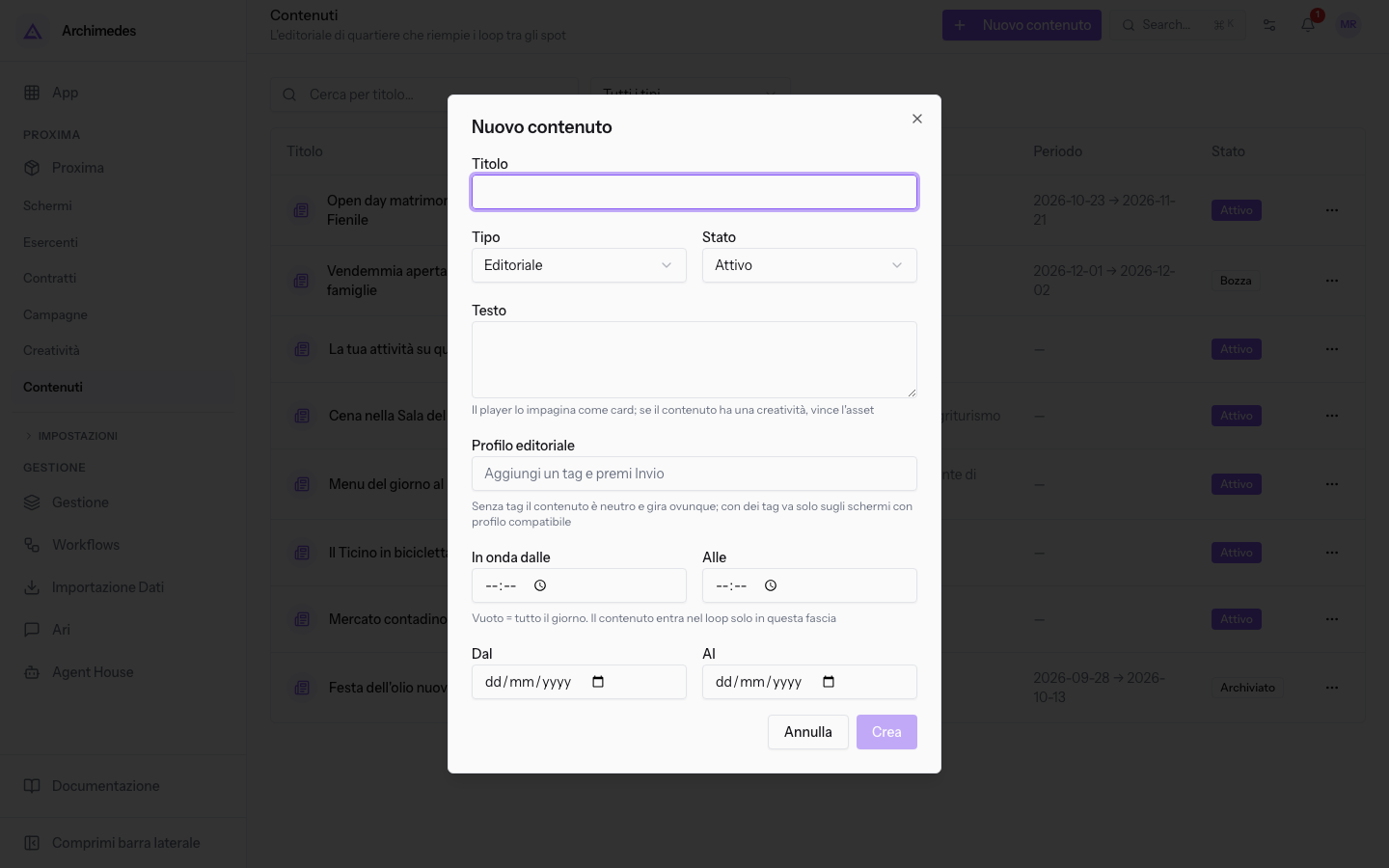
In Proxima › Contenuti premi Nuovo contenuto.
-
Compila Titolo e Testo, poi scegli il Tipo. Con Promo del locale compare il campo Schermo (solo promo del locale).
-
Scegli lo Stato. Il valore proposto è Attivo: scegli Bozza se il contenuto non deve ancora andare in onda.
-
Se il contenuto vale solo per alcuni giorni o per alcune ore, compila Dal e Al oppure In onda dalle e Alle.
-
Premi Crea. Compare Contenuto creato.
Importante: una Promo del locale lasciata su Tutta la rete non va in onda su nessuno schermo. Scegli sempre lo schermo a cui è legata.
I campi della finestra sono:
- Titolo: il nome del contenuto. Il campo è obbligatorio.
- Tipo: la classe del contenuto. Il valore proposto è Editoriale.
- Editoriale: testo di quartiere.
- Evento: appuntamento con le sue date.
- Promo del locale: promozione legata a uno schermo.
- Promo di rete: promozione per tutti gli schermi compatibili.
- Stato: decide se il contenuto può andare in onda. Il valore proposto è Attivo.
- Bozza: il contenuto non va in onda. «Vendemmia aperta alle famiglie» è in questo stato.
- Attivo: il contenuto può entrare nel palinsesto, entro il periodo e la fascia oraria impostati.
- Archiviato: il contenuto non va in onda e resta nell'elenco. «Festa dell'olio nuovo» è in questo stato.
- Schermo (solo promo del locale): lo schermo su cui passa la promo. Il campo compare solo con il tipo Promo del locale. Il valore proposto è Tutta la rete. L'elenco contiene tutti gli schermi, anche quelli in Bozza e Ritirato.
- Testo: il testo che lo schermo mostra come card. Se il contenuto ha una creatività, lo schermo usa l'asset della creatività al posto del testo.
- Profilo editoriale: i tag del contenuto. Senza tag il contenuto è neutro e gira ovunque. Con dei tag va solo sugli schermi senza profilo o con almeno un tag in comune. «Open day matrimoni al Fienile» ha i tag eventi e famiglie.
- In onda dalle e Alle: la fascia oraria giornaliera. Con i campi vuoti il contenuto passa tutto il giorno. Se compili solo In onda dalle, la fascia arriva a fine giornata. Se compili solo Alle, la fascia parte dalla mezzanotte. L'ora di Alle è esclusa.
- Dal e Al: il periodo in cui il contenuto può andare in onda, compresi i due giorni. Con un campo vuoto il periodo non ha limite su quel lato.
Gli schermi Attivo ricevono il palinsesto ogni ora in automatico. Per anticipare la pubblicazione, apri lo schermo e premi Pubblica palinsesto. Il risultato si controlla nella sezione Palinsesto dello schermo.
Leggere la scheda di un contenuto
La scheda riassume come il contenuto va in onda e permette di aprire lo schermo e la creatività collegati. Si apre premendo una riga dell'elenco. In alto mostra il tipo e lo stato.
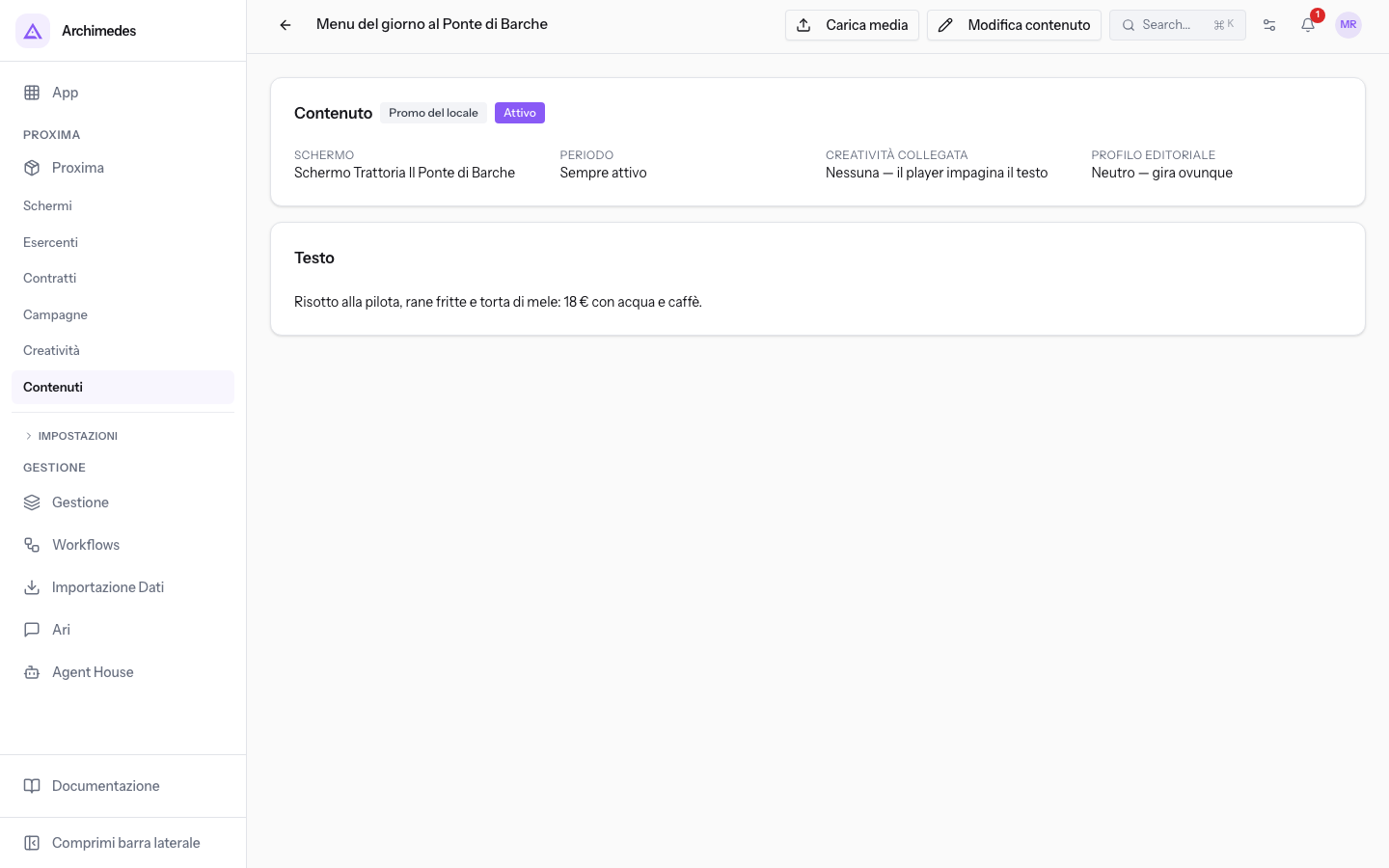
Le informazioni della scheda sono:
- Schermo: lo schermo legato al contenuto, con il collegamento alla sua scheda, oppure Tutta la rete.
- Periodo: le date impostate in Dal e Al, oppure Sempre attivo se non ci sono date. Sempre attivo non tiene conto della fascia oraria: «Menu del giorno al Ponte di Barche» mostra questo valore e ha la fascia dalle 11:00 alle 14:30.
- Creatività collegata: la creatività usata dal contenuto, con il collegamento alla sua scheda, oppure Nessuna — il player impagina il testo. «Open day matrimoni al Fienile» ha una creatività con lo stesso nome.
- Testo: il testo del contenuto.
- Profilo editoriale: i tag del contenuto, oppure Neutro — gira ovunque se non ne ha.
La scheda ha due pulsanti:
- Carica media: carica il file da trasmettere al posto del testo. Il file diventa la creatività collegata al contenuto, già approvata.
- Modifica contenuto: apre la finestra con i campi del contenuto.
Modificare, archiviare o eliminare un contenuto
Per cambiare un contenuto usa Modifica contenuto dalla scheda oppure dal menu ⋯ della riga. La finestra ha gli stessi campi di Nuovo contenuto.
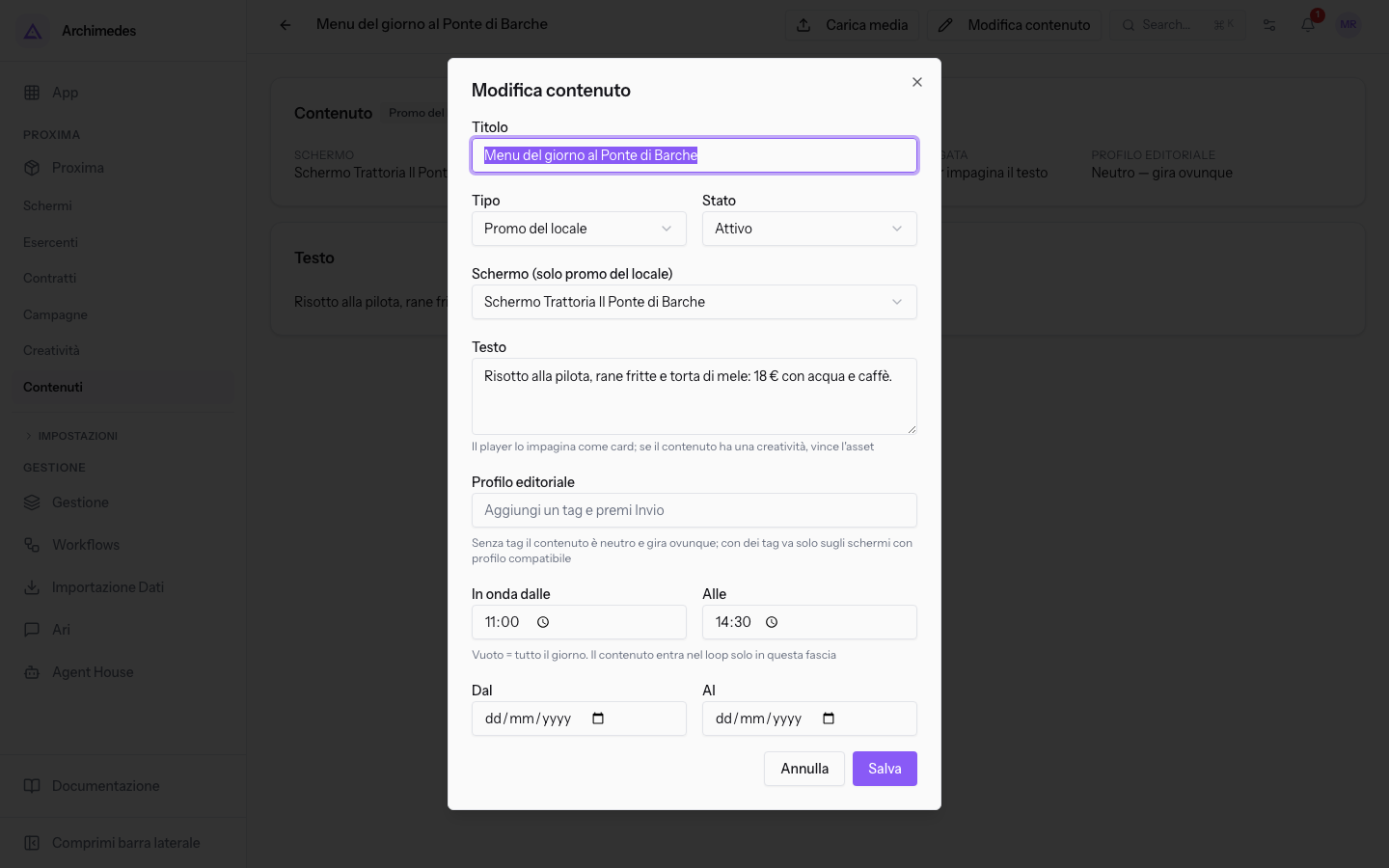
Se vuoi togliere un contenuto dal palinsesto e conservarlo, porta lo Stato su Archiviato. Se vuoi rimuoverlo dall'elenco, scegli Elimina dal menu ⋯ della riga e conferma.
Nota: gli operatori della rete modificano i contenuti ma non li eliminano. L'eliminazione è riservata ai responsabili della rete.
Vedilo sulla tua azienda, non su una presentazione.
In 30 minuti mappiamo i software che usi oggi.Ti mostriamo quanto lavoro e quanto margine ti restituisce Archimedes.
Mostramelo sulla mia azienda →In che settore operi?
Un tocco — ci serve per prepararti la demo sui casi del tuo mondo.
Che strumenti usi oggi?
Seleziona quelli che riconosci — o scrivili e basta. Ci aiuta a mostrarti come si migrano.
Ultimo passo: i tuoi contatti.
Ti rispondiamo entro un giorno lavorativo — e subito dopo, se vuoi, scegli tu lo slot della demo.
Non siamo riusciti a inviare la richiesta. Riprova, oppure scrivici a [email protected].
Inviando, accetti che i tuoi dati siano trattati per ricontattarti riguardo alla demo. Informativa privacy.
Form di anteprima — nessun dato viene inviato da questa pagina.
Vuoi fissare la demo adesso?
Scegli tu: prenoti in autonomia lo slot che preferisci, oppure ti chiamiamo noi per fissarla.
Agenda aggiornata in tempo reale, 30 minuti, conferma immediata. Il calendario si apre in una nuova scheda.
Blocca lo slot ora ↗Ti ricontattiamo entro un giorno lavorativo — e arriviamo alla call conoscendo già il tuo mondo.
Il calendario è aperto in un'altra scheda: scegli lo slot e la demo è fissata. Non lo vedi? Riaprilo ↗
Pagina di anteprima: non è stato inviato nulla.
La nostra agenda è aggiornata in tempo reale: prendi lo slot che ti comoda e la demo è fissata. 30 minuti, conferma immediata, nessuna attesa.
Blocca lo slot ora ↗