Proxima
Tutti i moduli
Approvare o rifiutare le creatività prima che vadano in onda
Proxima · 13 di 15 · 5 min di lettura
Una creatività è lo spot di una campagna. La pagina Creatività raccoglie la coda di produzione e ti permette di approvare, rifiutare, sbloccare dalla moderazione o rimettere in coda ogni creatività.
Prima di iniziare: queste azioni sono riservate agli operatori e ai responsabili della rete, che hanno il permesso di modificare le creatività.
Nota: anche l'inserzionista può approvare o rifiutare le creatività, dall'area riservata del portale. Dal portale non può approvare una creatività Segnalata.
Consultare la coda delle creatività
La pagina Proxima › Creatività mostra tutte le creatività, dalla richiesta dell'inserzionista alla messa in onda. Usa i filtri per isolare quelle su cui devi decidere.
- In Stato, scegli Pronta per vedere le creatività che attendono una decisione.
- In Moderazione, controlla l'esito di ogni riga. Passa il mouse su Segnalata per leggere la nota.
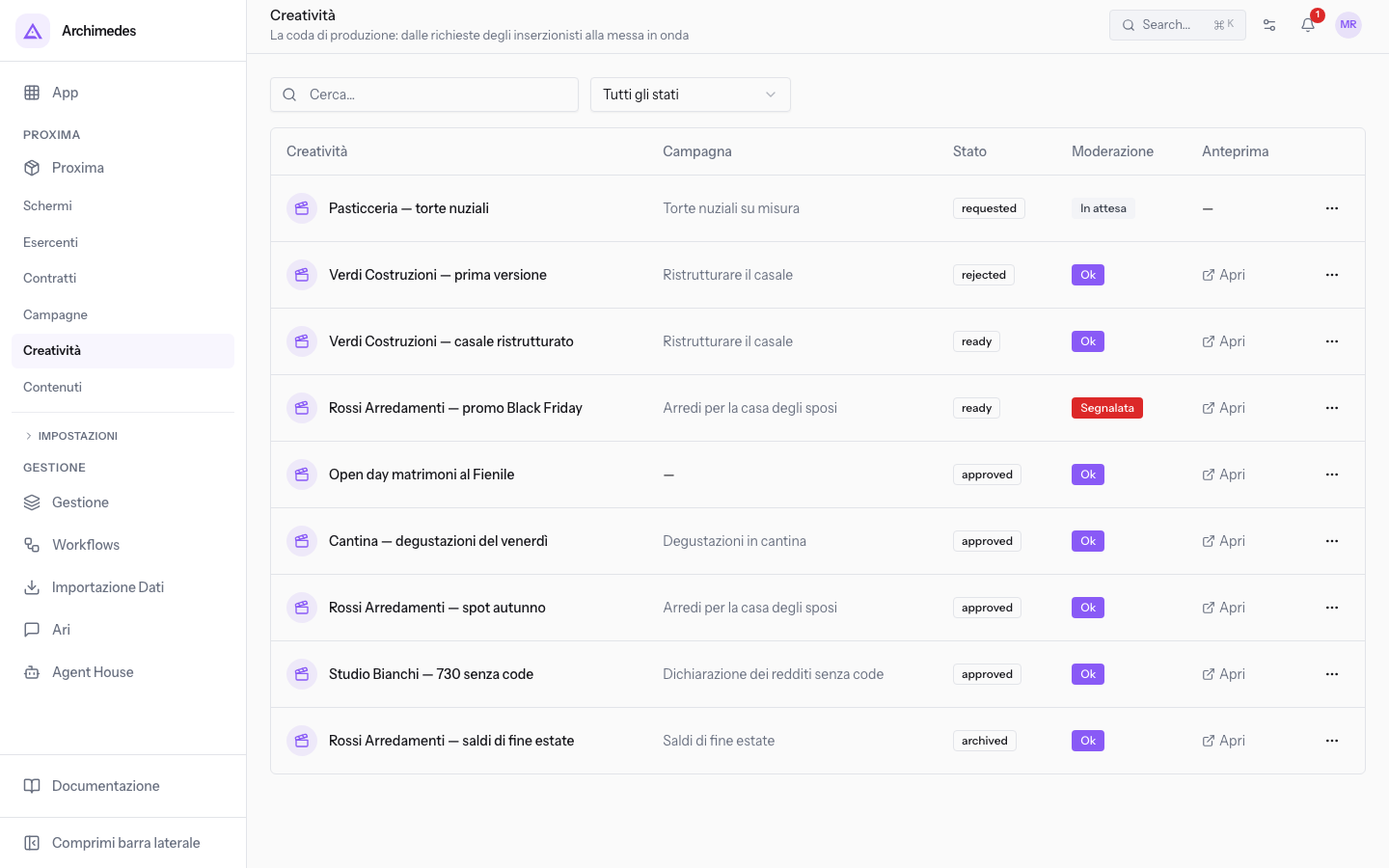
Filtri della pagina:
- Cerca…: restringe l'elenco in base al testo inserito.
- Stato: mostra le creatività di un solo stato. Il valore iniziale è Tutti gli stati. Gli altri valori sono Richiesta, In generazione, Pronta, In onda, Rifiutata e Archiviata.
Colonne dell'elenco:
- Creatività: il nome della creatività. Premi la riga per aprire la scheda della creatività.
- Campagna: la campagna della creatività. Il nome è un link alla scheda della campagna.
- Stato: il punto della creatività nella coda.
- Moderazione: l'esito della moderazione.
- Anteprima: Apri mostra l'asset in una nuova scheda del browser. Senza asset la colonna mostra un trattino.
Il menu ⋯ a fine riga contiene le azioni disponibili per quella creatività: Approva, Rifiuta, Sblocca moderazione o Rimetti in coda. Sono le stesse azioni dei pulsanti della scheda.
Leggere lo stato e la moderazione
Lo stato e la moderazione sono due informazioni distinte e decidono quali azioni compaiono. Il filtro Stato mostra i nomi in italiano, mentre il badge della riga e della scheda mostra la parola inglese.
Stati della creatività, con la parola del badge tra parentesi:
- Richiesta (
requested): esiste la richiesta, ma non ancora l'asset. Ogni 5 minuti il sistema prende in carico le richieste. Non ci sono azioni di approvazione. - In generazione: il sistema sta preparando l'asset. Non ci sono azioni di approvazione.
- Pronta (
ready): la creatività attende una decisione. - In onda (
approved): la creatività è approvata. - Rifiutata (
rejected): la creatività è stata scartata. Può tornare in coda. - Archiviata (
archived): la creatività non è più in uso, come «Rossi Arredamenti — saldi di fine estate». Può tornare in coda.
Valori della moderazione:
- In attesa: non c'è ancora un esito.
- Ok: il controllo non ha trovato problemi.
- Segnalata: il controllo automatico ha trovato un problema nei testi della creatività.
Importante: una creatività Segnalata non va in onda, anche se è approvata.
Scegli l'azione in base alla combinazione dei due valori:
- Se la creatività è Pronta con moderazione Ok, scegli Approva o Rifiuta.
- Se la creatività è Pronta e Segnalata, leggi la nota. Poi scegli Sblocca moderazione e Approva, oppure Rifiuta.
- Se la creatività è Rifiutata o Archiviata e serve di nuovo, scegli Rimetti in coda.
Leggere la scheda della creatività
La scheda riunisce tutto ciò che serve per decidere: stato, moderazione, richiesta dell'inserzionista e asset. Si apre premendo la riga in Proxima › Creatività.
La scheda di «Pasticceria — torte nuziali» mostra una creatività in stato requested, con il solo brief e senza asset.
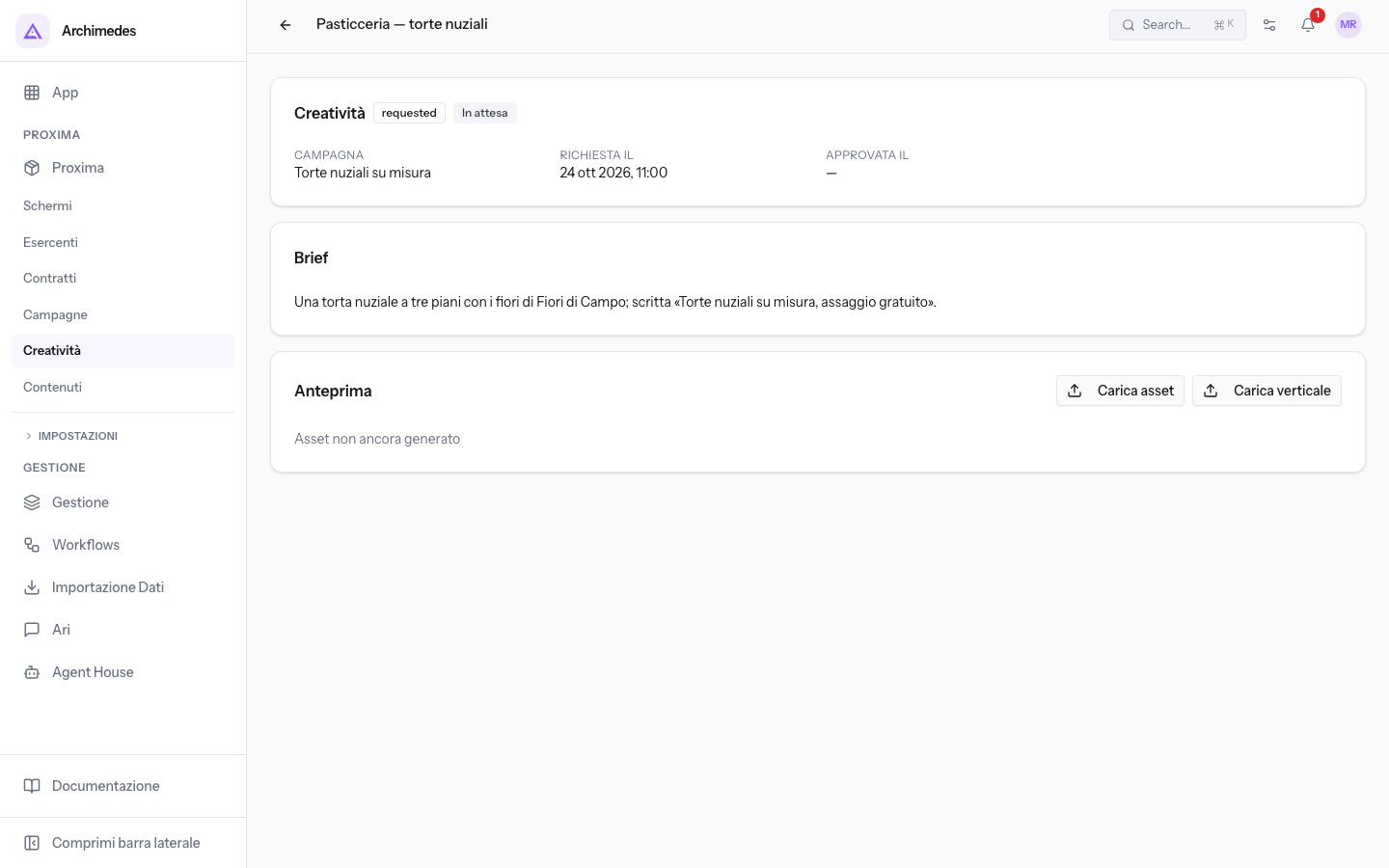
Il riquadro Creatività mostra accanto al titolo il badge di stato e il badge di moderazione, e contiene questi campi:
- Campagna: la campagna della creatività, con il link alla sua scheda.
- Richiesta il: la data e l'ora della richiesta.
- Approvata il: la data e l'ora dell'approvazione. Prima dell'approvazione mostra un trattino.
- Note di moderazione: il testo della nota. Il campo compare solo se la creatività ha una nota.
Il riquadro Brief riporta la richiesta da cui nasce la creatività.
Il riquadro Anteprima mostra l'asset orizzontale e, se presente, quello verticale. Senza asset orizzontale compare Asset non ancora generato.
- Carica asset: carica l'asset orizzontale della creatività.
- Carica verticale: carica l'asset verticale della creatività.
Importante: il caricamento approva la creatività. Lo stato diventa In onda e la moderazione Ok, anche se era Segnalata.
I pulsanti dell'intestazione dipendono dallo stato e dalla moderazione:
- Approva: compare se la creatività è Pronta e non è Segnalata.
- Rifiuta: compare se la creatività è Pronta o In onda.
- Sblocca moderazione: compare se la creatività è Segnalata.
- Rimetti in coda: compare se la creatività è Rifiutata o Archiviata.
Approvare una creatività
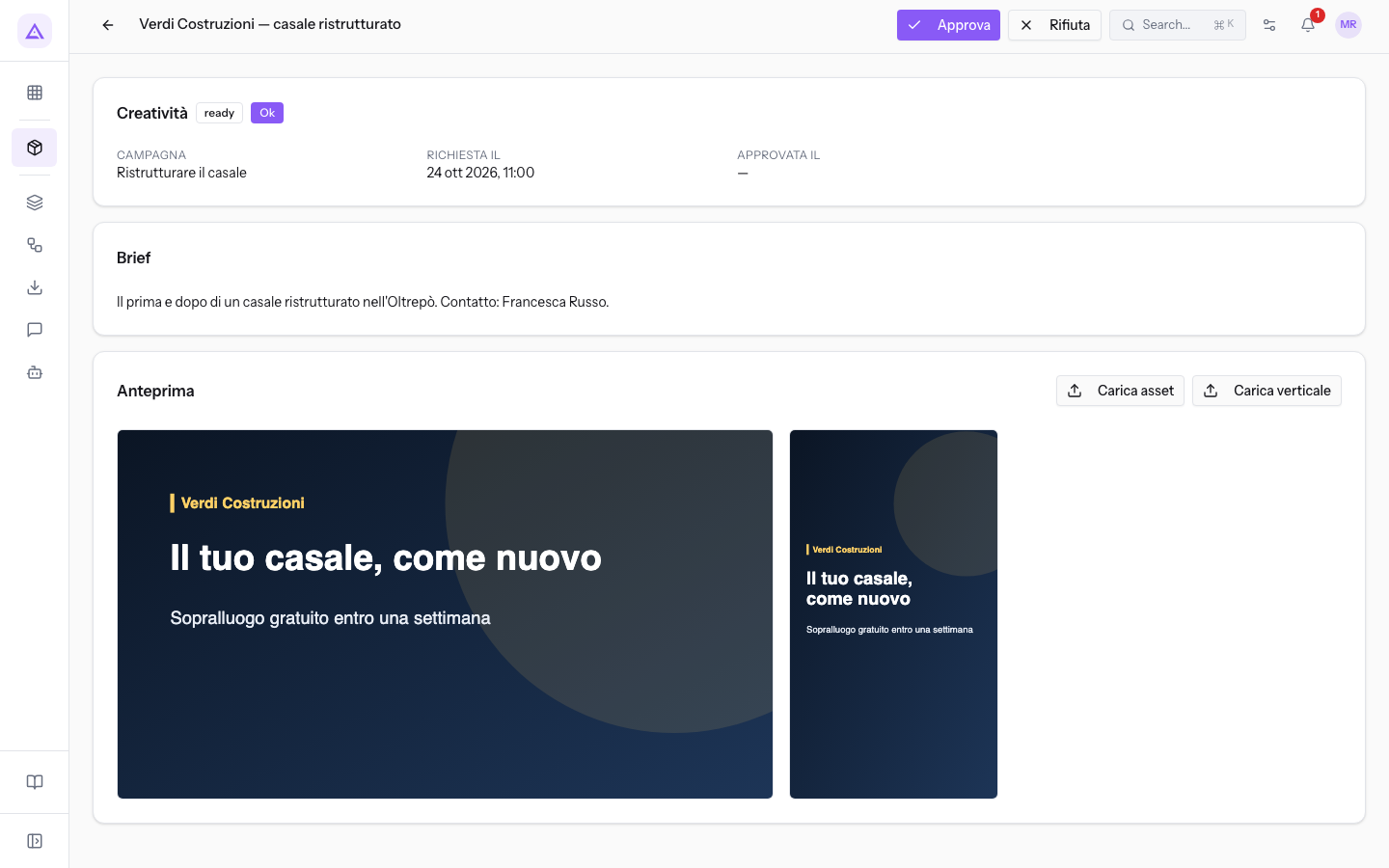
L'approvazione rende trasmissibile una creatività Pronta che la moderazione non ha segnalato. Nella demo è il caso di «Verdi Costruzioni — casale ristrutturato», in stato ready con moderazione Ok.
- Apri la creatività e controlla il riquadro Anteprima.
- Premi Approva. Lo stato diventa In onda. L'azione non chiede conferma.
Sbloccare una creatività segnalata
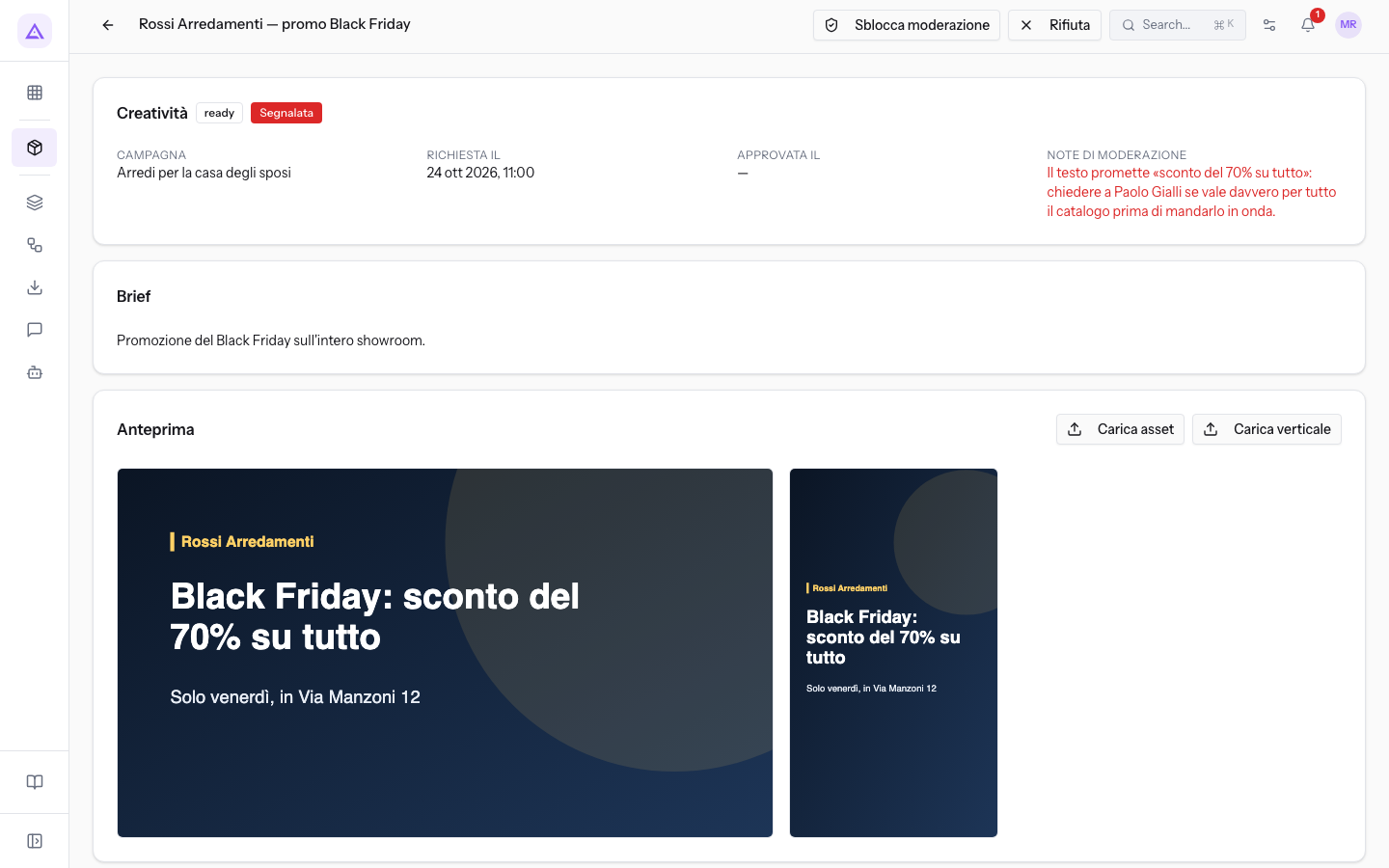
Su una creatività Segnalata il pulsante Approva non compare. Devi prima togliere la segnalazione, se dopo la verifica il contenuto è corretto. Nella demo è il caso di «Rossi Arredamenti — promo Black Friday».
- Apri la creatività e leggi Note di moderazione.
- Se il contenuto è corretto, premi Sblocca moderazione. La moderazione diventa Ok.
- Premi Approva. Il pulsante compare se la creatività è Pronta.
Importante: se il contenuto non è corretto, non sbloccare la moderazione e premi Rifiuta.
Rifiutare una creatività
Rifiuta una creatività quando non deve andare in onda. L'azione è disponibile per le creatività Pronta e In onda, anche se Segnalata. Apri la creatività e premi Rifiuta: lo stato diventa Rifiutata, senza richiesta di conferma.
Rimettere in coda una creatività
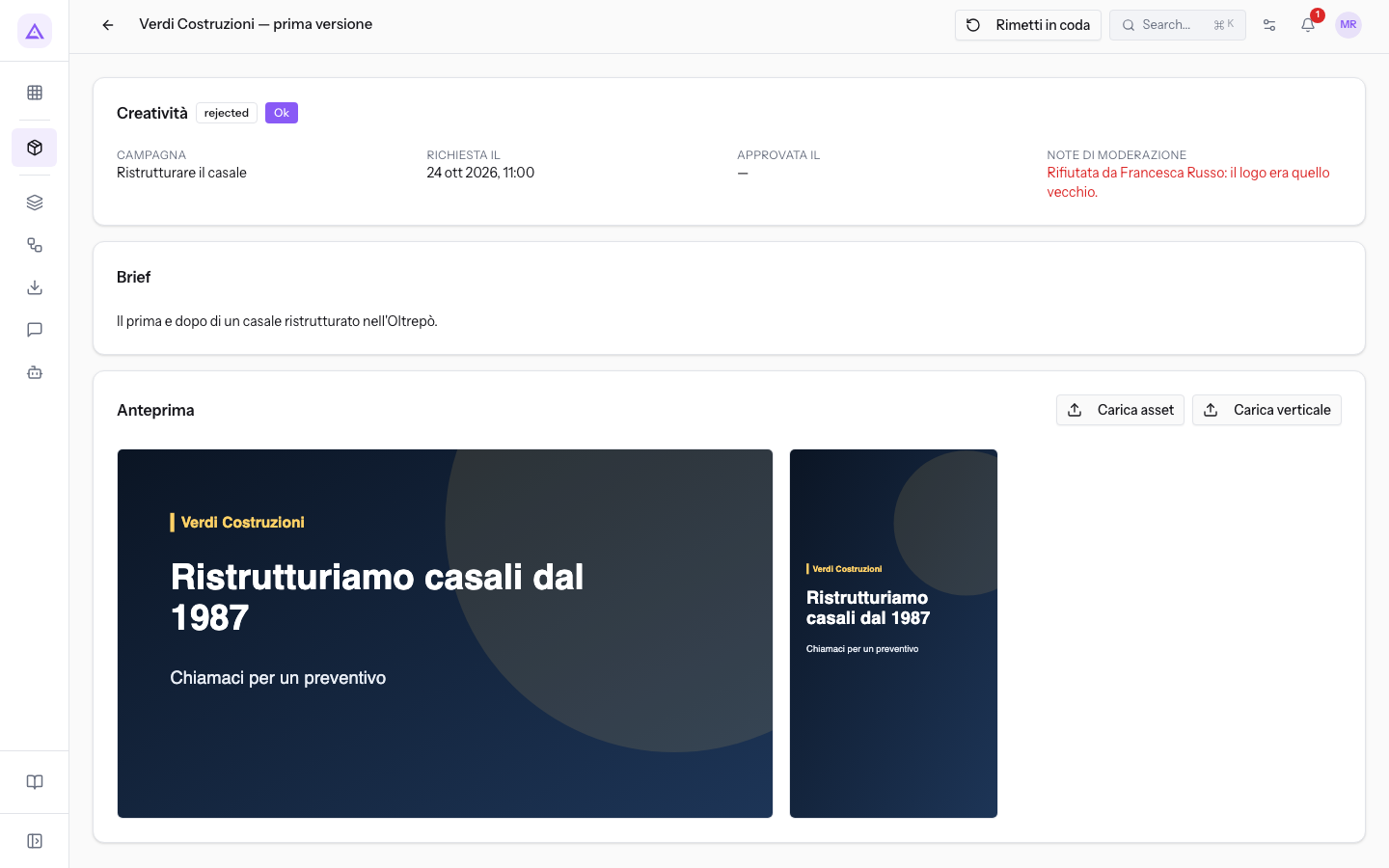
Rimetti in coda riporta allo stato Richiesta una creatività Rifiutata o Archiviata, e il sistema prepara di nuovo l'asset. Usalo quando la creatività deve ripartire dalla richiesta, come per «Verdi Costruzioni — prima versione», in stato rejected. Apri la creatività e premi Rimetti in coda.
Vedilo sulla tua azienda, non su una presentazione.
In 30 minuti mappiamo i software che usi oggi.Ti mostriamo quanto lavoro e quanto margine ti restituisce Archimedes.
Mostramelo sulla mia azienda →In che settore operi?
Un tocco — ci serve per prepararti la demo sui casi del tuo mondo.
Che strumenti usi oggi?
Seleziona quelli che riconosci — o scrivili e basta. Ci aiuta a mostrarti come si migrano.
Ultimo passo: i tuoi contatti.
Ti rispondiamo entro un giorno lavorativo — e subito dopo, se vuoi, scegli tu lo slot della demo.
Non siamo riusciti a inviare la richiesta. Riprova, oppure scrivici a [email protected].
Inviando, accetti che i tuoi dati siano trattati per ricontattarti riguardo alla demo. Informativa privacy.
Form di anteprima — nessun dato viene inviato da questa pagina.
Vuoi fissare la demo adesso?
Scegli tu: prenoti in autonomia lo slot che preferisci, oppure ti chiamiamo noi per fissarla.
Agenda aggiornata in tempo reale, 30 minuti, conferma immediata. Il calendario si apre in una nuova scheda.
Blocca lo slot ora ↗Ti ricontattiamo entro un giorno lavorativo — e arriviamo alla call conoscendo già il tuo mondo.
Il calendario è aperto in un'altra scheda: scegli lo slot e la demo è fissata. Non lo vedi? Riaprilo ↗
Pagina di anteprima: non è stato inviato nulla.
La nostra agenda è aggiornata in tempo reale: prendi lo slot che ti comoda e la demo è fissata. 30 minuti, conferma immediata, nessuna attesa.
Blocca lo slot ora ↗