Proxima
Tutti i moduli
Aggiungere uno schermo nel locale di un esercente
Proxima · 4 di 15 · 4 min di lettura
Uno schermo è il dispositivo fisico che trasmette il palinsesto della rete. Da Proxima › Schermi aggiungi uno schermo, lo colleghi all'esercente che lo ospita e imposti posizione, orari di apertura e profilo editoriale.
Scegliere esercente, posizione e orari
Le scelte di questa finestra decidono se lo schermo può ricevere campagne e maturare crediti.
- Se lo schermo sta nel locale di un esercente, scegli il contatto in Locale ospitante e poi il suo Indirizzo.
- Se lo schermo sta in una sala dell'azienda, lascia vuoto Locale ospitante. Uno schermo senza locale ospitante non matura crediti.
- Se il contatto non ha un indirizzo utile, scegli Nessun indirizzo — posizione manuale e inserisci le coordinate.
- Se lo schermo deve maturare crediti, scegli un calendario in Orari di apertura. I passaggi fuori da questi orari non maturano crediti.
- Se lo schermo deve accettare ogni campagna, lascia vuoto Profilo editoriale. Se deve accettare solo alcune campagne, aggiungi dei tag.
Importante: una campagna va in onda solo su uno schermo Attivo e con coordinate. Uno schermo senza coordinate non riceve campagne finché non le inserisci.
Nota: oltre agli orari di apertura, per maturare crediti servono un esercente e un accordo di ospitalità attivo a crediti.
Creare uno schermo
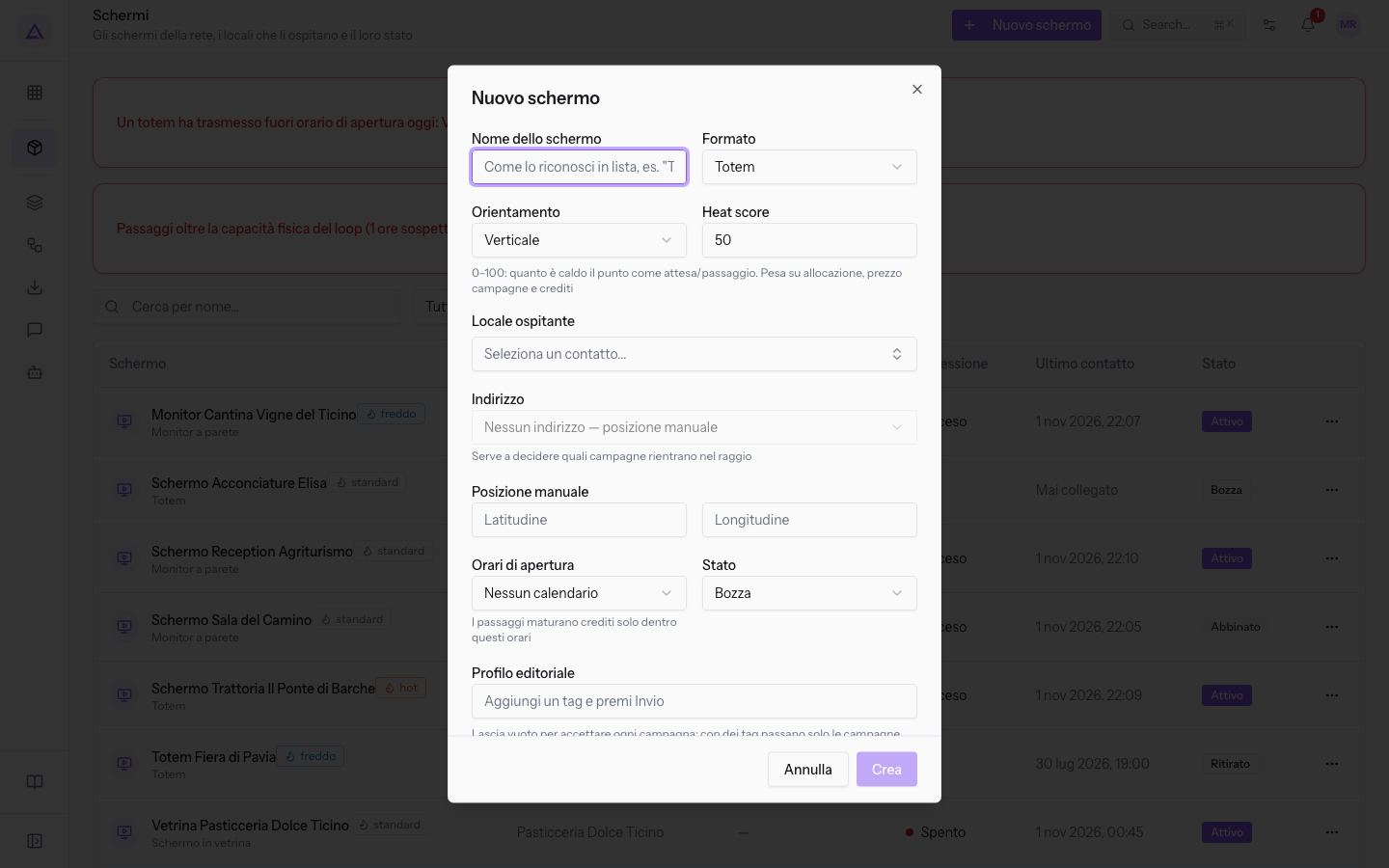
La finestra Nuovo schermo registra lo schermo e il suo esercente. Lo schermo creato compare nell'elenco della pagina Schermi.
Prima di iniziare: gli Orari di apertura sono calendari. Il calendario dell'esercente deve già esistere per comparire nell'elenco.
-
In Proxima › Schermi premi Nuovo schermo.
-
Scegli il Locale ospitante prima dell'Indirizzo: gli indirizzi proposti sono quelli del contatto scelto.
-
Compila gli altri campi e premi Crea. Lo schermo nasce in Bozza.
-
Apri lo schermo dall'elenco e leggi il Codice di abbinamento nella sezione Panoramica. Questo codice va inserito sullo schermo, alla pagina
/totem-player. -
Dopo l'abbinamento apri Modifica schermo e porta lo Stato su Attivo.
I campi della finestra sono:
- Nome dello schermo: il nome con cui riconosci lo schermo nell'elenco.
- Formato: il tipo di schermo. Il valore predefinito è Totem.
- Totem
- Monitor a parete
- Schermo in vetrina
- Altro
- Orientamento: la posizione dello schermo. Il valore predefinito è Verticale.
- Verticale
- Orizzontale
- Heat score: da 0 a 100, indica quanto è caldo il punto per attesa e passaggio. Pesa su allocazione, prezzo delle campagne e crediti. Il valore predefinito è 50.
- Locale ospitante: l'esercente che ospita lo schermo. L'elenco offre Cerca contatti... e Crea nuovo contatto.
- Indirizzo: la sede dello schermo. Senza un Locale ospitante il campo è disattivato.
- Un indirizzo del contatto: le coordinate si calcolano dall'indirizzo al salvataggio e i campi Latitudine e Longitudine non compaiono. Se il calcolo non riesce, lo schermo resta senza coordinate.
- Nessun indirizzo — posizione manuale: compare la parte Posizione manuale, dove inserisci le coordinate.
- Latitudine e Longitudine: le coordinate dello schermo. I campi compaiono solo con Nessun indirizzo — posizione manuale.
- Orari di apertura: il calendario dell'esercente. I passaggi maturano crediti solo dentro questi orari. Con Nessun calendario, il valore predefinito, i passaggi non maturano crediti.
- Stato: la fase in cui si trova lo schermo. Il valore predefinito è Bozza. I valori sono spiegati nella sezione «Stati di uno schermo».
- Profilo editoriale: i tag dello schermo. Scrivi nel campo Aggiungi un tag e premi Invio. Con il campo vuoto lo schermo accetta ogni campagna. Con dei tag accetta solo le campagne che condividono almeno un tag, quindi una campagna senza tag resta fuori.
Stati di uno schermo
Il campo Stato indica a che punto è lo schermo. Alla creazione lascia Bozza: il passaggio ad Abbinato avviene quando lo schermo viene abbinato.
- Bozza: lo schermo è registrato e ha un Codice di abbinamento da inserire.
- Abbinato: lo schermo si è collegato. Non riceve ancora campagne, perché non è Attivo. Il passaggio ad Attivo si fa da Modifica schermo.
- Attivo: lo schermo è entrato in rete e può ricevere campagne.
- Ritirato: lo schermo è fuori dalla rete e il suo codice non abbina più nulla.
Nota: il codice vale per un solo abbinamento. Dopo l'uso cambia, e la scheda dello schermo mostra sempre quello corrente.
Modificare uno schermo
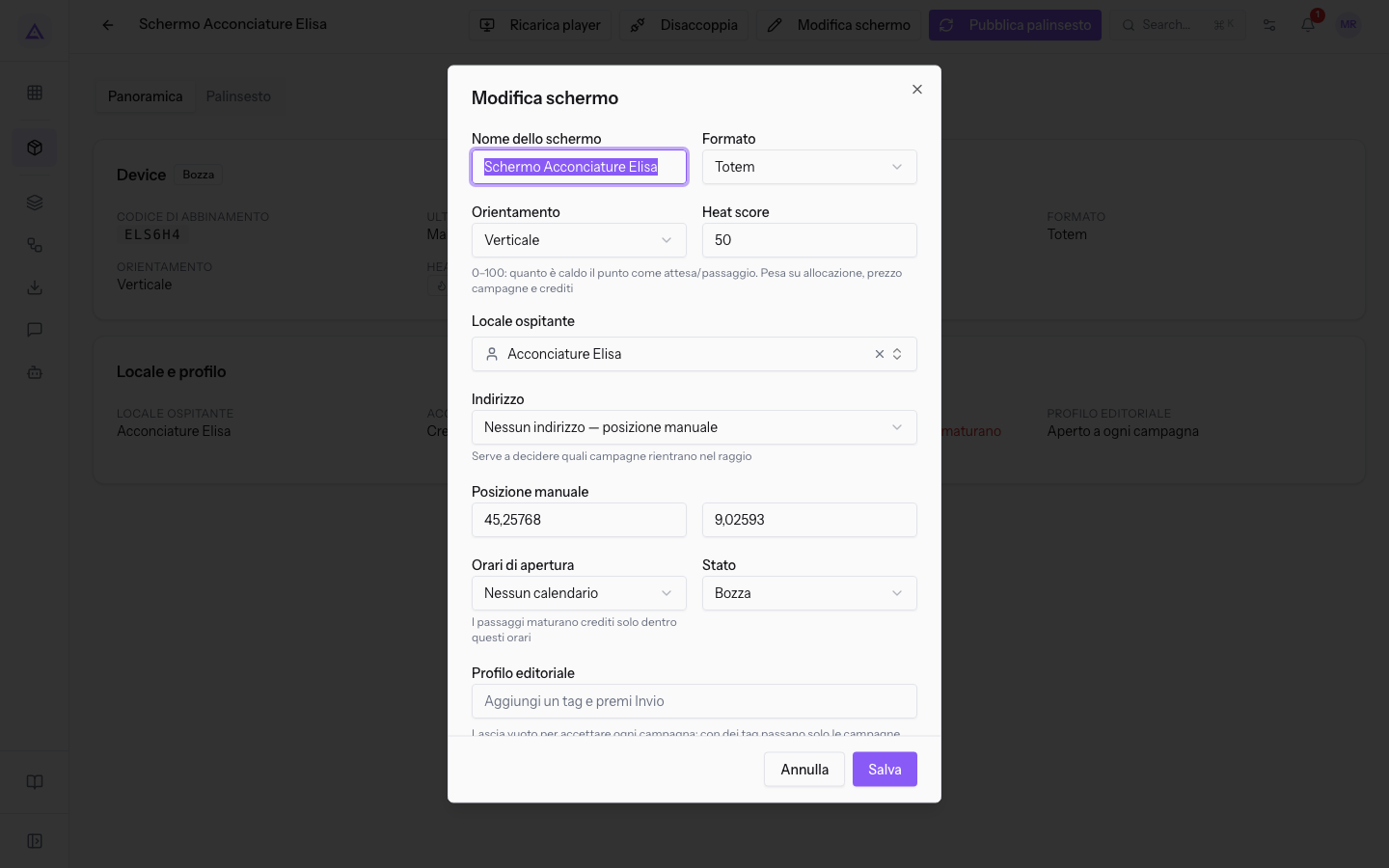
La finestra Modifica schermo ha gli stessi campi di Nuovo schermo e mostra i valori salvati. Il pulsante di conferma è Salva al posto di Crea.
-
In Proxima › Schermi premi la riga dello schermo.
-
Premi Modifica schermo nella scheda dello schermo.
-
Cambia i campi e premi Salva. Se scegli un altro Indirizzo, le coordinate si ricalcolano al salvataggio.
Nota: senza calendario la scheda dello schermo mostra Non configurati — i passaggi non maturano crediti.
Vedilo sulla tua azienda, non su una presentazione.
In 30 minuti mappiamo i software che usi oggi.Ti mostriamo quanto lavoro e quanto margine ti restituisce Archimedes.
Mostramelo sulla mia azienda →In che settore operi?
Un tocco — ci serve per prepararti la demo sui casi del tuo mondo.
Che strumenti usi oggi?
Seleziona quelli che riconosci — o scrivili e basta. Ci aiuta a mostrarti come si migrano.
Ultimo passo: i tuoi contatti.
Ti rispondiamo entro un giorno lavorativo — e subito dopo, se vuoi, scegli tu lo slot della demo.
Non siamo riusciti a inviare la richiesta. Riprova, oppure scrivici a [email protected].
Inviando, accetti che i tuoi dati siano trattati per ricontattarti riguardo alla demo. Informativa privacy.
Form di anteprima — nessun dato viene inviato da questa pagina.
Vuoi fissare la demo adesso?
Scegli tu: prenoti in autonomia lo slot che preferisci, oppure ti chiamiamo noi per fissarla.
Agenda aggiornata in tempo reale, 30 minuti, conferma immediata. Il calendario si apre in una nuova scheda.
Blocca lo slot ora ↗Ti ricontattiamo entro un giorno lavorativo — e arriviamo alla call conoscendo già il tuo mondo.
Il calendario è aperto in un'altra scheda: scegli lo slot e la demo è fissata. Non lo vedi? Riaprilo ↗
Pagina di anteprima: non è stato inviato nulla.
La nostra agenda è aggiornata in tempo reale: prendi lo slot che ti comoda e la demo è fissata. 30 minuti, conferma immediata, nessuna attesa.
Blocca lo slot ora ↗