Proxima
Tutti i moduli
Vedere, regolare e pubblicare il palinsesto di uno schermo
Proxima · 6 di 15 · 8 min di lettura
Il palinsesto è la sequenza di un'ora che lo schermo ripete. Dalla sezione Palinsesto della scheda dello schermo regoli le quote dello schermo, controlli cosa va in onda nelle diverse ore del giorno e pubblichi una nuova versione.
La sezione Palinsesto
La sezione raccoglie la ripartizione degli slot, il loop calcolato per lo schermo e le versioni già pubblicate. Per aprirla, premi la riga dello schermo in Proxima › Schermi e poi Palinsesto.
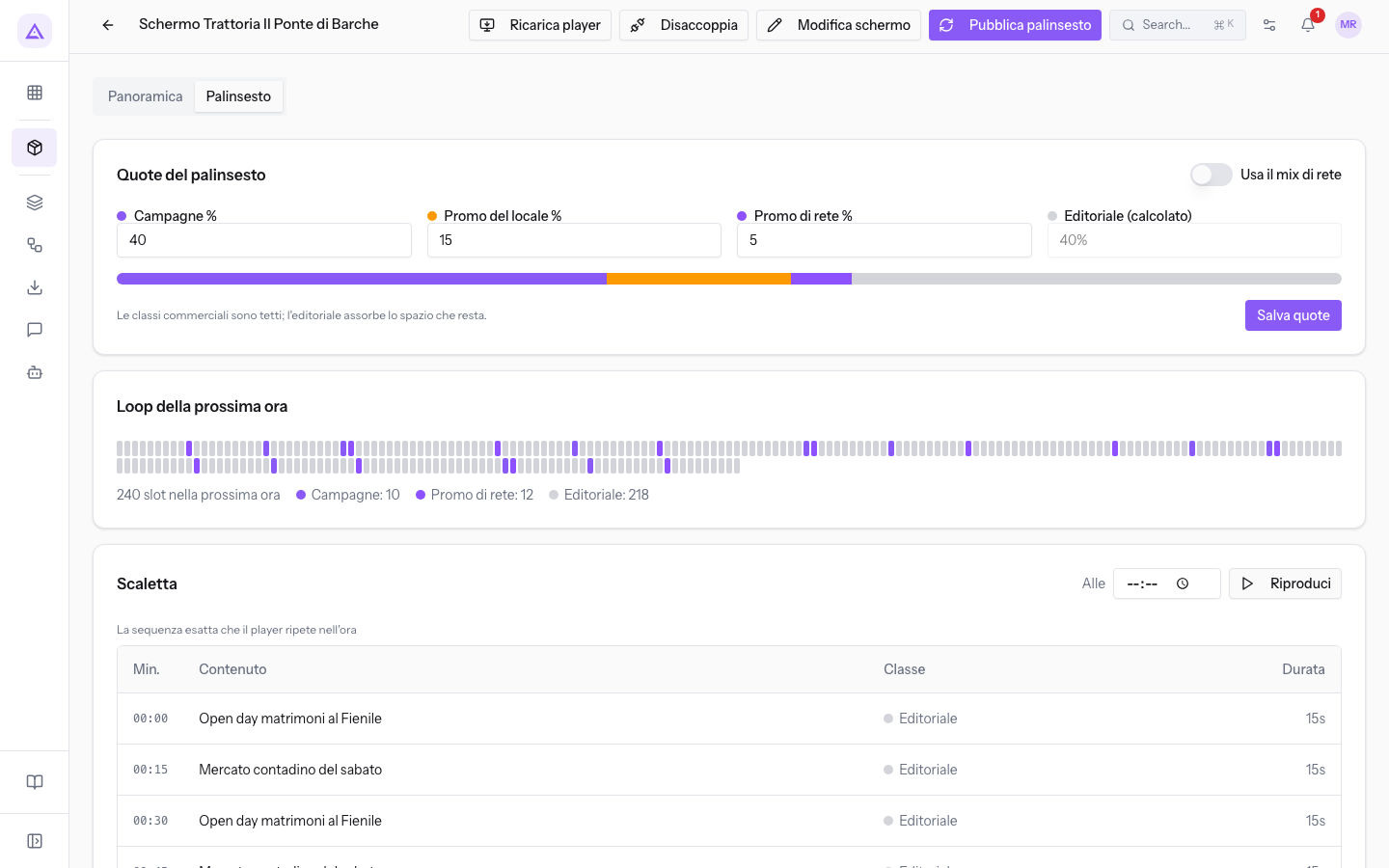
La sezione contiene quattro riquadri:
- Quote del palinsesto: la ripartizione degli slot tra le classi di contenuto.
- Loop della prossima ora: la composizione del loop, in una barra e in un conteggio per classe.
- Scaletta: l'elenco degli slot, nell'ordine in cui vanno in onda.
- Storico pubblicazioni: le versioni pubblicate per lo schermo.
Regolare le quote del palinsesto
Le quote decidono quanti slot può occupare ogni classe commerciale. Sono tetti, non garanzie: lo spazio che campagne e promo non usano passa all'editoriale.
Scegli come impostare lo schermo:
- Se lo schermo deve seguire la ripartizione di tutta la rete, lascia attivo Usa il mix di rete. Lo schermo usa il Mix di default del palinsesto di Proxima › Impostazioni di rete.
- Se lo schermo ha bisogno di una ripartizione propria, disattiva Usa il mix di rete e inserisci le percentuali. Lo schermo ignora il mix di rete finché il mix personalizzato resta salvato.
Su Schermo Trattoria Il Ponte di Barche il mix personalizzato dà 40% alle campagne e 40% all'editoriale. Con 240 slot all'ora, le campagne hanno un tetto di 96 slot.
- Nel riquadro Quote del palinsesto, disattiva Usa il mix di rete. I campi delle percentuali compaiono.
- Inserisci i valori di Campagne %, Promo del locale % e Promo di rete %. Editoriale (calcolato) si aggiorna da solo.
- Premi Salva quote. Compare il messaggio Quote salvate.
I campi del riquadro:
- Usa il mix di rete: applica allo schermo le quote di tutta la rete. Quando è attivo, i campi delle percentuali non sono visibili.
- Campagne %: il tetto per le campagne degli inserzionisti. Va da 0 a 100.
- Promo del locale %: il tetto per le promo legate a questo schermo. Va da 0 a 100.
- Promo di rete %: il tetto per le promo di rete. Va da 0 a 100.
- Editoriale (calcolato): 100 meno la somma delle tre quote. Il campo non è modificabile. Su Schermo Trattoria Il Ponte di Barche vale 40%.
Sotto i campi, la barra delle quote mostra la ripartizione con un colore per classe.
Importante: se attivi Usa il mix di rete e premi Salva quote, il mix personalizzato viene cancellato. Per riaverlo devi inserire di nuovo le percentuali. Se cambi l'interruttore senza salvare, lo schermo mantiene le quote che aveva.
Nota: la versione in onda non cambia al salvataggio delle quote. Le nuove quote entrano in onda con la pubblicazione successiva.
Leggere il loop della prossima ora
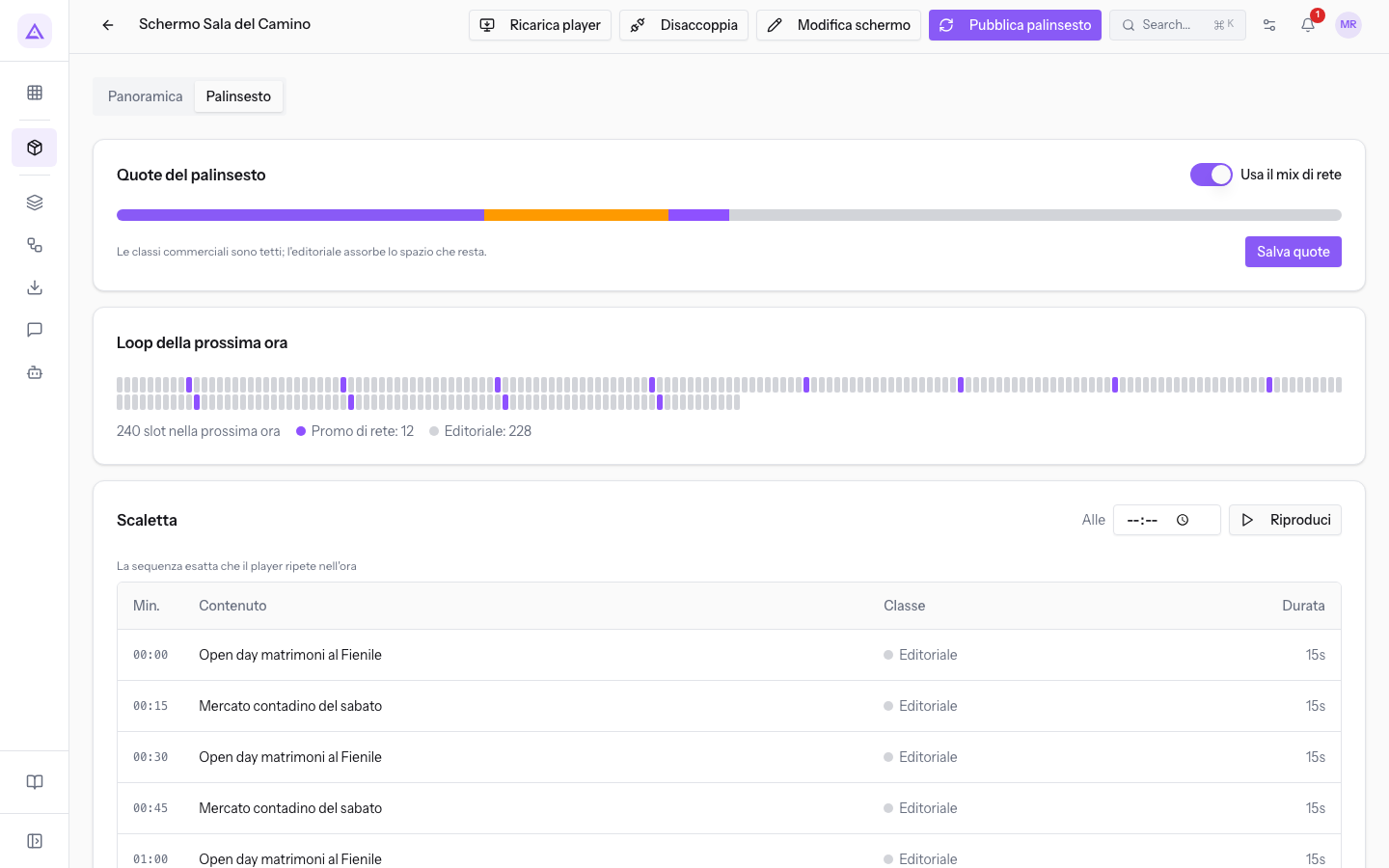
Il riquadro Loop della prossima ora mostra a colpo d'occhio quanto spazio ha ogni classe.
- La barra colorata ha una tacca per ogni slot, con il colore della classe. Le tacche di una stessa classe sono distribuite lungo l'ora, non raggruppate.
- Sotto la barra compaiono il numero di slot nella prossima ora e il conteggio di ogni classe presente.
Le classi sono quattro: Campagne, Promo del locale, Promo di rete ed Editoriale. I contenuti di tipo Evento rientrano nella classe Editoriale.
Con una Durata dello spot (secondi) di 15 l'ora ha 240 slot. Le classi commerciali prendono gli slot fino al loro tetto, mentre l'editoriale occupa tutti gli altri. Una campagna chiede i Passaggi / ora / schermo del suo piano. Se le campagne chiedono più del tetto, le richieste si riducono in proporzione. Una campagna indietro sui passaggi garantiti riceve un aumento fino al doppio.
Controllare la scaletta a un altro orario
La Scaletta elenca gli slot del loop. Usa il campo Alle per vedere cosa entra in un altro orario di oggi, senza modificare il palinsesto. Il campo aggiorna anche il riquadro Loop della prossima ora.
Inserisci l'orario nel campo Alle. Con 12:00, su Schermo Trattoria Il Ponte di Barche compare la promo del locale «Menu del giorno al Ponte di Barche», in onda dalle 11:00 alle 14:30.
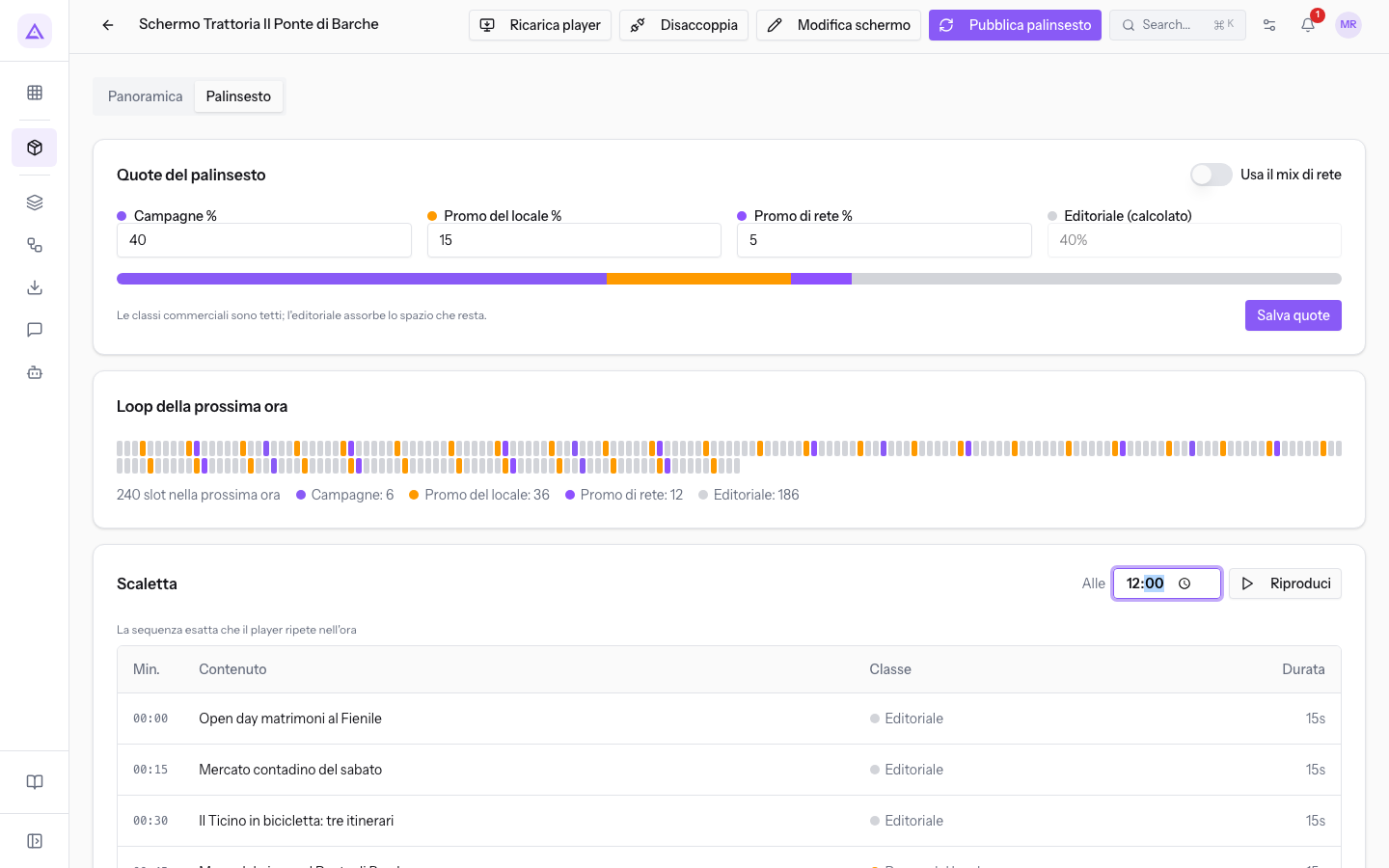
Con 19:00 la promo non c'è più ed entra «Degustazioni in cantina», in onda dalle 17:00 alle 22:00. «Arredi per la casa degli sposi» non ha una fascia oraria e compare in entrambi gli orari. «Open day matrimoni al Fienile» e «Mercato contadino del sabato» sono presenti a qualsiasi ora.
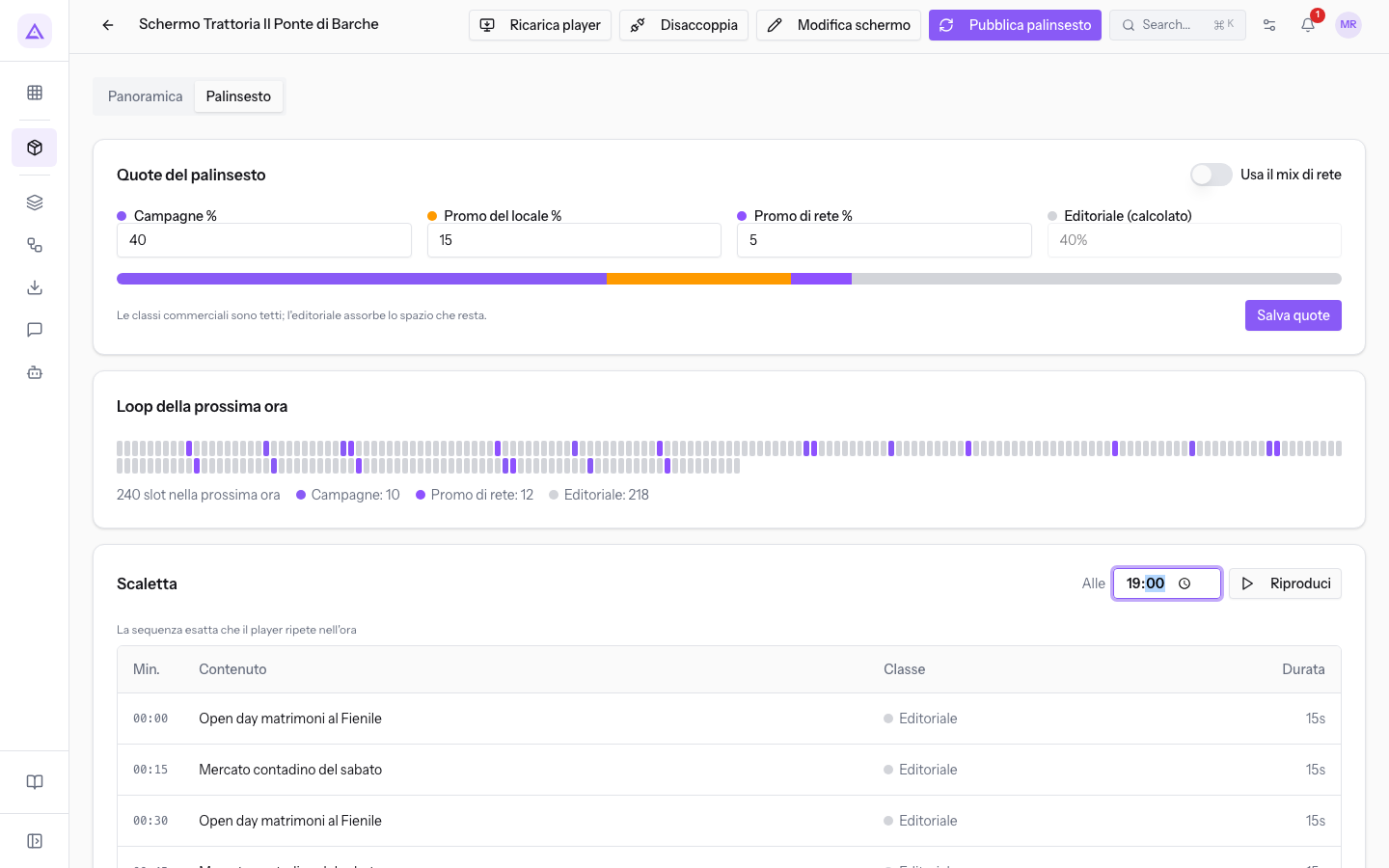
Le colonne della tabella:
- Min.: il momento in cui parte lo slot, contato dall'inizio del loop, come 00:45.
- Contenuto: il titolo del contenuto o il nome della campagna.
- Classe: la classe dello slot, con il suo colore.
- Durata: la durata dello slot, come 15s.
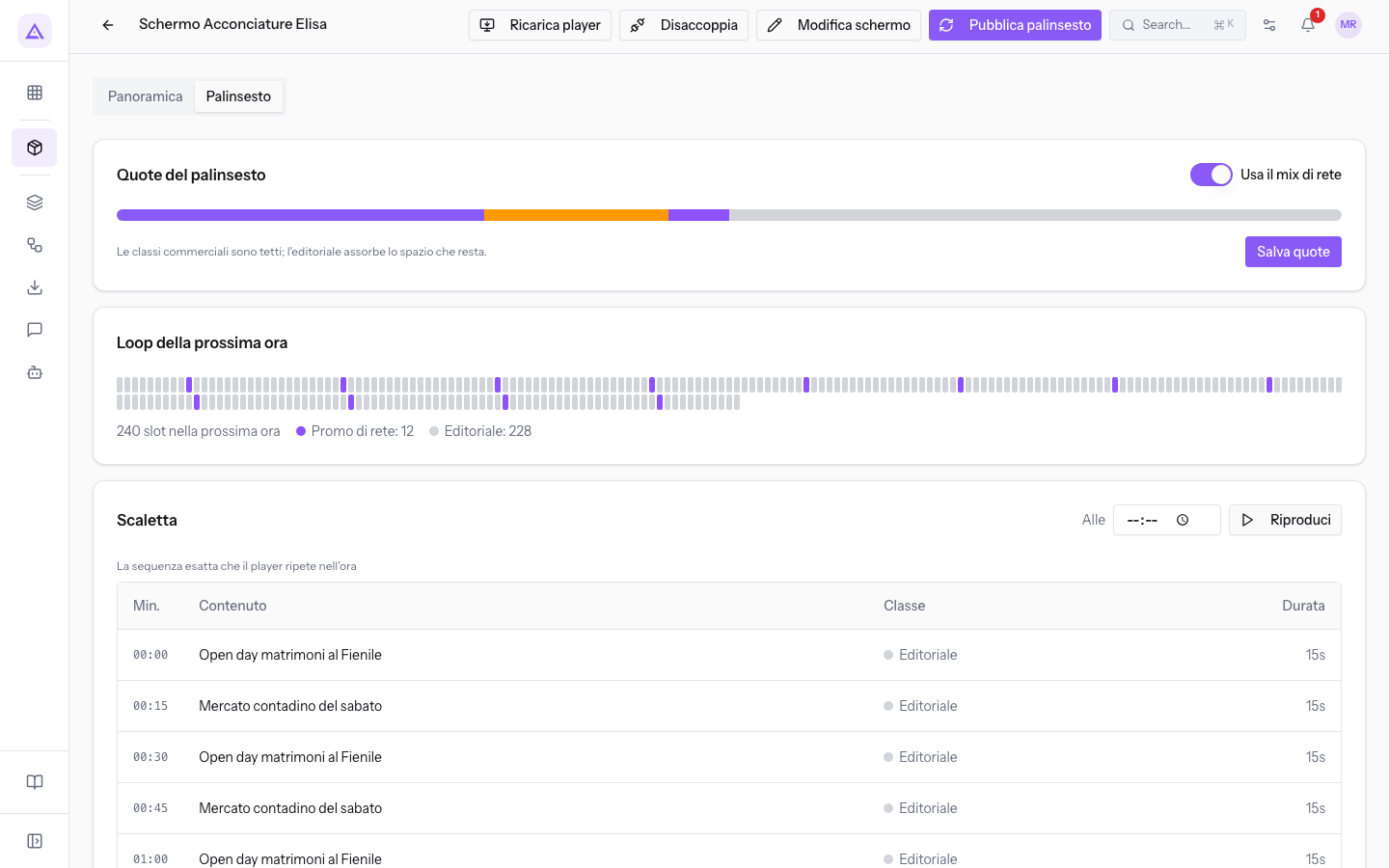
Nota: la Scaletta è calcolata anche quando lo schermo non ha versioni pubblicate. Il riquadro da cui capire cosa è stato pubblicato è Storico pubblicazioni.
Riprodurre l'anteprima
La finestra Anteprima del palinsesto fa vedere gli slot del loop come appaiono sullo schermo, nell'orientamento dello schermo. Il pulsante Riproduci compare solo quando il loop contiene almeno uno slot.
Premi Riproduci nel riquadro Scaletta per partire dal primo slot, oppure premi una riga della tabella per partire da quello slot.
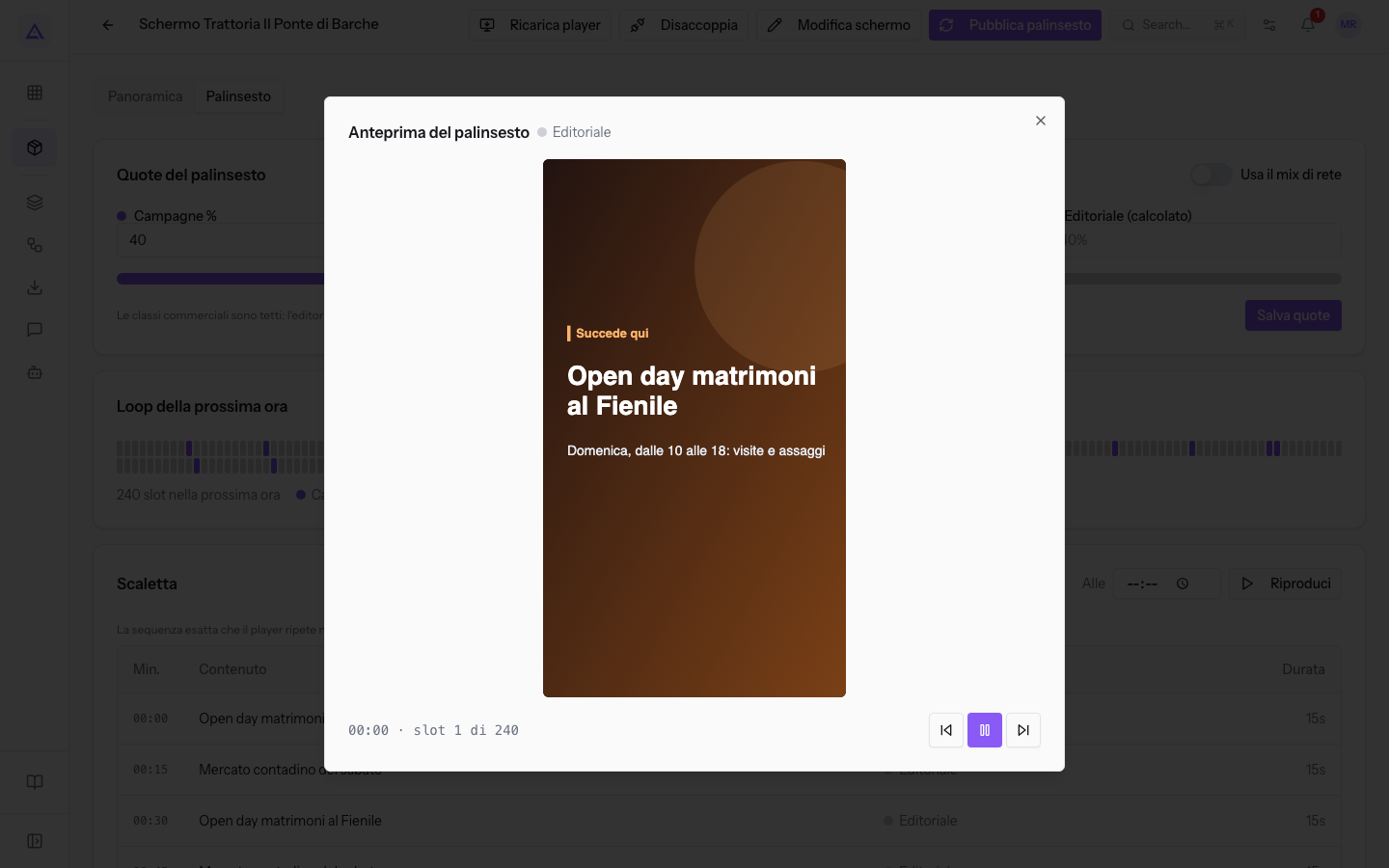
Il titolo della finestra riporta la classe dello slot. In basso compaiono il momento di partenza e la posizione, come «00:45 · slot 4 di 240». I tre pulsanti in basso a destra controllano la riproduzione:
- Il primo torna allo slot prima.
- Quello centrale ferma la riproduzione e la fa ripartire.
- L'ultimo passa allo slot dopo.
Pubblicare il palinsesto
Gli schermi Attivo ricevono il palinsesto ogni ora in automatico. Usa la pubblicazione a mano quando vuoi inviare subito una nuova versione, senza attendere quella automatica.
Premi Pubblica palinsesto nell'intestazione della scheda dello schermo. La pubblicazione parte senza richiesta di conferma e compare il messaggio Palinsesto pubblicato.
A ogni pubblicazione:
- Nasce una nuova versione, con il numero successivo all'ultimo.
- La versione precedente passa a Superato.
- La nuova versione resta valida per il numero di ore di Validità del palinsesto (ore): 48 nella demo.
- Lo schermo continua a usare la versione già scaricata finché non ne scarica una più recente.
Una versione contiene il loop del momento della pubblicazione. Se campagne o contenuti hanno una fascia oraria, contiene anche un loop per ogni fascia della giornata e lo schermo sceglie quello dell'ora locale. Per questo non serve pubblicare di nuovo all'inizio di una fascia.
Consultare lo storico delle pubblicazioni
Il riquadro Storico pubblicazioni elenca le versioni pubblicate per lo schermo. Se non ne esiste nessuna, mostra Nessun palinsesto ancora pubblicato.
- Versione: il numero della versione, come v2.
- Pubblicato: data e ora della pubblicazione.
- Valido fino: data e ora di fine validità.
- Slot: il numero di slot del loop, con una piccola barra della ripartizione per classe.
- Stato: In onda per la versione in corso, Superato per quelle sostituite.
Su Schermo Trattoria Il Ponte di Barche lo storico riporta v1 Superato e v2 In onda.
Perché una campagna non entra in uno schermo
Una campagna va in onda su uno schermo solo se tutte le condizioni sono vere. Se una manca, lo schermo resta fuori e la campagna non cambia stato. Controlla la Scaletta all'orario che ti interessa, poi verifica questi punti:
- La campagna non è Attiva, oppure la data di oggi è fuori da Inizio e Fine.
- Lo schermo non è Attivo: solo gli schermi attivi e con le coordinate ricevono campagne.
- Lo schermo è fuori raggio: la distanza dal Centro della copertura supera il Raggio (km) della campagna. Una campagna senza centro non va su nessuno schermo.
- Il profilo è diverso: lo schermo ha un Profilo editoriale e la campagna non ha nessun tag in comune. Un profilo vuoto accetta ogni campagna.
- L'orario è fuori fascia: la campagna va in onda solo tra In onda dalle e Alle.
- L'inserzionista è concorrente dell'esercente: i due contatti hanno lo stesso settore.
- L'inserzionista è bloccato sullo schermo.
- La campagna non ha una creatività approvata e non Segnalata.
- La campagna è a crediti e il saldo dell'inserzionista è sotto 1.
Monitor Cantina Vigne del Ticino ha il profilo «vino» e «cibo». «Arredi per la casa degli sposi» ha i tag «casa» e «famiglie», quindi non entra. «Degustazioni in cantina» ha i tag «vino» e «cibo» ed entra alle 19:00.
Schermo Trattoria Il Ponte di Barche ha il profilo «cibo» e «famiglie»: «Arredi per la casa degli sposi» entra con il tag «famiglie», «Degustazioni in cantina» con il tag «cibo».
Cosa cambia con lo stato dello schermo
Lo stato dello schermo decide se può ricevere campagne. I contenuti restano in scaletta anche quando lo schermo non è Attivo. La pubblicazione automatica riguarda solo gli schermi Attivo.
- Schermo Trattoria Il Ponte di Barche, Attivo: la scaletta contiene campagne, promo e contenuti.
- Schermo Sala del Camino, Abbinato: nessuna campagna, solo contenuti. Lo storico ha una versione In onda.
- Schermo Acconciature Elisa, Bozza: nessun palinsesto pubblicato. La scaletta mostra i contenuti, ma lo storico non ha versioni In onda o Superato.
In questa pagina
Vedilo sulla tua azienda, non su una presentazione.
In 30 minuti mappiamo i software che usi oggi.Ti mostriamo quanto lavoro e quanto margine ti restituisce Archimedes.
Mostramelo sulla mia azienda →In che settore operi?
Un tocco — ci serve per prepararti la demo sui casi del tuo mondo.
Che strumenti usi oggi?
Seleziona quelli che riconosci — o scrivili e basta. Ci aiuta a mostrarti come si migrano.
Ultimo passo: i tuoi contatti.
Ti rispondiamo entro un giorno lavorativo — e subito dopo, se vuoi, scegli tu lo slot della demo.
Non siamo riusciti a inviare la richiesta. Riprova, oppure scrivici a [email protected].
Inviando, accetti che i tuoi dati siano trattati per ricontattarti riguardo alla demo. Informativa privacy.
Form di anteprima — nessun dato viene inviato da questa pagina.
Vuoi fissare la demo adesso?
Scegli tu: prenoti in autonomia lo slot che preferisci, oppure ti chiamiamo noi per fissarla.
Agenda aggiornata in tempo reale, 30 minuti, conferma immediata. Il calendario si apre in una nuova scheda.
Blocca lo slot ora ↗Ti ricontattiamo entro un giorno lavorativo — e arriviamo alla call conoscendo già il tuo mondo.
Il calendario è aperto in un'altra scheda: scegli lo slot e la demo è fissata. Non lo vedi? Riaprilo ↗
Pagina di anteprima: non è stato inviato nulla.
La nostra agenda è aggiornata in tempo reale: prendi lo slot che ti comoda e la demo è fissata. 30 minuti, conferma immediata, nessuna attesa.
Blocca lo slot ora ↗