Proxima
Tutti i moduli
Leggere la scheda di uno schermo: dispositivo, locale e orari
Proxima · 5 di 15 · 5 min di lettura
La scheda di uno schermo raccoglie i dati dello schermo e dell'esercente che lo ospita. Da qui controlli stato, orari di apertura e profilo editoriale, e invii comandi allo schermo.
Aprire la scheda di uno schermo
Premi la riga dello schermo in Proxima › Schermi. La scheda ha due sezioni e si apre su Panoramica, con i dati descritti in questa pagina. La sezione Palinsesto riguarda ciò che lo schermo trasmette.
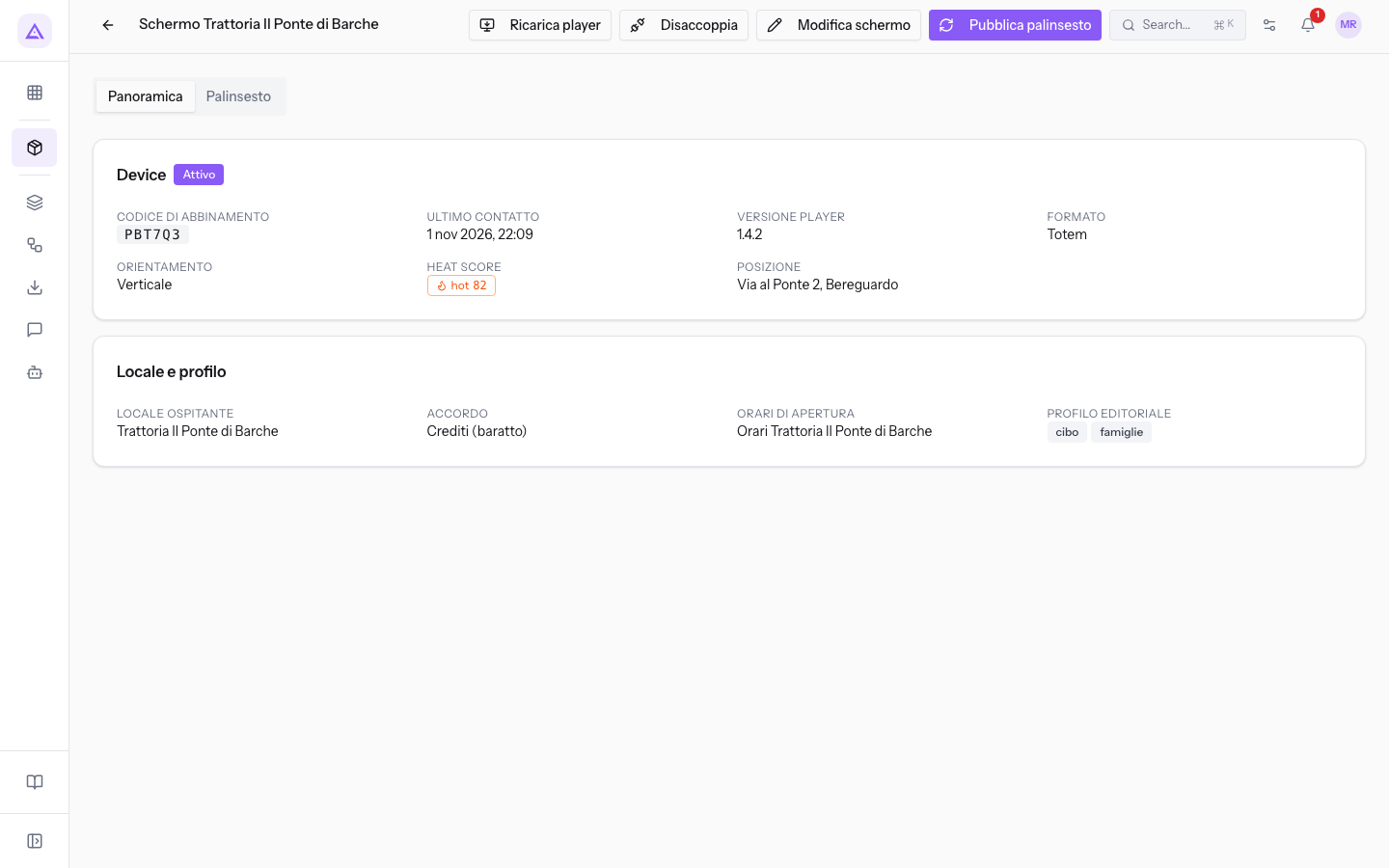
I campi della Panoramica sono in sola lettura. Se un dato manca, al suo posto compare un trattino. Per cambiare i dati usa Modifica schermo.
Leggere il riquadro Device
Il riquadro Device descrive lo schermo fisico e il suo stato. Accanto al titolo compare lo stato dello schermo.
- Stato: indica a che punto è lo schermo. Il valore compare accanto al titolo del riquadro e si cambia in Modifica schermo.
- Bozza: lo schermo non si è mai collegato.
Schermo Acconciature Elisaè in questo stato, con Mai collegato come ultimo contatto. Lo schermo non riceve campagne. - Abbinato: lo schermo è abbinato, ma non è ancora attivo e non riceve campagne.
Schermo Sala del Caminoè in questo stato. - Attivo: lo schermo può ricevere campagne, se sono vere anche le altre condizioni di messa in onda, come le coordinate e il profilo compatibile.
- Ritirato: lo schermo non riceve campagne.
- Bozza: lo schermo non si è mai collegato.
- Codice di abbinamento: il codice da inserire sullo schermo per abbinarlo.
- Ultimo contatto: la data e l'ora in cui lo schermo ha comunicato l'ultima volta. Se non si è mai collegato, compare Mai collegato.
- Versione player: la versione del software dello schermo.
- Formato: il tipo di schermo. I valori sono Totem, Monitor a parete, Schermo in vetrina e Altro.
- Orientamento: Verticale oppure Orizzontale.
- Heat score: il punteggio da 0 a 100 che dice quanto è caldo il punto come attesa e passaggio. Pesa su allocazione, prezzo delle campagne e crediti. Il campo mostra il badge della fascia e il punteggio.
- Posizione: la via e il comune dell'indirizzo collegato, come
Via al Ponte 2, Bereguardo. Senza indirizzo compaiono latitudine e longitudine.
Nota: Attivo non vuol dire acceso.
Vetrina Pasticceria Dolce Ticinoè Attivo anche quando è spento. Lo schermo risulta spento quando tace oltre il tempo di Offline dopo (minuti), 120 minuti nella demo. Per controllare la connessione, confronta Ultimo contatto con questo tempo.
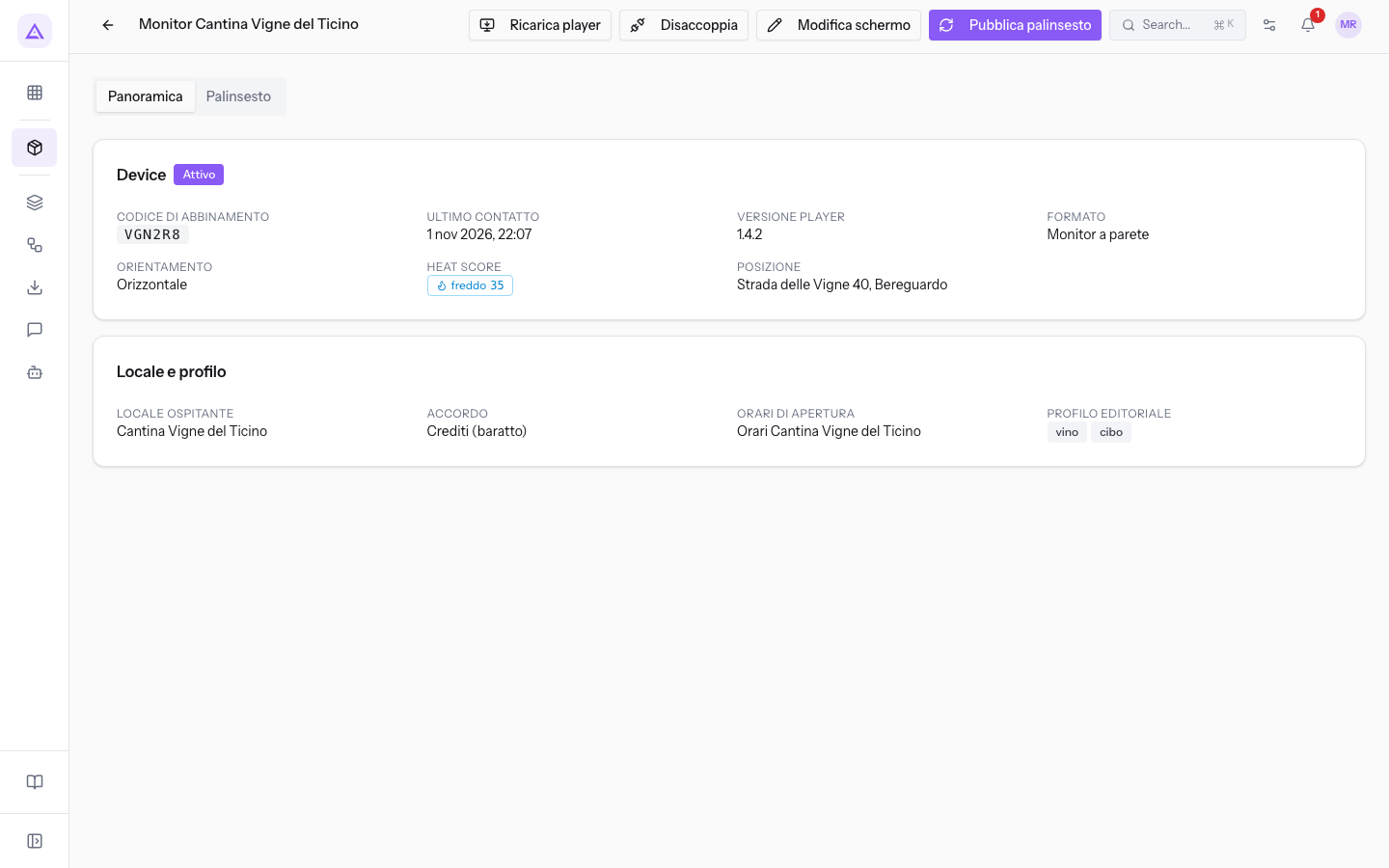
Le fasce di Heat score si definiscono in Impostazioni di rete: la fascia hot parte da 70, la fascia standard da 40 e la fascia cold da 0. Monitor Cantina Vigne del Ticino, con punteggio 35, è nella fascia cold e mostra il badge freddo.
Leggere il riquadro Locale e profilo
Il riquadro Locale e profilo dice chi ospita lo schermo, con quale accordo di ospitalità, in quali orari e per quali campagne.
- Locale ospitante: il contatto che ospita lo schermo. Il nome è un link alla scheda del contatto. Gli schermi dell'azienda, come
Schermo Sala del Camino, non hanno un locale ospitante e non maturano crediti. - Accordo: il compenso previsto dall'accordo di ospitalità.
- Crediti (baratto): l'esercente è compensato in crediti. È il caso di
Schermo Trattoria Il Ponte di Barche. - Revenue share: l'esercente è compensato con una percentuale.
- Nessun accordo collegato: lo schermo non ha un accordo.
- Crediti (baratto): l'esercente è compensato in crediti. È il caso di
- Orari di apertura: il nome del calendario collegato, come
Orari Trattoria Il Ponte di Barche. Se manca il calendario, compare in rosso Non configurati — i passaggi non maturano crediti. - Profilo editoriale: i tag dello schermo, come cibo e famiglie per
Schermo Trattoria Il Ponte di Barchee vino e cibo perMonitor Cantina Vigne del Ticino. Se non ci sono tag, compare Aperto a ogni campagna.
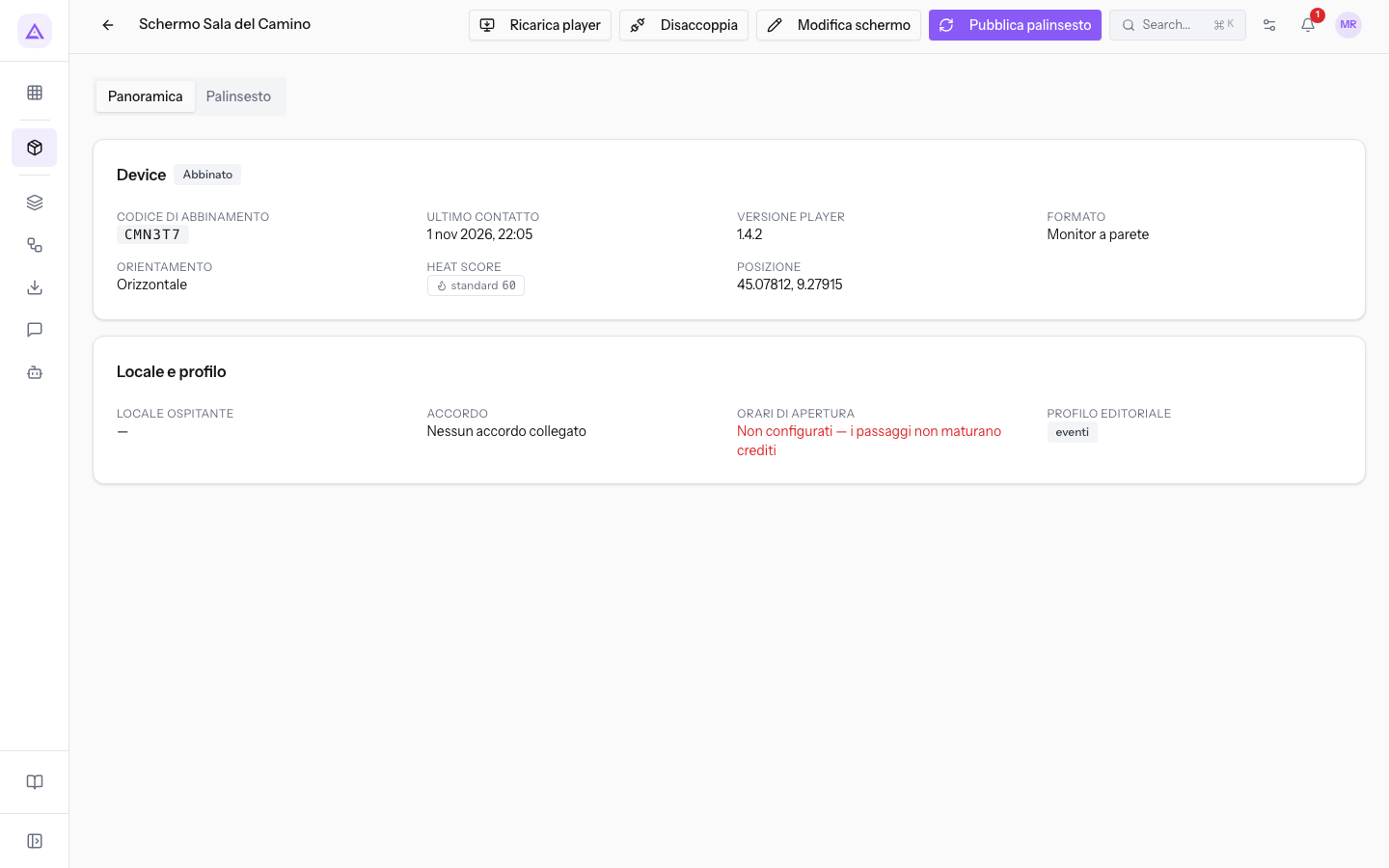
Questi campi decidono che cosa conta e che cosa va in onda:
- Se lo schermo ha un accordo di ospitalità attivo a crediti, controlla Orari di apertura: senza calendario i passaggi non maturano crediti.
- Se vuoi accettare ogni campagna, lascia vuoto Profilo editoriale.
- Se imposti dei tag, lo schermo accetta solo le campagne con almeno un tag in comune. Una campagna senza tag resta fuori.
- Un contenuto senza tag è neutro e gira anche sugli schermi con un profilo.
Importante: un passaggio vale per crediti e passaggi garantiti solo se avviene negli orari di apertura.
Nota: Accordo mostra solo il tipo di compenso. Maturano crediti solo gli schermi con un esercente e un accordo di ospitalità attivo a crediti.
Modificare i dati dello schermo
Modifica schermo apre la finestra con i dati che si possono cambiare. Usala quando cambiano gli orari dell'esercente, il profilo o lo stato dello schermo. Il pulsante è nell'intestazione della scheda.
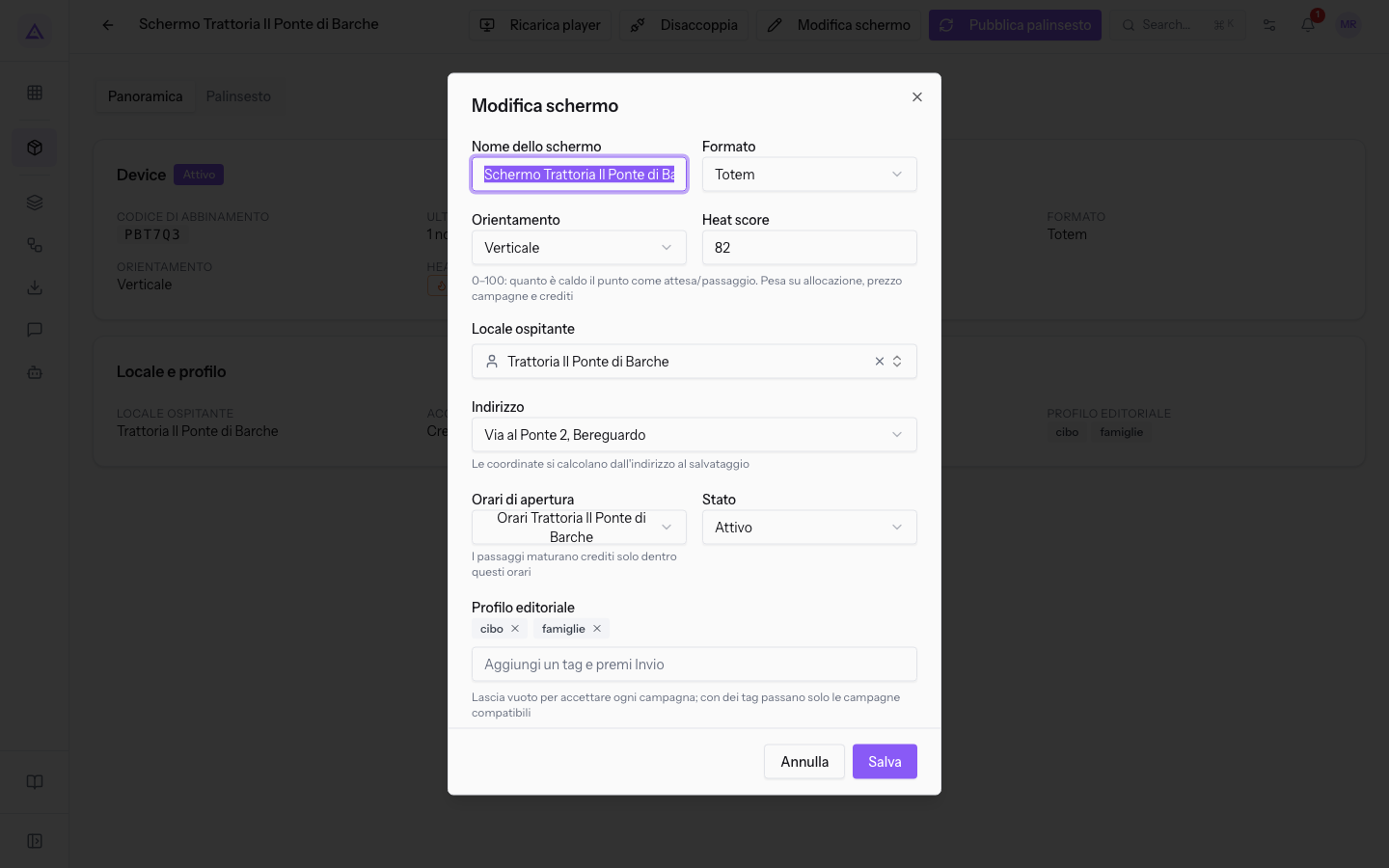
La finestra contiene Nome dello schermo, Formato, Orientamento, Heat score, Locale ospitante, Indirizzo, Orari di apertura, Stato e Profilo editoriale. Con Nessun indirizzo — posizione manuale compaiono anche Latitudine e Longitudine.
Codice di abbinamento, Ultimo contatto, Versione player e Accordo non sono nella finestra.
Inviare un comando allo schermo
Nell'intestazione della scheda ci sono Ricarica player e Disaccoppia. Agiscono sullo schermo fisico e l'effetto si vede solo lì.
- Ricarica player: invia il comando di ricarica. Il comando parte senza conferma.
- Disaccoppia: riporta lo schermo alla schermata di abbinamento, quando deve abbinarsi di nuovo. Compare la conferma Il dispositivo tornerà alla schermata di abbinamento e servirà un nuovo codice. Continuare?
Dopo l'invio compare il messaggio Comando in coda: il dispositivo lo esegue al prossimo heartbeat (≤60s). Lo schermo esegue il comando al contatto successivo, entro 60 secondi.
Importante: dopo Disaccoppia lo schermo funziona di nuovo solo inserendo il nuovo codice.
Nell'intestazione c'è anche Pubblica palinsesto, che pubblica a mano il palinsesto dello schermo.
Vedilo sulla tua azienda, non su una presentazione.
In 30 minuti mappiamo i software che usi oggi.Ti mostriamo quanto lavoro e quanto margine ti restituisce Archimedes.
Mostramelo sulla mia azienda →In che settore operi?
Un tocco — ci serve per prepararti la demo sui casi del tuo mondo.
Che strumenti usi oggi?
Seleziona quelli che riconosci — o scrivili e basta. Ci aiuta a mostrarti come si migrano.
Ultimo passo: i tuoi contatti.
Ti rispondiamo entro un giorno lavorativo — e subito dopo, se vuoi, scegli tu lo slot della demo.
Non siamo riusciti a inviare la richiesta. Riprova, oppure scrivici a [email protected].
Inviando, accetti che i tuoi dati siano trattati per ricontattarti riguardo alla demo. Informativa privacy.
Form di anteprima — nessun dato viene inviato da questa pagina.
Vuoi fissare la demo adesso?
Scegli tu: prenoti in autonomia lo slot che preferisci, oppure ti chiamiamo noi per fissarla.
Agenda aggiornata in tempo reale, 30 minuti, conferma immediata. Il calendario si apre in una nuova scheda.
Blocca lo slot ora ↗Ti ricontattiamo entro un giorno lavorativo — e arriviamo alla call conoscendo già il tuo mondo.
Il calendario è aperto in un'altra scheda: scegli lo slot e la demo è fissata. Non lo vedi? Riaprilo ↗
Pagina di anteprima: non è stato inviato nulla.
La nostra agenda è aggiornata in tempo reale: prendi lo slot che ti comoda e la demo è fissata. 30 minuti, conferma immediata, nessuna attesa.
Blocca lo slot ora ↗