Proxima
Tutti i moduli
Emettere il contratto di ospitalità da firmare
Proxima · 9 di 15 · 5 min di lettura
Il pulsante Emetti contratto crea, dalla scheda esercente, il contratto di ospitalità da far firmare. Il contratto nasce in Bozza nel modulo Contratti, dove si gestiscono invio, firma, rinnovi e scadenze.
Quale contratto viene creato
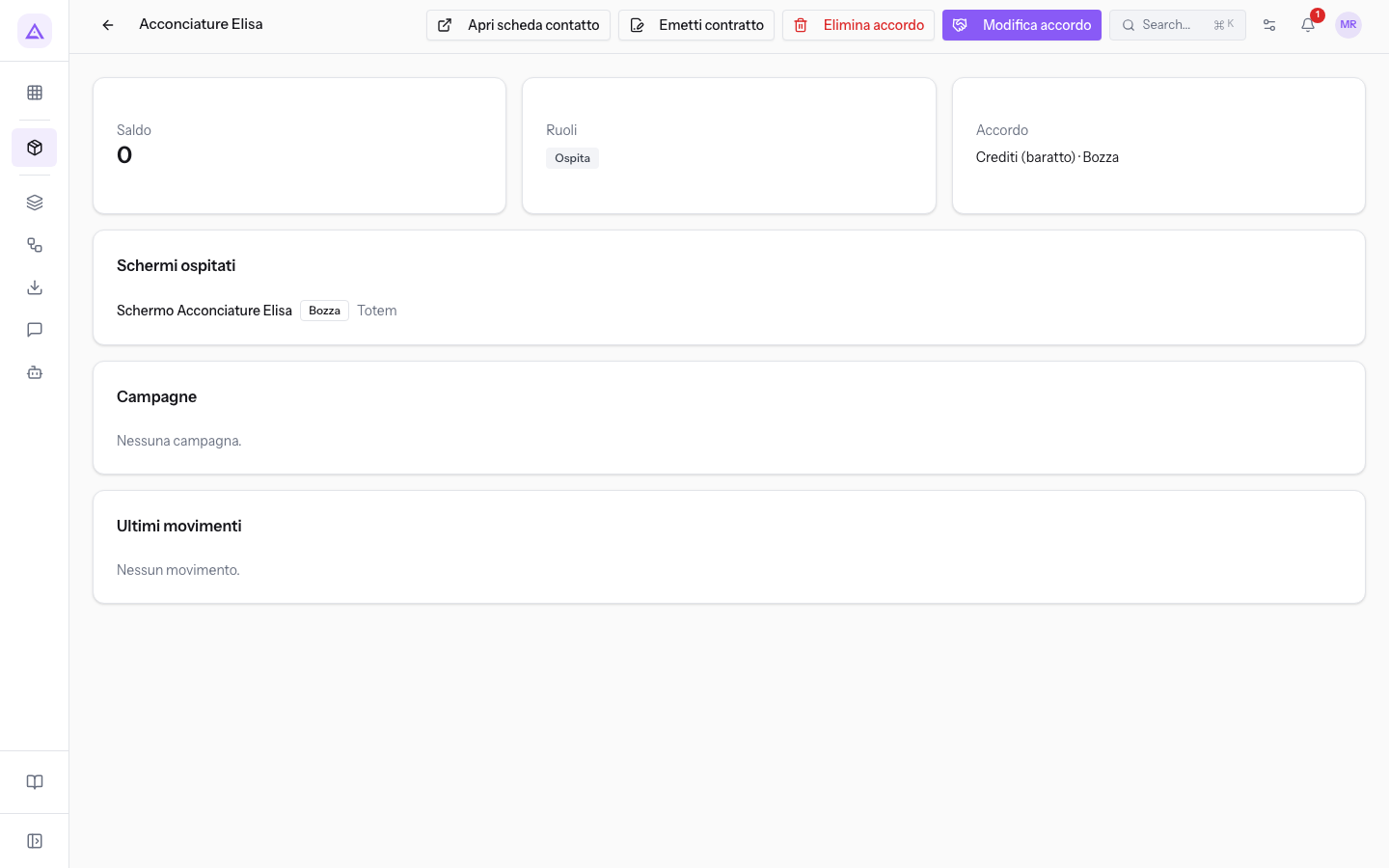
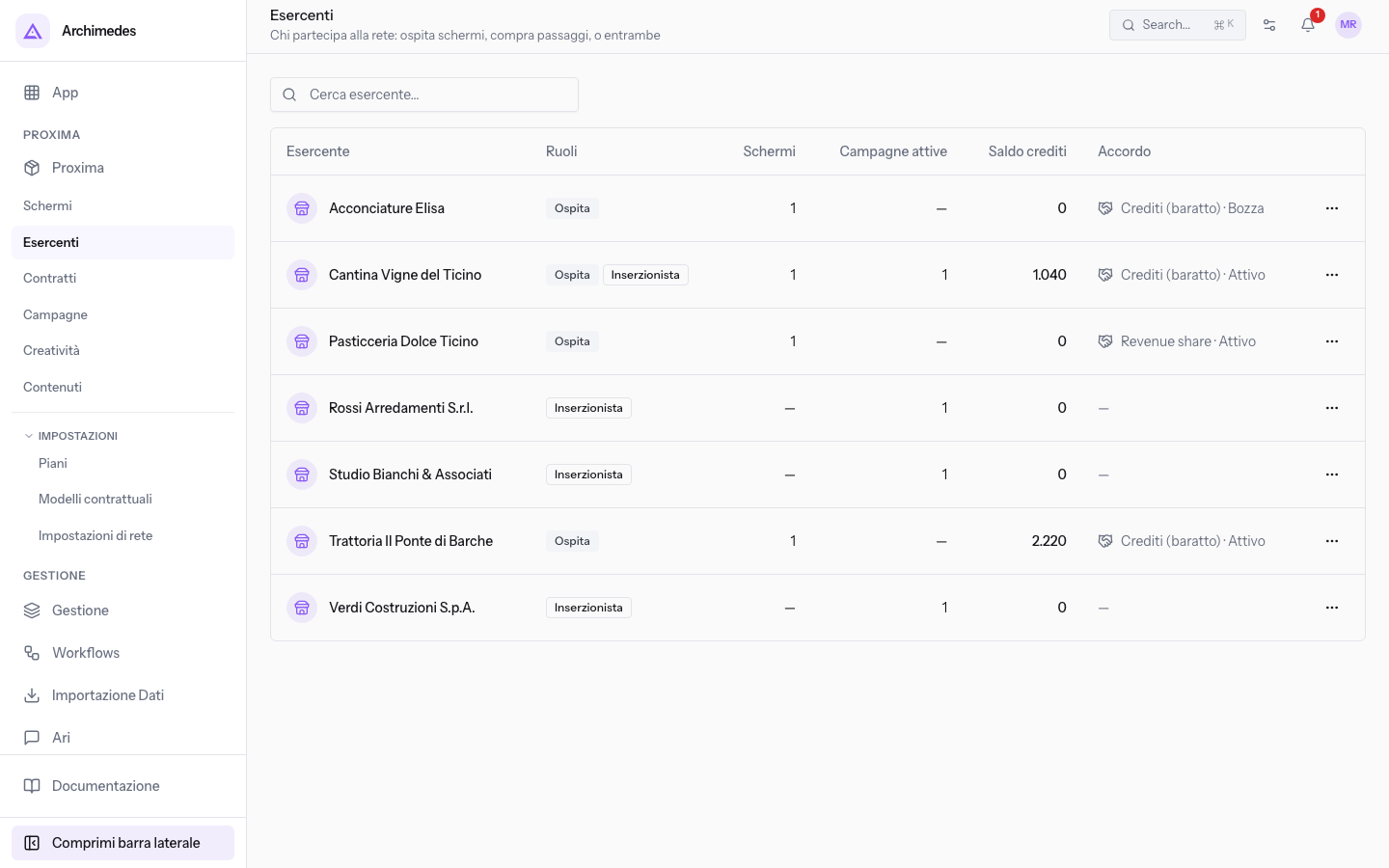
Il pulsante Emetti contratto compare sulla scheda esercente quando l'esercente ha un accordo di ospitalità. Senza accordo la scheda mostra Nuovo accordo. Il contratto riceve come titolo «Accordo di ospitalità — » seguito dal nome dell'esercente.
Il tipo di contratto dipende dal Compenso dell'accordo al momento dell'emissione. Controlla il Compenso prima di emettere il contratto.
- Se il Compenso è Crediti (baratto), il tipo è «Accordo di ospitalità — crediti».
- Se il Compenso è Revenue share, il tipo è «Accordo di ospitalità — ricavi».
Emettere il contratto
Emetti il contratto quando l'accordo di ospitalità è pronto per la firma. L'emissione non cambia lo stato dell'accordo.
Prima di iniziare: l'esercente deve avere un accordo di ospitalità e serve il permesso di creare contratti.
-
Apri Proxima › Esercenti e premi la riga dell'esercente.
-
Premi Emetti contratto. Compare Contratto emesso e si apre la scheda del contratto.
La scheda del contratto in bozza
La scheda del contratto mostra titolo, stato, esercente, tipo e la dicitura emesso da con il collegamento accordo di ospitalità. In Bozza il contratto non ha ancora un riferimento: al suo posto compare un trattino. I pulsanti sono Modifica, Aggiorna testo, Invia per la firma e Apri PDF, più il cestino per eliminarlo.
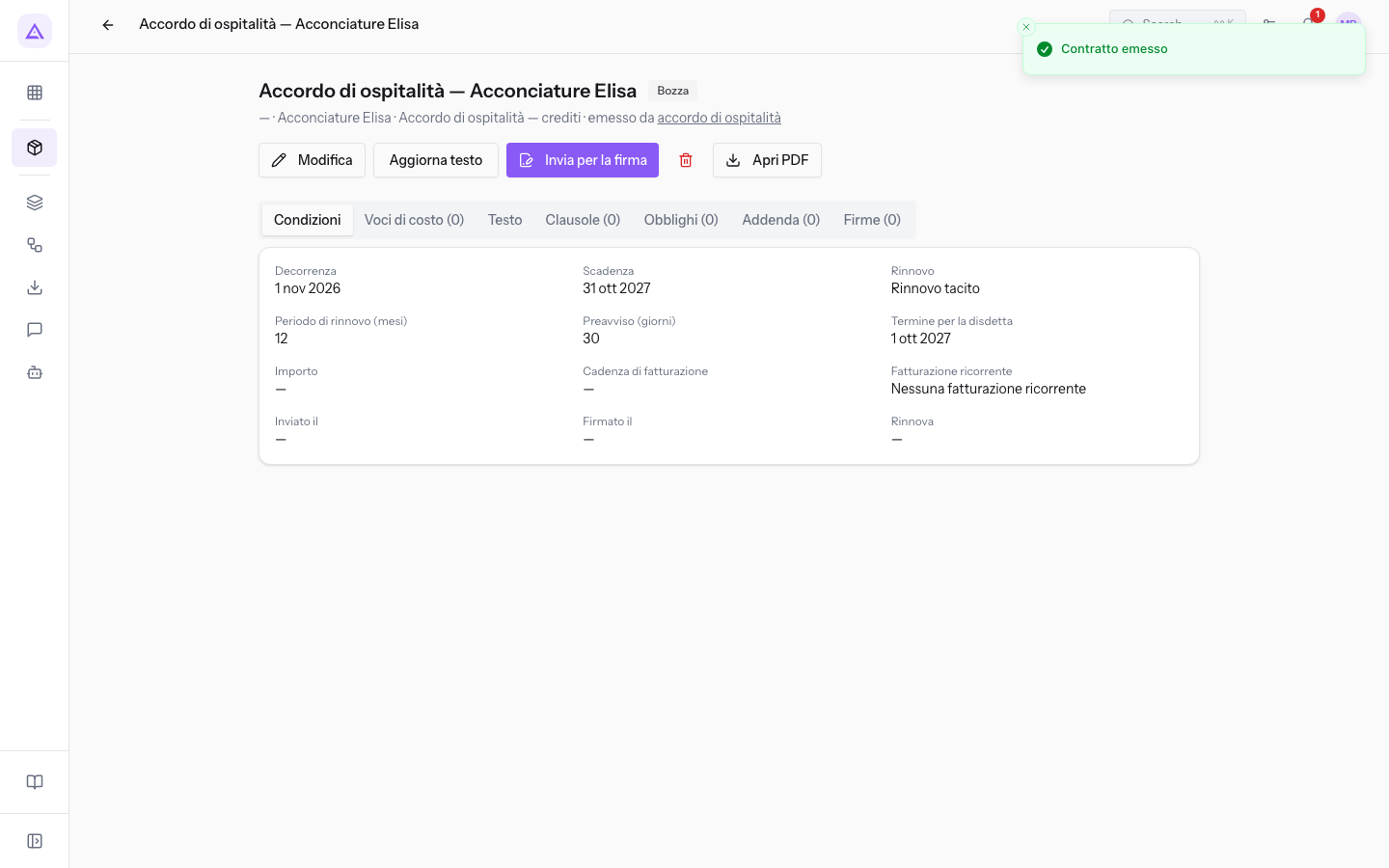
La scheda è divisa in queste sezioni:
- Condizioni: date, rinnovo, preavviso e importo.
- Voci di costo: gli importi del contratto, una tantum o ricorrenti.
- Testo: il testo del contratto, che parte dal modello collegato al tipo. Proxima può inserirvi i dati dell'accordo, come compenso, percentuale di revenue share, elenco e numero degli schermi.
- Clausole: le clausole da seguire a sé, come livello di servizio, penale o esclusiva.
- Obblighi: gli impegni datati delle parti.
- Addenda: le modifiche alle condizioni.
- Firme: le firme raccolte.
Inviare il contratto e raccogliere la firma
L'invio e la firma avvengono sul contratto, nel modulo Contratti. Invia per la firma manda all'esercente un link personale via email. L'esercente firma con un codice inviato alla stessa casella, senza account.
Importante: Invia per la firma parte appena lo premi, senza una finestra di conferma. Prima di premerlo controlla Testo e Condizioni: il testo è congelato dopo l'invio e le condizioni si cambiano con un addendum.
Dopo l'invio compare Contratto inviato per la firma. Il contratto passa a In attesa di firma e riceve il riferimento. La scheda mostra questi pulsanti:
- Reinvia link di firma: invia un nuovo link personale e il link precedente smette di funzionare. Se il primo link non è partito, il pulsante si chiama Invia link di firma.
- Registra firma controparte: da usare quando il contratto è stato firmato fuori dal portale, su carta o via email.
- Segna come rifiutato: registra il rifiuto dell'esercente.
- Firma per noi: aggiunge la firma dell'organizzazione.
- Apri PDF: apre il contratto in PDF.
Anche rinnovi, disdette e scadenze si gestiscono sul contratto. Il tipo «Accordo di ospitalità — crediti» ha come valori predefiniti Rinnovo tacito, durata di 12 mesi e preavviso di 30 giorni.
Cosa cambia sull'accordo
Proxima aggiorna l'accordo di ospitalità in base al contratto, senza interventi nella finestra dell'accordo. Solo il contratto di ospitalità ha questo effetto: il contratto di una campagna non cambia nulla sulla campagna.
- Quando l'esercente firma, l'accordo diventa Attivo. La data di firma compare in Firmato il e l'accordo registra il riferimento del contratto. Da quel momento maturano i crediti, se il Compenso è Crediti (baratto).
- Quando il contratto cessa, l'accordo Attivo passa a Chiuso e la maturazione dei crediti si ferma.
Le voci Contratti e Modelli contrattuali del menu Proxima
Le due voci del menu Proxima aprono le schermate del modulo Contratti. Usa Proxima › Contratti per seguire i contratti emessi e Proxima › Modelli contrattuali per gestire tipi e modelli.
Contratti
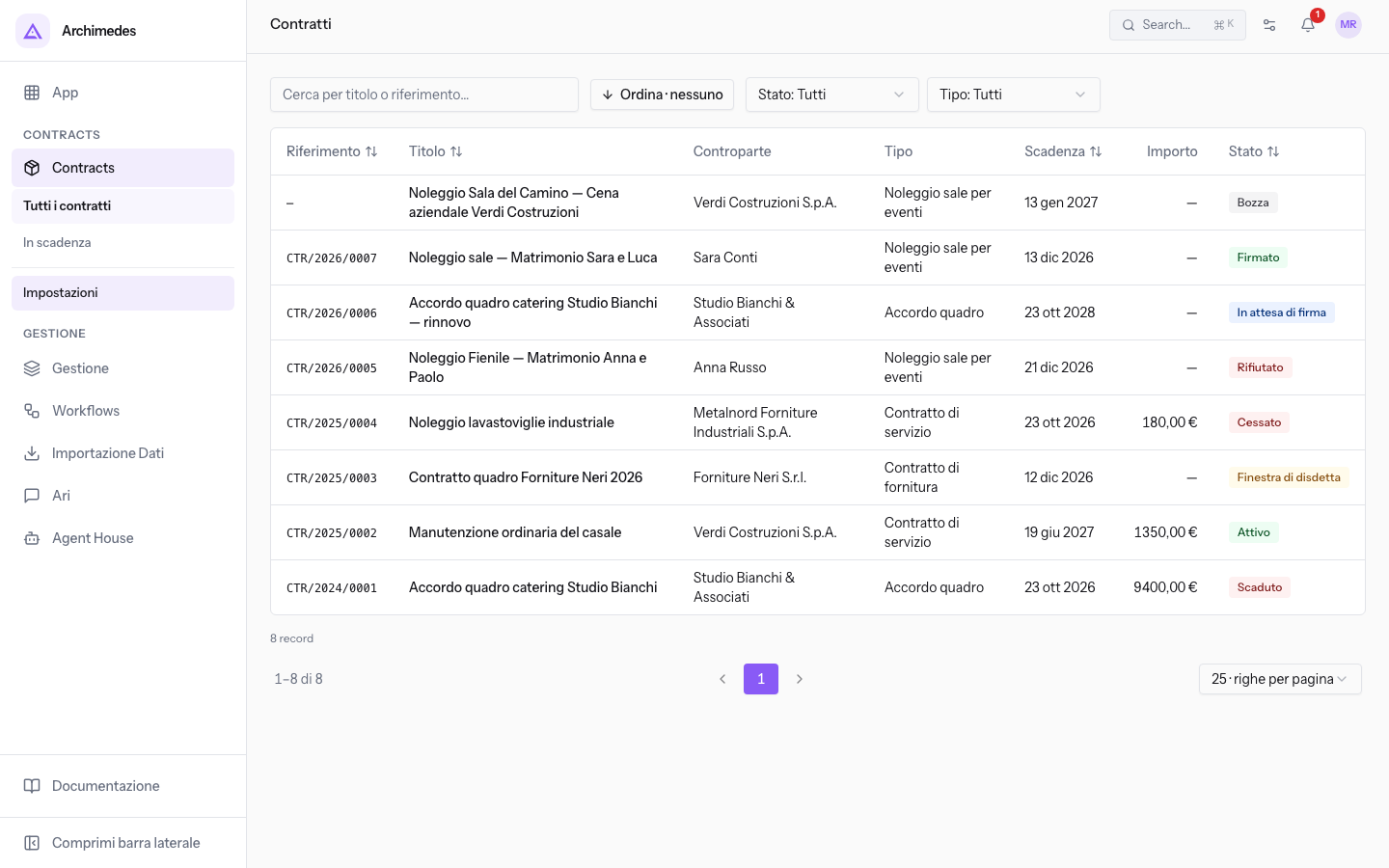
Proxima › Contratti apre l'elenco di tutti i contratti del modulo, non solo quelli della rete. Le colonne sono Riferimento, Titolo, Controparte, Tipo, Scadenza, Importo e Stato.
Per trovare un contratto di ospitalità scrivi Accordo di ospitalità in Cerca per titolo o riferimento…, oppure usa il filtro Tipo. Il filtro Stato restringe l'elenco per stato del contratto.
Modelli contrattuali
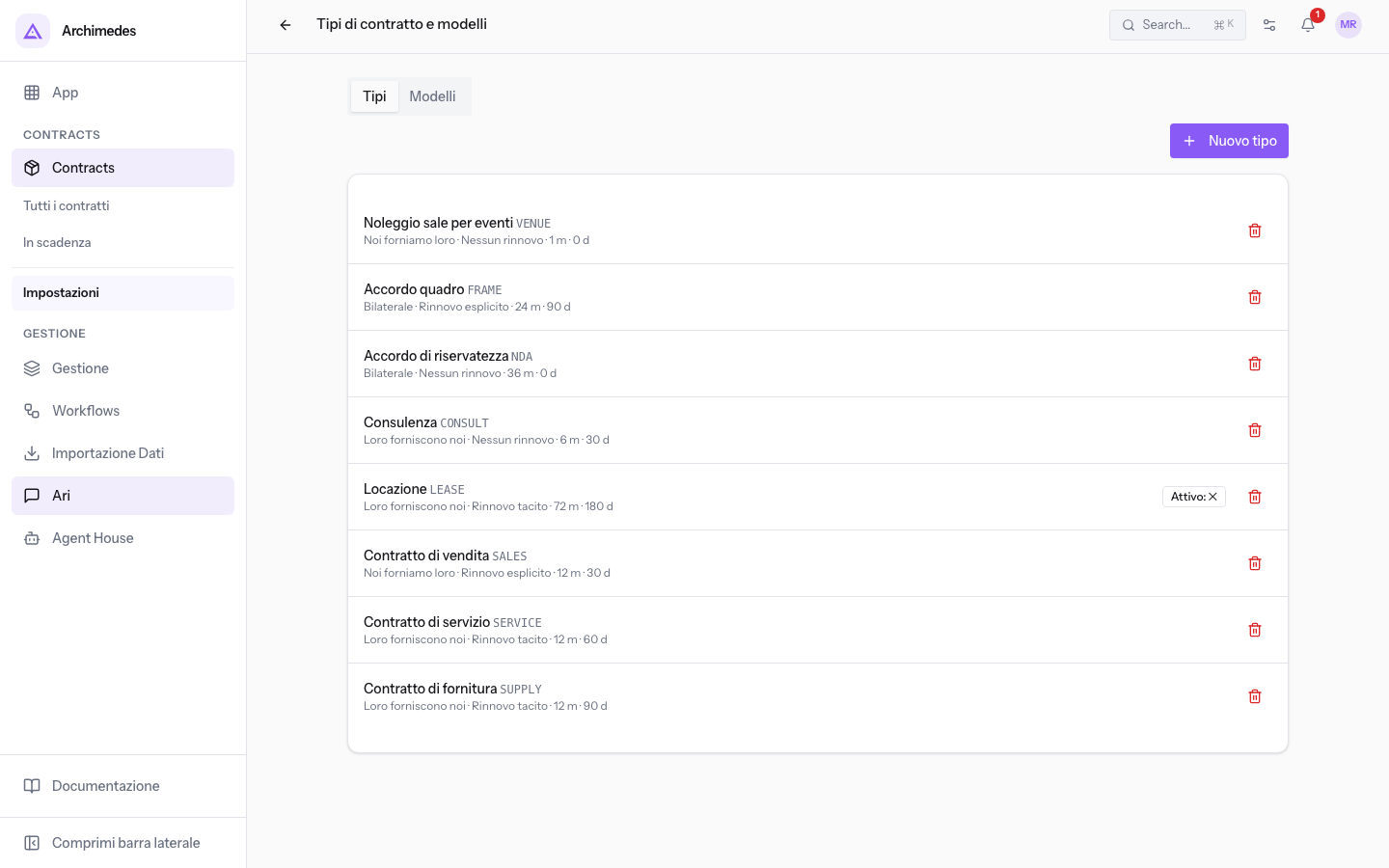
Proxima › Modelli contrattuali apre Tipi di contratto e modelli, con due sezioni:
- Tipi: l'elenco dei tipi di contratto, con direzione, modalità di rinnovo, durata e preavviso. Qui si crea un tipo con Nuovo tipo.
- Modelli: l'elenco dei modelli, ognuno con il suo tipo. Qui si crea un modello con Nuovo modello. Il tipo «Accordo di ospitalità — crediti» usa il modello
Accordo di ospitalità — baratto a crediti.
Nota: se un tipo di ospitalità non esiste ancora, Proxima lo crea alla prima emissione insieme a un modello di partenza. Un modello già collegato al tipo non viene sovrascritto.
Vedilo sulla tua azienda, non su una presentazione.
In 30 minuti mappiamo i software che usi oggi.Ti mostriamo quanto lavoro e quanto margine ti restituisce Archimedes.
Mostramelo sulla mia azienda →In che settore operi?
Un tocco — ci serve per prepararti la demo sui casi del tuo mondo.
Che strumenti usi oggi?
Seleziona quelli che riconosci — o scrivili e basta. Ci aiuta a mostrarti come si migrano.
Ultimo passo: i tuoi contatti.
Ti rispondiamo entro un giorno lavorativo — e subito dopo, se vuoi, scegli tu lo slot della demo.
Non siamo riusciti a inviare la richiesta. Riprova, oppure scrivici a [email protected].
Inviando, accetti che i tuoi dati siano trattati per ricontattarti riguardo alla demo. Informativa privacy.
Form di anteprima — nessun dato viene inviato da questa pagina.
Vuoi fissare la demo adesso?
Scegli tu: prenoti in autonomia lo slot che preferisci, oppure ti chiamiamo noi per fissarla.
Agenda aggiornata in tempo reale, 30 minuti, conferma immediata. Il calendario si apre in una nuova scheda.
Blocca lo slot ora ↗Ti ricontattiamo entro un giorno lavorativo — e arriviamo alla call conoscendo già il tuo mondo.
Il calendario è aperto in un'altra scheda: scegli lo slot e la demo è fissata. Non lo vedi? Riaprilo ↗
Pagina di anteprima: non è stato inviato nulla.
La nostra agenda è aggiornata in tempo reale: prendi lo slot che ti comoda e la demo è fissata. 30 minuti, conferma immediata, nessuna attesa.
Blocca lo slot ora ↗