Proxima
Tutti i moduli
Controllare lo stato degli schermi e gli avvisi della rete
Proxima · 3 di 15 · 4 min di lettura
La pagina Schermi elenca gli schermi della rete, gli esercenti che li ospitano e il loro stato. Da qui controlli quali schermi sono accesi e leggi gli avvisi sui passaggi anomali.
La pagina Schermi
La pagina si apre da Proxima › Schermi. In cima compaiono gli avvisi rossi, se ce ne sono. Sotto trovi la ricerca, i filtri e l'elenco degli schermi.
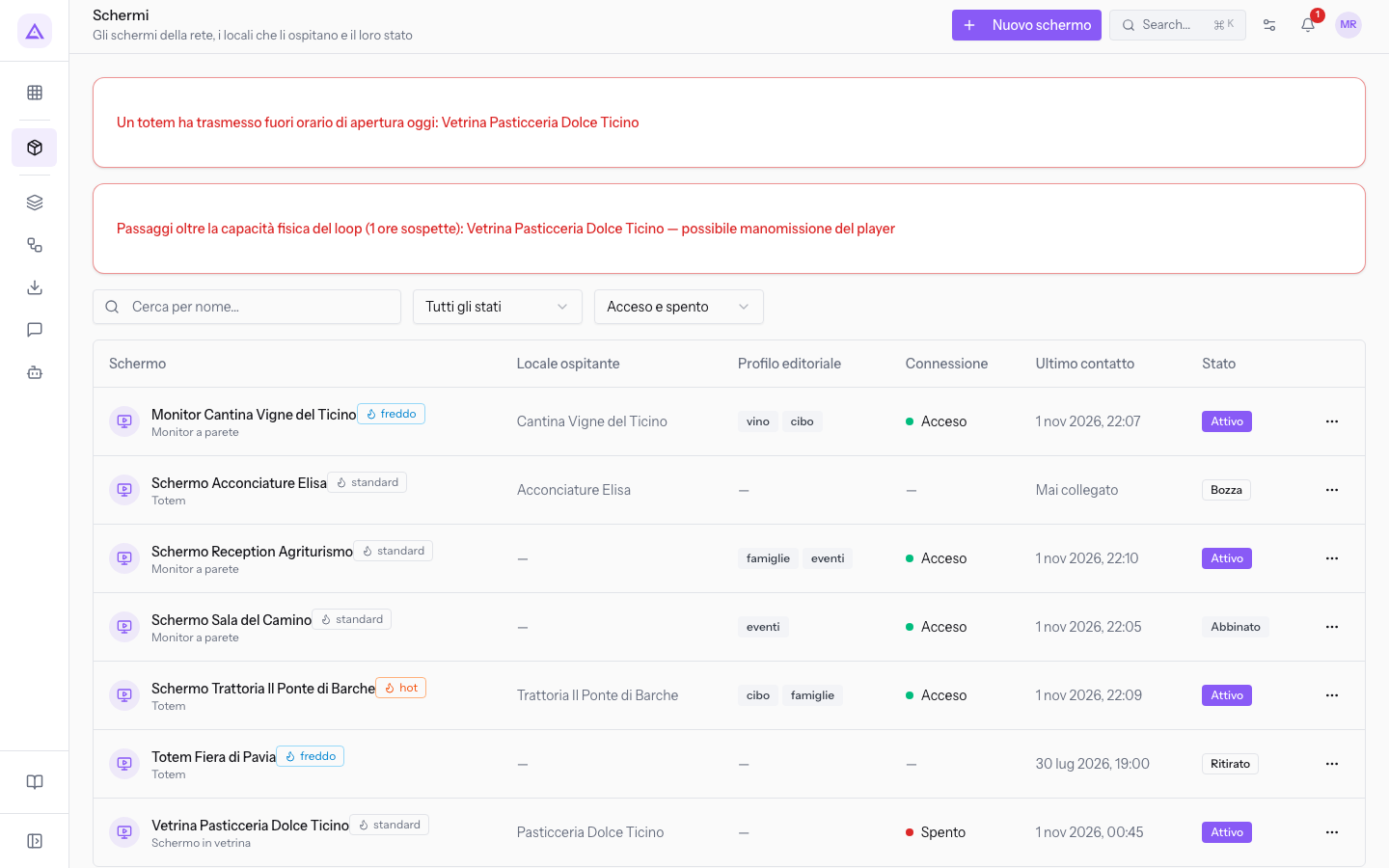
Ogni riga dell'elenco mostra queste colonne:
- Schermo: il nome dello schermo, il formato e il badge di calore hot, standard o freddo.
- Locale ospitante: l'esercente che ospita lo schermo. Mostra — per gli schermi dell'azienda, come Schermo Reception Agriturismo.
- Profilo editoriale: i tag dello schermo. Mostra — se il profilo è vuoto.
- Connessione: Acceso, Spento oppure — per gli schermi in Bozza o Ritirato.
- Ultimo contatto: la data e l'ora dell'ultimo contatto. Mostra Mai collegato se lo schermo non si è mai collegato.
- Stato: lo stato dello schermo.
Sotto la tabella un conteggio riporta quanti schermi sono mostrati. Premi una riga per aprire la scheda dello schermo.
Trovare uno schermo con i filtri
Ricerca e filtri si combinano. Se nessuno schermo li soddisfa, l'elenco mostra Nessuno schermo corrisponde ai filtri.
- Cerca per nome…: restringe l'elenco al testo digitato.
- Stato: filtra per stato dello schermo.
- Tutti gli stati: mostra ogni schermo.
- Bozza, Abbinato, Attivo, Ritirato: mostrano solo gli schermi in quello stato.
- Connessione: filtra per connessione.
- Acceso e spento: mostra ogni schermo.
- Solo accesi: mostra gli schermi con Connessione Acceso.
- Solo spenti: mostra tutti gli schermi non accesi. Comprende quindi anche quelli in Bozza e Ritirato, che in Connessione mostrano —.
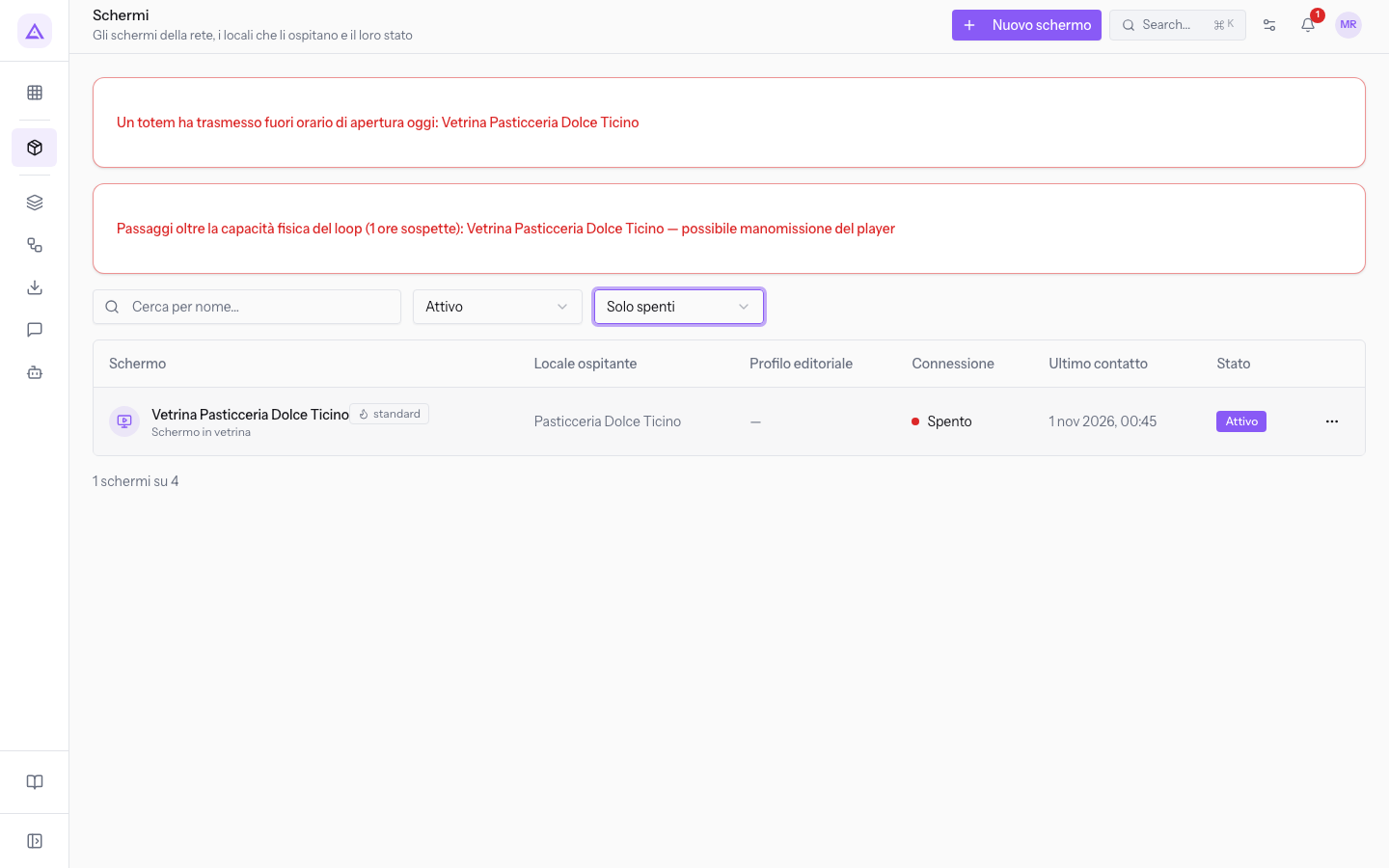
Per trovare gli schermi in rete che hanno smesso di comunicare, usa due filtri:
- In Stato scegli Attivo.
- In Connessione scegli Solo spenti. Nella demo resta Vetrina Pasticceria Dolce Ticino.
Leggere connessione e stato
Connessione dice se lo schermo sta comunicando. Stato dice a che punto è lo schermo nella rete. Sono due informazioni distinte: Vetrina Pasticceria Dolce Ticino è Attivo e Spento.
Uno schermo risulta Spento quando tace oltre il tempo fissato in Offline dopo (minuti), nella pagina Impostazioni di rete. Il valore vale per tutta la rete: nella demo è 120 minuti.
Il sistema controlla gli schermi ogni 5 minuti. Se uno schermo Abbinato o Attivo è spento durante gli Orari di apertura, l'esercente riceve un'email. L'email parte una volta sola per ogni spegnimento e richiede un Locale ospitante con un indirizzo email. Quando lo schermo torna a comunicare, il controllo riparte da zero.
Nota: i comandi come Ricarica player vengono eseguiti al contatto successivo: su uno schermo Spento restano in attesa.
Gli avvisi rossi in cima all'elenco
Gli avvisi compaiono solo quando c'è un'anomalia e nominano gli schermi coinvolti. Nella demo riguardano entrambi Vetrina Pasticceria Dolce Ticino.
Avviso sui passaggi fuori orario: Un totem ha trasmesso fuori orario di apertura oggi: Vetrina Pasticceria Dolce Ticino.
- Compare quando uno schermo ha registrato oggi passaggi fuori dai suoi Orari di apertura.
- Le cause possibili sono un calendario sbagliato oppure uno schermo che non segue gli orari.
- Questi passaggi non contano per i crediti né per i passaggi garantiti.
Avviso sulla capacità del loop: Passaggi oltre la capacità fisica del loop (1 ore sospette): Vetrina Pasticceria Dolce Ticino — possibile manomissione del player.
- Compare quando in una sola ora, ieri o oggi, risultano più passaggi di quanti il loop può trasmettere.
- Il limite è il numero di slot di un'ora, più il 10% di tolleranza. Con una Durata dello spot (secondi) di 15 l'ora ha 240 slot, quindi il limite è di circa 264 passaggi.
- Il messaggio indica il numero di ore sospette e il nome dello schermo. Non indica l'ora né il numero di passaggi.
Controllare gli orari di uno schermo segnalato
Con un avviso sui passaggi fuori orario, controlla per primo il calendario assegnato allo schermo.
- Premi la riga dello schermo segnalato.
- Premi Modifica schermo.
- Controlla il campo Orari di apertura: deve indicare il calendario dell'esercente, in questo caso
Orari Pasticceria Dolce Ticino.
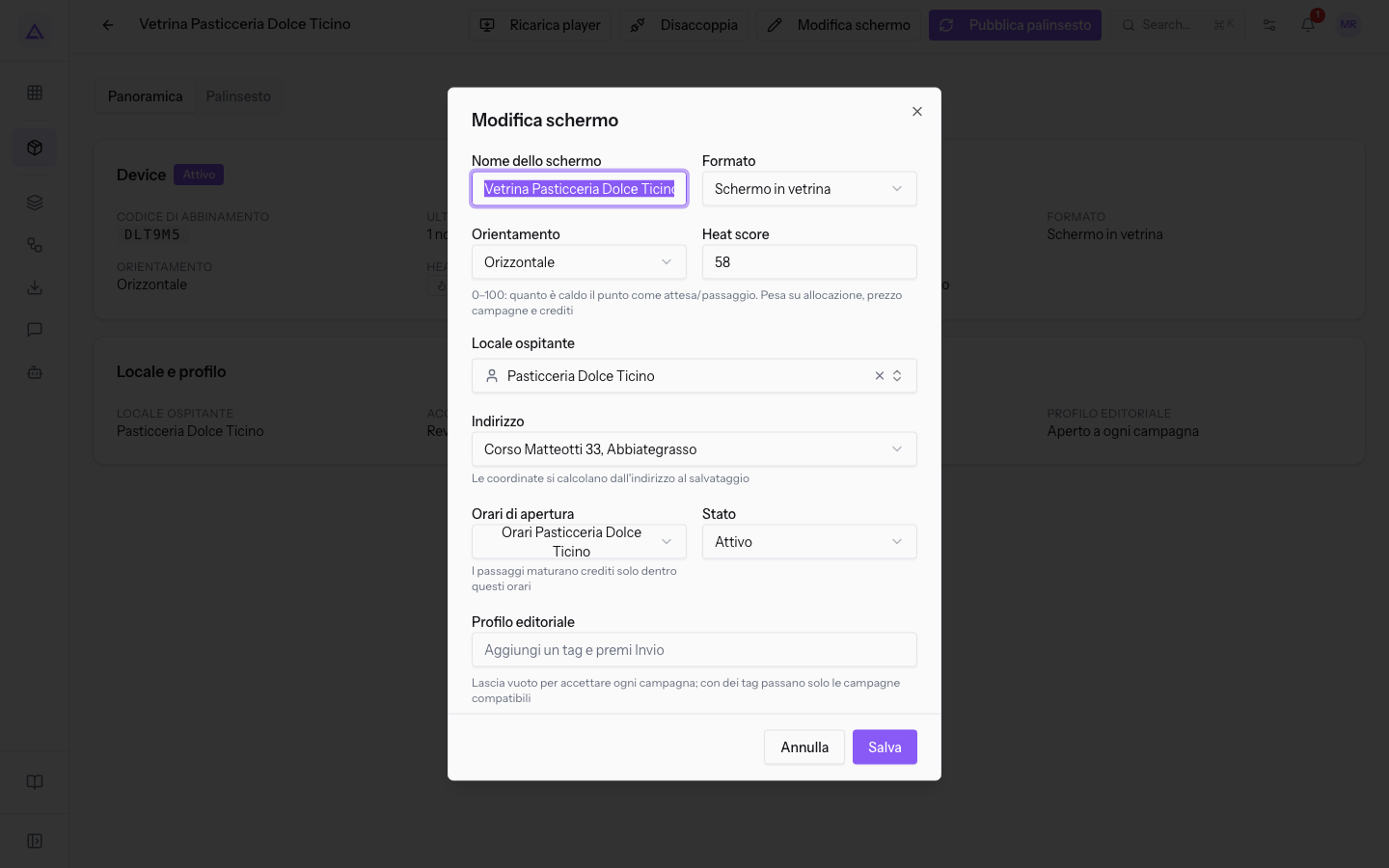
Da quello che trovi dipende il passo successivo:
- Se il campo indica Nessun calendario o il calendario di un altro esercente, scegli quello giusto e salva.
- Se il calendario è giusto, controlla lo schermo presso l'esercente.
Importante: con l'avviso sulla capacità del loop controlla sempre lo schermo: il sistema segnala passaggi che il loop non può aver trasmesso.
Eliminare uno schermo
Il menu ⋯ a destra di ogni riga contiene Modifica schermo ed Elimina schermo. Elimina schermo chiede una conferma, che ricorda che lo storico dei passaggi resta consultabile.
Nota: l'eliminazione è riservata ai responsabili della rete. Gli operatori della rete non eliminano gli schermi.
Vedilo sulla tua azienda, non su una presentazione.
In 30 minuti mappiamo i software che usi oggi.Ti mostriamo quanto lavoro e quanto margine ti restituisce Archimedes.
Mostramelo sulla mia azienda →In che settore operi?
Un tocco — ci serve per prepararti la demo sui casi del tuo mondo.
Che strumenti usi oggi?
Seleziona quelli che riconosci — o scrivili e basta. Ci aiuta a mostrarti come si migrano.
Ultimo passo: i tuoi contatti.
Ti rispondiamo entro un giorno lavorativo — e subito dopo, se vuoi, scegli tu lo slot della demo.
Non siamo riusciti a inviare la richiesta. Riprova, oppure scrivici a [email protected].
Inviando, accetti che i tuoi dati siano trattati per ricontattarti riguardo alla demo. Informativa privacy.
Form di anteprima — nessun dato viene inviato da questa pagina.
Vuoi fissare la demo adesso?
Scegli tu: prenoti in autonomia lo slot che preferisci, oppure ti chiamiamo noi per fissarla.
Agenda aggiornata in tempo reale, 30 minuti, conferma immediata. Il calendario si apre in una nuova scheda.
Blocca lo slot ora ↗Ti ricontattiamo entro un giorno lavorativo — e arriviamo alla call conoscendo già il tuo mondo.
Il calendario è aperto in un'altra scheda: scegli lo slot e la demo è fissata. Non lo vedi? Riaprilo ↗
Pagina di anteprima: non è stato inviato nulla.
La nostra agenda è aggiornata in tempo reale: prendi lo slot che ti comoda e la demo è fissata. 30 minuti, conferma immediata, nessuna attesa.
Blocca lo slot ora ↗