Proxima
Tutti i moduli
Seguire una campagna: copertura, passaggi erogati e report
Proxima · 12 di 15 · 5 min di lettura
La scheda di una campagna riunisce i dati della campagna, i passaggi erogati nel mese e lo stato delle creatività. Da qui controlli se la campagna raggiunge i passaggi garantiti dal piano e apri il report per l'inserzionista.
Aprire la scheda di una campagna
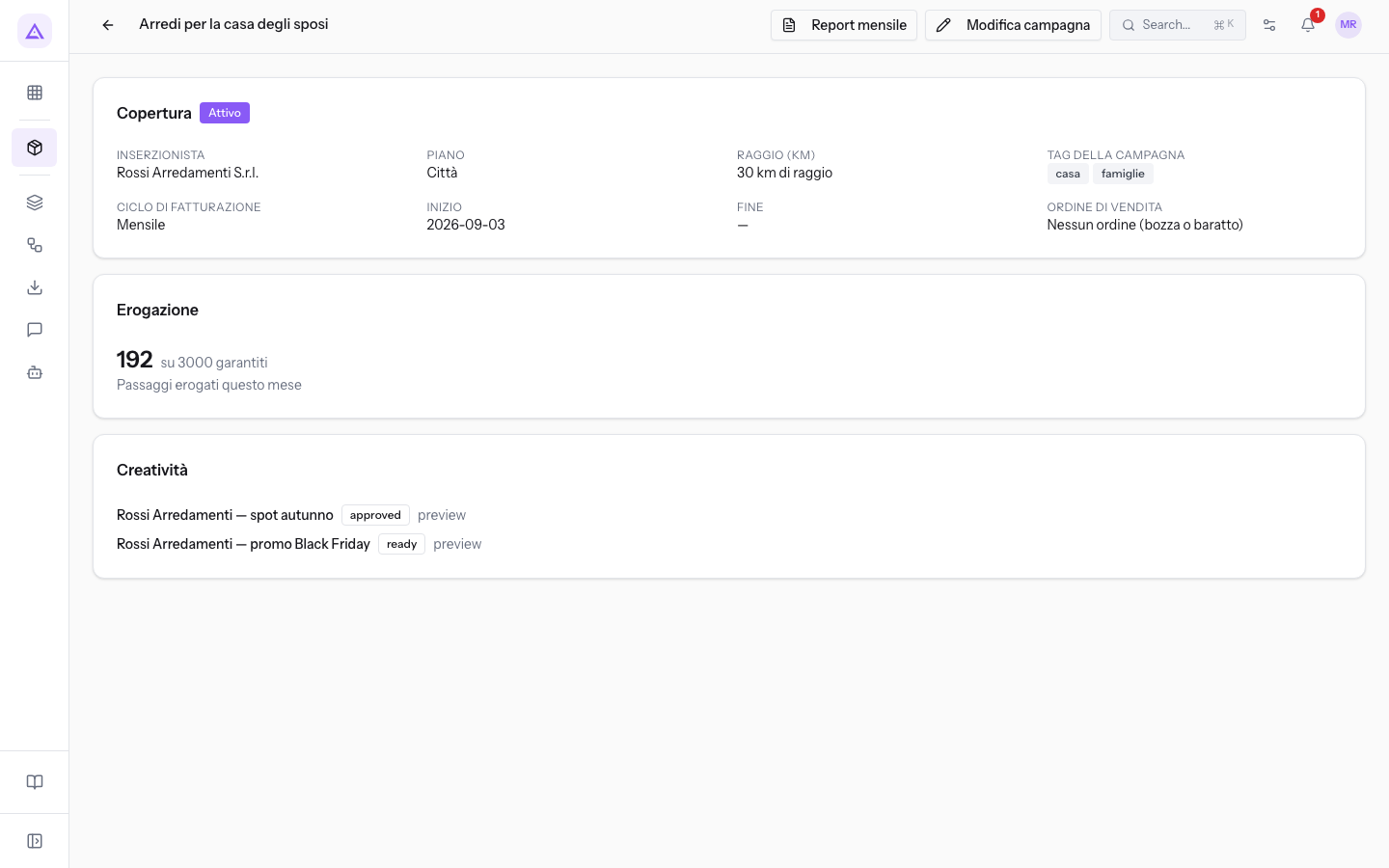
La scheda è divisa nei riquadri Copertura, Erogazione e Creatività. In alto ci sono i pulsanti Report mensile e Modifica campagna. Si apre premendo la riga della campagna in Proxima › Campagne.
Modifica campagna apre la finestra con i dati della campagna. Usala anche per leggere i dati che la scheda non mostra, come la fascia oraria.
Leggere il riquadro Copertura
Il riquadro Copertura mostra lo stato e i dati della campagna. Se la campagna si paga con i crediti, accanto allo stato compare il badge baratto.
- Inserzionista: il contatto che compra i passaggi. Il nome è un link alla scheda del contatto.
- Piano: il piano della campagna. Stabilisce i passaggi garantiti ogni mese.
- Raggio (km): la distanza massima dal centro della copertura, scritta come numero di km di raggio. Per
Arredi per la casa degli sposiil valore è 30 km di raggio. - Tag della campagna: i tag della campagna. Uno schermo con un profilo editoriale accetta solo le campagne che hanno almeno un tag in comune con il profilo.
- Ciclo di fatturazione: Mensile o Annuale (12 mesi al prezzo di 10).
- Inizio: la data di inizio della campagna.
- Fine: la data di fine della campagna. Se la data manca, il campo mostra un trattino.
- Ordine di vendita: il link all'ordine di vendita della campagna. Se l'ordine non c'è, compare Nessun ordine (bozza o baratto).
Il riquadro non indica su quali schermi passa la campagna. Una campagna va in onda solo sugli schermi che rispettano tutte le condizioni di raggio, profilo e concorrenza.
Nota: una campagna a crediti non genera un ordine di vendita, perché si paga con i crediti. Per questo mostra Nessun ordine (bozza o baratto).
Controllare i passaggi erogati
Il riquadro Erogazione mostra il numero di Passaggi erogati questo mese e, accanto, i passaggi garantiti dal piano. Con questo confronto verifichi se la campagna è in linea con il piano.
Contano solo i passaggi avvenuti negli orari di apertura. Un passaggio fuori orario non si somma ai garantiti, perché non raggiunge nessuno.
- Se i passaggi sono in linea con il piano, la campagna continua con i passaggi orari previsti.
- Se i passaggi sono indietro, il sistema aumenta da solo i passaggi orari della campagna. Non devi modificare nulla.
Come una campagna indietro recupera i passaggi
Una campagna è indietro quando ha meno passaggi di quelli attesi a quel punto del mese. Può succedere, ad esempio, quando alcuni schermi sono spenti o quando il palinsesto è pieno. In questo caso la campagna riceve più passaggi nel palinsesto per recuperare.
- L'aumento vale per tutti gli schermi su cui la campagna può andare in onda e per le ore rimaste nel mese.
- I passaggi orari aumentano al massimo fino al doppio, così una sola campagna non occupa tutto il palinsesto.
- Il confronto parte dal primo giorno del mese o dal giorno di Inizio, se è successivo. Una campagna partita a metà mese deve quindi raggiungere i garantiti nei giorni che le restano.
- Nelle prime 24 ore il sistema non applica alcun aumento.
Controllare una campagna a crediti
Una campagna a crediti ha la stessa scheda delle altre, con il badge baratto nel riquadro Copertura. Degustazioni in cantina di Cantina Vigne del Ticino è una campagna a crediti con il piano Quartiere.
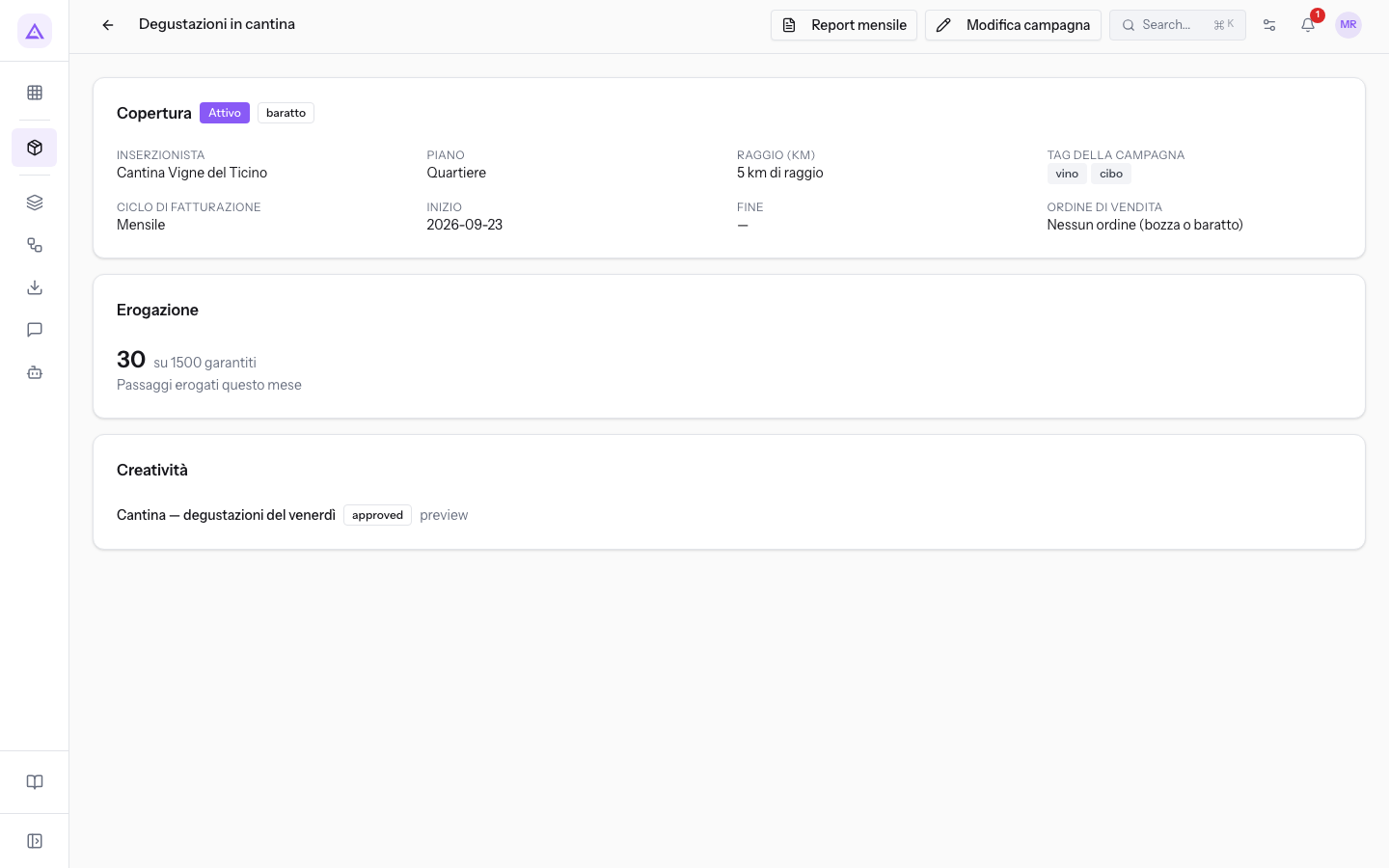
La scheda non mostra la fascia oraria. Per leggerla, apri Modifica campagna e guarda i campi In onda dalle e Alle: per Degustazioni in cantina i valori sono 17:00 e 22:00.
Importante: una campagna a crediti esce dal palinsesto quando il saldo dell'inserzionista scende sotto 1. Lo stato della campagna non cambia. La campagna rientra quando l'inserzionista matura altri crediti.
Controllare le creatività
Il riquadro Creatività elenca le creatività della campagna, ciascuna con il nome e il proprio stato.
- preview: apre l'asset della creatività in una nuova scheda del browser. Il link compare solo quando l'asset esiste.
- Nessuna creatività ancora. L'AI la prepara dalla richiesta dell'inserzionista.: il messaggio che compare quando la campagna non ha creatività.
Per andare in onda, una campagna ha bisogno di almeno una creatività approvata e non Segnalata. Finché manca, resta fuori dagli schermi.
Aprire il report mensile
Il Report mensile è il resoconto dei passaggi della campagna, da dare all'inserzionista. Il pulsante è nella scheda di ogni campagna. Il report si apre in PDF in una nuova scheda del browser e riguarda il mese precedente.
Il report contiene:
- i passaggi totali del mese e quelli negli orari di apertura;
- il confronto con i passaggi garantiti dal piano, calcolato sui soli passaggi negli orari di apertura;
- i passaggi di ogni schermo, con l'esercente che lo ospita;
- i passaggi per fascia oraria;
- i contatti stimati.
L'inserzionista legge il report dei passaggi anche dal portale.
Vedilo sulla tua azienda, non su una presentazione.
In 30 minuti mappiamo i software che usi oggi.Ti mostriamo quanto lavoro e quanto margine ti restituisce Archimedes.
Mostramelo sulla mia azienda →In che settore operi?
Un tocco — ci serve per prepararti la demo sui casi del tuo mondo.
Che strumenti usi oggi?
Seleziona quelli che riconosci — o scrivili e basta. Ci aiuta a mostrarti come si migrano.
Ultimo passo: i tuoi contatti.
Ti rispondiamo entro un giorno lavorativo — e subito dopo, se vuoi, scegli tu lo slot della demo.
Non siamo riusciti a inviare la richiesta. Riprova, oppure scrivici a [email protected].
Inviando, accetti che i tuoi dati siano trattati per ricontattarti riguardo alla demo. Informativa privacy.
Form di anteprima — nessun dato viene inviato da questa pagina.
Vuoi fissare la demo adesso?
Scegli tu: prenoti in autonomia lo slot che preferisci, oppure ti chiamiamo noi per fissarla.
Agenda aggiornata in tempo reale, 30 minuti, conferma immediata. Il calendario si apre in una nuova scheda.
Blocca lo slot ora ↗Ti ricontattiamo entro un giorno lavorativo — e arriviamo alla call conoscendo già il tuo mondo.
Il calendario è aperto in un'altra scheda: scegli lo slot e la demo è fissata. Non lo vedi? Riaprilo ↗
Pagina di anteprima: non è stato inviato nulla.
La nostra agenda è aggiornata in tempo reale: prendi lo slot che ti comoda e la demo è fissata. 30 minuti, conferma immediata, nessuna attesa.
Blocca lo slot ora ↗