Proxima
Tutti i moduli
Seguire gli esercenti della rete e il loro saldo crediti
Proxima · 7 di 15 · 6 min di lettura
La pagina Esercenti riunisce i contatti che partecipano alla rete Proxima: chi ospita schermi, chi compra passaggi e chi fa entrambe le cose. Da qui controlli ruoli, accordo, campagne e saldo crediti di ogni esercente.
Consultare l'elenco degli esercenti
L'elenco mostra in una riga la situazione di ogni esercente, in ordine alfabetico. Compare un contatto con almeno uno schermo, un accordo, un movimento di crediti oppure una campagna Attiva, In attesa creatività o In pausa.
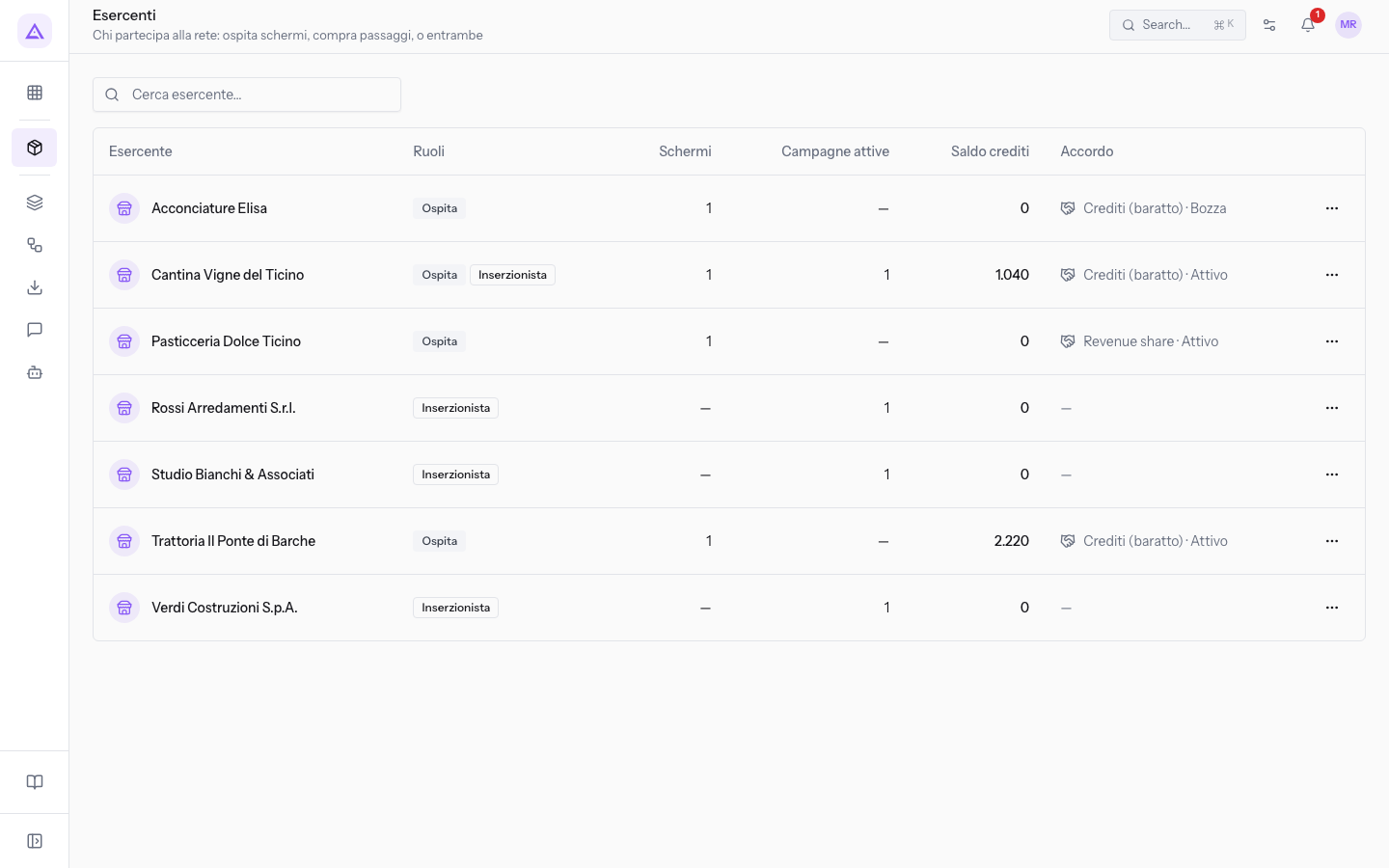
Per restringere l'elenco, scrivi una parte del nome in Cerca esercente…. Se nessun nome corrisponde, compare Nessun esercente ancora: crea uno schermo o una campagna.
Le colonne dell'elenco sono queste:
- Esercente: il nome del contatto. Premi la riga per aprire la scheda esercente.
- Ruoli: cosa fa l'esercente nella rete. Può mostrare uno o entrambi i ruoli.
- Ospita: l'esercente ha almeno uno schermo o un accordo.
- Inserzionista: l'esercente ha almeno una campagna Attiva, In attesa creatività o In pausa.
- Schermi: il numero di schermi ospitati, oppure — se non ne ospita.
- Campagne attive: il numero di campagne Attiva, In attesa creatività o In pausa, oppure — se non ne ha.
- Saldo crediti: la somma di tutti i movimenti di crediti dell'esercente. Un saldo negativo compare in rosso.
- Accordo: il compenso e lo stato dell'accordo di ospitalità, separati da un punto, oppure — se non c'è un accordo.
- Compenso: Crediti (baratto) o Revenue share.
- Stato: Bozza, Attivo o Chiuso.
Il menu ⋯ in fondo alla riga apre la finestra dell'accordo senza passare dalla scheda. La voce è Modifica accordo se l'esercente ha un accordo, Nuovo accordo se non lo ha. I campi della finestra sono descritti nella pagina «Registrare l'accordo di ospitalità con un esercente».
Nota: il ruolo Inserzionista e il conteggio Campagne attive non considerano le campagne Bozza, Sospesa e Conclusa. Verdi Costruzioni S.p.A. ha due campagne nella scheda, ma Campagne attive indica 1.
Leggere la scheda di un esercente
La scheda riunisce i dati della riga, gli schermi, le campagne e i movimenti di crediti di un esercente. Si apre premendo la riga dell'esercente in Proxima › Esercenti.
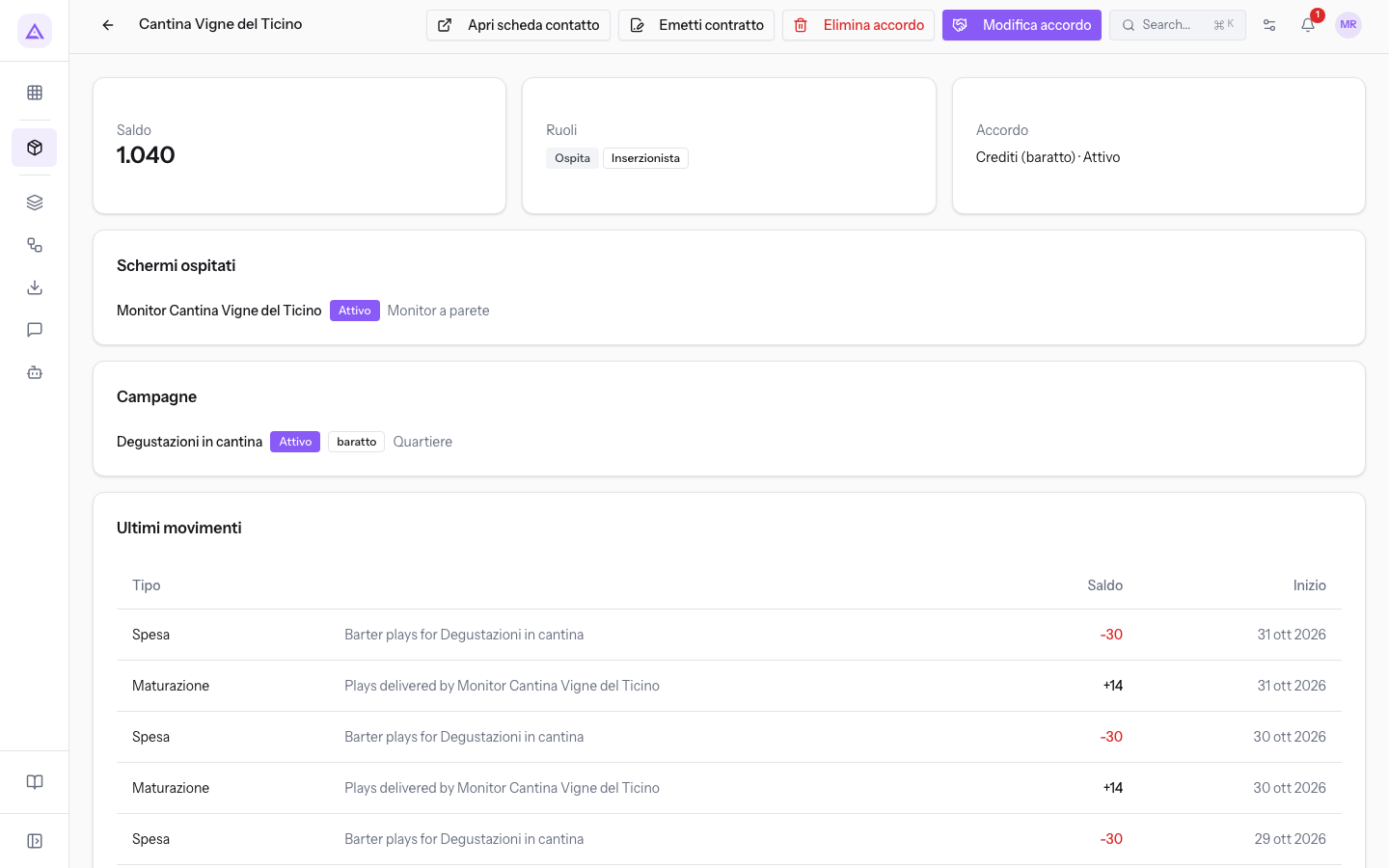
I riquadri della scheda sono questi:
- Saldo: il saldo crediti dell'esercente, lo stesso valore della colonna Saldo crediti. Un saldo negativo compare in rosso.
- Ruoli: Ospita, Inserzionista o entrambi.
- Accordo: il compenso e lo stato dell'accordo di ospitalità, oppure — se non c'è.
- Schermi ospitati: per ogni schermo mostra il nome, lo stato e il formato. Il nome apre la scheda dello schermo. Senza schermi il riquadro mostra Non ospita schermi.
- Campagne: per ogni campagna dell'esercente mostra il nome, lo stato, il badge baratto se è a crediti e il piano. Il nome apre la scheda della campagna. Il riquadro elenca anche le campagne Bozza e Conclusa. Senza campagne mostra Nessuna campagna.
- Ultimi movimenti: gli ultimi dieci movimenti di crediti. Senza movimenti mostra Nessun movimento.
I pulsanti dell'intestazione sono questi:
- Apri scheda contatto: apre la scheda dell'esercente nel modulo Contatti.
- Emetti contratto: compare solo se l'esercente ha un accordo.
- Elimina accordo: compare solo se l'esercente ha un accordo.
- Modifica accordo o Nuovo accordo: apre la finestra dell'accordo. La scheda mostra Nuovo accordo quando l'esercente non ha un accordo.
Leggere gli ultimi movimenti
Ogni riga del riquadro Ultimi movimenti riporta il tipo di movimento, la descrizione, l'importo e la data, dal più recente. La colonna Saldo contiene l'importo del movimento e la colonna Inizio la data. Gli importi positivi hanno il segno +. Quelli negativi compaiono in rosso.
- Maturazione: crediti guadagnati dai passaggi di uno schermo ospitato. La descrizione nomina lo schermo.
- Spesa: crediti consumati dai passaggi di una campagna a crediti. La descrizione nomina la campagna.
- Rettifica: un movimento che non nasce dai passaggi, come un credito di benvenuto.
Come funziona il circuito dei crediti
I crediti collegano i due ruoli: l'esercente li guadagna ospitando uno schermo e li spende facendo passare la propria campagna sugli schermi della rete.
- Maturazione. Alle 04:10 il sistema calcola i crediti del giorno precedente, quindi i crediti compaiono il giorno dopo il passaggio. Contano solo i passaggi negli orari di apertura dello schermo, moltiplicati per il Moltiplicatore della sua fascia di calore.
- Spesa. Una campagna con Campagna a crediti (baratto) scala il saldo dell'inserzionista in base ai passaggi erogati: 1 credito per ogni passaggio negli orari di apertura, senza moltiplicatore.
- Uscita dal palinsesto. Quando il saldo scende sotto 1, la campagna a crediti non viene più trasmessa. Rientra quando l'esercente matura altri crediti.
Importante: l'uscita dal palinsesto non è un cambio di stato. La campagna resta com'è, quindi lo stato non segnala che ha smesso di andare in onda. Controlla Saldo nella scheda esercente.
Le fasce di calore si impostano in Impostazioni di rete e dipendono dall'Heat score dello schermo:
- hot: da 70, Moltiplicatore 1,2. Lo Schermo Trattoria Il Ponte di Barche ha Heat score 82.
- standard: da 40, Moltiplicatore 1.
- cold, mostrata sul badge come freddo: da 0, Moltiplicatore 0,85. Il Monitor Cantina Vigne del Ticino ha Heat score 35.
Uno schermo matura crediti solo se tutte queste condizioni sono vere:
- Ha un esercente come Locale ospitante. Gli schermi dell'azienda, come Schermo Reception Agriturismo, non maturano crediti.
- L'accordo di ospitalità dell'esercente è Attivo e il compenso è Crediti (baratto).
- Lo schermo ha gli Orari di apertura. Senza calendario i passaggi non maturano crediti.
Se il saldo di un esercente con accordo a crediti non cresce, controlla lo stato dell'accordo di ospitalità e gli Orari di apertura dello schermo.
Interpretare il saldo in base al ruolo
Lo stesso saldo ha un significato diverso a seconda di ruolo e accordo. I casi della rete sono questi:
- Se l'esercente ha Ospita e Inserzionista, il saldo sale con le maturazioni e scende con le spese. Cantina Vigne del Ticino ha Saldo 1.040, con Crediti (baratto) · Attivo, e la campagna Degustazioni in cantina con il badge baratto.
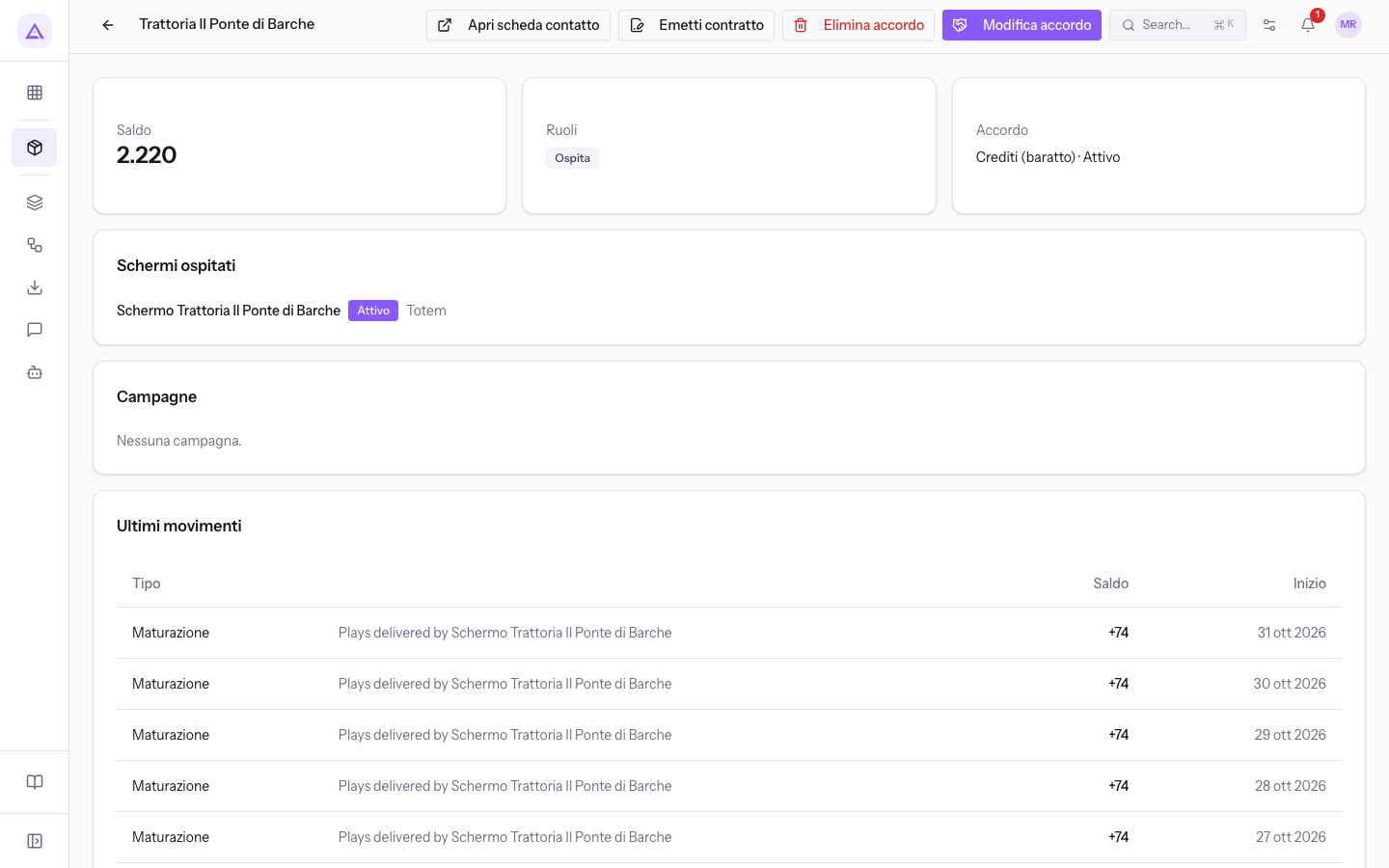
- Se l'esercente ha solo Ospita e l'accordo è a crediti, il saldo cresce con le sole maturazioni. Trattoria Il Ponte di Barche ha Saldo 2.220 e negli ultimi movimenti solo righe Maturazione da +74.
- Se l'accordo è Revenue share, lo schermo non matura crediti. Pasticceria Dolce Ticino ha Saldo 0.
- Se l'accordo è in Bozza, lo schermo non matura crediti. Acconciature Elisa ha Crediti (baratto) · Bozza e Saldo 0.
- Se l'esercente ha solo Inserzionista, non ospita schermi e non ha un accordo. Rossi Arredamenti S.r.l., Verdi Costruzioni S.p.A. e Studio Bianchi & Associati hanno Saldo 0.
Vedilo sulla tua azienda, non su una presentazione.
In 30 minuti mappiamo i software che usi oggi.Ti mostriamo quanto lavoro e quanto margine ti restituisce Archimedes.
Mostramelo sulla mia azienda →In che settore operi?
Un tocco — ci serve per prepararti la demo sui casi del tuo mondo.
Che strumenti usi oggi?
Seleziona quelli che riconosci — o scrivili e basta. Ci aiuta a mostrarti come si migrano.
Ultimo passo: i tuoi contatti.
Ti rispondiamo entro un giorno lavorativo — e subito dopo, se vuoi, scegli tu lo slot della demo.
Non siamo riusciti a inviare la richiesta. Riprova, oppure scrivici a [email protected].
Inviando, accetti che i tuoi dati siano trattati per ricontattarti riguardo alla demo. Informativa privacy.
Form di anteprima — nessun dato viene inviato da questa pagina.
Vuoi fissare la demo adesso?
Scegli tu: prenoti in autonomia lo slot che preferisci, oppure ti chiamiamo noi per fissarla.
Agenda aggiornata in tempo reale, 30 minuti, conferma immediata. Il calendario si apre in una nuova scheda.
Blocca lo slot ora ↗Ti ricontattiamo entro un giorno lavorativo — e arriviamo alla call conoscendo già il tuo mondo.
Il calendario è aperto in un'altra scheda: scegli lo slot e la demo è fissata. Non lo vedi? Riaprilo ↗
Pagina di anteprima: non è stato inviato nulla.
La nostra agenda è aggiornata in tempo reale: prendi lo slot che ti comoda e la demo è fissata. 30 minuti, conferma immediata, nessuna attesa.
Blocca lo slot ora ↗