Turni
Tutti i moduli
Impostare il costo del lavoro e i budget
Turni · 16 di 16 · 7 min di lettura
Il costo del lavoro mostra quanto costano all'azienda i turni pianificati. Con il budget fissi quanto può costare una sede, o tutta l'organizzazione, in un periodo: ad esempio un mese per tutta l'organizzazione o due settimane per una sola sede.
Questa pagina descrive due schermate: Impostazioni di costo (voce di menu Impostazioni dei costi), dove imposti l'aliquota degli oneri a carico azienda, e Budget del lavoro, dove crei i budget e li confronti con il costo pianificato.
Nota: queste schermate richiedono il gruppo Shift Labour Cost. Senza questo gruppo le voci Budget del lavoro e Impostazioni dei costi non compaiono nel menu e, se apri la pagina, compare Non hai accesso al costo del lavoro. Il gruppo Shift Manager non comprende i costi.
Impostare gli oneri a carico azienda
L'aliquota degli oneri a carico azienda trasforma il lordo nel costo reale di una persona per l'impresa. Ogni importo della pianificazione turni usa questa base, mai il lordo e mai il netto.
Prima di impostarla, scegli la fonte dell'aliquota:
- Se vuoi un'aliquota unica per i turni, inseriscila qui. Un'aliquota inserita in questa schermata sostituisce le regole di Payroll.
- Se in Payroll hai già configurato le regole di categoria «contributi azienda», lascia il campo vuoto. In questo caso i turni usano quelle regole.
- Se il campo è vuoto e in Payroll non ci sono queste regole, l'aliquota non è indicata. Gli importi sono solo lordo e non vengono presentati come costo aziendale.
Importante: un campo vuoto significa aliquota sconosciuta. Un'aliquota dello 0% invece vuol dire che non ci sono oneri. Scrivi 0 solo se l'azienda non ha davvero oneri.
Per impostare l'aliquota:
- Apri Turni › Impostazioni › Impostazioni dei costi.
- Nel campo Oneri a carico azienda (%) scrivi l'aliquota, ad esempio
30. - Fai clic su Salva.
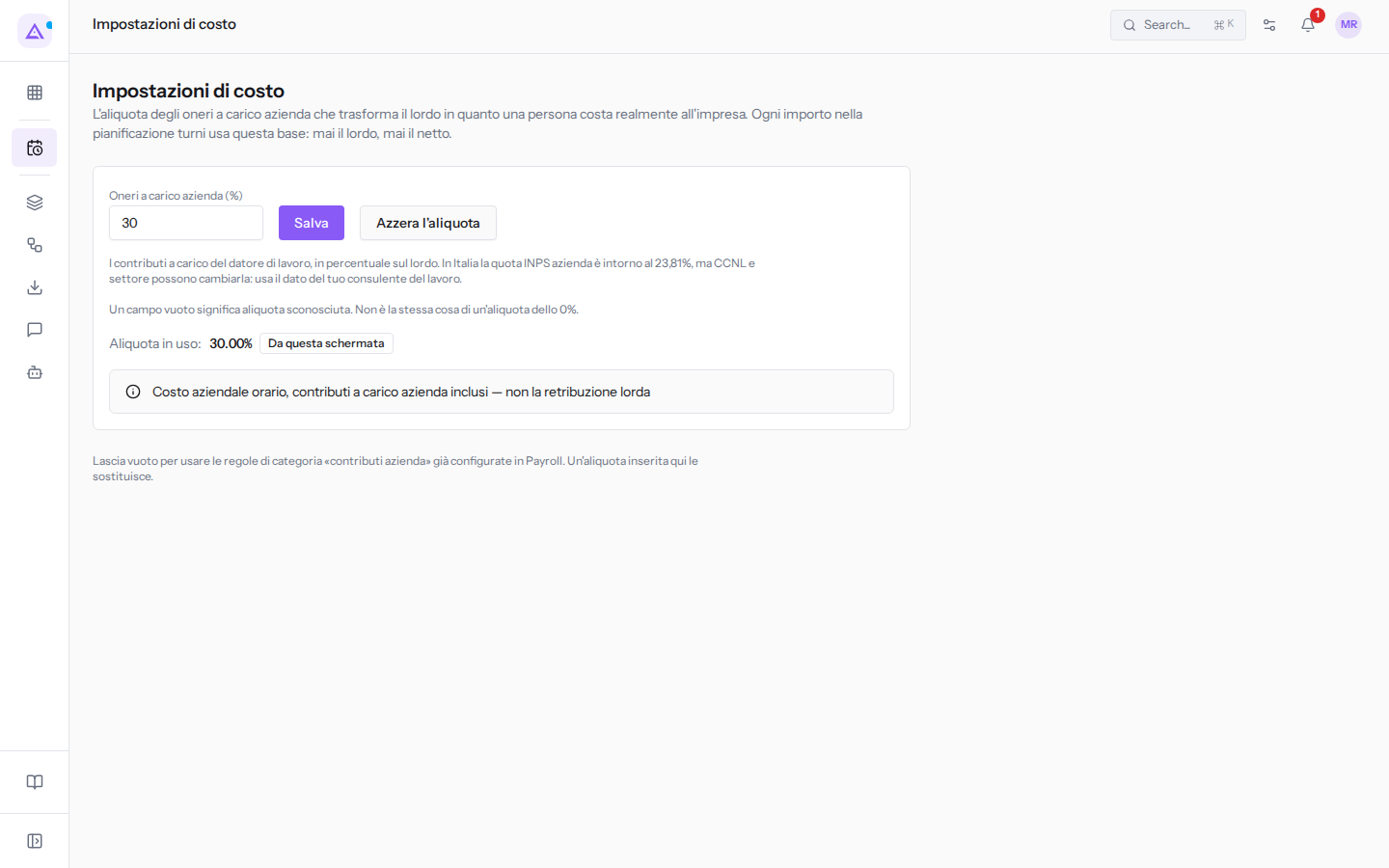
La schermata contiene questi elementi:
- Oneri a carico azienda (%): la percentuale degli oneri a carico azienda, ad esempio
30. - Aliquota in uso: indica l'aliquota usata nei calcoli e da quale fonte arriva.
- Da questa schermata: vale l'aliquota del campo Oneri a carico azienda (%).
- Dalle regole di payroll: il campo è vuoto e vengono usate le regole di categoria «contributi azienda» di Payroll.
- Non configurata: non c'è nessuna aliquota. Gli importi sono solo lordo.
- Azzera l'aliquota: svuota il campo. Per tornare alle regole di Payroll, se ci sono, fai poi clic su Salva. Il pulsante compare quando il campo contiene un valore.
Nota: senza aliquota, gli importi dei turni riportano l'avviso «Nessuna aliquota di oneri aziendali configurata: questo importo è solo lordo, non costo aziendale.»
Da dove viene la tariffa oraria
Il costo di ogni persona è la sua tariffa oraria per le ore dei suoi turni pianificati.
- Se sulla scheda dipendente è registrato il Costo orario aziendale (oneri inclusi), vale quel valore.
- Altrimenti la tariffa si ricava dal contratto in vigore. Con un salario orario vale quel salario. Con un salario mensile si divide il lordo dell'anno, cioè il mensile per il numero di mensilità, per le ore settimanali dell'orario di lavoro della persona su 52 settimane.
- Alla tariffa ricavata dal contratto si aggiungono gli oneri a carico azienda. Senza aliquota resta solo lordo.
- Se una persona non ha né un costo orario né un contratto valido, non ha una tariffa.
Creare un budget del lavoro
Un budget fissa quanto può costare una sede, o tutta l'organizzazione, in un periodo. Il budget usa la stessa base di costo aziendale del costo pianificato, quindi i due importi si confrontano direttamente. Lo sforamento viene segnalato e non blocca mai la pianificazione.
Prima di creare un budget, scegli a chi si applica:
- Se vuoi un obiettivo unico per tutte le sedi, scegli Tutta l'organizzazione.
- Se una sede ha un obiettivo proprio, scegli quella sede, ad esempio Casale principale.
- Una sede senza budget proprio usa il budget dell'organizzazione. Una sede che non ha né il proprio budget né quello dell'organizzazione mostra il costo pianificato senza obiettivo.
- Un budget vale per il periodo che copre per intero.
La pagina Budget del lavoro elenca i budget, con sede, data di inizio, data di fine e importo. Ad esempio, ci sono tre budget:
- Tutta l'organizzazione per tutto ottobre, per
15000.00; - Tutta l'organizzazione per tutto novembre, per
18000.00; - Casale principale da lunedì 26 ottobre a domenica 8 novembre, per
4500.00.
Se non ci sono budget, la pagina mostra «Nessun budget. Aggiungine uno per confrontare una settimana con un obiettivo.»
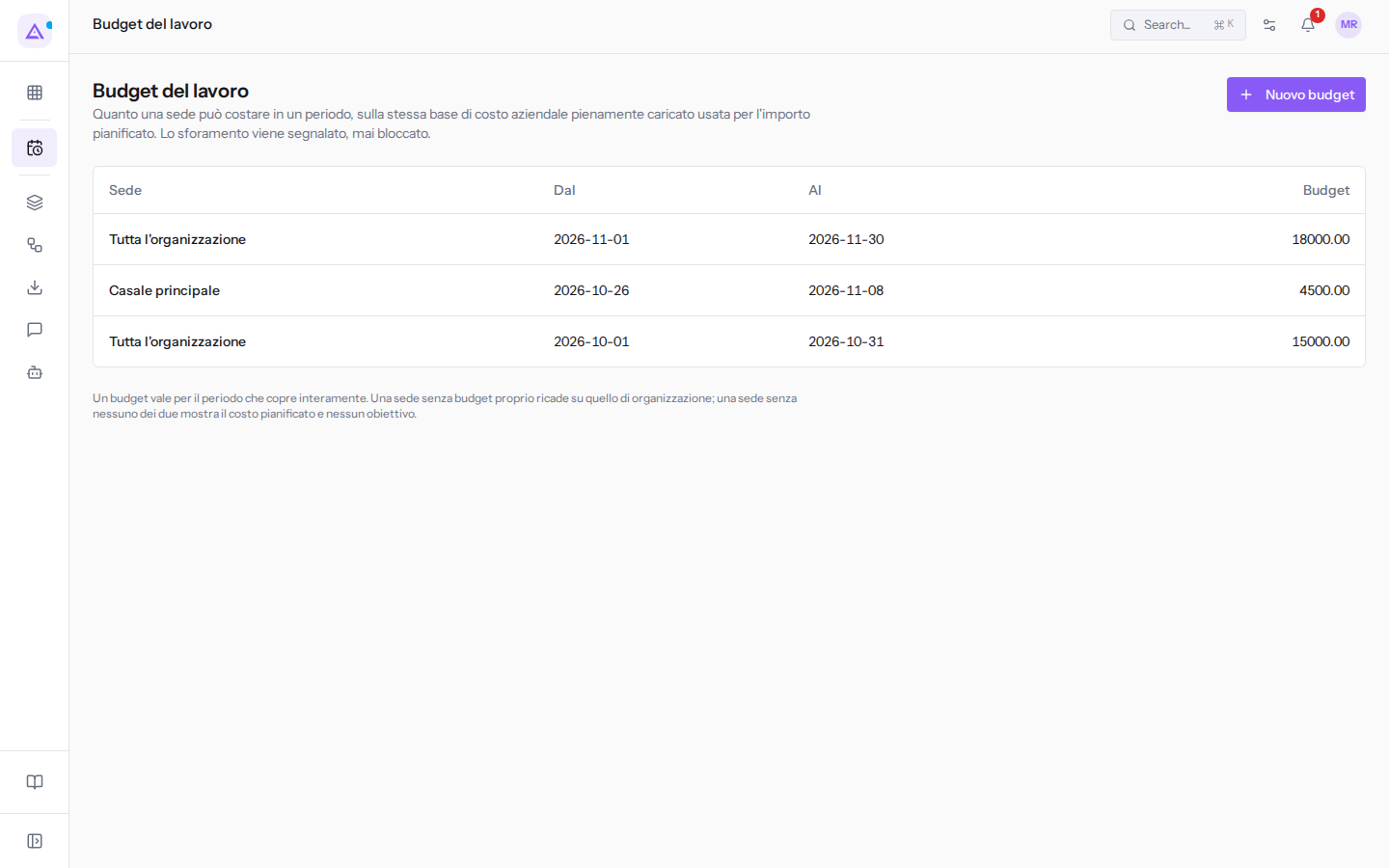
Per creare un budget:
- Apri Turni › Impostazioni › Budget del lavoro.
- Fai clic su Nuovo budget. Si apre la finestra Nuovo budget.
- Compila i campi e fai clic su Crea.
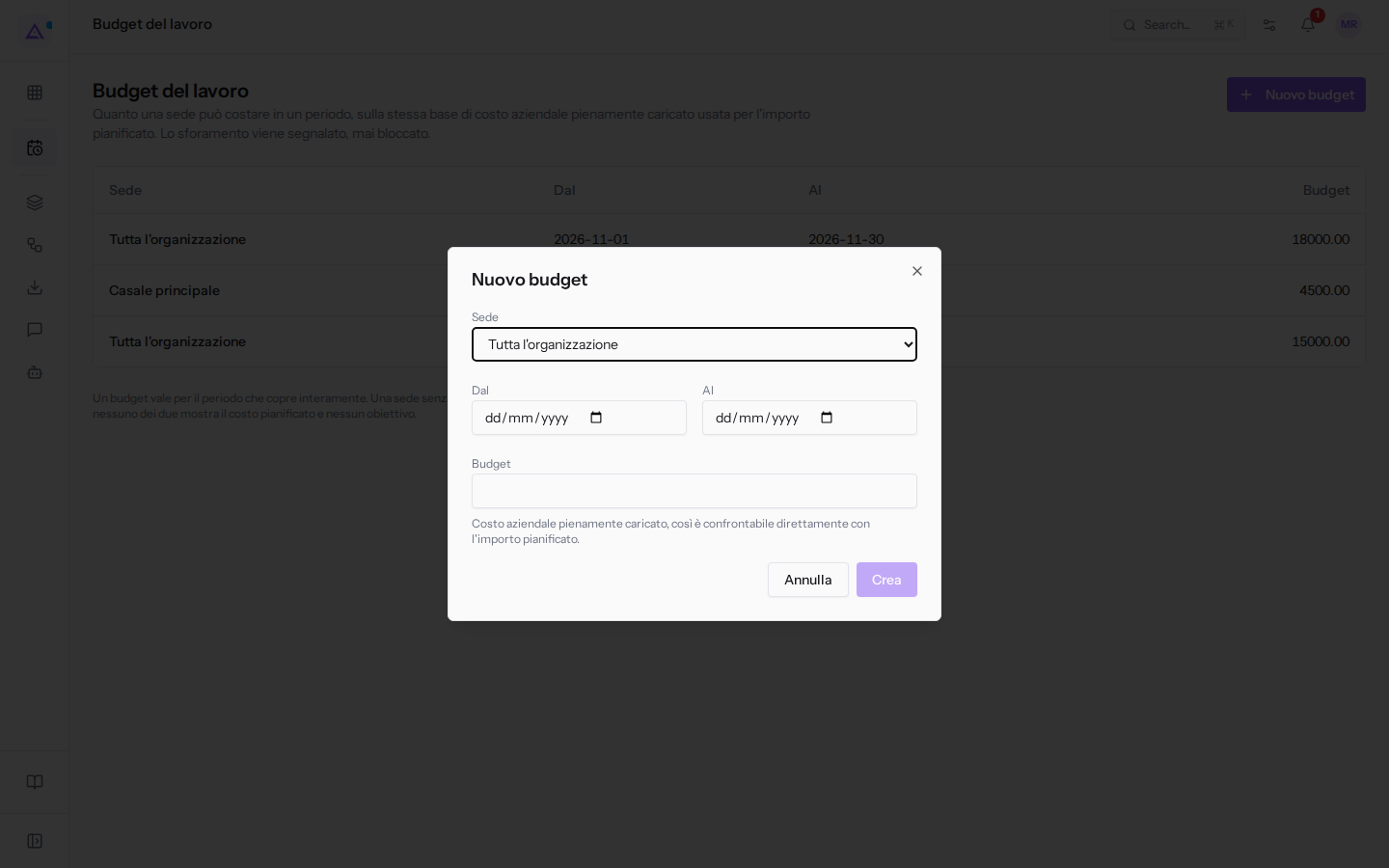
La finestra contiene questi campi:
- Sede: dove si applica il budget. Il valore iniziale è Tutta l'organizzazione.
- Tutta l'organizzazione: il budget vale per tutte le sedi che non hanno un budget proprio.
- Casale principale, Fienile: il budget vale solo per quella sede.
- Dal: il primo giorno del periodo.
- Al: l'ultimo giorno del periodo. Se è prima di Dal, compare «Il periodo finisce prima di iniziare. Controlla le due date.»
- Budget: l'importo massimo del periodo. Indica il costo aziendale pienamente caricato, così è confrontabile direttamente con l'importo pianificato.
Per chiudere la finestra senza creare il budget, fai clic su Annulla.
Leggere il dettaglio di un budget
Il dettaglio confronta il costo dei turni pianificati nel periodo con l'importo del budget. Per aprirlo, fai clic su una riga dell'elenco Budget del lavoro. Per tornare all'elenco, fai clic su Torna ai budget.
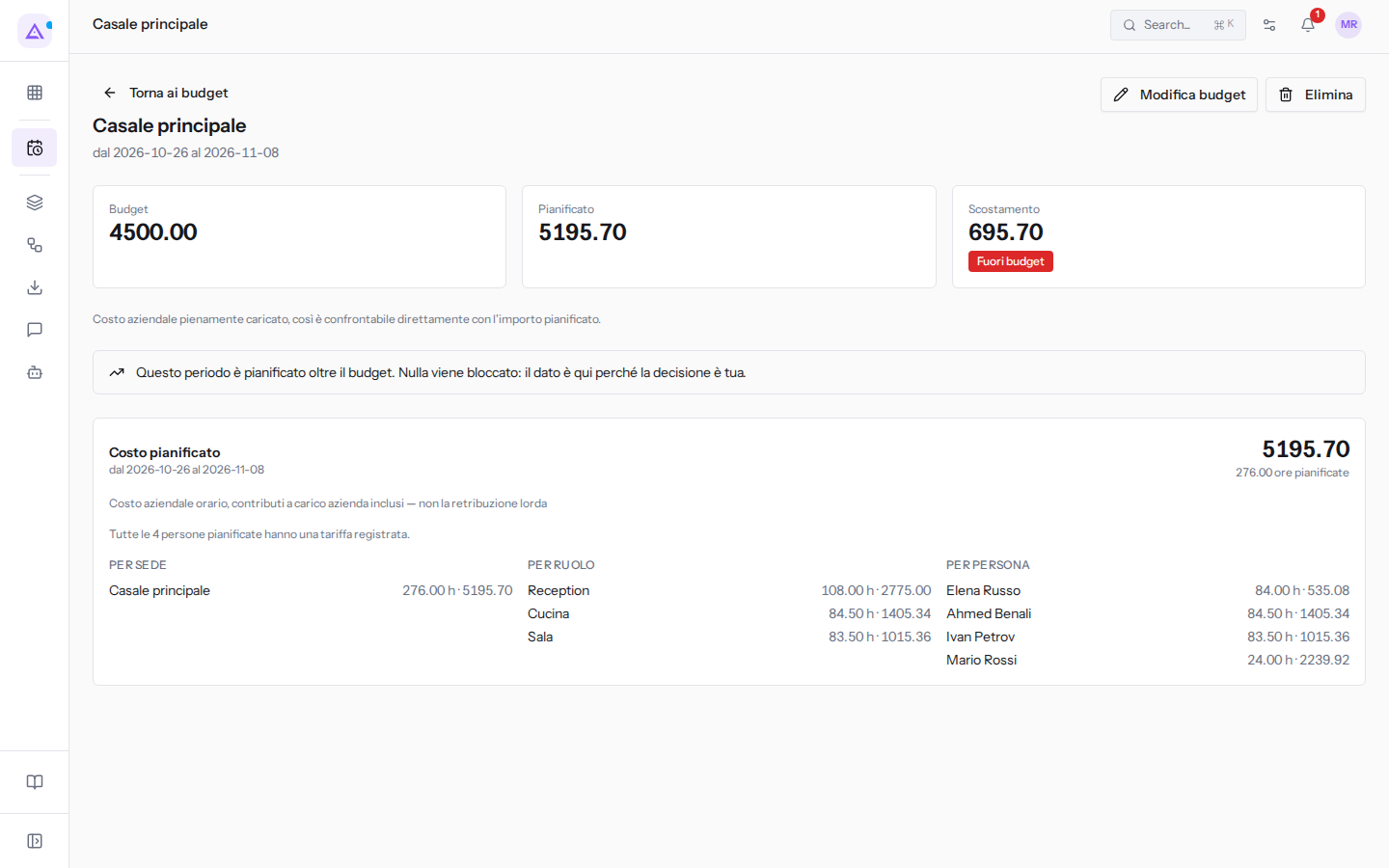
In alto ci sono la sede, il periodo e questi valori:
- Budget: l'importo del budget.
- Pianificato: il costo aziendale dei turni pianificati nel periodo.
- Scostamento: la differenza tra Pianificato e Budget. Un valore negativo indica un costo pianificato sotto il budget. Un valore positivo indica di quanto il costo pianificato supera il budget.
- Lo stato del periodo:
- Entro il budget: il costo pianificato non supera il budget. Ad esempio, Tutta l'organizzazione a novembre ha un budget di
18000.00e un costo pianificato molto più basso. - Fuori budget: il costo pianificato supera il budget. Ad esempio, Casale principale da lunedì 26 ottobre a domenica 8 novembre ha un budget di
4500.00, un costo pianificato di5195.70e uno scostamento di695.70. La pagina mostra l'avviso «Questo periodo è pianificato oltre il budget. Nulla viene bloccato: il dato è qui perché la decisione è tua.»
- Entro il budget: il costo pianificato non supera il budget. Ad esempio, Tutta l'organizzazione a novembre ha un budget di
Nota: un periodo chiuso mantiene il costo rilevato al momento della chiusura.
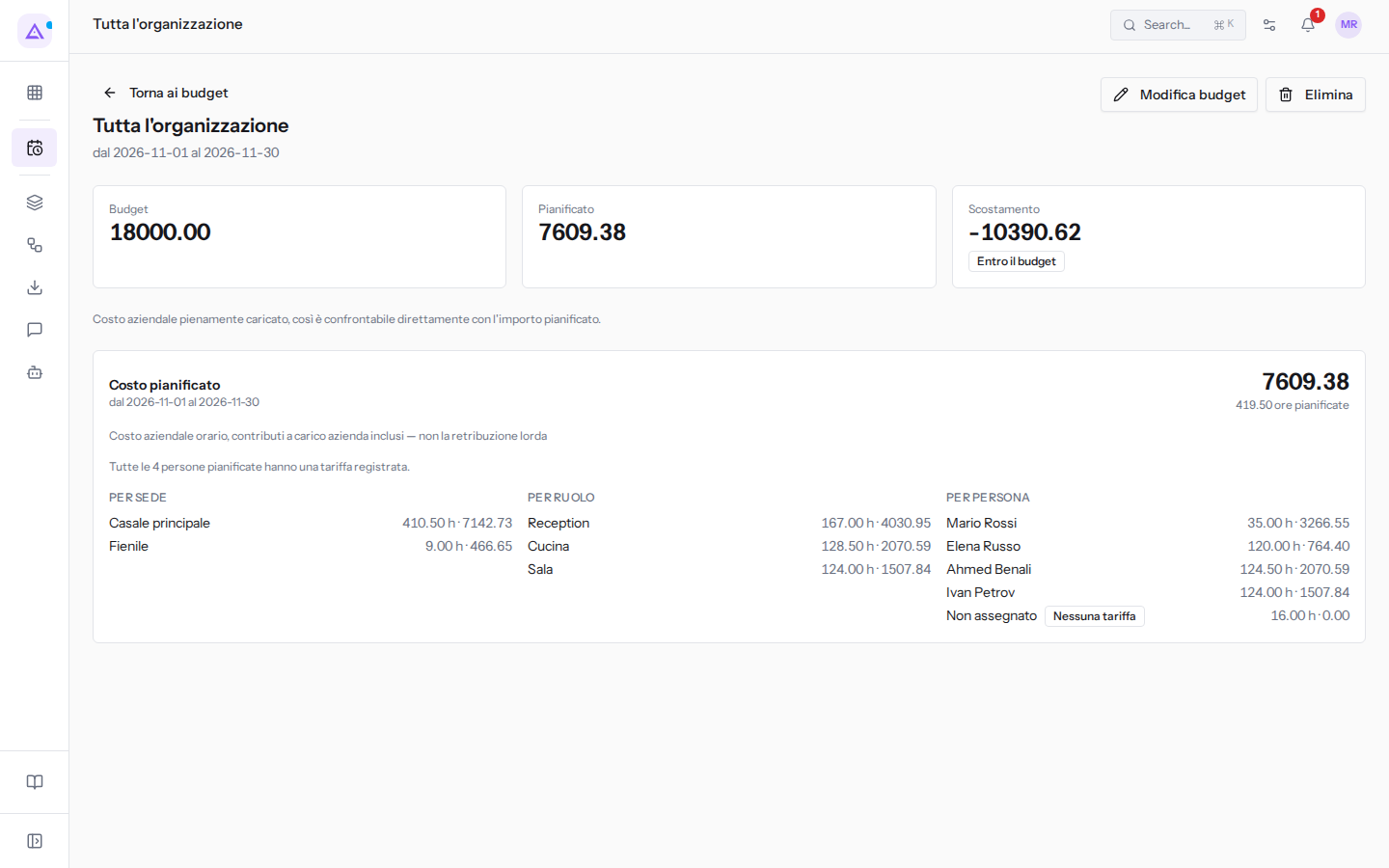
Il riquadro Costo pianificato suddivide il costo del periodo e indica il totale delle ore pianificate.
- Per sede: il costo di ogni sede.
- Per ruolo: il costo di ogni ruolo, ad esempio Sala, Cucina o Reception.
- Per persona: il costo di ogni persona pianificata. Se una persona non ha una tariffa oraria, compare Nessuna tariffa. I turni aperti sono raccolti nella riga Non assegnato, senza costo.
Sotto il riquadro, una frase indica se le tariffe sono complete:
- «Tutte le 4 persone pianificate hanno una tariffa registrata.»: l'importo comprende tutte le persone pianificate nel periodo.
- una frase che indica quante persone pianificate, sul totale, non hanno una tariffa registrata e che l'importo è incompleto: in questo caso il costo pianificato è più basso del costo reale.
Modificare o eliminare un budget
Di un budget esistente puoi cambiare solo l'importo. Sede e periodo restano quelli scelti alla creazione.
- Apri Turni › Impostazioni › Budget del lavoro e fai clic sul budget.
- Fai clic su Modifica budget.
- Nel campo Budget scrivi il nuovo importo, ad esempio
18000.00. - Fai clic su Salva.
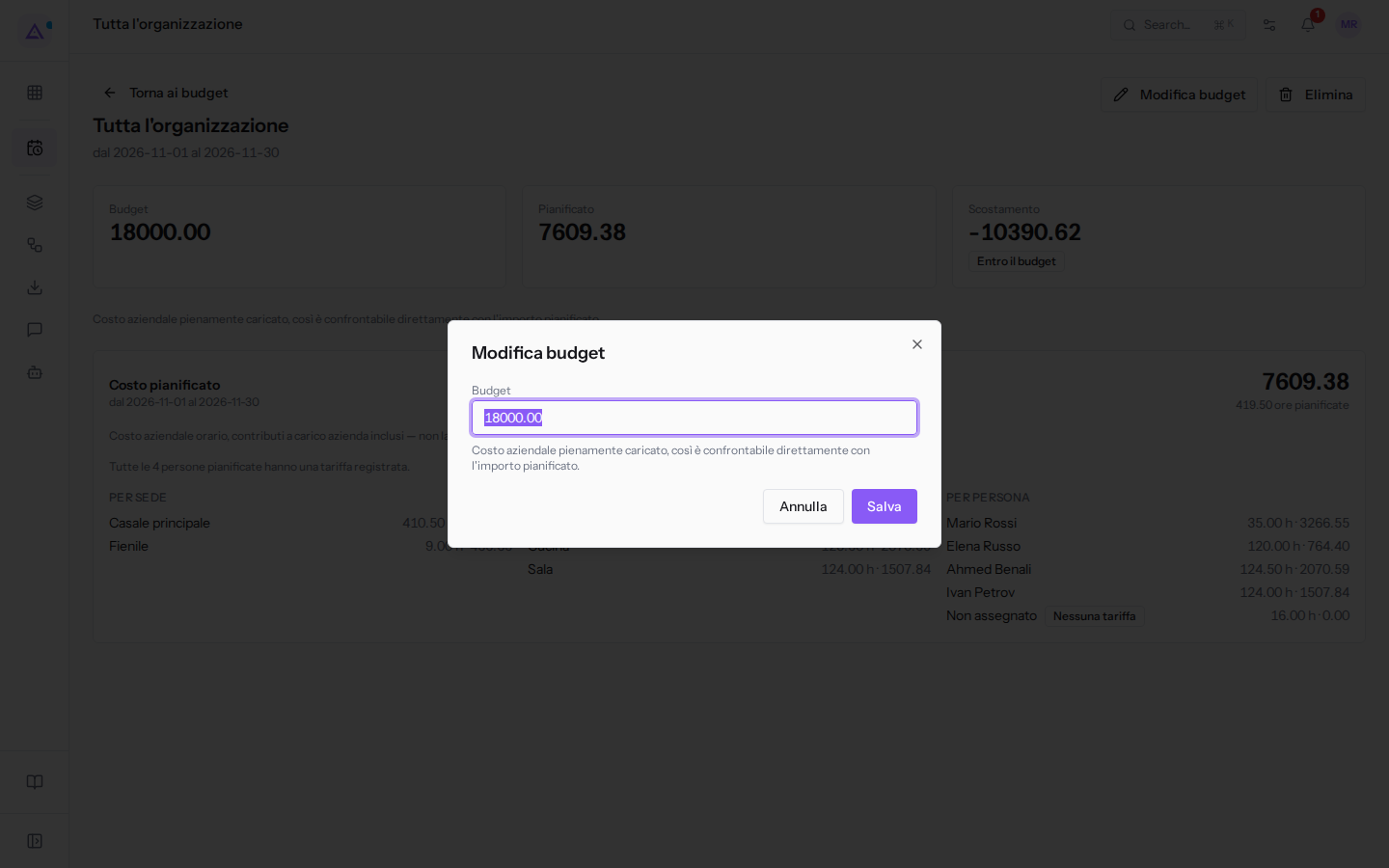
Per eliminare un budget, apri il suo dettaglio e fai clic su Elimina. Se vuoi cambiare sede o periodo, elimina il budget e creane uno nuovo con Nuovo budget.
Importante: il budget viene eliminato subito, senza richiesta di conferma.
Vedilo sulla tua azienda, non su una presentazione.
In 30 minuti mappiamo i software che usi oggi.Ti mostriamo quanto lavoro e quanto margine ti restituisce Archimedes.
Mostramelo sulla mia azienda →In che settore operi?
Un tocco — ci serve per prepararti la demo sui casi del tuo mondo.
Che strumenti usi oggi?
Seleziona quelli che riconosci — o scrivili e basta. Ci aiuta a mostrarti come si migrano.
Ultimo passo: i tuoi contatti.
Ti rispondiamo entro un giorno lavorativo — e subito dopo, se vuoi, scegli tu lo slot della demo.
Non siamo riusciti a inviare la richiesta. Riprova, oppure scrivici a [email protected].
Inviando, accetti che i tuoi dati siano trattati per ricontattarti riguardo alla demo. Informativa privacy.
Form di anteprima — nessun dato viene inviato da questa pagina.
Vuoi fissare la demo adesso?
Scegli tu: prenoti in autonomia lo slot che preferisci, oppure ti chiamiamo noi per fissarla.
Agenda aggiornata in tempo reale, 30 minuti, conferma immediata. Il calendario si apre in una nuova scheda.
Blocca lo slot ora ↗Ti ricontattiamo entro un giorno lavorativo — e arriviamo alla call conoscendo già il tuo mondo.
Il calendario è aperto in un'altra scheda: scegli lo slot e la demo è fissata. Non lo vedi? Riaprilo ↗
Pagina di anteprima: non è stato inviato nulla.
La nostra agenda è aggiornata in tempo reale: prendi lo slot che ti comoda e la demo è fissata. 30 minuti, conferma immediata, nessuna attesa.
Blocca lo slot ora ↗