Contabilità
Tutti i moduli
Configurare posizioni fiscali, tassi di cambio e rivalutazione
Contabilità · 17 di 17 · 5 min di lettura
Le posizioni fiscali sostituiscono o tolgono un'imposta per i clienti e i fornitori che rientrano in una regola, ad esempio le vendite B2B intra-UE o le esportazioni extra-UE. I tassi di cambio e la rivalutazione cambi aggiornano il valore in euro degli importi in valuta estera, ad esempio una fattura in dollari o in franchi svizzeri.
Posizioni fiscali
Una posizione fiscale abbina le imposte di origine alle imposte che le sostituiscono. La pagina Posizioni fiscali mappa imposte e conti per i casi intra-UE, extra-UE e PA italiana.
Scegli la mappatura in base al caso:
- Se l'IVA cambia aliquota, ad esempio da 22% a 0% per una vendita intra-UE, mappa l'imposta di origine sull'imposta di destinazione.
- Se l'IVA non va applicata, ad esempio in un'esportazione o in un reverse charge, lascia l'imposta di destinazione su Rimuovi imposta.
Per aprire l'elenco, vai in Contabilità › Impostazioni e apri le posizioni fiscali. L'elenco ha la ricerca Cerca posizioni... e le colonne Nome, Ambito, Flag, Mappature e Attivo. Ogni riga ha i pulsanti Modifica ed Elimina.
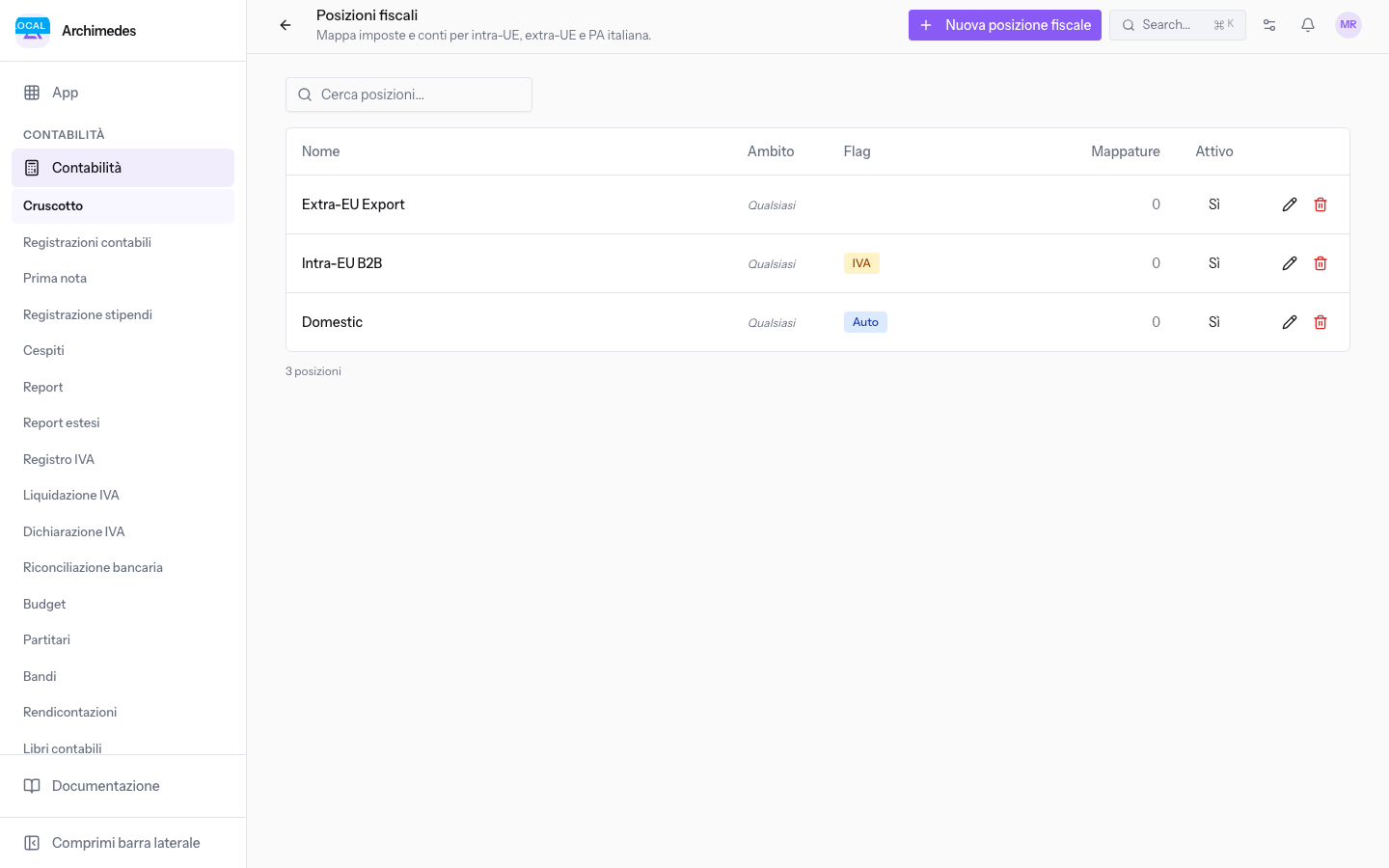
Nota: se l'elenco è vuoto, la pagina mostra Nessuna posizione fiscale. Usa “Nuova posizione fiscale”.
Creare una posizione fiscale
Crea una posizione fiscale per ogni regola che cambia le imposte di un gruppo di clienti o fornitori.
- Nella pagina Posizioni fiscali, fai clic su Nuova posizione fiscale.
- Compila i campi del modulo.
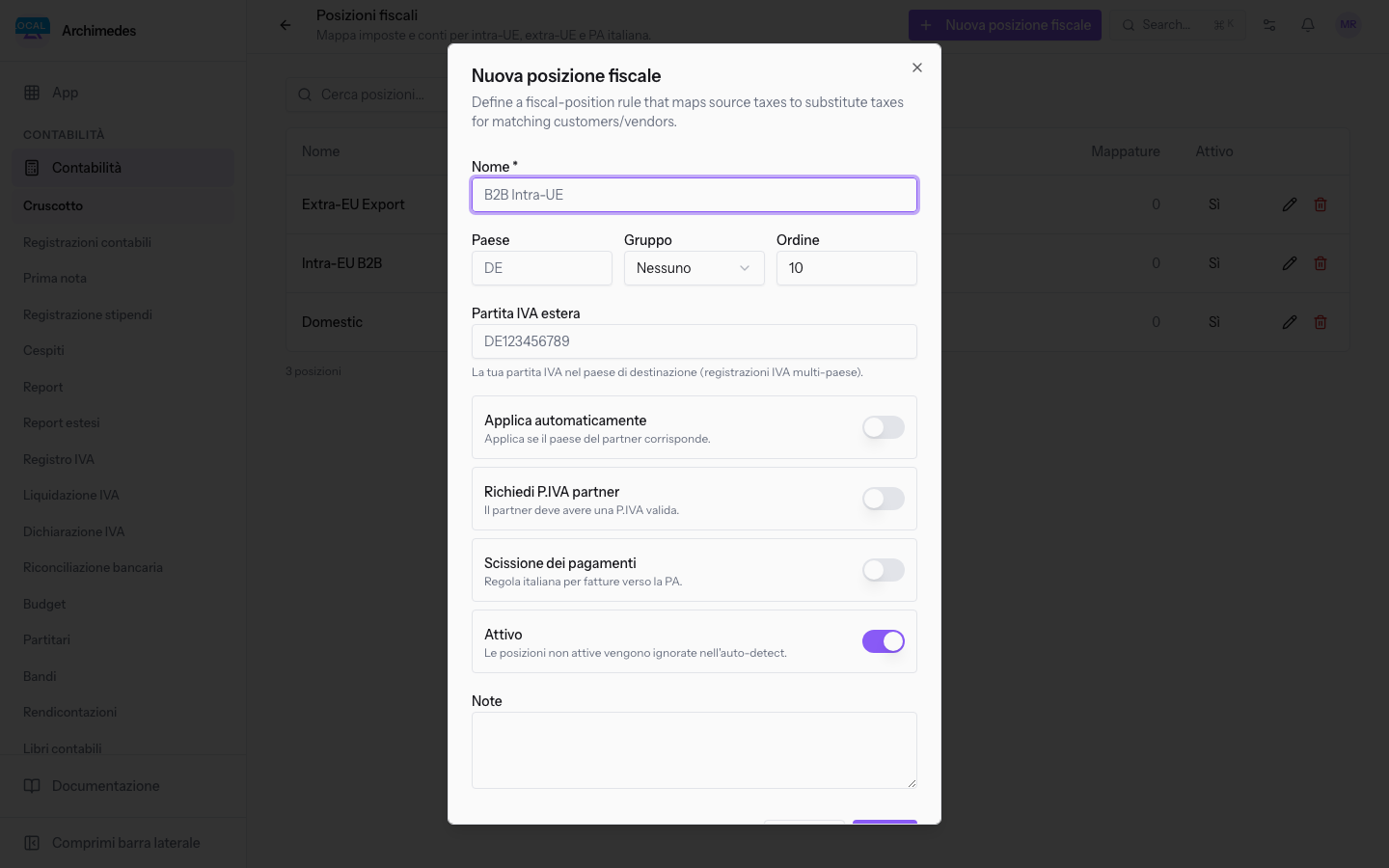
- Fai clic su Salva. Il prodotto conferma con Posizione fiscale creata.
I campi del modulo sono:
- Nome: il nome della posizione fiscale, ad esempio
B2B Intra-UE. Il campo è obbligatorio. - Paese: il paese a cui si applica la posizione, con il codice del paese, ad esempio
DE. - Gruppo: un gruppo di paesi. Le opzioni sono:
- Nessuno: nessun gruppo. È il valore iniziale.
- EU: i paesi dell'Unione europea.
- Ordine: un numero che stabilisce l'ordine delle posizioni fiscali.
- Partita IVA estera: la tua partita IVA nel paese di destinazione, per le registrazioni IVA in più paesi. Ad esempio
DE123456789. - Applica automaticamente: casella di selezione.
- Richiedi P.IVA partner: casella di selezione. Quando è richiesta, il partner deve avere una P.IVA valida.
- Scissione dei pagamenti: casella di selezione per lo split payment.
- Attivo: indica se la posizione è in uso. Il valore compare nella colonna Attivo dell'elenco.
Per cambiare una posizione fiscale, fai clic su Modifica nella sua riga. Il prodotto conferma con Posizione fiscale aggiornata. Per eliminarla, fai clic su Elimina e conferma in Eliminare la posizione fiscale?.
Aggiungere le mappature imposte
Le mappature indicano quale imposta viene sostituita e con quale. Le aggiungi dalla scheda della posizione fiscale.
- Nella pagina Posizioni fiscali, apri la posizione fiscale. La scheda mostra la sezione Mappature imposte.
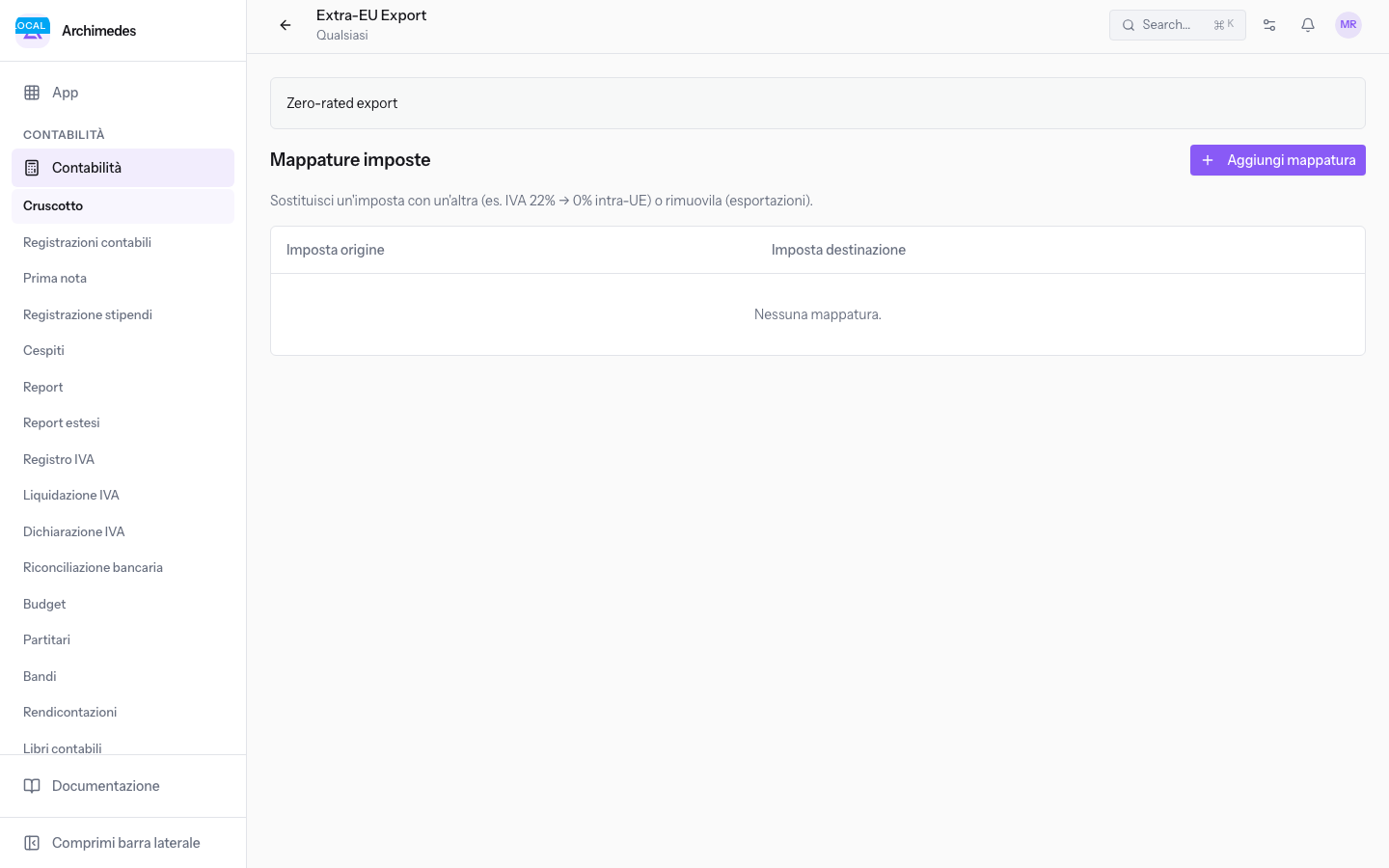
- Fai clic su Aggiungi mappatura.
- Scegli l'Imposta origine e l'Imposta destinazione.
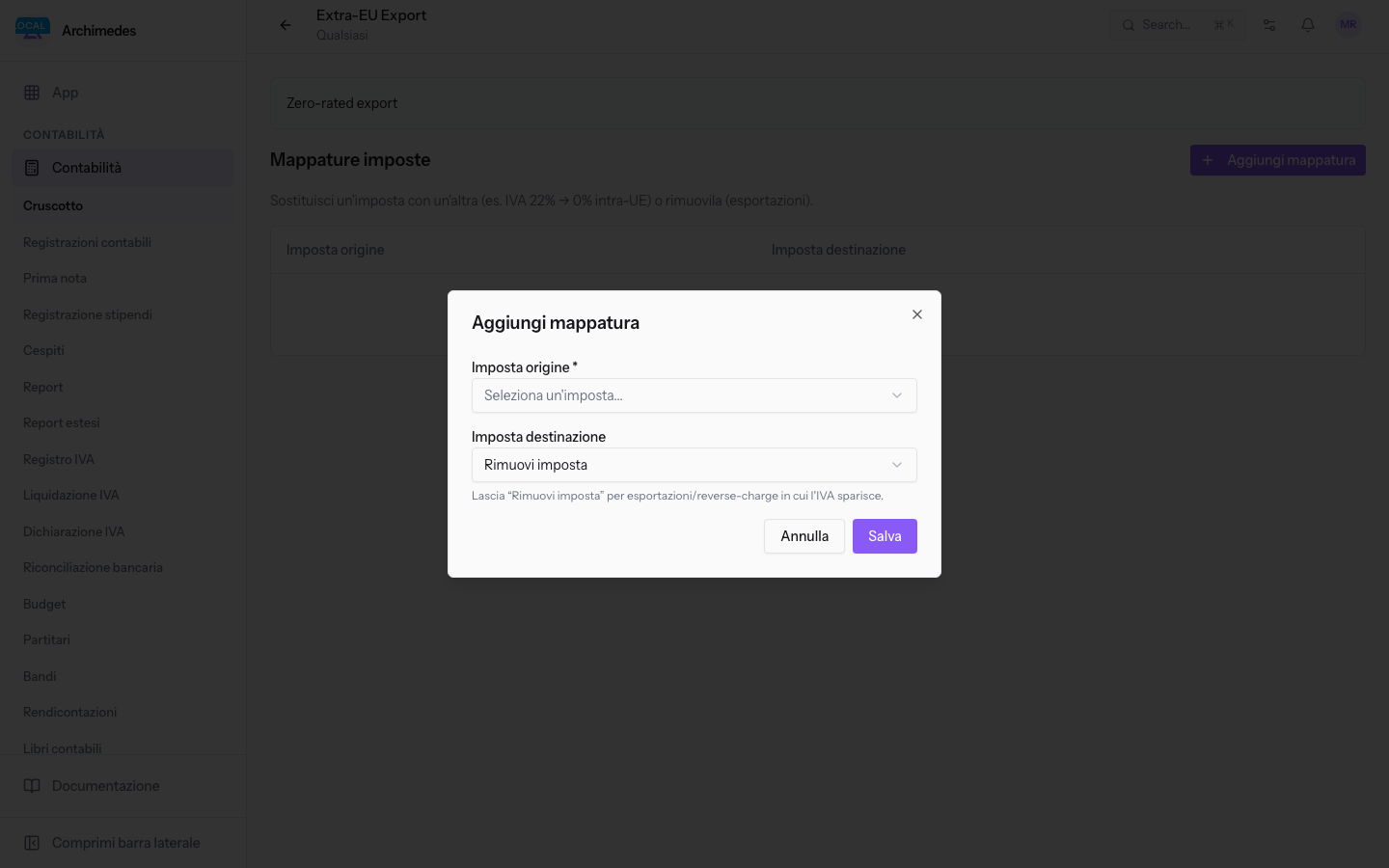
- Fai clic su Salva.
I campi del dialogo Aggiungi mappatura sono:
- Imposta origine: l'imposta che la posizione fiscale sostituisce. Il campo è obbligatorio.
- Imposta destinazione: l'imposta che la sostituisce. Il valore iniziale è Rimuovi imposta: lascialo per le esportazioni e il reverse charge, in cui l'IVA non si applica.
Tassi di cambio
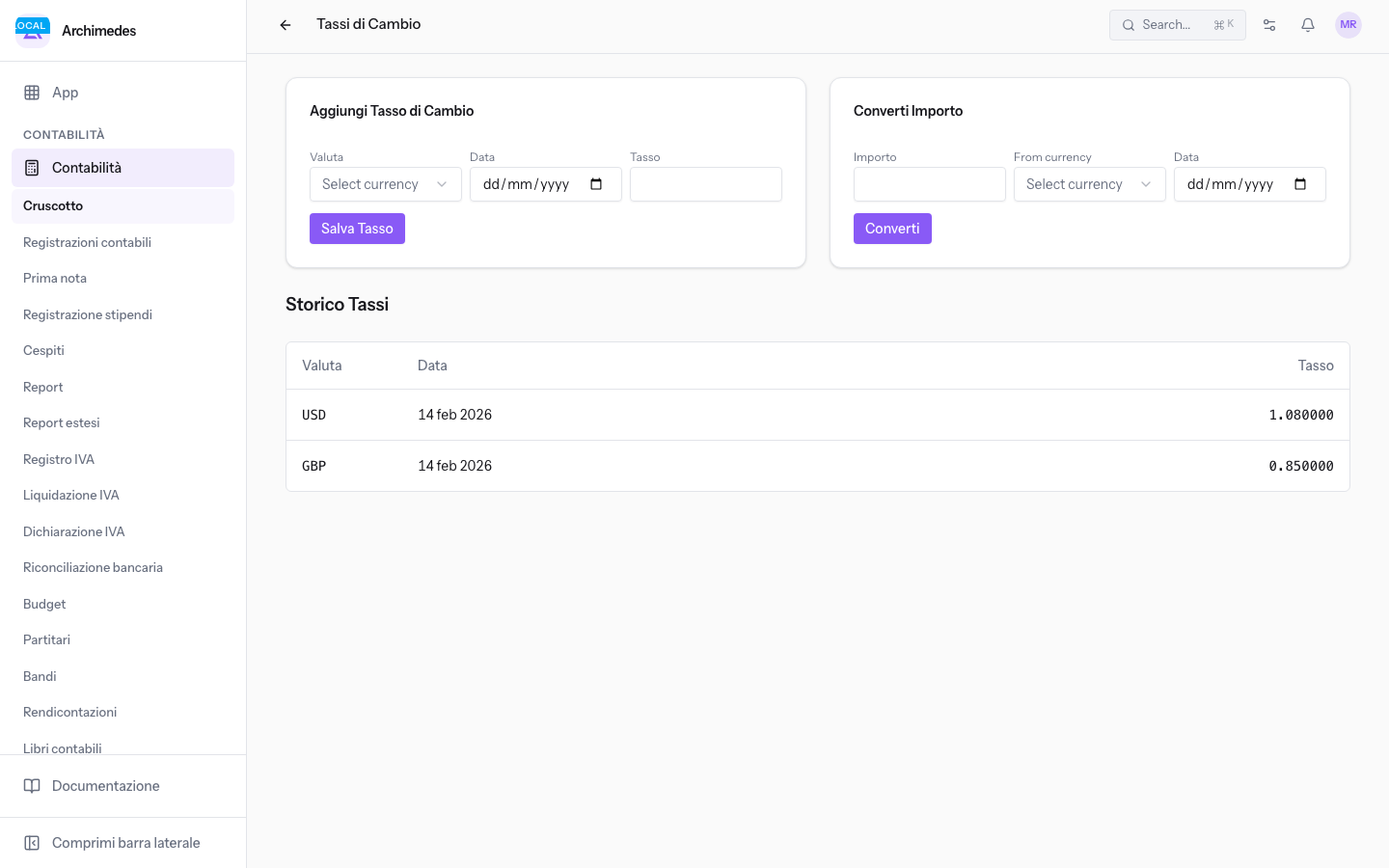
La pagina Tassi di Cambio registra il tasso di una valuta a una data, converte un importo e mostra lo storico dei tassi.
Aggiungere un tasso di cambio
Registra un tasso per ogni valuta e data che ti serve.
- Nel riquadro Aggiungi Tasso di Cambio, scegli la Valuta.
- Inserisci la Data e il Tasso.
- Fai clic su Salva Tasso.
I campi del riquadro sono:
- Valuta: la valuta del tasso. Le valute disponibili nella demo sono CHF, EUR, GBP, JPY e USD.
- Data: la data a cui vale il tasso.
- Tasso: il tasso di cambio della valuta.
Convertire un importo
Il riquadro Converti Importo calcola il controvalore di un importo con i tassi registrati.
- Inserisci l'Importo.
- Scegli la valuta di partenza e la Data.
- Fai clic su Converti.
Consultare lo storico
La sezione Storico Tassi elenca i tassi registrati, con le colonne Valuta e Data.
Rivalutazione cambi
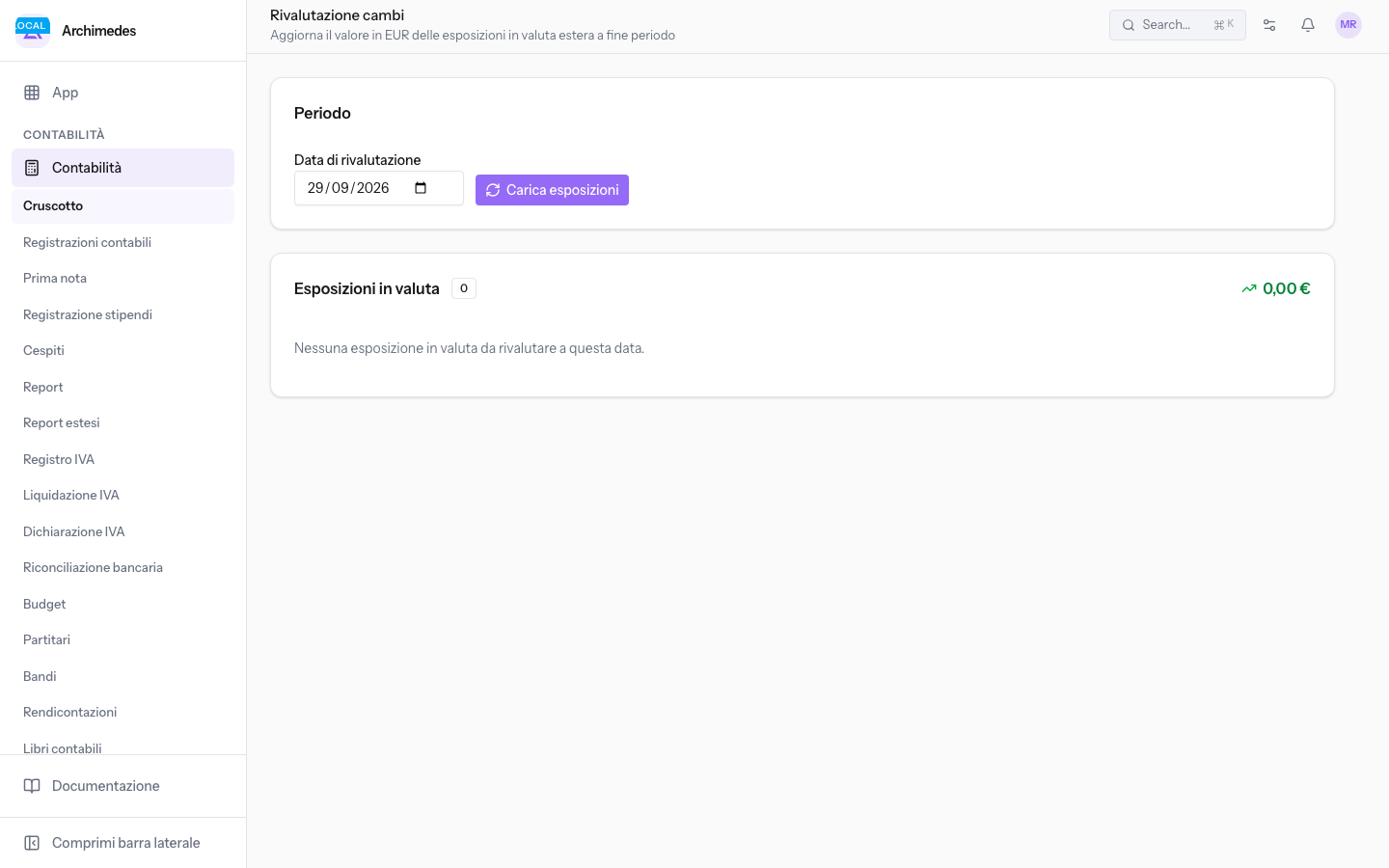
La Rivalutazione cambi aggiorna il valore in EUR delle esposizioni in valuta estera a fine periodo. Usala alla chiusura di un periodo, quando hai crediti o debiti in valuta ancora aperti.
Prima di iniziare: registra il tasso di cambio delle valute alla data di rivalutazione nella pagina Tassi di Cambio. Nelle impostazioni della contabilità devono essere configurati i conti utili su cambi e perdite su cambi.
- Nella pagina Rivalutazione cambi, indica la Data di rivalutazione nel riquadro Periodo. Il valore iniziale è la data di oggi.
- Fai clic su Carica esposizioni. La sezione Esposizioni in valuta mostra il numero delle esposizioni e il loro totale.
- Scegli il Conto utili su cambi e il Conto perdite su cambi.
- Fai clic su Registra rivalutazione.
Nota: se alla data non ci sono importi in valuta aperti, la pagina mostra Nessuna esposizione in valuta da rivalutare a questa data. Nella demo non ci sono esposizioni in valuta.
La rivalutazione viene registrata alla data scelta e invertita in automatico il giorno successivo. Così, quando il pagamento viene riconciliato, l'utile o la perdita realizzata si calcola sul valore originale.
Importante: per ogni data si registra una sola rivalutazione. Se ne esiste già una, il prodotto la segnala e non ne registra un'altra.
Invertire una rivalutazione
Per annullare l'effetto di una rivalutazione registrata, fai clic su Inverti rivalutazione. Il prodotto conferma con il messaggio di rivalutazione invertita e la data dell'inversione.
Vedilo sulla tua azienda, non su una presentazione.
In 30 minuti mappiamo i software che usi oggi.Ti mostriamo quanto lavoro e quanto margine ti restituisce Archimedes.
Mostramelo sulla mia azienda →In che settore operi?
Un tocco — ci serve per prepararti la demo sui casi del tuo mondo.
Che strumenti usi oggi?
Seleziona quelli che riconosci — o scrivili e basta. Ci aiuta a mostrarti come si migrano.
Ultimo passo: i tuoi contatti.
Ti rispondiamo entro un giorno lavorativo — e subito dopo, se vuoi, scegli tu lo slot della demo.
Non siamo riusciti a inviare la richiesta. Riprova, oppure scrivici a [email protected].
Inviando, accetti che i tuoi dati siano trattati per ricontattarti riguardo alla demo. Informativa privacy.
Form di anteprima — nessun dato viene inviato da questa pagina.
Vuoi fissare la demo adesso?
Scegli tu: prenoti in autonomia lo slot che preferisci, oppure ti chiamiamo noi per fissarla.
Agenda aggiornata in tempo reale, 30 minuti, conferma immediata. Il calendario si apre in una nuova scheda.
Blocca lo slot ora ↗Ti ricontattiamo entro un giorno lavorativo — e arriviamo alla call conoscendo già il tuo mondo.
Il calendario è aperto in un'altra scheda: scegli lo slot e la demo è fissata. Non lo vedi? Riaprilo ↗
Pagina di anteprima: non è stato inviato nulla.
La nostra agenda è aggiornata in tempo reale: prendi lo slot che ti comoda e la demo è fissata. 30 minuti, conferma immediata, nessuna attesa.
Blocca lo slot ora ↗