Chat
Tutti i moduli
Rispondere in un thread
Chat · 6 di 16 · 4 min di lettura
Un thread raccoglie a parte le risposte a un messaggio, così il canale resta leggibile. Usalo per discutere un singolo argomento senza riempire il canale, ad esempio i dettagli del menu di un matrimonio, la scelta del fiorista o l'organizzazione di un sopralluogo.
Quando rispondere in un thread e quando nel canale
Una risposta in un thread resta legata al messaggio di partenza. Un messaggio scritto nel canale lo vedono tutti i membri nella conversazione principale.
- Se la risposta riguarda solo un messaggio, ad esempio una domanda sul menu del Matrimonio Giulia e Marco, rispondi nel thread.
- Se apri un argomento nuovo, scrivi nel canale.
- Se la risposta interessa tutto il canale, ad esempio una decisione presa nel thread, rispondi nel thread e seleziona Invia anche in #eventi: la risposta compare anche nel canale.
In un canale in cui scrivono solo i proprietari e gli amministratori del canale, come #annunci, il thread è l'unico posto in cui gli altri membri possono rispondere a un avviso.
Aprire un thread
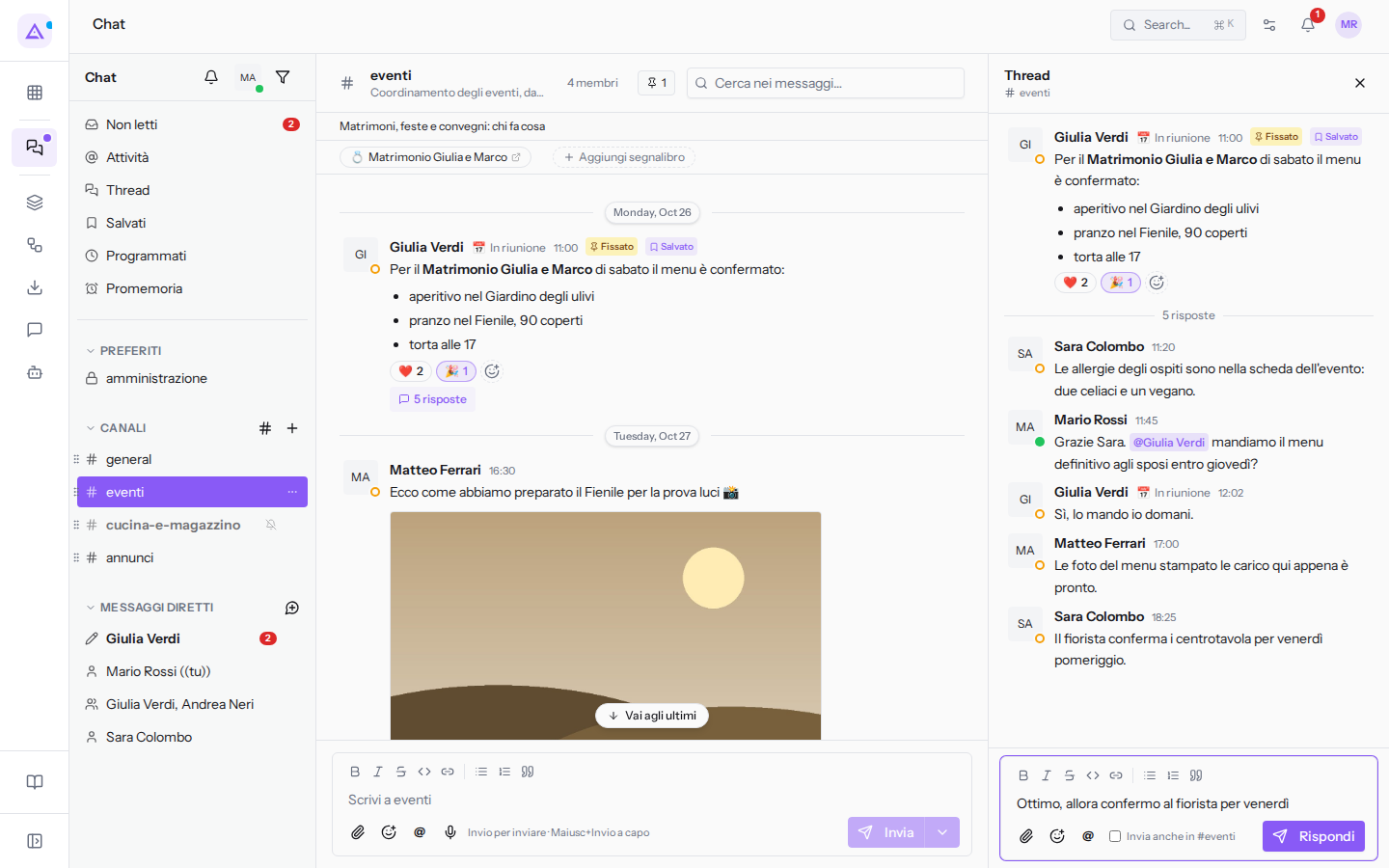
Sotto un messaggio con risposte compare il numero delle risposte. Il clic apre il pannello Thread a destra della conversazione.
- Nella barra laterale di Chat, apri il canale
#eventi. - Sotto il messaggio di
Giulia Verdisul menu del Matrimonio Giulia e Marco, fai clic su 5 risposte.
Il pannello Thread mostra:
- il messaggio di partenza;
- le risposte, in ordine;
- il riquadro Rispondi… per scrivere una nuova risposta;
- la casella Invia anche in #eventi, con il nome del canale aperto. All'inizio non è selezionata: la risposta resta nel thread.
Avviare un thread su un messaggio
Per rispondere a un messaggio che non ha ancora risposte usa la barra che compare al passaggio del mouse.
- Porta il mouse sul messaggio. In alto a destra compare una barra di icone: reazione, thread, salva e «…» per le altre azioni.
- Fai clic sull'icona del fumetto (Rispondi nel thread). Si apre il pannello Thread con il messaggio.
Scrivere una risposta
La risposta si scrive nel riquadro in basso nel pannello Thread.
- Apri il thread come descritto in Aprire un thread.
- Scrivi la risposta nel riquadro Rispondi…. Il riquadro ha la stessa barra di formattazione del canale, ma non il microfono per i messaggi vocali.
- Se la risposta deve comparire anche nel canale, seleziona Invia anche in #eventi.
- Fai clic su Rispondi o premi Invio.
Chi ha già scritto nel thread, compreso l'autore del messaggio di partenza, riceve un avviso della nuova risposta, a meno che abbia silenziato il canale.
Una risposta inviata anche nel canale compare nella conversazione principale con la dicitura «ha risposto in un thread:» seguita da un estratto del messaggio di partenza, come la risposta di Sara Colombo sul fiorista in #eventi.
Ogni thread ha la sua bozza, separata da quella del canale: se chiudi il pannello senza inviare, il testo resta lì. Ad esempio nel thread del menu c'è la bozza «Ottimo, allora confermo al fiorista per venerdì».
Chiudere il pannello del thread
Il pannello resta aperto mentre leggi il canale. Per chiuderlo fai clic sulla «×» in alto a destra nel pannello (Chiudi thread): la conversazione del canale occupa di nuovo tutto lo spazio.
Ritrovare le risposte nuove nei thread
I thread che avvii o a cui rispondi compaiono nella pagina dei thread. Lì ritrovi le risposte nuove senza aprire ogni canale. Le risposte di un thread restano da leggere finché non apri il thread: leggere il canale non basta.
- Nella barra laterale di Chat, fai clic su Thread. Si apre la pagina Attività sulla scheda Thread.
- Leggi l'elenco: ogni riga mostra il canale, l'autore e il messaggio di partenza, il numero delle risposte e l'ultima risposta. Le risposte non lette sono indicate con «N nuove».
- Fai clic su una riga per andare al thread.
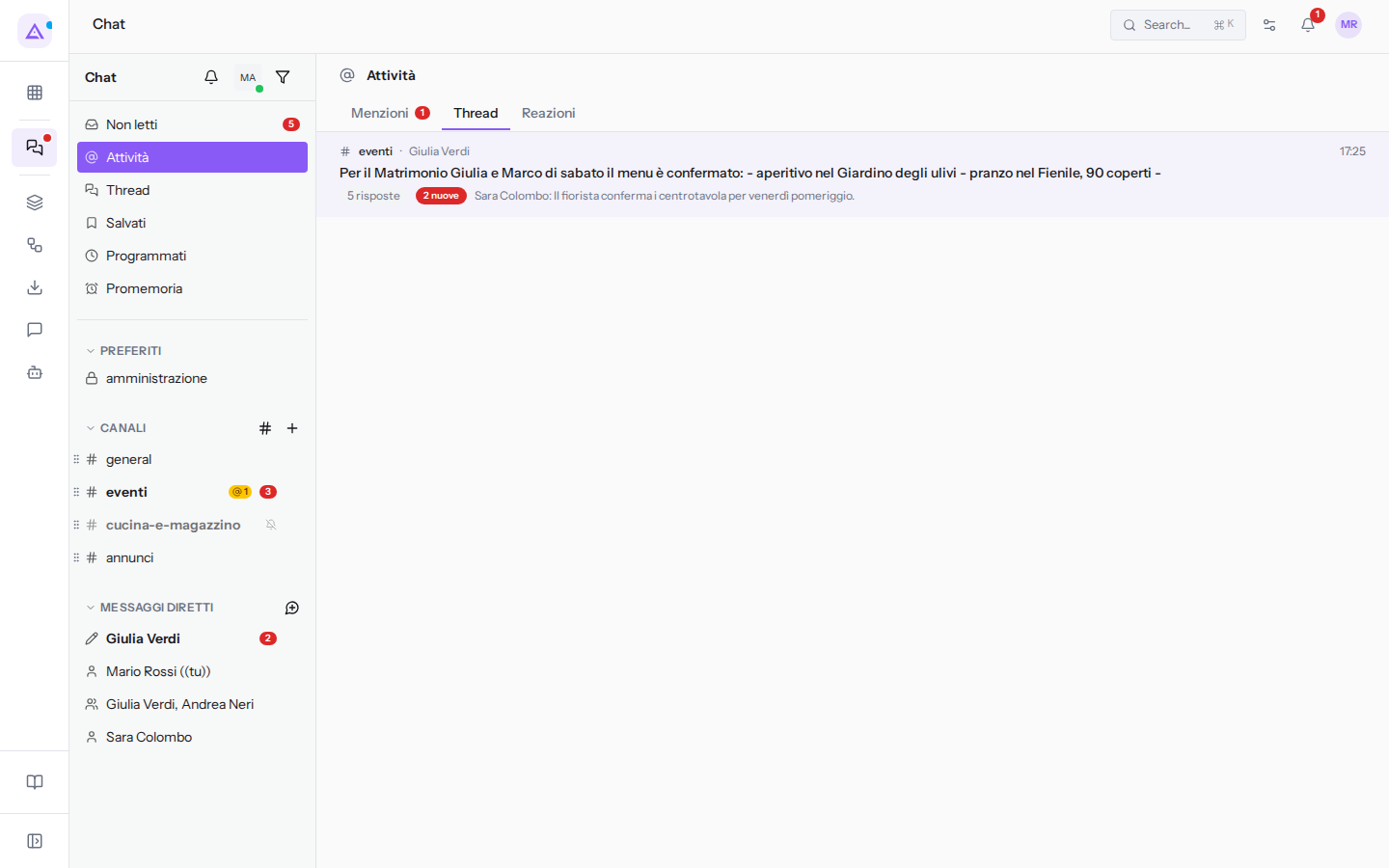
La stessa pagina ha anche le schede Menzioni e Reazioni.
Se non hai ancora avviato né risposto a nessun thread, la scheda mostra «Nessun thread. I thread che avvii o a cui rispondi compaiono qui.»
Vedilo sulla tua azienda, non su una presentazione.
In 30 minuti mappiamo i software che usi oggi.Ti mostriamo quanto lavoro e quanto margine ti restituisce Archimedes.
Mostramelo sulla mia azienda →In che settore operi?
Un tocco — ci serve per prepararti la demo sui casi del tuo mondo.
Che strumenti usi oggi?
Seleziona quelli che riconosci — o scrivili e basta. Ci aiuta a mostrarti come si migrano.
Ultimo passo: i tuoi contatti.
Ti rispondiamo entro un giorno lavorativo — e subito dopo, se vuoi, scegli tu lo slot della demo.
Non siamo riusciti a inviare la richiesta. Riprova, oppure scrivici a [email protected].
Inviando, accetti che i tuoi dati siano trattati per ricontattarti riguardo alla demo. Informativa privacy.
Form di anteprima — nessun dato viene inviato da questa pagina.
Vuoi fissare la demo adesso?
Scegli tu: prenoti in autonomia lo slot che preferisci, oppure ti chiamiamo noi per fissarla.
Agenda aggiornata in tempo reale, 30 minuti, conferma immediata. Il calendario si apre in una nuova scheda.
Blocca lo slot ora ↗Ti ricontattiamo entro un giorno lavorativo — e arriviamo alla call conoscendo già il tuo mondo.
Il calendario è aperto in un'altra scheda: scegli lo slot e la demo è fissata. Non lo vedi? Riaprilo ↗
Pagina di anteprima: non è stato inviato nulla.
La nostra agenda è aggiornata in tempo reale: prendi lo slot che ti comoda e la demo è fissata. 30 minuti, conferma immediata, nessuna attesa.
Blocca lo slot ora ↗