Chat
Tutti i moduli
Gestire un canale: dettagli, membri e permessi
Chat · 12 di 16 · 10 min di lettura
Ogni canale ha un dialogo dei dettagli che raccoglie nome, argomento e descrizione, i membri con i loro ruoli, i file condivisi e le impostazioni. Chiunque sia nel canale può aprirlo e consultarlo; modificare il canale, invece, spetta ai suoi proprietari e amministratori. Per loro è il posto in cui aggiungere colleghi, decidere chi gestisce il canale e chi può scrivere, per esempio per fare di #annunci un canale in cui scrive solo la direzione.
Aprire i dettagli del canale
Il dialogo ha quattro schede: Info, Membri, File e Impostazioni. Si apre in due modi.
- Apri Chat e scegli il canale nella barra laterale, ad esempio
#eventi. - Fai clic sul nome del canale nell'intestazione della conversazione. In alternativa, nella barra laterale passa il mouse sulla riga del canale, fai clic sull'icona «…» (Opzioni conversazione) e scegli Dettagli canale.
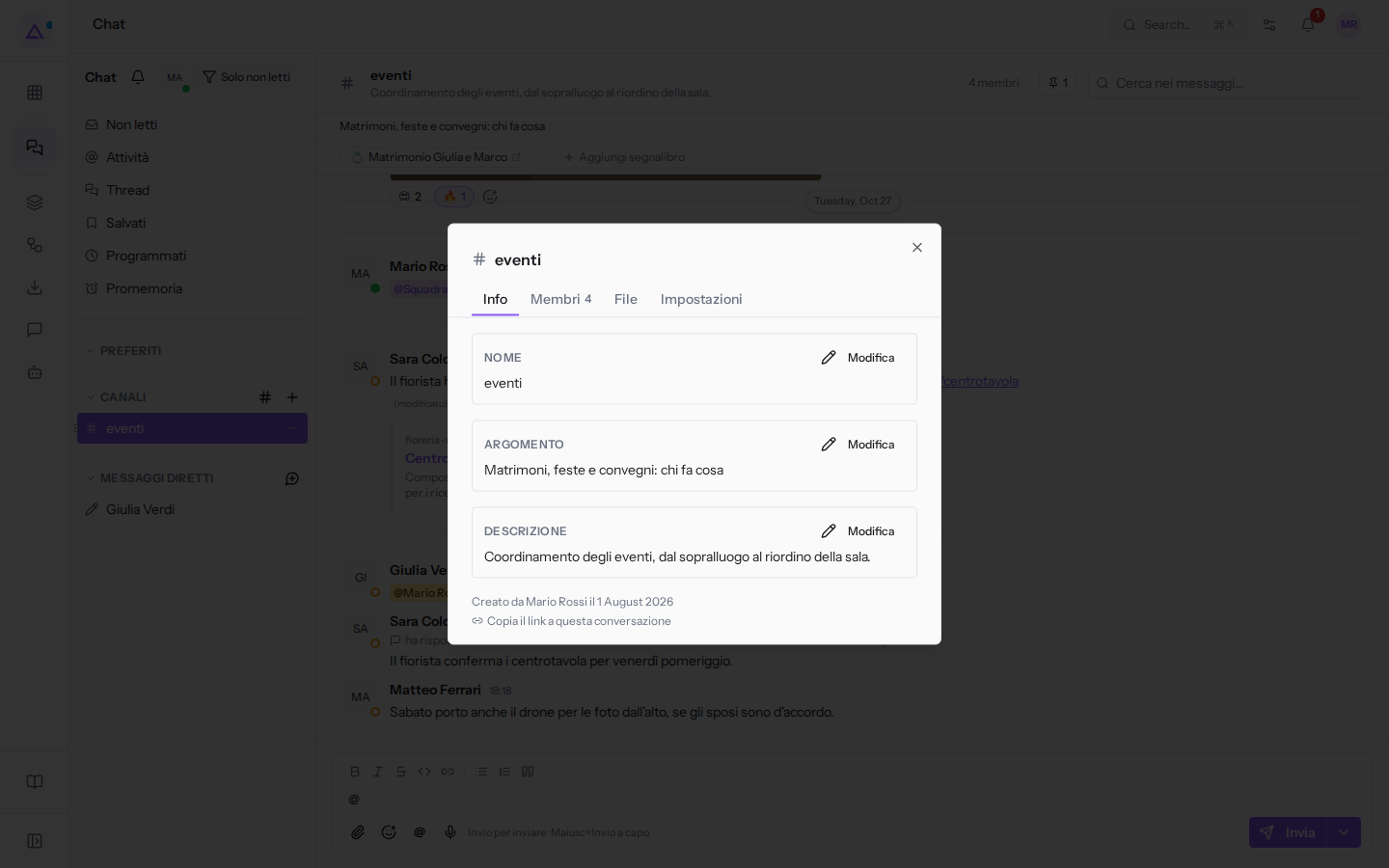
Accanto al nome della scheda Membri c'è il numero dei membri: 4 per #eventi.
Scheda Info: nome, argomento e descrizione
La scheda Info mostra i dati che presentano il canale a chi lo apre. I proprietari e gli amministratori del canale vedono accanto a ogni dato il pulsante Modifica; gli altri membri li possono solo leggere.
- Nome: il nome con cui il canale compare nella barra laterale e nei collegamenti (
eventi). Due canali dell'organizzazione non possono avere lo stesso nome. - Descrizione: a cosa serve il canale, ed è pensata per restare stabile: in
#eventiCoordinamento degli eventi, dal sopralluogo al riordino della sala.Compare nell'intestazione, sotto il nome, e in Sfoglia i canali aiuta i colleghi a capire se il canale li riguarda. - Argomento: di cosa si parla adesso, ed è fatto per cambiare spesso, come
Matrimoni, feste e convegni: chi fa cosa. Compare nella riga sotto l'intestazione della conversazione.
Sotto i campi la scheda indica chi ha creato il canale e quando («Creato da Mario Rossi», con la data che oggi compare in inglese). Copia il link a questa conversazione copia l'indirizzo del canale: incollato in un messaggio o in un documento, porta i colleghi direttamente al canale, se possono vederlo.
Per cambiare l'argomento:
- Fai clic su Modifica accanto ad Argomento.
- Scrivi il nuovo testo nel campo Di cosa si parla in questo canale adesso?.
- Fai clic su Salva, oppure su Annulla per lasciare l'argomento com'era.
Il nuovo argomento compare subito a tutti i membri. Si può cambiare anche senza aprire il dialogo: i proprietari e gli amministratori fanno clic sulla riga sotto l'intestazione e la modificano lì (Clicca per modificare l'argomento). In un canale che non ha ancora un argomento, come #amministrazione, la riga li invita a farlo con Imposta un argomento per questo canale. Agli altri membri la riga mostra l'argomento ma non si lascia modificare, e se l'argomento manca non compare.
Scheda Membri: ruoli e permessi
Ogni membro di un canale ha uno di tre ruoli. I ruoli valgono solo dentro quel canale e non dipendono dal ruolo nell'organizzazione. La scheda Membri elenca i membri con l'indirizzo email; accanto al nome compare PROPRIETARIO o AMMINISTRATORE, mentre i semplici membri non hanno etichetta. In #eventi Mario Rossi è proprietario, Giulia Verdi è amministratore, Sara Colombo e Matteo Ferrari sono membri.
- Proprietario: è responsabile del canale. Fa tutto quello che fa un amministratore e in più assegna qualsiasi ruolo, compreso quello di proprietario, e può togliere il ruolo a un altro proprietario. Chi crea un canale ne diventa proprietario. Un canale può avere più proprietari, ma deve sempre averne almeno uno.
- Amministratore: aiuta a gestire il canale. Aggiunge e rimuove membri (non i proprietari), modifica nome, descrizione e argomento, decide chi può scrivere, rende privato il canale e lo archivia. Sui ruoli può fare una sola cosa: rendere amministratore un membro.
- Membro: legge, scrive (se il canale non è riservato a proprietari e amministratori), reagisce e risponde nei thread, ma non cambia le impostazioni del canale.
Se vuoi affidare a un collega la gestione quotidiana del canale, rendilo amministratore. Se deve poter decidere anche i ruoli, o se stai per lasciare il canale e serve qualcuno che ne resti responsabile, rendilo proprietario.
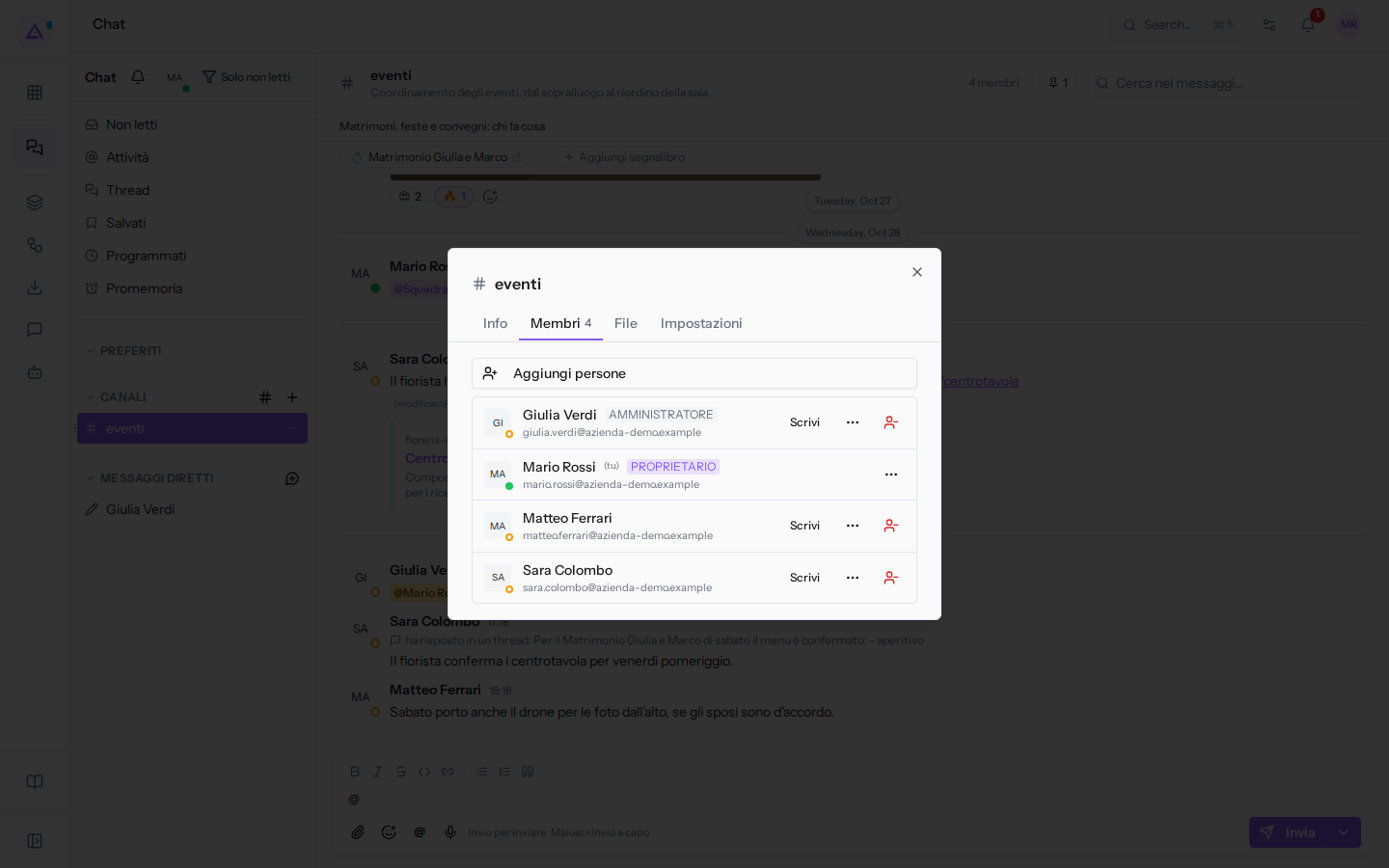
Accanto a ogni collega c'è il pulsante Scrivi, che apre il messaggio diretto con quella persona. Il pulsante Aggiungi persone, l'icona «…» per cambiare ruolo e l'icona rossa per rimuovere compaiono solo ai proprietari e agli amministratori del canale.
Aggiungere persone
- Nella scheda Membri fai clic su Aggiungi persone. Si apre il dialogo Aggiungi un membro al canale.
- Cerca il collega nel campo Cerca per nome o email…. L'elenco mostra solo chi non è già nel canale: per
#eventi, Andrea Neri. - Fai clic sul nome del collega. Entra subito nel canale come membro, lo trova nella sua barra laterale e da quel momento riceve gli avvisi secondo le sue impostazioni di notifica.
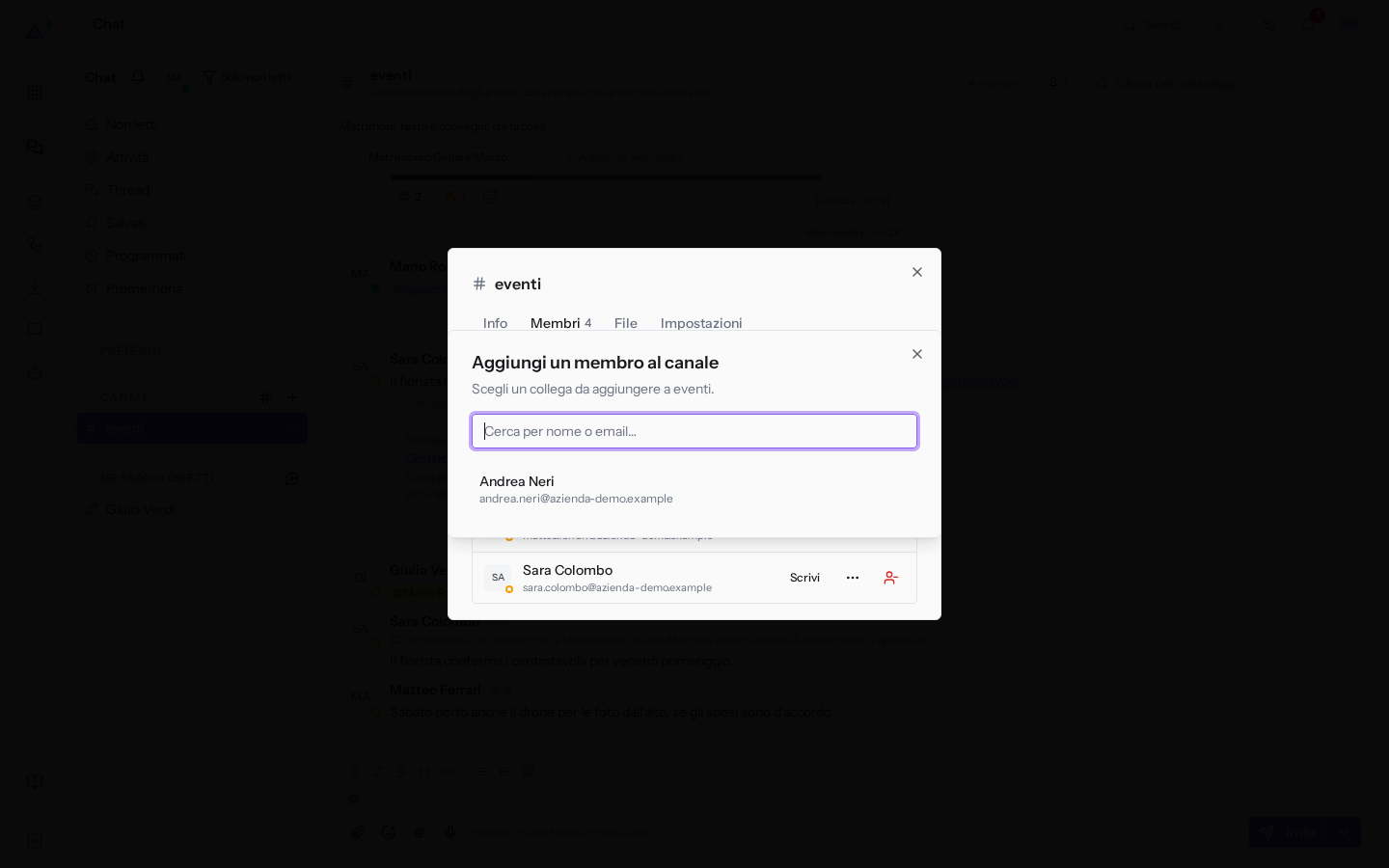
Se cerchi qualcuno che è già nel canale, il dialogo risponde «Tutte le persone trovate sono già nel canale.»
Cambiare il ruolo di un membro
- Nella scheda Membri fai clic sull'icona «…» accanto al collega, ad esempio Matteo Ferrari.
- Scegli il nuovo ruolo tra Rendi proprietario, Rendi amministratore e Rendi membro. Il menu propone solo i cambi che puoi fare: un proprietario vede i ruoli che il collega non ha già; un amministratore vede l'icona solo accanto ai membri e può soltanto renderli amministratori.
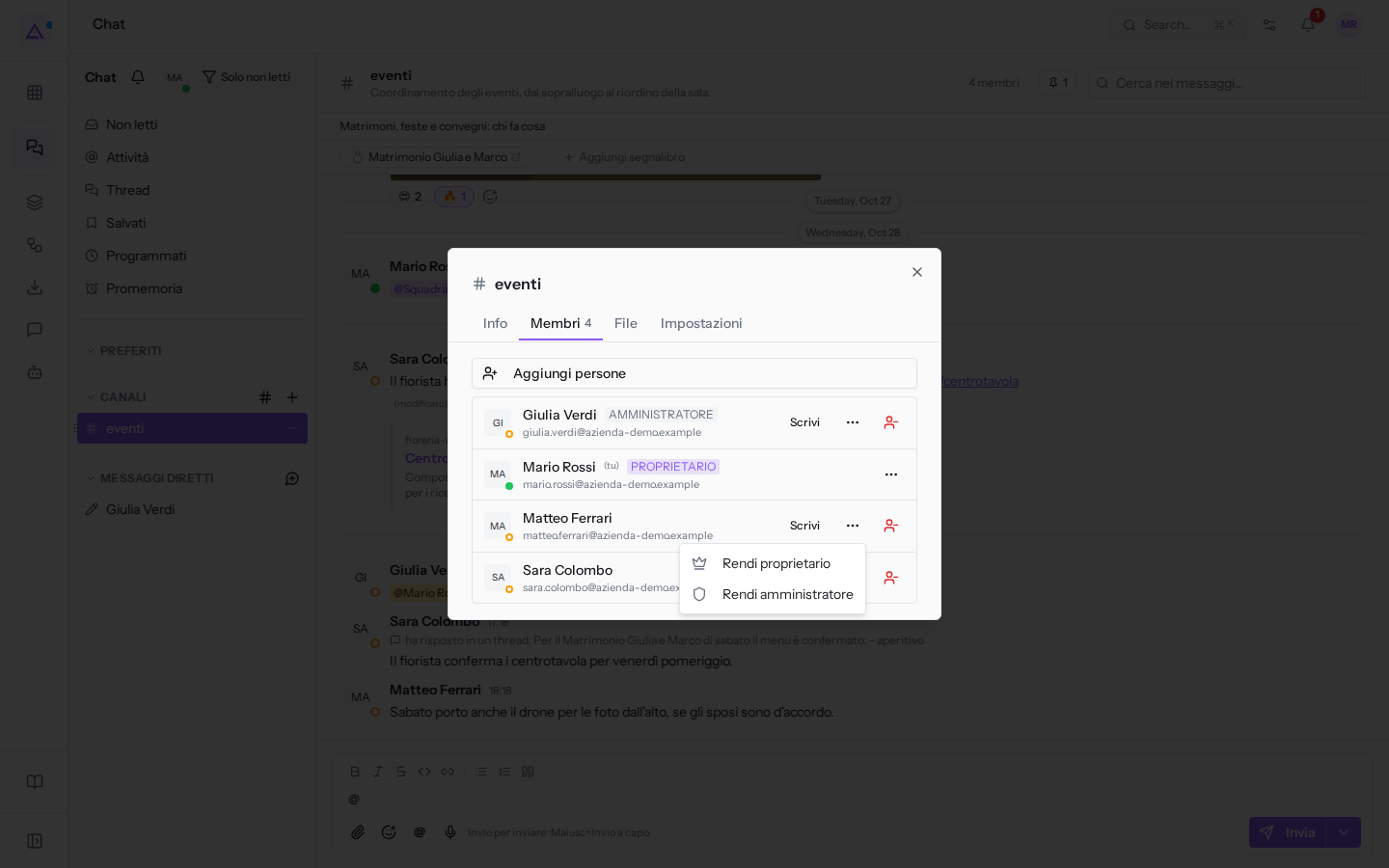
Il passaggio tra membro e amministratore avviene subito. Quando il cambio riguarda la proprietà la chat chiede conferma, perché è il cambio più difficile da disfare: rendere qualcuno proprietario apre la domanda «Rendere Matteo Ferrari proprietario?» e ricorda che i proprietari possono cambiare il ruolo di chiunque, archiviare il canale e cederlo; togliere il ruolo a un proprietario ricorda che deve restare almeno un altro proprietario. Se provi a togliere il ruolo all'unico proprietario, la chat rifiuta con «Un canale ha bisogno di un proprietario. Prima rendi proprietario qualcun altro.»
Rimuovere un membro
- Nella scheda Membri fai clic sull'icona rossa con la persona e il segno meno (Rimuovi dal canale) accanto al collega. Accanto ai proprietari l'icona non c'è: prima va tolto loro il ruolo.
- Conferma alla domanda «Rimuovere Matteo Ferrari?». Il collega esce dal canale e non vede più i nuovi messaggi. Puoi aggiungerlo di nuovo quando vuoi; da un canale pubblico può anche tornare da solo con Sfoglia i canali, in uno privato solo se un proprietario o un amministratore del canale lo aggiunge.
Pannello dei membri
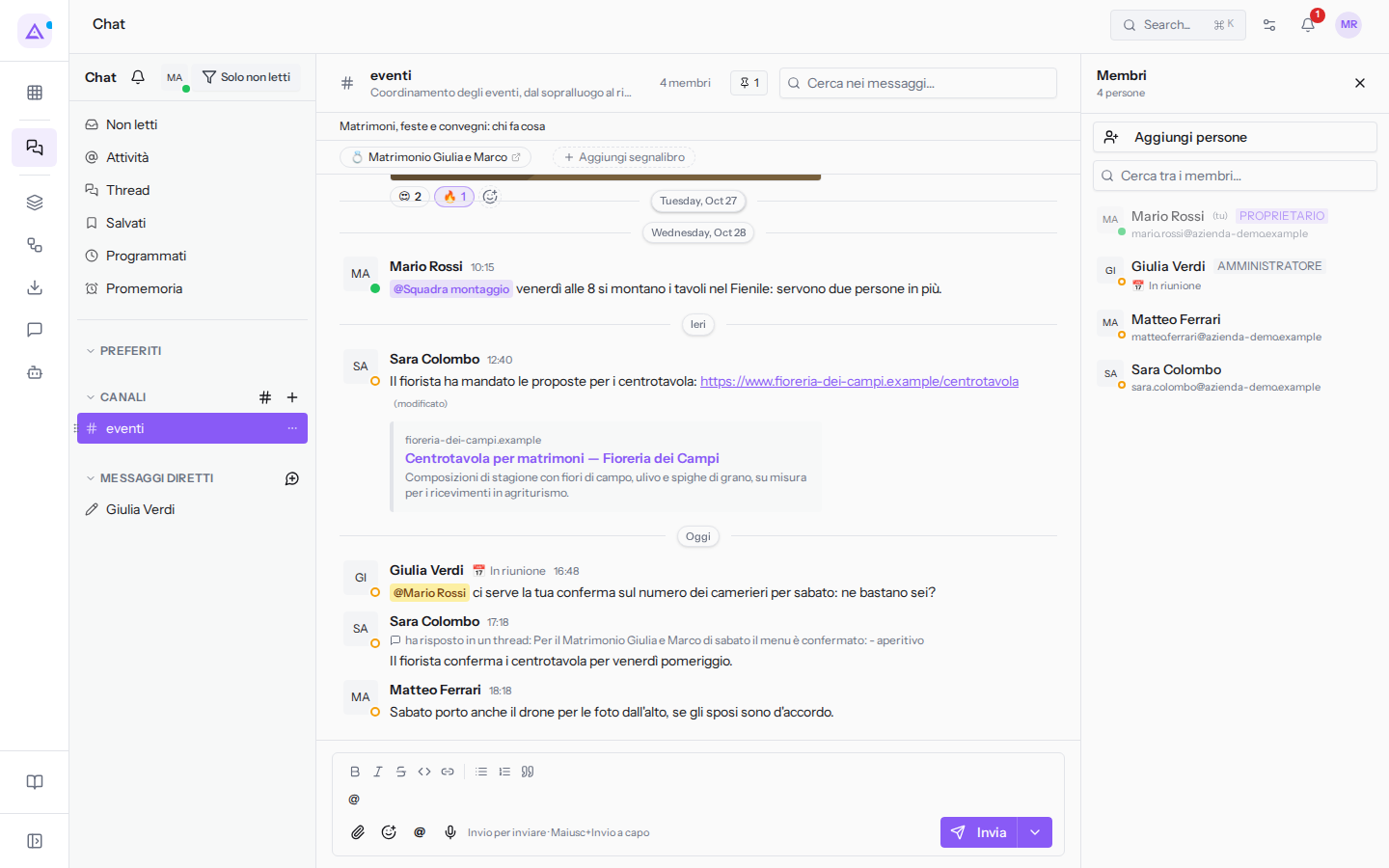
Per vedere chi c'è nel canale senza lasciare la conversazione usa il pannello dei membri: resta aperto a destra mentre leggi e scrivi.
- Fai clic sul numero dei membri nell'intestazione, ad esempio 4 membri in
#eventi. - Il pannello Membri si apre a destra. Cerca una persona con il campo Cerca tra i membri….
Il pannello mostra il ruolo e lo stato di ciascuno, per esempio Giulia Verdi «In riunione». Il pallino verde accanto all'avatar indica chi è collegato. Ai proprietari e agli amministratori il pannello offre anche Aggiungi persone.
Scheda File
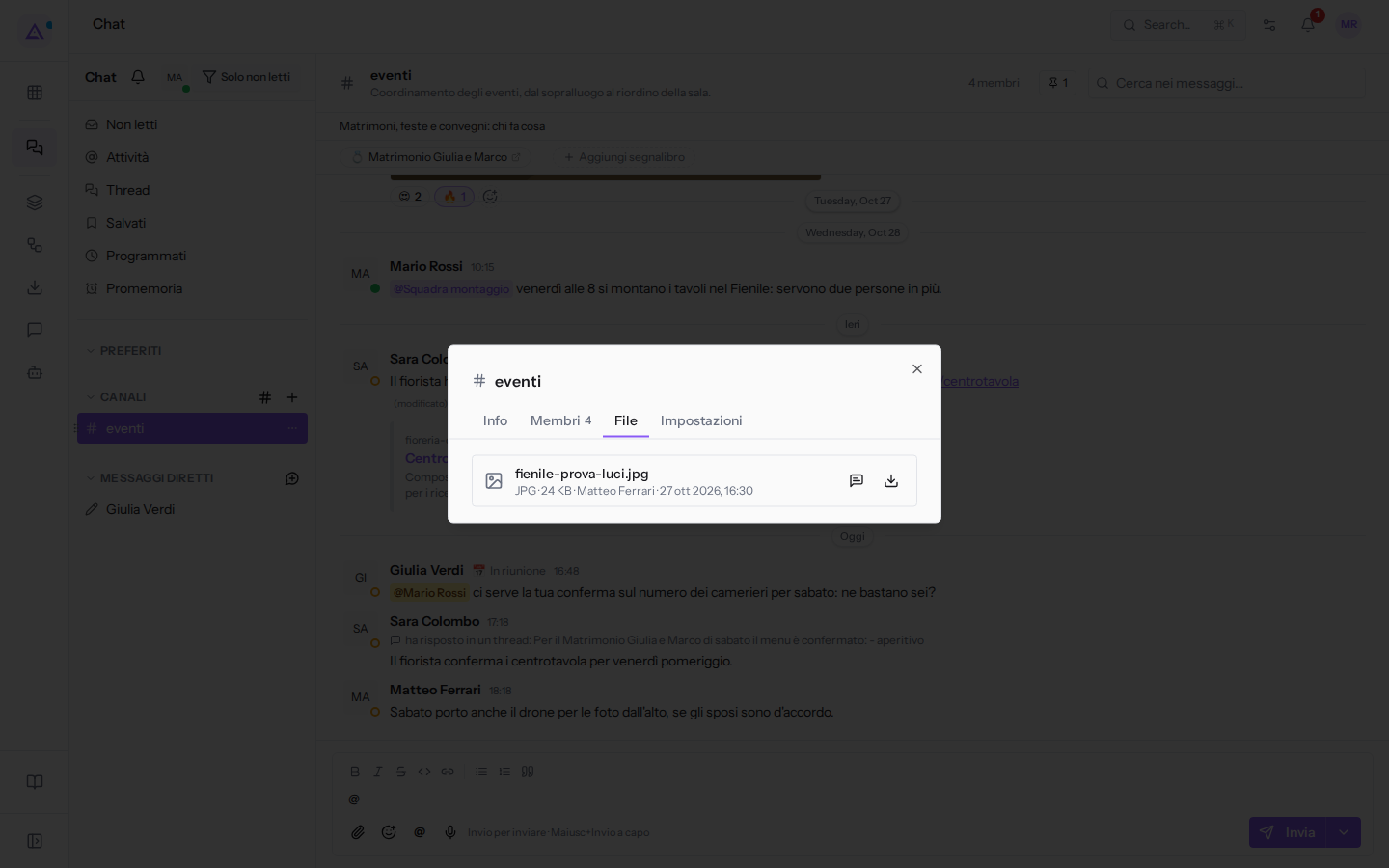
La scheda File elenca i file condivisi nel canale, con nome, tipo, dimensione, autore e data, ad esempio fienile-prova-luci.jpg di Matteo Ferrari in #eventi. Serve a ritrovare un allegato senza scorrere la conversazione.
I file più recenti sono in cima. Quando non stanno in una pagina, in fondo compaiono Più recenti e Meno recenti per passare da una pagina all'altra. Accanto a ogni file ci sono due icone:
- il fumetto (Mostra nella conversazione) porta al messaggio in cui il file è stato condiviso, così vedi anche cosa si diceva;
- la freccia verso il basso (Scarica) salva il file sul computer.
Se nel canale non è stato condiviso nessun file, la scheda mostra Qui non è ancora stato condiviso nessun file.
Scheda Impostazioni
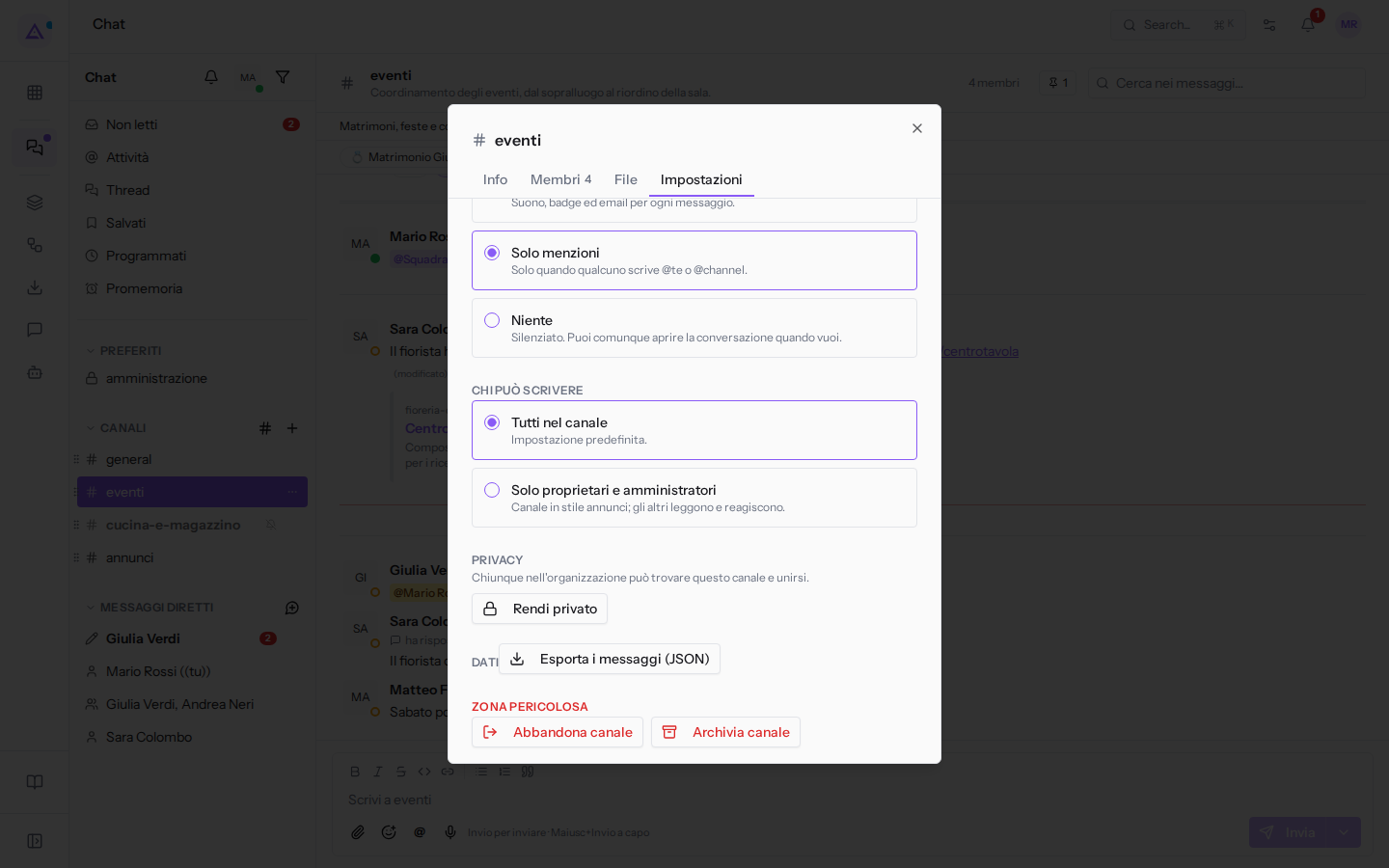
La scheda Impostazioni mette insieme due tipi di scelte. Le notifiche valgono solo per te, e ogni membro sceglie le sue. Il resto vale per tutto il canale: chi non è proprietario o amministratore vede Chi può scrivere senza poterlo cambiare e non vede né Privacy né Archivia canale.
Notifiche
Decidono quando questo canale ti avvisa con suono, avviso nella campanella, notifica desktop o email. Gli altri membri non vedono la tua scelta.
- Tutti i nuovi messaggi: ti avvisa ogni messaggio. Adatto a un canale su cui lavori ogni giorno.
- Solo menzioni: il valore iniziale dei canali. Ti avvisano solo i messaggi che ti menzionano, quelli con @channel, @here o @all e le risposte nei thread a cui partecipi.
- Niente: il canale non ti avvisa mai, nemmeno per le menzioni. I messaggi nuovi restano comunque da leggere quando lo apri.
La differenza con il silenziamento e con la pausa delle notifiche è spiegata in Notifiche, conversazioni silenziate e il proprio stato.
Chi può scrivere
Questa impostazione decide chi scrive nel canale per tutti i membri.
- Tutti nel canale: l'impostazione predefinita. Ogni membro scrive.
- Solo proprietari e amministratori: canale in stile annunci; gli altri leggono e reagiscono.
Se il canale serve a comunicazioni ufficiali, come #annunci, scegli Solo proprietari e amministratori. Se serve a lavorare insieme, come #eventi, lascia Tutti nel canale. Solo i proprietari e gli amministratori del canale cambiano questa scelta.
In #annunci scrive Giulia Verdi, proprietaria del canale; gli altri membri, al posto del riquadro di scrittura, leggono «Solo gli amministratori possono scrivere qui. Puoi comunque reagire e rispondere nei thread.» Il testo parla di amministratori, ma possono scrivere sia i proprietari sia gli amministratori del canale.
Rendere privato il canale
Un canale pubblico lo trova chiunque nell'organizzazione in Sfoglia i canali: può leggerlo e unirsi da solo. Un canale privato lo vedono solo i suoi membri, e ci si entra solo se un proprietario o un amministratore del canale ti aggiunge. Rendi privato un canale quando quello che vi si scrive deve restare tra poche persone, per esempio quando in un canale nato per tutti si cominciano a discutere prezzi o dati dei clienti.
La sezione Privacy compare solo nei canali pubblici e solo ai proprietari e agli amministratori del canale.
- Fai clic su Rendi privato.
- Si apre la conferma, ad esempio Rendere privato #eventi?. Leggi le conseguenze e fai clic su Rendi privato per confermare, oppure su Annulla.
Dopo la conferma chi non è membro non trova più il canale e non può unirsi, e solo i proprietari e gli amministratori del canale possono aggiungere persone. Chi è già nel canale resta e riceve un avviso nella campanella.
L'operazione non si annulla: un canale privato non può tornare pubblico.
Esportare i messaggi
Esporta i messaggi (JSON), nella sezione Dati, scarica tutti i messaggi del canale in un file JSON, con autore, data e ora e l'eventuale data di modifica; i messaggi eliminati non ci sono. Serve a conservare una copia della conversazione o a passarla a un altro programma: è un formato per i sistemi informatici, non un documento da leggere. Possono esportare tutti i membri del canale.
Zona pericolosa
La sezione Zona pericolosa contiene due azioni, ognuna con una conferma.
- Abbandona canale: esci dal canale e smetti di riceverne i messaggi; per gli altri il canale resta com'è. La conferma chiede Abbandonare questo canale?. A un canale pubblico puoi riunirti da Sfoglia i canali; in un canale privato rientri solo se un proprietario o un amministratore del canale ti aggiunge di nuovo. L'unico proprietario non può andarsene: prima deve rendere proprietario qualcun altro, altrimenti la chat risponde «Un canale ha bisogno di un proprietario. Prima rendi proprietario qualcun altro.» È il caso di Mario Rossi in
#eventi. - Archivia canale: compare solo ai proprietari e agli amministratori. La conferma chiede Archiviare questo canale?. Il canale sparisce dalla barra laterale di tutti, nessuno può più scriverci e la cronologia resta leggibile finché qualcuno non lo ripristina. I dettagli sono in Archiviare, ripristinare e lasciare un canale.
Abbandona canale si trova anche nel menu «…» (Opzioni conversazione) della riga del canale nella barra laterale.
Vedilo sulla tua azienda, non su una presentazione.
In 30 minuti mappiamo i software che usi oggi.Ti mostriamo quanto lavoro e quanto margine ti restituisce Archimedes.
Mostramelo sulla mia azienda →In che settore operi?
Un tocco — ci serve per prepararti la demo sui casi del tuo mondo.
Che strumenti usi oggi?
Seleziona quelli che riconosci — o scrivili e basta. Ci aiuta a mostrarti come si migrano.
Ultimo passo: i tuoi contatti.
Ti rispondiamo entro un giorno lavorativo — e subito dopo, se vuoi, scegli tu lo slot della demo.
Non siamo riusciti a inviare la richiesta. Riprova, oppure scrivici a [email protected].
Inviando, accetti che i tuoi dati siano trattati per ricontattarti riguardo alla demo. Informativa privacy.
Form di anteprima — nessun dato viene inviato da questa pagina.
Vuoi fissare la demo adesso?
Scegli tu: prenoti in autonomia lo slot che preferisci, oppure ti chiamiamo noi per fissarla.
Agenda aggiornata in tempo reale, 30 minuti, conferma immediata. Il calendario si apre in una nuova scheda.
Blocca lo slot ora ↗Ti ricontattiamo entro un giorno lavorativo — e arriviamo alla call conoscendo già il tuo mondo.
Il calendario è aperto in un'altra scheda: scegli lo slot e la demo è fissata. Non lo vedi? Riaprilo ↗
Pagina di anteprima: non è stato inviato nulla.
La nostra agenda è aggiornata in tempo reale: prendi lo slot che ti comoda e la demo è fissata. 30 minuti, conferma immediata, nessuna attesa.
Blocca lo slot ora ↗