Chat
Tutti i moduli
Notifiche, conversazioni silenziate e il proprio stato
Chat · 13 di 16 · 7 min di lettura
Nella chat scegli tu quali conversazioni ti avvisano e quando. Puoi anche far sapere ai colleghi cosa stai facendo. Ad esempio puoi ricevere ogni messaggio di un canale di lavoro, silenziare un canale che leggi solo ogni tanto o mettere in pausa le notifiche durante una riunione.
Gli strumenti sono diversi a seconda di cosa vuoi ottenere:
- Se vuoi decidere quanto ti avvisa una sola conversazione, cambia le sue notifiche.
- Se una conversazione non ti deve avvisare affatto, silenziala.
- Se una conversazione ti serve spesso, aggiungila ai preferiti.
- Se per un po' non vuoi nessun avviso da nessuna conversazione, metti in pausa le notifiche.
- Se vuoi dire ai colleghi che non sei disponibile, imposta uno stato o segnati come assente.
Scegliere le notifiche di una conversazione
Ogni conversazione ha la sua impostazione di notifica e la scelta vale solo per te. Nei canali il valore iniziale è Solo menzioni, nei messaggi diretti Tutti i nuovi messaggi. Conviene alzarla nei canali da cui dipende il tuo lavoro: in #amministrazione, dove passano fatture e pagamenti, Mario Rossi riceve tutti i messaggi.
- Apri Chat.
- Nella barra laterale, passa il mouse sulla riga del canale e fai clic sull'icona «…» (Opzioni conversazione).
- Scegli Dettagli canale.
- Apri la scheda Impostazioni.
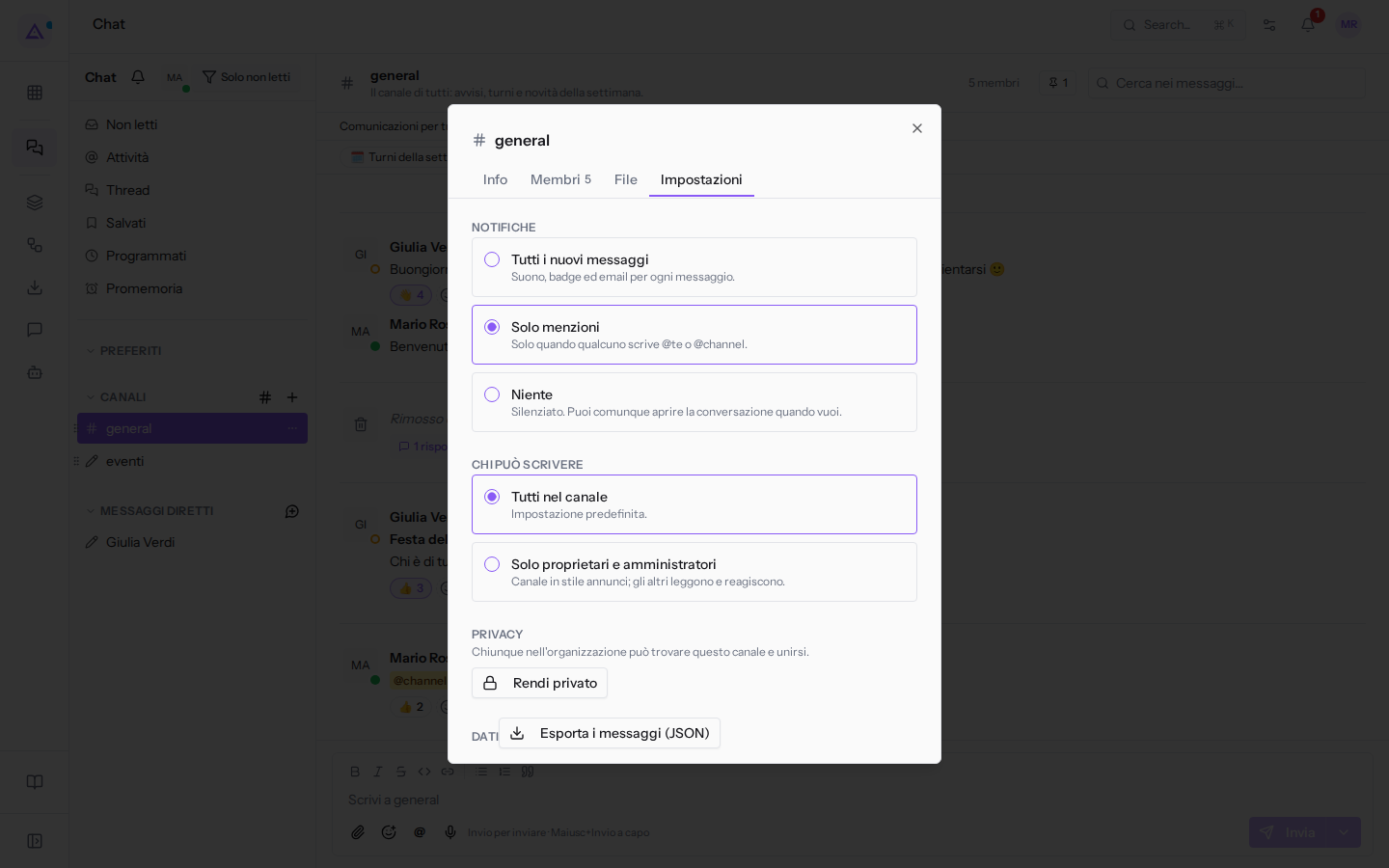
- Nella sezione delle notifiche scegli una delle tre opzioni.
- Tutti i nuovi messaggi: ti avvisa ogni messaggio.
- Solo menzioni: ti avvisano solo i messaggi che ti menzionano, quelli con @channel, @here o @all e le risposte nei thread a cui partecipi.
- Niente: la conversazione non ti avvisa mai, nemmeno per le menzioni. Il numero dei messaggi non letti continua però a comparire accanto al nome.
La stessa scheda ha anche le impostazioni del canale. Sono descritte in Gestire un canale.
Silenziare una conversazione
Silenziare serve per le conversazioni che leggi solo ogni tanto e che non vuoi vedere tra i non letti. Una conversazione silenziata non ti avvisa mai, nemmeno per le menzioni, e in più non conta tra i non letti: la riga diventa più chiara, compare la campanella barrata, il numero dei messaggi non letti sparisce e la conversazione non entra in Non letti. Sulla riga resta solo il contatore delle menzioni, così vedi se qualcuno ti ha cercato. Per esempio #cucina-e-magazzino è silenziato: Mario Rossi lo legge quando gli serve.
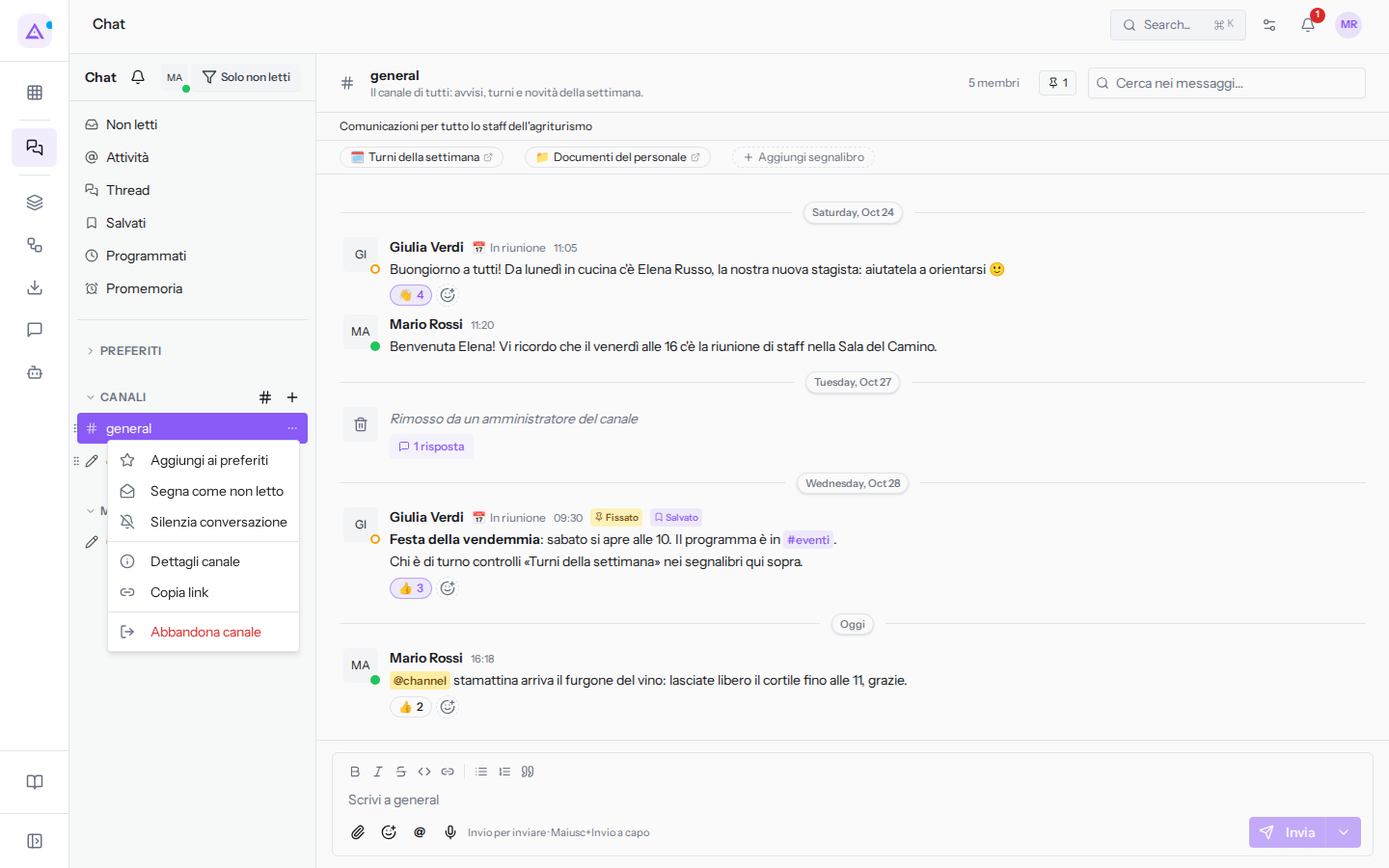
- Nella barra laterale, passa il mouse sulla riga della conversazione e fai clic sull'icona «…» (Opzioni conversazione).
- Scegli Silenzia conversazione. Per tornare indietro, nello stesso menu scegli Riattiva notifiche.
Se silenzi un canale pubblico che stavi solo leggendo, ti unisci al canale, già silenziato.
Aggiungere una conversazione ai preferiti
Le conversazioni che apri più spesso conviene averle sempre in vista. I preferiti sono raccolti nella sezione PREFERITI, in cima alla barra laterale, sopra CANALI e MESSAGGI DIRETTI; per esempio #amministrazione è tra i preferiti di Mario Rossi. La scelta vale solo per te.
- Fai clic sull'icona «…» (Opzioni conversazione) sulla riga della conversazione.
- Scegli Aggiungi ai preferiti. Per toglierla, nello stesso menu scegli Rimuovi dai preferiti.
Aggiungere ai preferiti un canale pubblico che stavi solo leggendo ti fa unire al canale.
Mettere in pausa le notifiche
La pausa serve quando per un po' non vuoi essere disturbato da nessuna conversazione, per esempio durante una riunione. Per tutta la sua durata non ricevi suoni, avvisi, notifiche desktop né email della chat, su tutti i dispositivi. I messaggi arrivano comunque e i contatori dei non letti si aggiornano, così alla fine recuperi tutto.
- In cima alla barra laterale, accanto a Chat, fai clic sull'icona della campanella (Metti in pausa le notifiche).
- Scegli la durata.
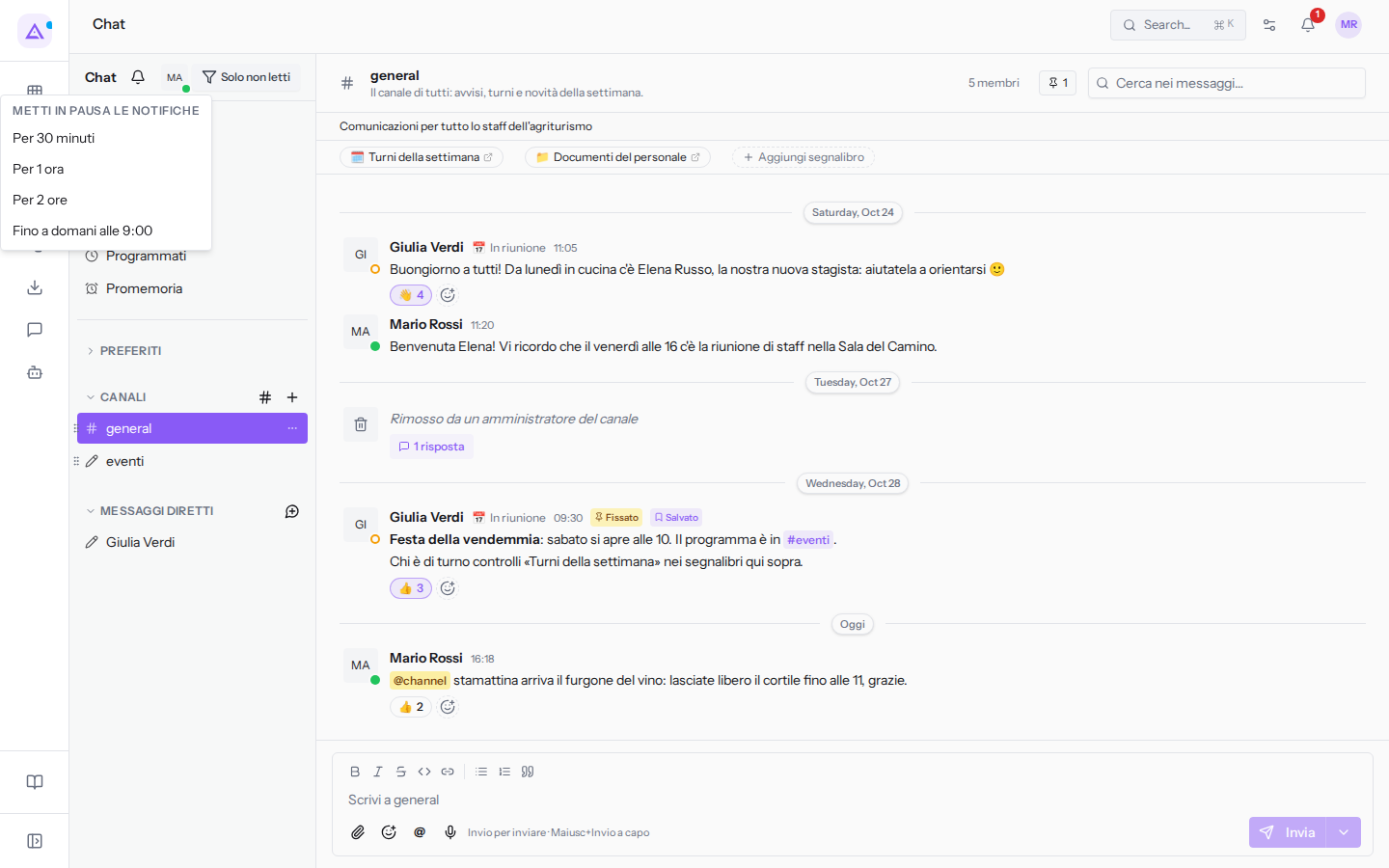
- Per 30 minuti
- Per 1 ora
- Per 2 ore
- Fino a domani alle 9:00
Mentre la pausa è attiva la campanella è barrata e mostra fino a quando dura; i colleghi vedono una luna accanto al tuo nome (Non disturbare). Per terminare prima la pausa, fai di nuovo clic sulla campanella e scegli Riattiva le notifiche, la voce che compare solo durante la pausa.
La stessa pausa si trova anche nel menu del tuo avatar, alla voce Metti in pausa le notifiche.
Impostare il proprio stato
Lo stato dice ai colleghi cosa stai facendo, ad esempio che sei in riunione o in viaggio, così sanno se aspettarsi una risposta subito. Non cambia le tue notifiche.
- In cima alla barra laterale fai clic sul tuo avatar, le tue iniziali (Il mio stato e la mia disponibilità).
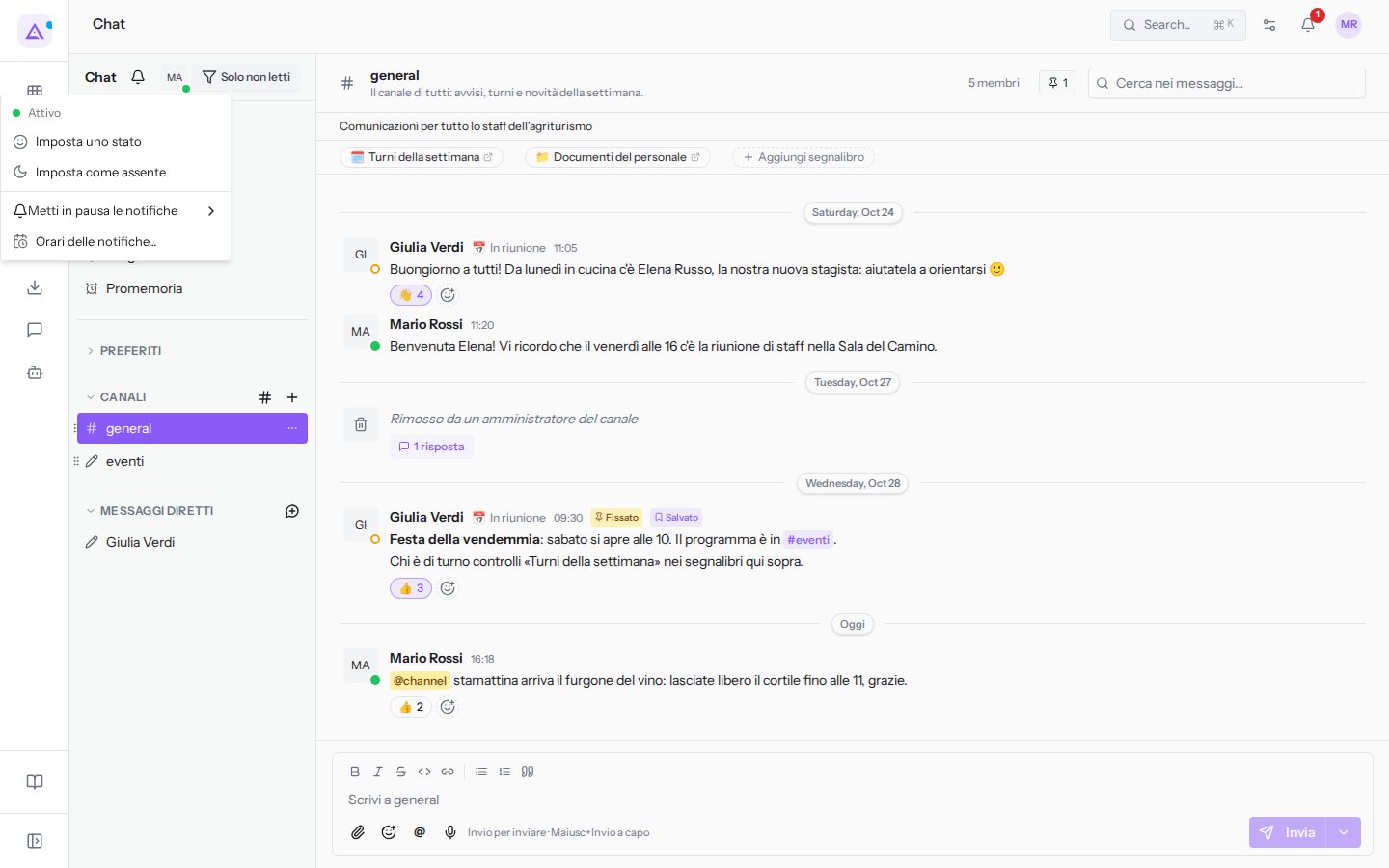
- Scegli Imposta uno stato.
- Scegli uno degli stati pronti oppure scrivi il tuo.
- In CANCELLA DOPO scegli quando lo stato deve essere cancellato.
- Fai clic su Salva.
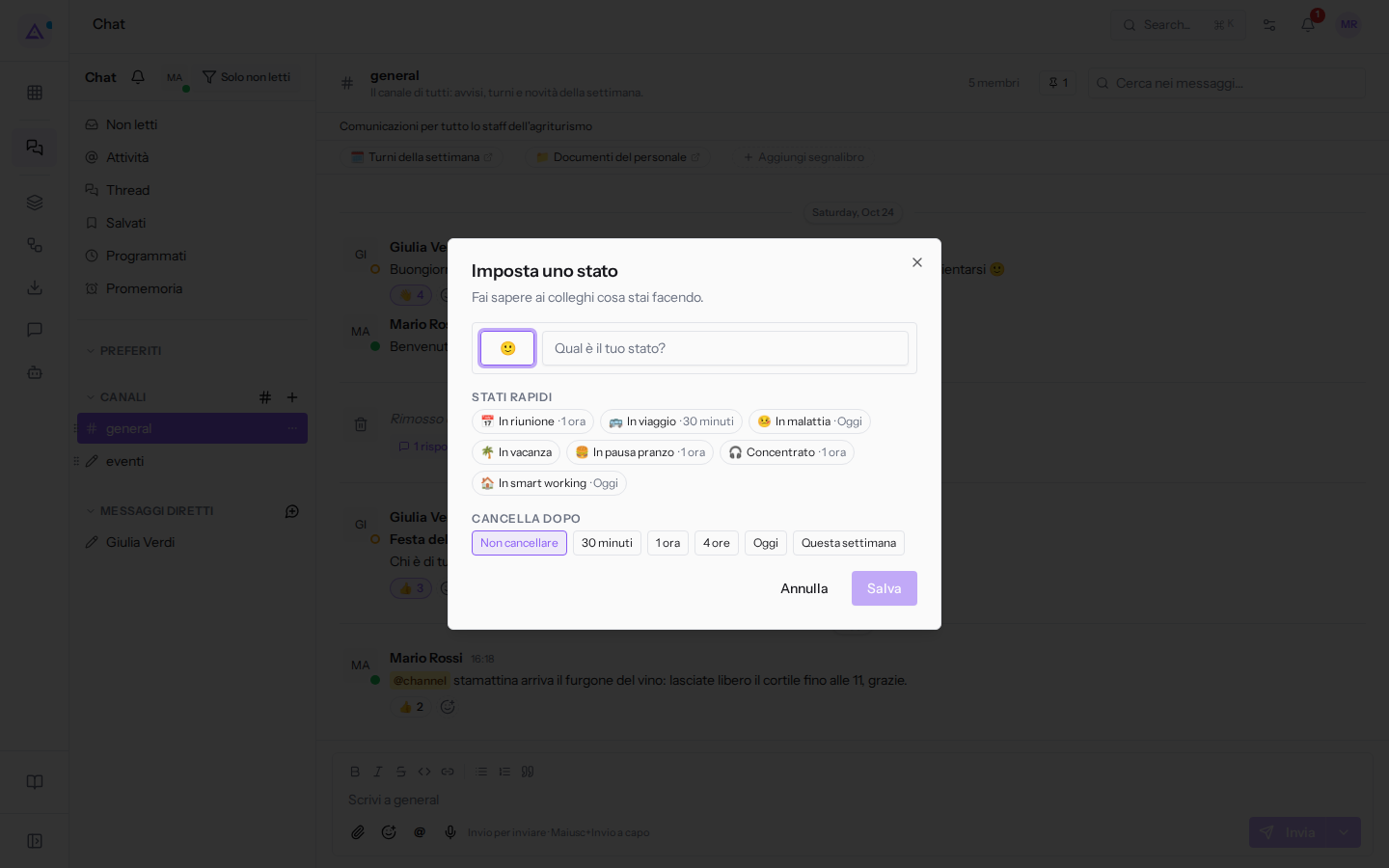
Il dialogo Imposta uno stato ha questi campi:
- L'emoji e il testo dello stato (Qual è il tuo stato?), ad esempio 📅
In riunione. - STATI RAPIDI: gli stati pronti. Un clic compila emoji e testo e propone una durata: In riunione · 1 ora, In viaggio · 30 minuti, In malattia · Oggi, In vacanza, In pausa pranzo · 1 ora, Concentrato · 1 ora, In smart working · Oggi.
- CANCELLA DOPO: quando lo stato si toglie da solo: Non cancellare, 30 minuti, 1 ora, 4 ore, Oggi o Questa settimana. Scegli una scadenza, così non resti «In riunione» per tutto il pomeriggio.
Per toglierlo prima, riapri il menu dell'avatar: con uno stato attivo trovi Aggiorna il tuo stato e Cancella stato.
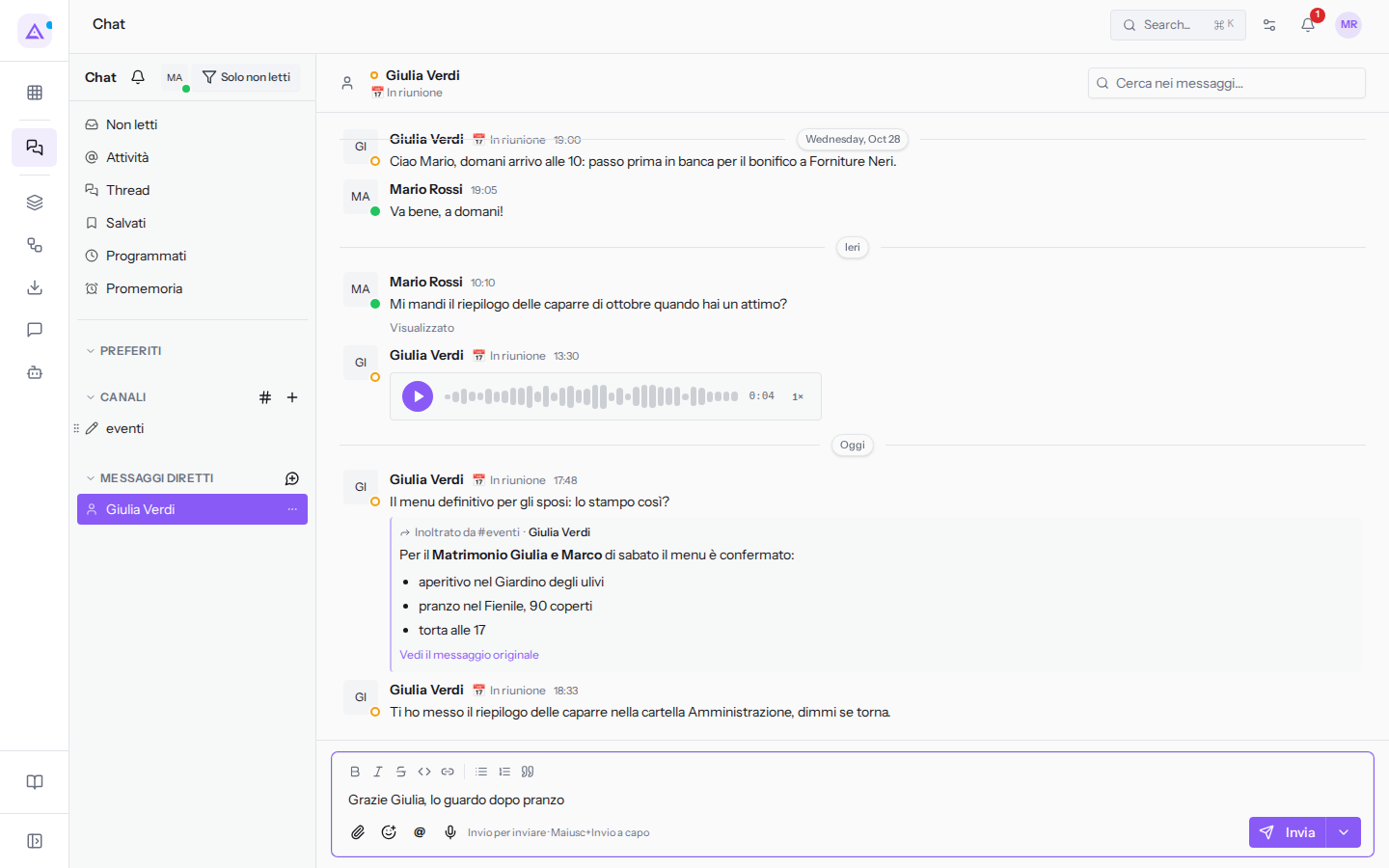
Lo stato compare accanto al tuo nome nei messaggi, nel pannello dei membri e nell'intestazione dei messaggi diretti. Ad esempio, nel messaggio diretto con Giulia Verdi l'intestazione mostra il suo stato 📅 In riunione.
Segnarsi come assente
«Assente» dice ai colleghi che non sei al computer anche se Archimedes è aperto. Non spegne le notifiche: per quello c'è la pausa.
- Fai clic sul tuo avatar in cima alla barra laterale.
- Scegli Imposta come assente.
Resti assente finché non scegli Imposta come attivo nello stesso menu, oppure scrivi /active in un messaggio.
Chi è collegato e chi ha letto i tuoi messaggi
Il pallino accanto all'avatar dice la disponibilità di un collega: verde pieno se è attivo, un cerchio arancione vuoto se è assente o non è collegato. La luna indica che ha messo in pausa le notifiche: puoi scrivergli, ma non riceverà avvisi finché la pausa non finisce.
Nei messaggi diretti, sotto il tuo messaggio più recente che l'altra persona ha letto compare Visualizzato: nel messaggio diretto con Giulia Verdi la scritta è sotto «Mi mandi il riepilogo delle caparre di ottobre quando hai un attimo?». Nelle conversazioni di gruppo compare Visualizzato da con il numero di persone, per esempio «Visualizzato da 1». Nei canali questa indicazione non c'è.
Notifiche desktop e orari delle notifiche
Oltre alle scelte per conversazione, alcune impostazioni valgono per tutta la chat. Si trovano nelle impostazioni del tuo account e valgono su ogni dispositivo.
- Fai clic sul tuo avatar in cima alla barra laterale.
- Scegli Orari delle notifiche…. Si apre la pagina Notifiche delle impostazioni dell'account; alcune intestazioni sono ancora in inglese (Notifications, Per-type delivery).
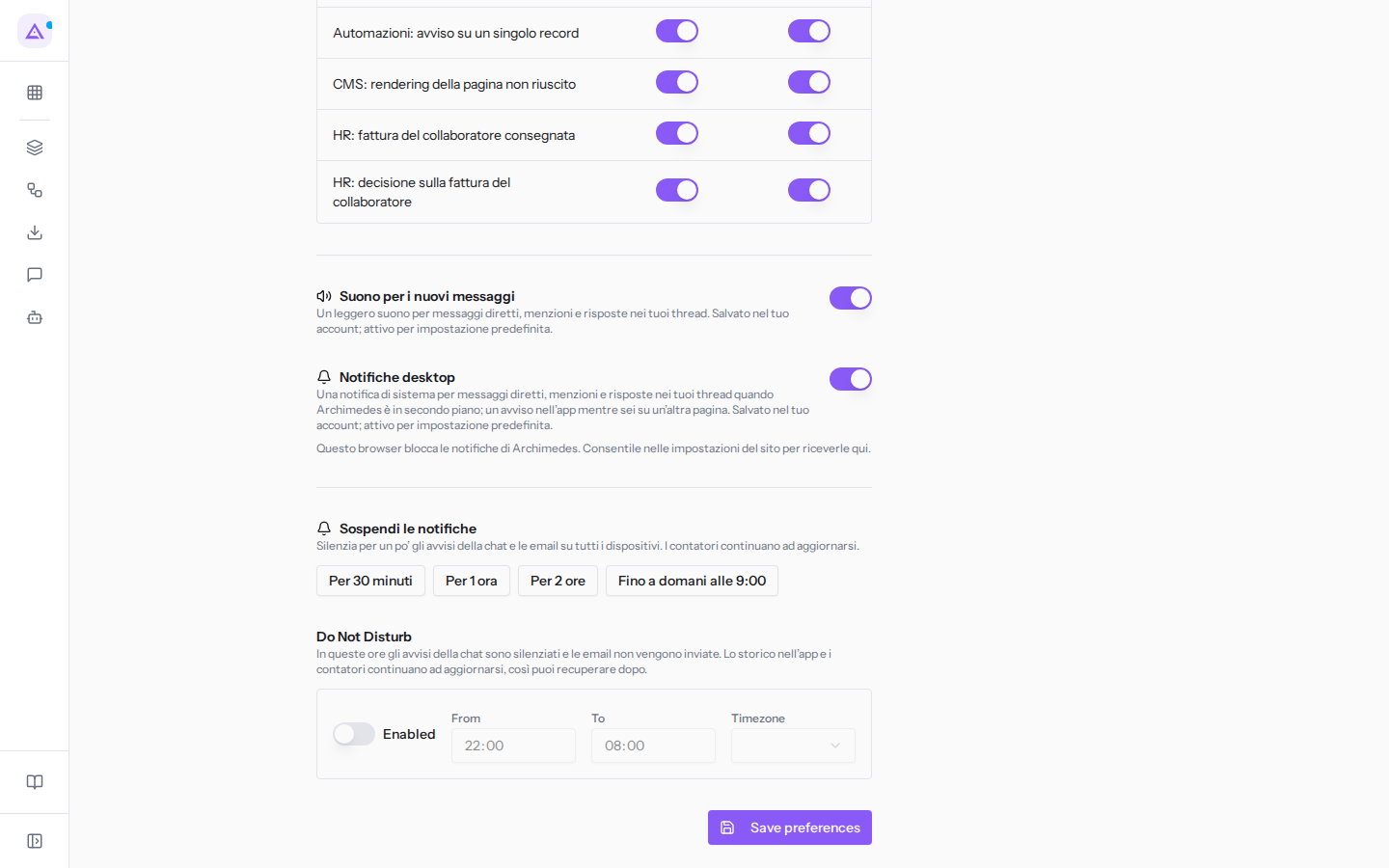
- Nella tabella, le righe Chat: nuovo messaggio e Chat: promemoria hanno due interruttori: la colonna IN-APP fa comparire l'avviso nella campanella in alto, la colonna EMAIL lo manda anche al tuo indirizzo. Spegni l'email se, per esempio, segui la chat solo dentro Archimedes.
- Suono per i nuovi messaggi: un leggero suono per messaggi diretti, menzioni e risposte nei tuoi thread.
- Notifiche desktop: una notifica di sistema per messaggi diretti, menzioni e risposte nei tuoi thread quando Archimedes è in secondo piano. Il browser deve dare il permesso: se non l'ha ancora fatto, compare Consenti in questo browser.
- Sospendi le notifiche: la stessa pausa della campanella della chat.
- La sezione Do Not Disturb (oggi con il titolo in inglese) imposta una fascia oraria fissa, per esempio dalle 22:00 alle 08:00, in cui gli avvisi della chat tacciono e le email non partono. Lo storico e i contatori continuano ad aggiornarsi, così il mattino dopo ritrovi tutto.
Suono e notifiche desktop sono accesi all'inizio. La prima volta che apri la chat in un browser che non ha ancora dato il permesso, compare il riquadro Notifiche desktop con Attiva e Non ora: Attiva chiede al browser il permesso, Non ora nasconde il riquadro in quel browser per qualche settimana.
Vedilo sulla tua azienda, non su una presentazione.
In 30 minuti mappiamo i software che usi oggi.Ti mostriamo quanto lavoro e quanto margine ti restituisce Archimedes.
Mostramelo sulla mia azienda →In che settore operi?
Un tocco — ci serve per prepararti la demo sui casi del tuo mondo.
Che strumenti usi oggi?
Seleziona quelli che riconosci — o scrivili e basta. Ci aiuta a mostrarti come si migrano.
Ultimo passo: i tuoi contatti.
Ti rispondiamo entro un giorno lavorativo — e subito dopo, se vuoi, scegli tu lo slot della demo.
Non siamo riusciti a inviare la richiesta. Riprova, oppure scrivici a [email protected].
Inviando, accetti che i tuoi dati siano trattati per ricontattarti riguardo alla demo. Informativa privacy.
Form di anteprima — nessun dato viene inviato da questa pagina.
Vuoi fissare la demo adesso?
Scegli tu: prenoti in autonomia lo slot che preferisci, oppure ti chiamiamo noi per fissarla.
Agenda aggiornata in tempo reale, 30 minuti, conferma immediata. Il calendario si apre in una nuova scheda.
Blocca lo slot ora ↗Ti ricontattiamo entro un giorno lavorativo — e arriviamo alla call conoscendo già il tuo mondo.
Il calendario è aperto in un'altra scheda: scegli lo slot e la demo è fissata. Non lo vedi? Riaprilo ↗
Pagina di anteprima: non è stato inviato nulla.
La nostra agenda è aggiornata in tempo reale: prendi lo slot che ti comoda e la demo è fissata. 30 minuti, conferma immediata, nessuna attesa.
Blocca lo slot ora ↗