Chat
Tutti i moduli
Mettersi in pari: Non letti e Attività
Chat · 8 di 16 · 6 min di lettura
Le pagine Non letti e Attività della chat raccolgono in un solo punto quello che ti sei perso, senza aprire le conversazioni una per una. Servono dopo una riunione, al rientro dalle ferie o all'inizio del turno.
Scegli la pagina in base a cosa cerchi:
- Se vuoi leggere tutti i messaggi nuovi delle tue conversazioni, apri Non letti.
- Se vuoi vedere solo cosa riguarda te, cioè chi ti ha menzionato, le risposte ai thread che segui e i messaggi a cui hai reagito, apri Attività.
- Se vuoi continuare a usare la barra laterale ma con meno righe, attiva il filtro dei non letti.
Come la chat conta i messaggi non letti
Un messaggio diventa letto quando apri la conversazione che lo contiene: non serve scorrerla fino in fondo. Quando torni in una conversazione con messaggi nuovi, la linea «Nuovi messaggi» segna dove eri rimasto. Le risposte di un thread si leggono aprendo il thread, salvo quelle che l'autore ha inviato anche nel canale.
Nella barra laterale una conversazione con messaggi da leggere è in grassetto con il numero in rosso, come #eventi con 3 e Giulia Verdi con 2; la voce Non letti mostra il totale. Una menzione per te aggiunge il badge giallo @ sulla conversazione e sulla voce Attività. Le conversazioni silenziate, come #cucina-e-magazzino, non entrano nei totali e non compaiono nella pagina Non letti.
Per segnare come lette tutte le conversazioni in un colpo solo premi Maiusc+Esc.
Leggere i messaggi non letti
La pagina Non letti mostra in un unico elenco tutti i messaggi non letti, raggruppati per conversazione. Un messaggio che segni come letto qui risulta letto anche nella conversazione.
- Apri Chat.
- Nella barra laterale fai clic su Non letti.
- Leggi i messaggi di ogni gruppo. Per aprire una conversazione fai clic sul suo nome nell'intestazione del gruppo.
- Quando hai finito con un gruppo, fai clic su Segna come letto. Per chiudere tutti i gruppi insieme fai clic su Segna tutti come letti.
La pagina contiene:
- Intestazione: il titolo Non letti, il numero totale dei messaggi non letti (ad esempio 5 non letti) e il pulsante Segna tutti come letti. Il numero e il pulsante compaiono solo se ci sono messaggi non letti.
- Gruppo di una conversazione: l'icona del tipo di conversazione (canale, canale privato con il lucchetto, messaggio diretto o gruppo), il nome della conversazione, il numero dei suoi messaggi non letti e il pulsante Segna come letto.
- Messaggi: i messaggi non letti, uno sotto l'altro, come nella conversazione. Da un messaggio con risposte puoi aprire il suo thread.
- Apri la conversazione per il resto: la pagina mostra al massimo 25 messaggi per conversazione; se ce ne sono di più compare questo collegamento, che apre la conversazione.
Quando non hai messaggi da leggere, la pagina mostra Sei in pari con tutto.
Segna come letto segna come letta la conversazione fino al suo ultimo messaggio, anche se non l'hai aperta: usalo quando hai già letto qui quello che ti serviva.
Vedere cosa ti riguarda nella pagina Attività
La pagina Attività raccoglie quello che è rivolto a te, diviso in tre schede. Un clic su una riga apre la conversazione sul messaggio.
- Apri Chat.
- Nella barra laterale fai clic su Attività. La pagina si apre sulla scheda Menzioni.
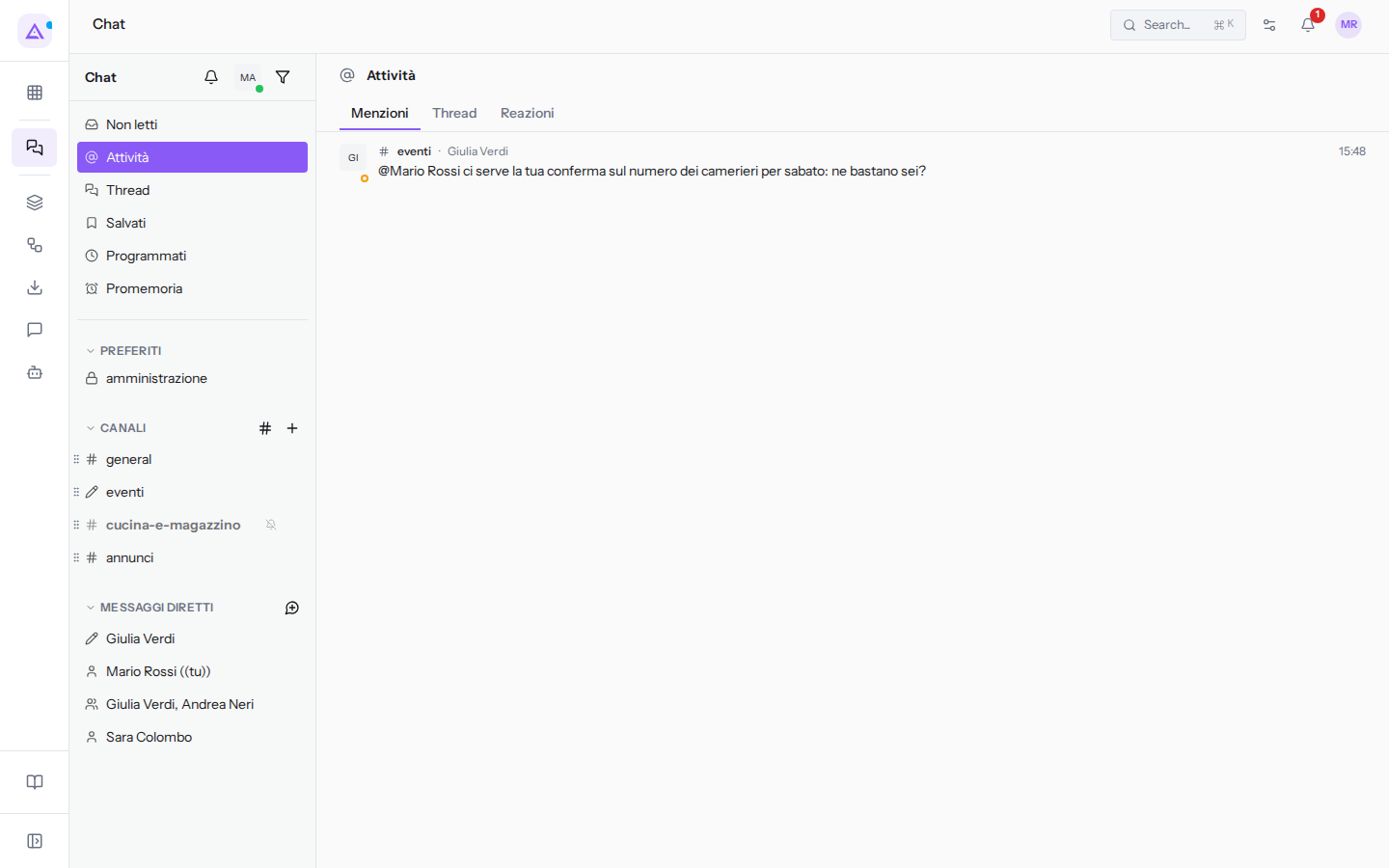
- Scegli la scheda Menzioni, Thread o Reazioni.
- Fai clic su una riga per andare al messaggio.
Ogni riga mostra la conversazione, l'autore del messaggio, l'ora e il testo del messaggio.
Scheda Menzioni
La scheda Menzioni elenca i messaggi in cui qualcuno ti ha menzionato, cioè quelli che ti chiedono qualcosa direttamente. In #eventi, ad esempio, Giulia Verdi scrive a Mario Rossi: «@Mario Rossi ci serve la tua conferma sul numero dei camerieri per sabato: ne bastano sei?».
- Accanto al nome della scheda compare il numero delle menzioni non lette, se ce ne sono.
- Senza menzioni la scheda mostra Nessuno ti ha ancora menzionato. Quando qualcuno scrive @te, lo trovi qui.
Scheda Thread
La scheda Thread elenca i thread che hai avviato o a cui hai risposto, cioè le discussioni che segui: ci arrivi anche dalla voce Thread della barra laterale. Ad esempio il thread di Giulia Verdi in #eventi sul menu del Matrimonio Giulia e Marco.
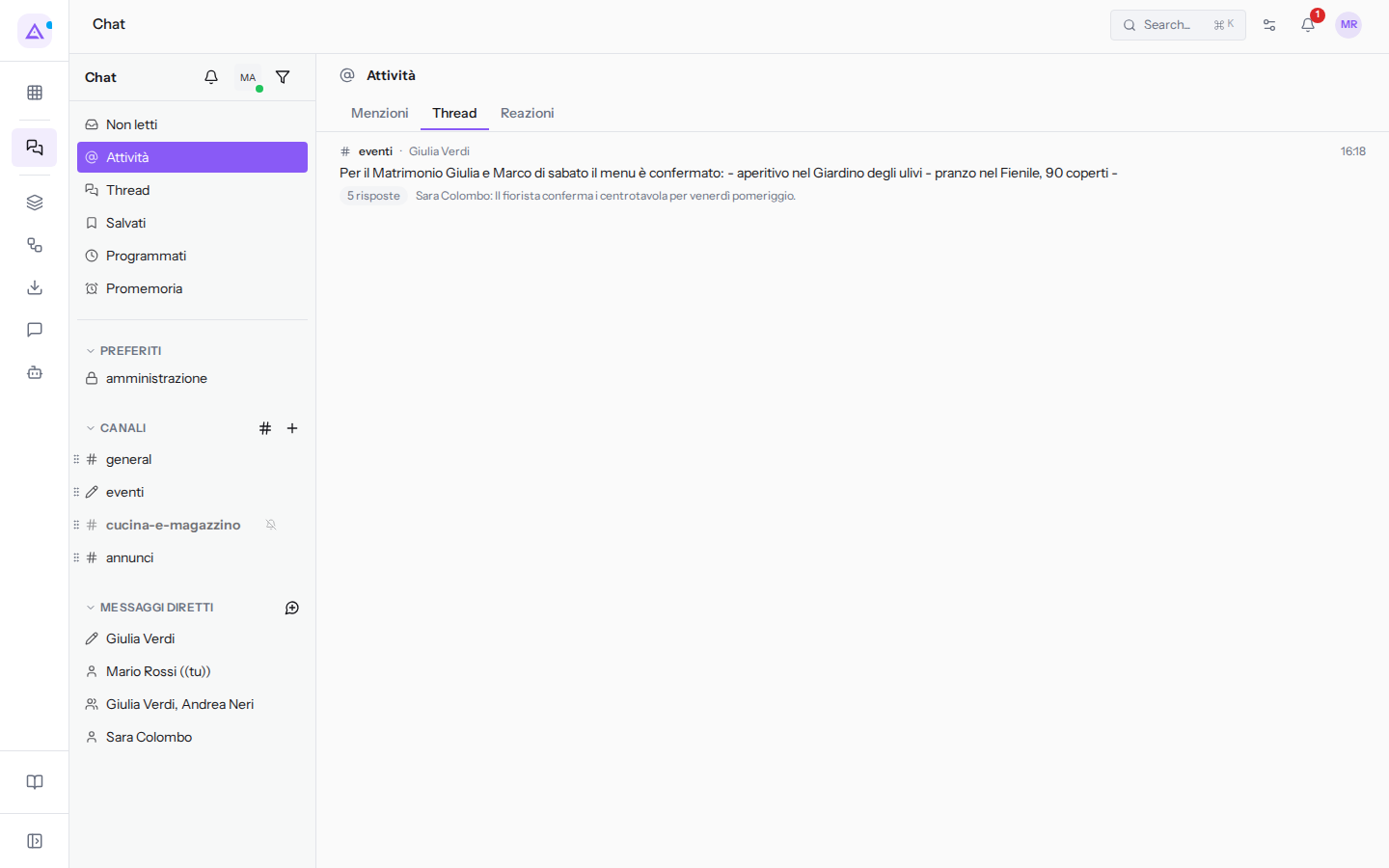
Per ogni thread la riga mostra:
- il primo messaggio del thread;
- il numero delle risposte, ad esempio 5 risposte;
- il numero delle risposte che non hai ancora letto, in rosso, se ce ne sono; la riga è evidenziata;
- l'autore e l'inizio dell'ultima risposta, ad esempio Sara Colombo.
Il clic su un thread apre la conversazione con il pannello del thread a destra. Senza thread la scheda mostra Nessun thread. I thread che avvii o a cui rispondi compaiono qui.
Scheda Reazioni
La scheda Reazioni elenca i messaggi a cui hai reagito, con l'emoji della tua reazione: ti serve per ritrovare un messaggio che hai approvato senza rispondere. Ad esempio il 🔥 alla foto del Fienile di Matteo Ferrari in #eventi e il 👋 al benvenuto di Giulia Verdi in #general.
Senza reazioni la scheda mostra I messaggi a cui reagisci vengono raccolti qui.
Segnare una conversazione come non letta
Se hai aperto una conversazione ma devi ancora occupartene, segnala come non letta: resta in grassetto nella barra laterale e compare nella pagina Non letti finché non la riapri.
- Nella barra laterale passa il mouse sulla conversazione e fai clic sull'icona dei tre puntini (Opzioni conversazione).
- Scegli Segna come non letto. L'ultimo messaggio dei colleghi torna non letto.
Lo stesso menu contiene anche Aggiungi ai preferiti, Silenzia conversazione, Dettagli canale (o Dettagli conversazione), Copia link e, sui canali, Abbandona canale.
Per far tornare non letta la conversazione da un messaggio preciso in poi, passa il mouse su quel messaggio, apri l'icona dei tre puntini e scegli Segna come non letto da qui; la chat conferma con «Segnato come non letto da qui». La voce c'è solo sui messaggi degli altri.
Mostrare solo le conversazioni non lette
Il filtro nasconde dalla barra laterale le conversazioni senza niente da leggere: utile quando fai parte di molti canali e vuoi vedere solo dove c'è qualcosa di nuovo.
- In cima alla barra laterale fai clic sull'icona dell'imbuto (Mostra solo i non letti). Accanto all'icona compare «Solo non letti».
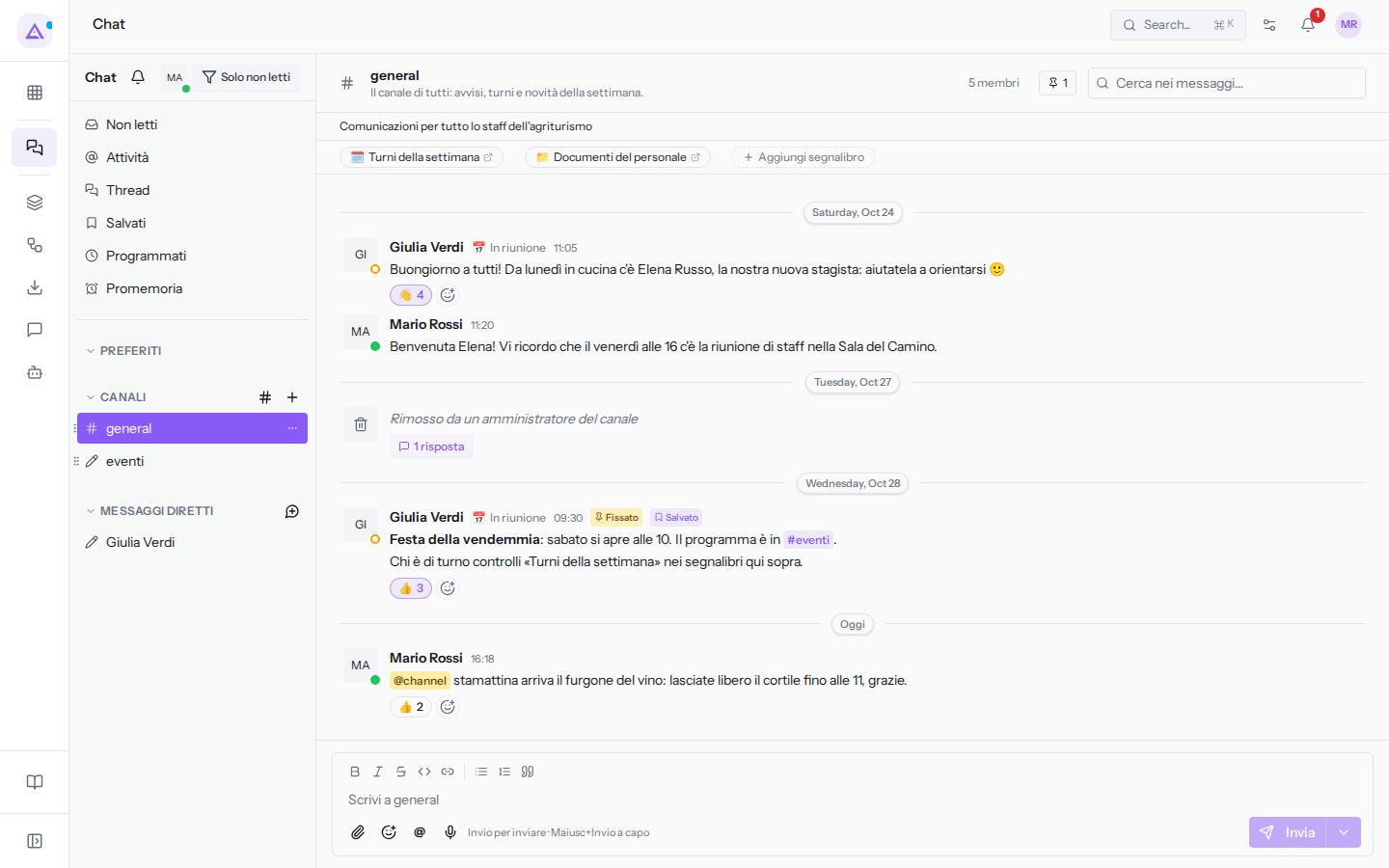
- Per vedere di nuovo tutte le conversazioni fai clic ancora sull'icona.
Con il filtro attivo restano visibili le conversazioni con messaggi da leggere, quella aperta e quelle con una bozza: nell'immagine #general perché è aperta, #eventi e il messaggio diretto con Giulia Verdi. #cucina-e-magazzino non compare anche se ha messaggi nuovi, perché è silenziata. Il filtro resta attivo quando torni nella chat dallo stesso browser.
Vedilo sulla tua azienda, non su una presentazione.
In 30 minuti mappiamo i software che usi oggi.Ti mostriamo quanto lavoro e quanto margine ti restituisce Archimedes.
Mostramelo sulla mia azienda →In che settore operi?
Un tocco — ci serve per prepararti la demo sui casi del tuo mondo.
Che strumenti usi oggi?
Seleziona quelli che riconosci — o scrivili e basta. Ci aiuta a mostrarti come si migrano.
Ultimo passo: i tuoi contatti.
Ti rispondiamo entro un giorno lavorativo — e subito dopo, se vuoi, scegli tu lo slot della demo.
Non siamo riusciti a inviare la richiesta. Riprova, oppure scrivici a [email protected].
Inviando, accetti che i tuoi dati siano trattati per ricontattarti riguardo alla demo. Informativa privacy.
Form di anteprima — nessun dato viene inviato da questa pagina.
Vuoi fissare la demo adesso?
Scegli tu: prenoti in autonomia lo slot che preferisci, oppure ti chiamiamo noi per fissarla.
Agenda aggiornata in tempo reale, 30 minuti, conferma immediata. Il calendario si apre in una nuova scheda.
Blocca lo slot ora ↗Ti ricontattiamo entro un giorno lavorativo — e arriviamo alla call conoscendo già il tuo mondo.
Il calendario è aperto in un'altra scheda: scegli lo slot e la demo è fissata. Non lo vedi? Riaprilo ↗
Pagina di anteprima: non è stato inviato nulla.
La nostra agenda è aggiornata in tempo reale: prendi lo slot che ti comoda e la demo è fissata. 30 minuti, conferma immediata, nessuna attesa.
Blocca lo slot ora ↗