Chat
Tutti i moduli
Comandi rapidi e scorciatoie da tastiera
Chat · 16 di 16 · 7 min di lettura
Nella Chat alcune operazioni frequenti si fanno più in fretta dalla tastiera. I comandi che iniziano con / si scrivono nel riquadro del messaggio e fanno un'azione al posto di un messaggio normale. Le scorciatoie da tastiera servono per passare da una conversazione all'altra, formattare il testo e segnare i messaggi come letti. Per esempio puoi cambiare l'argomento di #eventi, crearti un promemoria fra 20 minuti o passare a #amministrazione senza cercarlo nella barra laterale.
Usare i comandi rapidi
Un comando rapido si scrive nel riquadro del messaggio, come un messaggio normale.
- Apri una conversazione, ad esempio
#eventi. - Nel riquadro del messaggio digita /. Sopra il riquadro compare l'elenco dei comandi con una breve descrizione; per ora il titolo Slash commands e le descrizioni sono in inglese.
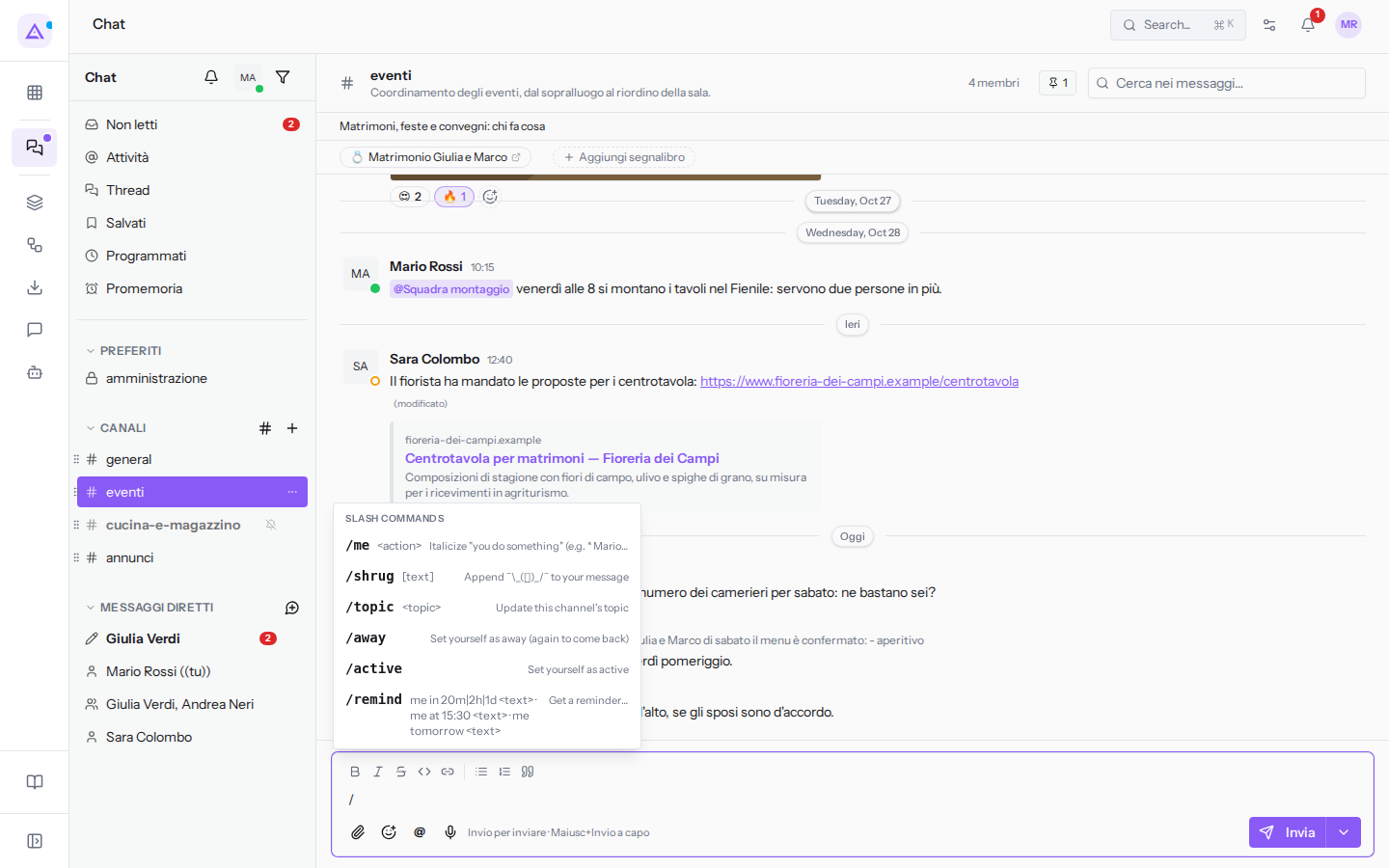
- Scegli un comando o continua a scriverlo, aggiungi il testo richiesto e premi Invio.
/me e /shrug pubblicano un messaggio trasformato; gli altri comandi fanno un'azione e non pubblicano nulla, e al loro posto compare una breve conferma. Se il comando non riesce, per esempio perché non hai il permesso di cambiare l'argomento, compare Comando non riuscito. Una parola con / che non è un comando viene inviata come un messaggio normale.
I comandi disponibili sono:
/me <azione>: pubblica in corsivo un'azione, preceduta dal tuo nome. /me alza la mano diventa Mario Rossi alza la mano./shrug [testo]: pubblica il testo seguito dall'emoticon dell'alzata di spalle¯\_(ツ)_/¯. Il testo è facoltativo./topic <argomento>: cambia l'argomento del canale, la riga sotto l'intestazione, come Modifica nei dettagli del canale. Funziona solo per i proprietari e gli amministratori del canale. Per esempio /topic Matrimoni, feste e convegni: chi fa cosa. Senza testo cancella l'argomento./away: ti segna come assente; se lo scrivi di nuovo, torni attivo./active: ti riporta attivo./remind me …: crea un promemoria per te legato a questa conversazione. Il momento si indica con parole inglesi, in tre modi:- fra un certo tempo: in 20m (minuti), in 2h (ore), in 1d (giorni), per esempio /remind me in 20m Chiamare il fiorista per i centrotavola;
- a un'ora precisa: /remind me at 15:30 seguito dal testo; se oggi quell'ora è già passata, il promemoria è per domani;
- domani: /remind me tomorrow seguito dal testo, alle 9:00, oppure con l'ora, come /remind me tomorrow 15:30 seguito dal testo.
All'ora fissata il promemoria arriva come notifica nella campanella e come notifica desktop. Fino a quel momento lo trovi nella pagina Promemoria della barra laterale.
Lo stato impostato con /away e /active è lo stesso che scegli dal menu del tuo avatar in cima alla barra laterale (Il mio stato e la mia disponibilità).
Vedere l'elenco delle scorciatoie
La chat ha un promemoria delle scorciatoie principali, che si apre solo dalla tastiera.
- Apri Chat.
- Fai clic in un punto della pagina fuori dal riquadro del messaggio e da qualsiasi campo di testo.
- Premi ?. Si apre il dialogo Scorciatoie da tastiera.
Dentro il riquadro del messaggio o in un campo di testo il tasto ? scrive il punto interrogativo e non apre il dialogo.
Il dialogo mostra i tasti del Mac (⌘, ⇧) e alcuni nomi in inglese (Enter, Shift). Su Windows al posto di ⌘ si usa Ctrl e al posto di ⇧ Maiusc. Alcune scorciatoie, descritte più avanti, nel dialogo non ci sono.
Il dialogo divide le scorciatoie in quattro gruppi:
- Navigazione: il cambio rapido delle conversazioni, la chiusura del dialogo o del selettore aperto con Esc e la riapertura di questo elenco con ?.
- Editor: i tasti del riquadro del messaggio.
- Markdown: i simboli che formattano il testo mentre scrivi.
- Messaggi: tre azioni che si fanno con il mouse o con gli appunti.
Per chiudere il dialogo premi Esc.
Passare da una conversazione all'altra
Il cambio rapido apre una conversazione o avvia un messaggio diretto scrivendone il nome.
- Premi Ctrl+K (⌘K su Mac). Si apre una finestra con il campo Vai a un canale, un messaggio diretto o una persona….
- Scrivi una parte del nome, ad esempio eventi o Giulia. L'elenco mostra le conversazioni il cui nome contiene il testo e le persone dell'organizzazione con cui avviare un messaggio diretto.
- Scegli una voce con le frecce su e giù e premi Invio, oppure fai clic sulla voce.
Se il campo è vuoto, in cima compaiono le ultime sei conversazioni che hai aperto, nel gruppo Recenti, e sotto le altre, nel gruppo Conversazioni. Accanto a una conversazione con messaggi non letti c'è il loro numero. Se nessuna voce corrisponde al testo, la finestra mostra «Nessun risultato»
Se scegli una persona con cui non hai ancora una conversazione, la chat avvia il messaggio diretto e lo apre. Per chiudere la finestra senza scegliere premi Esc oppure di nuovo Ctrl+K.
Puoi anche scorrere le conversazioni della barra laterale una alla volta, senza aprire la finestra. Questi tasti non sono nel dialogo Scorciatoie da tastiera:
- Alt+↓ e Alt+↑: aprono la conversazione successiva o precedente dell'elenco. Dopo l'ultima si riparte dalla prima.
- Alt+Maiusc+↓ e Alt+Maiusc+↑: aprono la conversazione successiva o precedente tra quelle con messaggi non letti, ad esempio da
#evential messaggio diretto conGiulia Verdi. È il modo più rapido per smaltire i non letti uno dopo l'altro.
Segnare tutto come letto
Quando torni dopo qualche giorno e i non letti non ti interessano più, puoi azzerarli in un colpo: premi Maiusc+Esc nella pagina Chat.
La scorciatoia segna come letti i messaggi di tutte le conversazioni di cui fai parte, ad esempio i 3 non letti di #eventi e i 2 del messaggio diretto con Giulia Verdi, e azzera anche i contatori delle menzioni. Non tocca i canali pubblici che leggi senza esserti unito. Non chiede conferma e non si annulla: se ti serve, rimetti tra i non letti una conversazione alla volta con Segna come non letto nel menu «…» della sua riga.
Per segnare come letta una sola conversazione basta aprirla, oppure usare Segna come letto nella pagina Non letti. La scorciatoia non compare nel dialogo Scorciatoie da tastiera.
Scorciatoie nel riquadro del messaggio
Queste scorciatoie valgono mentre scrivi nel riquadro del messaggio. Sono nel gruppo Editor del dialogo.
- Invio: invia il messaggio.
- Maiusc+Invio: va a capo nel messaggio senza inviarlo.
- @: apre l'elenco delle persone da menzionare.
- ↑ (freccia su): con il riquadro vuoto apre in modifica l'ultimo messaggio che hai inviato nella conversazione. Le risposte nei thread non contano.
- ⌘B (Ctrl+B su Windows): grassetto, come il pulsante della barra di formattazione.
- ⌘I (Ctrl+I): corsivo.
- ⌘⇧X (Ctrl+Maiusc+X): barrato.
- ⌘⇧C (Ctrl+Maiusc+C): codice.
Se selezioni del testo prima di premere un tasto di formattazione, la formattazione si applica a quel testo.
Durante la modifica di un messaggio premi Invio per salvare o Esc per annullare.
Formattare scrivendo i simboli
Oltre ai pulsanti puoi formattare il testo con i simboli Markdown. Sono nel gruppo Markdown del dialogo.
- Due asterischi prima e dopo il testo: grassetto, ad esempio
**grassetto**. - Un trattino basso prima e dopo: corsivo, ad esempio
_corsivo_. - Due tilde prima e dopo: barrato, ad esempio
~~barrato~~. - Un backtick prima e dopo: codice, ad esempio
`codice`. - Tre backtick su una riga propria: blocco di codice.
>all'inizio della riga: citazione.-oppure1.all'inizio della riga: elenco puntato o numerato.
Azioni sui messaggi con il mouse
Il gruppo Messaggi del dialogo ricorda tre azioni che si fanno con il mouse o con gli appunti:
- passa il mouse su un messaggio per mostrare la barra con reazione, thread, salvataggio e altre azioni;
- trascina i file nel riquadro del messaggio per allegarli;
- incolla nel riquadro del messaggio un'immagine copiata negli appunti: viene allegata da sola.
Vedilo sulla tua azienda, non su una presentazione.
In 30 minuti mappiamo i software che usi oggi.Ti mostriamo quanto lavoro e quanto margine ti restituisce Archimedes.
Mostramelo sulla mia azienda →In che settore operi?
Un tocco — ci serve per prepararti la demo sui casi del tuo mondo.
Che strumenti usi oggi?
Seleziona quelli che riconosci — o scrivili e basta. Ci aiuta a mostrarti come si migrano.
Ultimo passo: i tuoi contatti.
Ti rispondiamo entro un giorno lavorativo — e subito dopo, se vuoi, scegli tu lo slot della demo.
Non siamo riusciti a inviare la richiesta. Riprova, oppure scrivici a [email protected].
Inviando, accetti che i tuoi dati siano trattati per ricontattarti riguardo alla demo. Informativa privacy.
Form di anteprima — nessun dato viene inviato da questa pagina.
Vuoi fissare la demo adesso?
Scegli tu: prenoti in autonomia lo slot che preferisci, oppure ti chiamiamo noi per fissarla.
Agenda aggiornata in tempo reale, 30 minuti, conferma immediata. Il calendario si apre in una nuova scheda.
Blocca lo slot ora ↗Ti ricontattiamo entro un giorno lavorativo — e arriviamo alla call conoscendo già il tuo mondo.
Il calendario è aperto in un'altra scheda: scegli lo slot e la demo è fissata. Non lo vedi? Riaprilo ↗
Pagina di anteprima: non è stato inviato nulla.
La nostra agenda è aggiornata in tempo reale: prendi lo slot che ti comoda e la demo è fissata. 30 minuti, conferma immediata, nessuna attesa.
Blocca lo slot ora ↗