Chat
Tutti i moduli
Orientarsi nella chat
Chat · 2 di 16 · 5 min di lettura
La chat serve a scrivere con i colleghi senza usare le email interne. Puoi parlare per argomento nei canali, come #eventi o #cucina-e-magazzino, oppure a tu per tu nei messaggi diretti. Questo articolo spiega come è fatta la schermata e come capire a colpo d'occhio dove c'è qualcosa da leggere.
Aprire la chat
La voce Chat compare solo a chi ha il gruppo «Chat User» o «Chat Manager». Con «Chat User» si scrive, si avviano messaggi diretti e si creano canali, nei limiti delle regole dell'organizzazione; «Chat Manager» in più archivia qualunque canale che vede e ripristina i canali archiviati.
La chat si apre dal menu Chat e mostra subito una conversazione: all'inizio è #general, il canale predefinito in cui ogni nuovo utente dell'organizzazione entra automaticamente.
- Apri il menu Chat.
- Si apre
#general. Per passare a un'altra conversazione, fai clic sul suo nome nella barra laterale, ad esempio eventi.
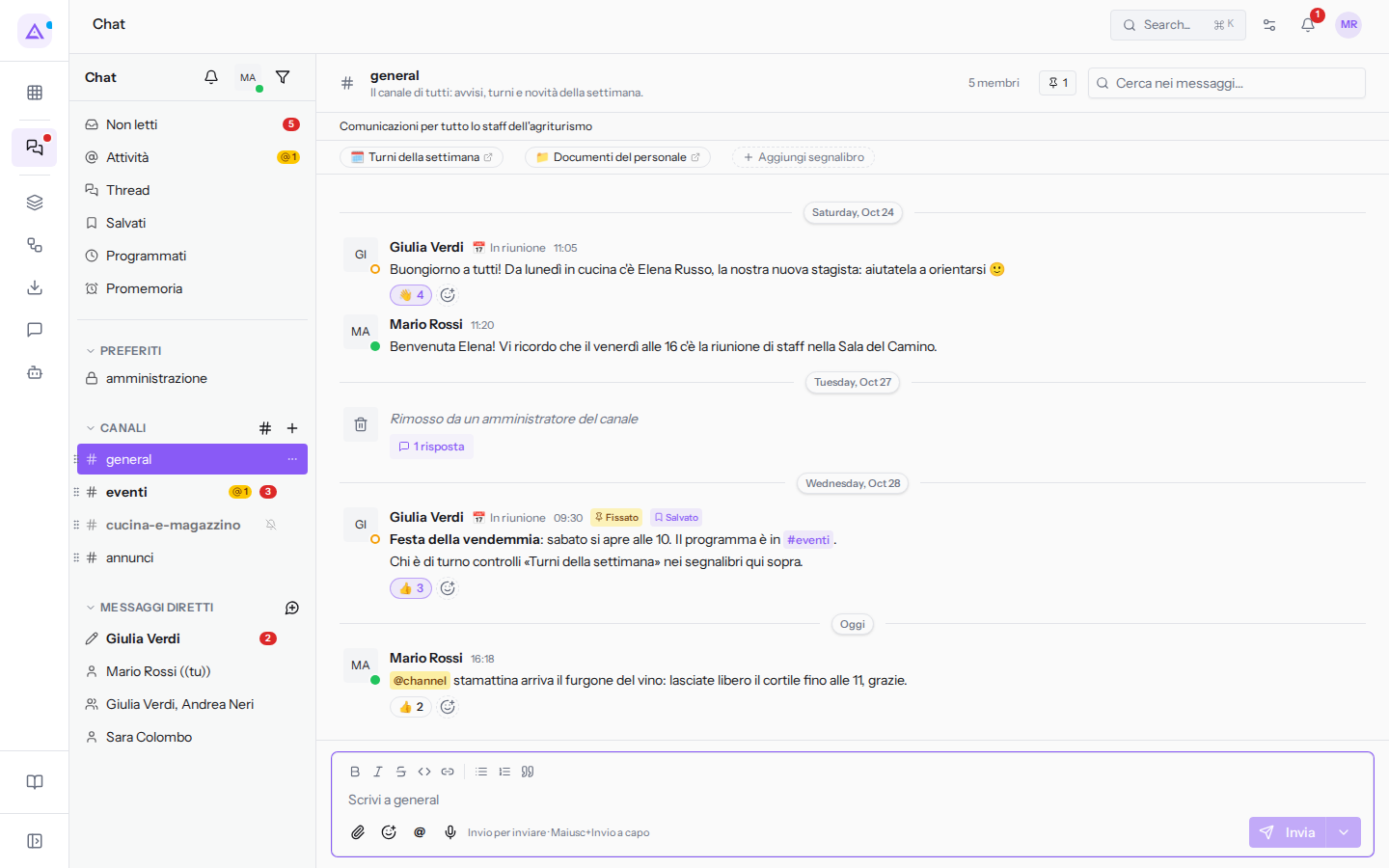
La schermata ha tre colonne:
- La barra laterale: le conversazioni e le voci per ritrovare i messaggi.
- La conversazione aperta: intestazione, messaggi e riquadro per scrivere.
- Il pannello di destra: si apre quando ti serve e mostra un thread oppure i membri della conversazione.
La barra laterale
La barra laterale raccoglie tutte le conversazioni a cui partecipi e le voci per ritrovare i messaggi.
In alto, accanto al titolo Chat, ci sono tre icone:
- la campanella: mette in pausa le notifiche per un periodo, mentre sei in riunione. I messaggi arrivano lo stesso, ma senza avvisi.
- il tuo avatar, con il pallino della presenza: apre il menu del tuo stato e della tua disponibilità, che i colleghi vedono accanto al tuo nome.
- l'imbuto: mostra solo le conversazioni con messaggi da leggere. Utile quando le conversazioni sono tante.
Sotto ci sono le voci per ritrovare i messaggi. Ognuna ha il suo articolo nella guida.
- Non letti: i messaggi che non hai ancora letto. Accanto c'è il loro numero, ad esempio Non letti 5.
- Attività: le menzioni, le risposte ai thread e le reazioni. Il numero accanto conta le menzioni non lette, ad esempio Attività 1.
- Thread: le risposte ai thread che segui.
- Salvati: i messaggi che hai salvato per dopo.
- Programmati: i messaggi che partiranno più tardi, ad esempio quello di domani alle 8 in
#general. - Promemoria: i promemoria impostati sui messaggi, ad esempio «Rispondere a Giulia sui camerieri».
Più in basso le conversazioni sono divise in tre sezioni:
- PREFERITI: le conversazioni che hai aggiunto ai preferiti, in cima perché le apri spesso: qui
#amministrazione, un canale privato. I preferiti sono personali: gli altri non li vedono. - CANALI: i canali a cui sei iscritto, ad esempio general, eventi, cucina-e-magazzino e annunci. Accanto al titolo ci sono due icone: «#» per sfogliare i canali pubblici a cui non sei ancora iscritto e «+» per crearne uno nuovo.
- MESSAGGI DIRETTI: le conversazioni con una persona o con un gruppo, come Giulia Verdi, Sara Colombo e Giulia Verdi, Andrea Neri. Qui c'è anche la conversazione con te stesso, per le note che nessun altro vede: sullo schermo compare come «Mario Rossi ((tu))». Accanto al titolo c'è l'icona per avviare un nuovo messaggio diretto.
Quando passi il mouse su una riga compare l'icona «…» con le opzioni della conversazione: aggiungerla ai preferiti, silenziarla, segnarla come non letta per ritornarci dopo, copiarne il link.
L'ordine dei canali è lo stesso per tutta l'organizzazione: lo decidono i proprietari e gli amministratori dell'organizzazione trascinando i canali.
Leggere una riga della barra laterale
Una riga della barra laterale dice se nella conversazione c'è qualcosa da leggere.
- Nome in grassetto con un numero rosso: i messaggi non letti. Ad esempio
#eventine ha 3 e il messaggio diretto conGiulia Verdine ha 2. - Badge giallo con la chiocciola, ad esempio «@1»: qualcuno ti ha menzionato. La stessa menzione fa salire il numero accanto ad Attività. È il segnale da guardare per primo, perché qualcuno aspetta una tua risposta.
- Campanella barrata: la conversazione è silenziata. Non ti manda avvisi e i suoi messaggi non contano né in Non letti né in Attività; sulla riga resta solo l'eventuale badge della menzione. Ad esempio
#cucina-e-magazzino. - Lucchetto al posto del «#»: canale privato, che vedono solo i membri. Ad esempio
#amministrazione. - Matita al posto dell'icona: c'è una bozza non inviata, ad esempio nel messaggio diretto con
Giulia Verdi.
Quando apri una conversazione, i suoi messaggi diventano letti e il numero accanto a Non letti scende. Ad esempio, aprendo #eventi la voce passa da 5 a 2: restano i 2 messaggi di Giulia Verdi.
L'intestazione della conversazione
L'intestazione riassume la conversazione aperta. Ad esempio in #general:
- Nome e descrizione del canale: general e «Il canale di tutti: avvisi, turni e novità della settimana.».
- 5 membri: apre a destra il pannello Membri, con il ruolo di ognuno (proprietario, amministratore o membro del canale) e il campo Cerca tra i membri….
- L'icona della puntina con un numero: i messaggi fissati, cioè quelli che tutti devono ritrovare facilmente. Fai clic per aprire Messaggi fissati, con chi ha fissato il messaggio e quando. In
#generalc'è l'avviso sulla Festa della vendemmia. - Cerca nei messaggi…: cerca nei messaggi di questa conversazione.
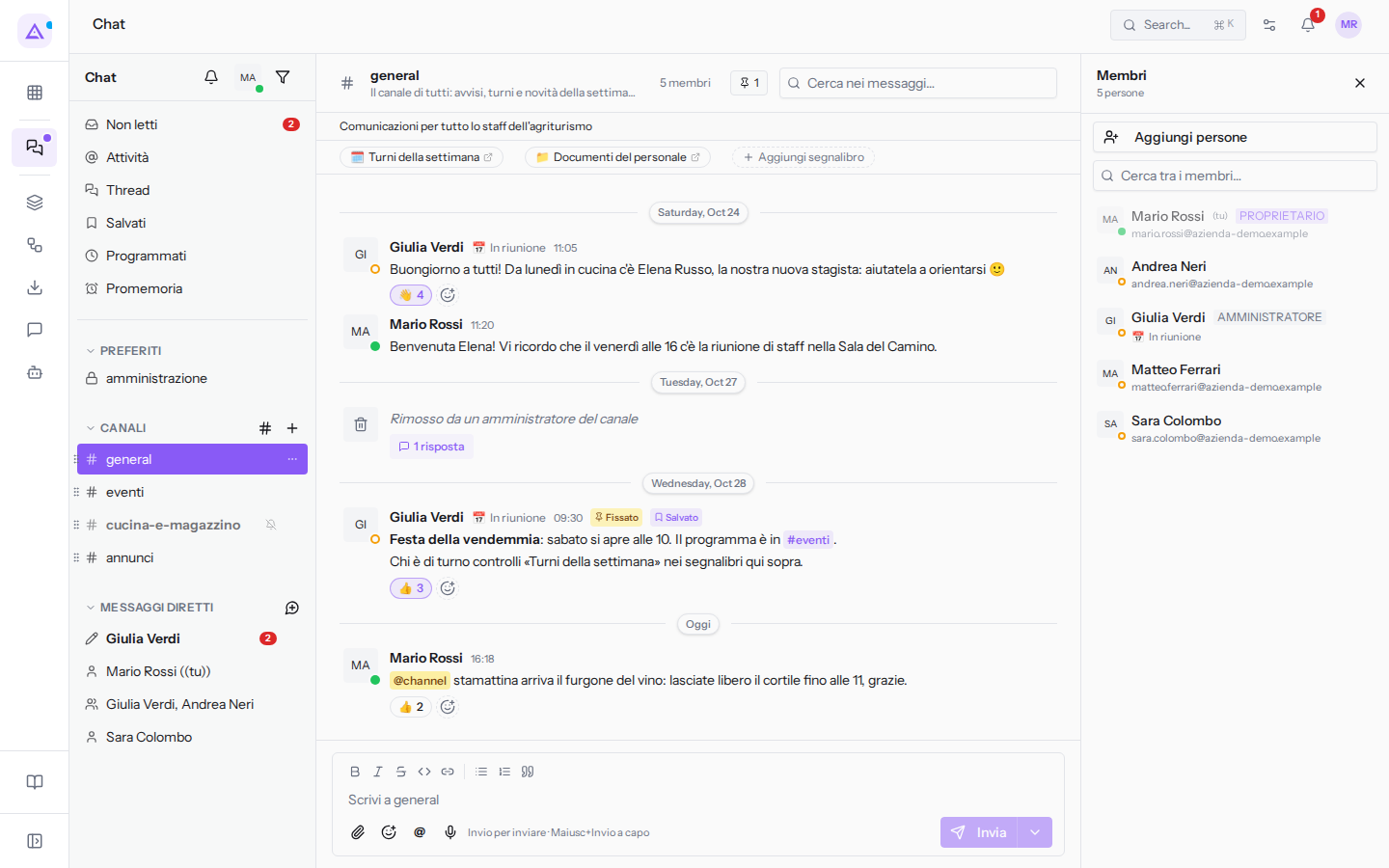
Sotto l'intestazione ci sono:
- L'argomento del canale, cioè di cosa si parla in questo periodo. In
#generalè «Comunicazioni per tutto lo staff dell'agriturismo». - I segnalibri del canale: collegamenti che tutti i membri trovano sempre a portata di mano, senza cercarli tra i messaggi. In
#generalci sono Turni della settimana e Documenti del personale. Aggiungi segnalibro ne aggiunge uno.
Riprendere da dove eri rimasto
Quando apri una conversazione con messaggi non letti, la linea rossa NUOVI MESSAGGI separa quello che avevi già letto da quello che è arrivato dopo, così riprendi da lì. Ad esempio aprendo #eventi.
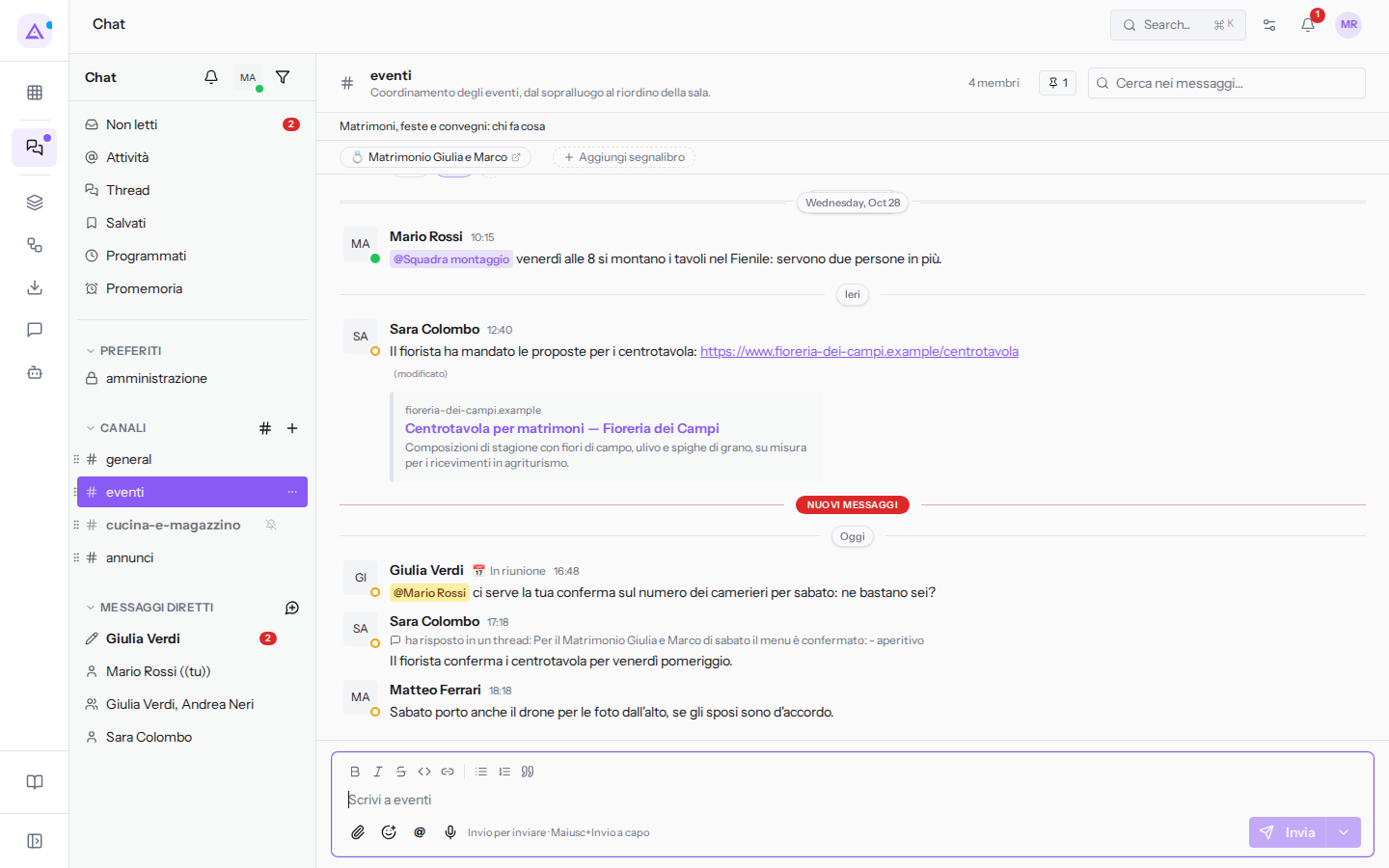
I messaggi sono divisi per giorno, con i separatori Oggi e Ieri; i giorni precedenti al momento compaiono con la data in inglese, ad esempio «Wednesday, Oct 28».
Sotto un messaggio con delle risposte compare il numero di risposte: 5 risposte sul messaggio del menu in #eventi. Fai clic per aprire il thread nel pannello di destra; vedi Rispondere in un thread.
Vedilo sulla tua azienda, non su una presentazione.
In 30 minuti mappiamo i software che usi oggi.Ti mostriamo quanto lavoro e quanto margine ti restituisce Archimedes.
Mostramelo sulla mia azienda →In che settore operi?
Un tocco — ci serve per prepararti la demo sui casi del tuo mondo.
Che strumenti usi oggi?
Seleziona quelli che riconosci — o scrivili e basta. Ci aiuta a mostrarti come si migrano.
Ultimo passo: i tuoi contatti.
Ti rispondiamo entro un giorno lavorativo — e subito dopo, se vuoi, scegli tu lo slot della demo.
Non siamo riusciti a inviare la richiesta. Riprova, oppure scrivici a [email protected].
Inviando, accetti che i tuoi dati siano trattati per ricontattarti riguardo alla demo. Informativa privacy.
Form di anteprima — nessun dato viene inviato da questa pagina.
Vuoi fissare la demo adesso?
Scegli tu: prenoti in autonomia lo slot che preferisci, oppure ti chiamiamo noi per fissarla.
Agenda aggiornata in tempo reale, 30 minuti, conferma immediata. Il calendario si apre in una nuova scheda.
Blocca lo slot ora ↗Ti ricontattiamo entro un giorno lavorativo — e arriviamo alla call conoscendo già il tuo mondo.
Il calendario è aperto in un'altra scheda: scegli lo slot e la demo è fissata. Non lo vedi? Riaprilo ↗
Pagina di anteprima: non è stato inviato nulla.
La nostra agenda è aggiornata in tempo reale: prendi lo slot che ti comoda e la demo è fissata. 30 minuti, conferma immediata, nessuna attesa.
Blocca lo slot ora ↗