Chat
Tutti i moduli
Le regole della chat per tutta l'organizzazione
Chat · 15 di 16 · 4 min di lettura
Le regole della chat stabiliscono chi può creare canali e chi può avvisare un intero canale. Valgono per tutti i membri dell'organizzazione. I proprietari e gli amministratori dell'organizzazione decidono anche l'ordine dei canali nella barra laterale, gestiscono le emoji personalizzate e affidano a un collega i canali rimasti senza proprietario.
Finché gli interruttori sono spenti la chat resta aperta a tutti: chiunque crea canali pubblici e privati e chiunque può avvisare un intero canale.
Scegliere chi crea i canali e chi avvisa tutti
Queste regole non si cambiano dalla Chat, ma dalla pagina dell'organizzazione, e le cambiano i proprietari e gli amministratori dell'organizzazione.
Le regole sulla creazione riguardano i ruoli nell'organizzazione; la regola sulle menzioni di massa riguarda i ruoli dentro il singolo canale.
- Se vuoi che i canali privati li apra solo l'amministrazione, accendi Solo gli amministratori creano canali privati. In questa organizzazione è acceso.
- Se vuoi che anche i canali pubblici li apra solo l'amministrazione, accendi Solo gli amministratori creano canali pubblici.
- Se in un canale numeroso le menzioni di massa disturbano, accendi Solo proprietari e amministratori del canale usano @channel, @here e @all.
- Apri Gestione › Organizzazione › Valori predefiniti.
- Scorri fino alla sezione Chat, in fondo alla pagina.
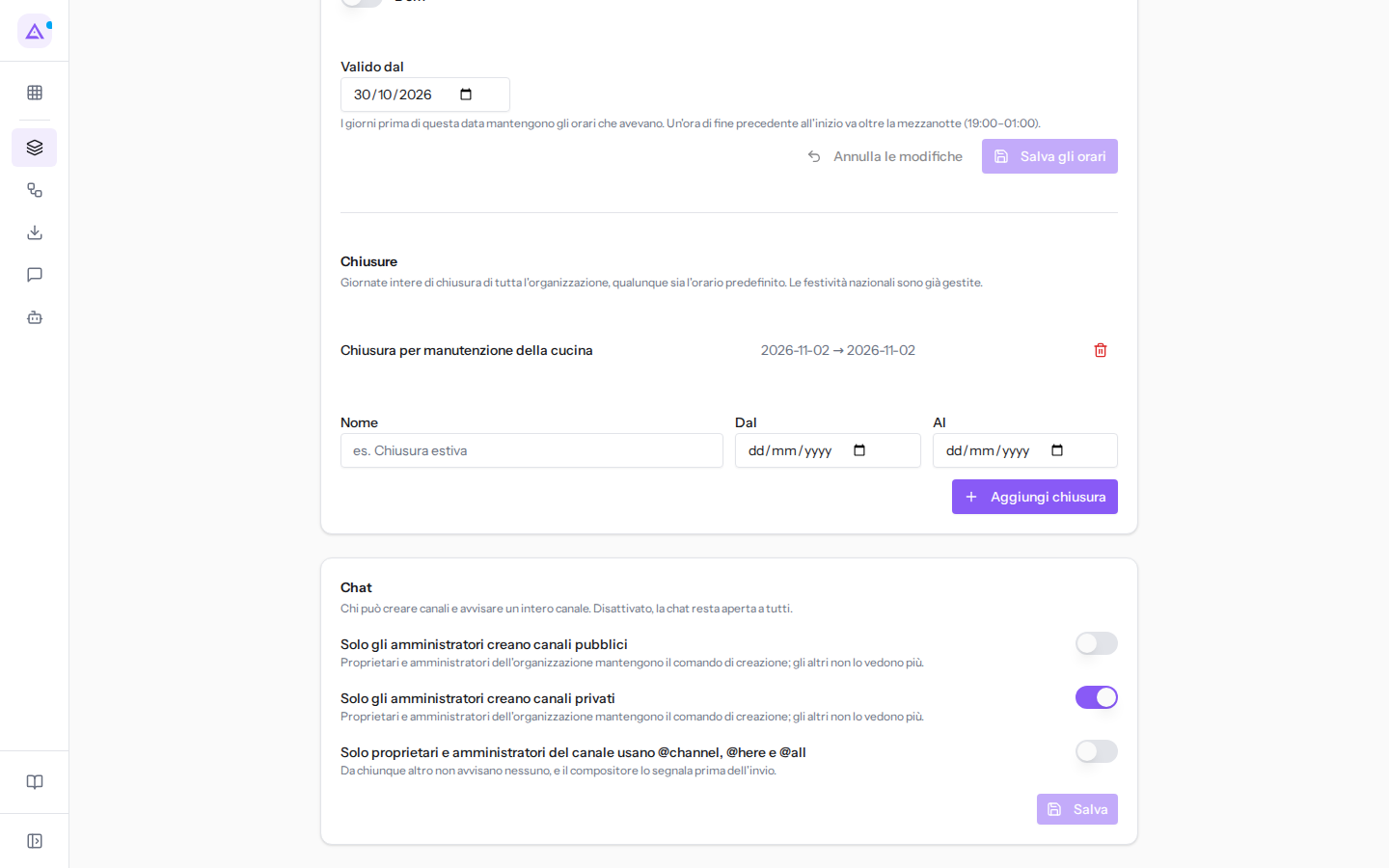
- Accendi o spegni gli interruttori che ti servono.
- Premi il pulsante Salva in fondo alla sezione Chat.
Cosa cambia per i colleghi che non sono proprietari o amministratori dell'organizzazione:
- Solo gli amministratori creano canali pubblici: nel dialogo per creare un canale possono scegliere solo un canale privato e leggono «Puoi creare solo canali privati.».
- Solo gli amministratori creano canali privati: la casella Canale privato (solo membri) sparisce e il dialogo dice «Puoi creare solo canali pubblici.».
- Con entrambi accesi, l'icona «+» (Nuovo canale) accanto a CANALI non compare più.
- Solo proprietari e amministratori del canale usano @channel, @here e @all: i loro messaggi con queste menzioni vengono pubblicati, ma non avvisano nessuno. Il riquadro del messaggio lo segnala prima dell'invio: «In questa organizzazione solo proprietari e amministratori del canale possono avvisare tutti. @channel, @here e @all nel tuo messaggio non avviseranno nessuno.»
La regola sulle menzioni vale solo nei canali: nei messaggi diretti e nelle conversazioni di gruppo non si applica.
Decidere l'ordine dei canali
L'ordine dei canali nella barra laterale è lo stesso per tutti i membri dell'organizzazione. Serve a mettere in alto i canali che contano per tutti, per esempio #general e #annunci prima dei canali di reparto. Lo decidono i proprietari e gli amministratori dell'organizzazione.
- Apri Chat.
- Nella barra laterale, afferra il canale dalla maniglia con i puntini a sinistra della riga e trascinalo nella posizione che vuoi. Sulla maniglia compare l'indicazione «Trascina per impostare l'ordine dei canali per tutti».
L'ordine si salva appena rilasci il canale e vale subito per tutti. Ognuno vede comunque solo i canali di cui fa parte, e i suoi preferiti restano nella sezione PREFERITI.
Per spostare un canale da tastiera premi Spazio, usa i tasti freccia, poi premi di nuovo Spazio per rilasciarlo oppure Esc per annullare.
Aggiungere un'emoji personalizzata
Le emoji personalizzate si aggiungono all'elenco delle emoji dell'organizzazione: tutti i colleghi le trovano nel gruppo Personalizzate del selettore e le usano per reagire e nei messaggi, anche scrivendo il codice tra due punti. Servono per i simboli propri dell'azienda, come :vendemmia:, il grappolo usato nel canale #vendemmia-2025.
Le aggiungono e le rimuovono solo i proprietari e gli amministratori dell'organizzazione: agli altri la voce Aggiungi emoji personalizzata non compare.
- Nel riquadro del messaggio di una conversazione qualsiasi fai clic sull'icona della faccina (Inserisci emoji).
- In fondo al selettore fai clic su Aggiungi emoji personalizzata. Si apre il dialogo Emoji personalizzate, con l'elenco delle emoji già presenti, qui
:vendemmia:.
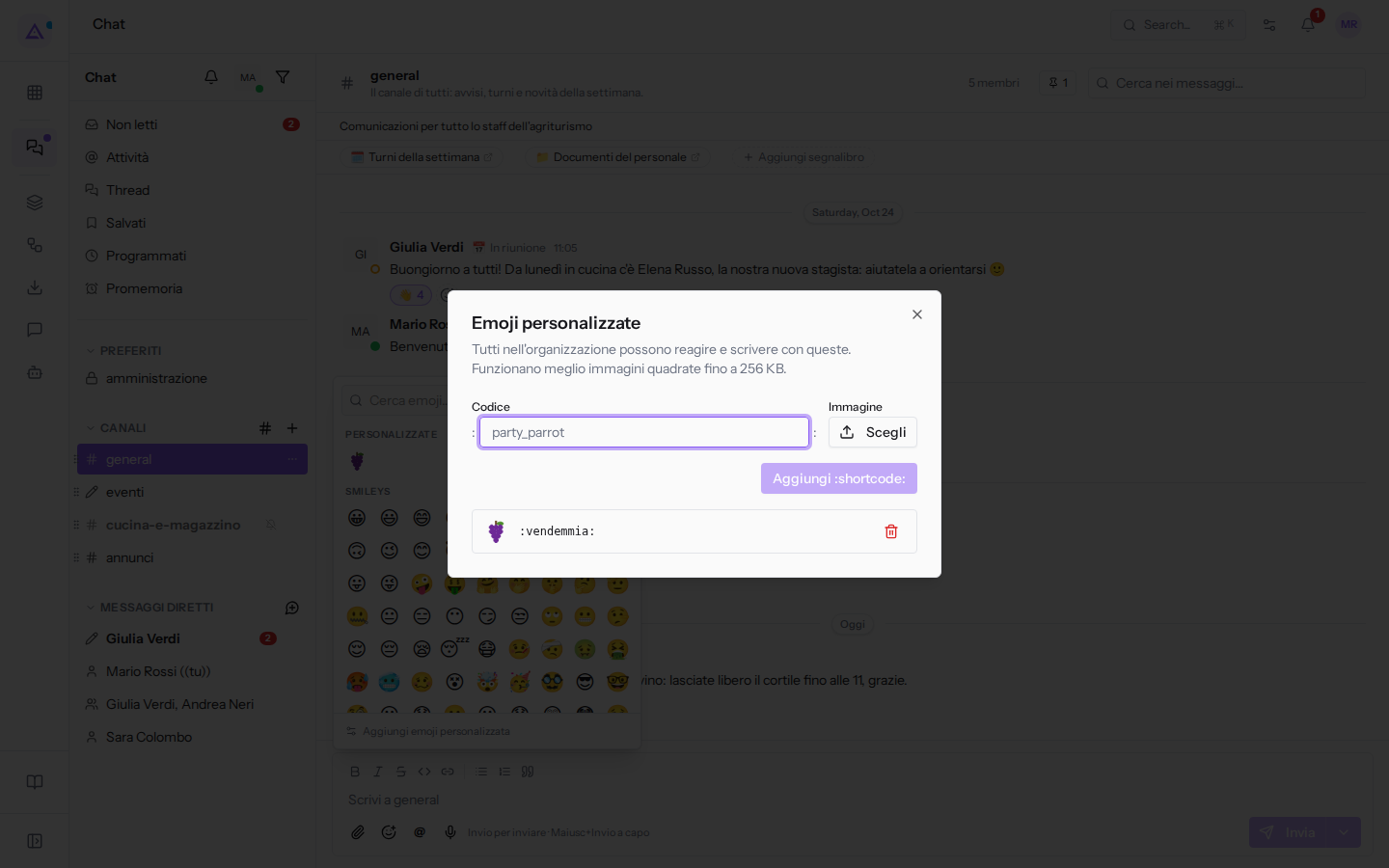 3. Nel campo Codice scrivi il nome dell'emoji, per esempio
fienile. Le maiuscole diventano minuscole e spazi e simboli diventano trattini bassi; il massimo è 32 caratteri.
4. Accanto a Immagine fai clic su Scegli e seleziona l'immagine: PNG, GIF, JPG o WebP, meglio quadrata, fino a 256 KB. Un'immagine più pesante viene rifiutata.
5. Fai clic sul pulsante di aggiunta, che riporta il codice scelto, per esempio Aggiungi :fienile:. Finché il codice è vuoto il pulsante mostra «Aggiungi :shortcode:».
L'emoji è subito disponibile per tutti. Per toglierla, nello stesso dialogo fai clic sull'icona rossa del cestino (Rimuovi) accanto al suo codice.
Assegnare un proprietario a un canale
Un canale resta senza proprietario quando tutti i suoi proprietari hanno lasciato l'organizzazione o sono stati disattivati: è il caso di #corso-haccp. Nessuno può più assegnarne i ruoli o cederlo, per questo i proprietari e gli amministratori dell'organizzazione lo trovano in Sfoglia i canali, nella sezione CANALI SENZA PROPRIETARIO, e con Assegna proprietario lo affidano a un collega. Chi assegna il proprietario non entra nel canale e non ne vede i messaggi.
La procedura è in Archiviare, ripristinare e lasciare un canale.
Vedilo sulla tua azienda, non su una presentazione.
In 30 minuti mappiamo i software che usi oggi.Ti mostriamo quanto lavoro e quanto margine ti restituisce Archimedes.
Mostramelo sulla mia azienda →In che settore operi?
Un tocco — ci serve per prepararti la demo sui casi del tuo mondo.
Che strumenti usi oggi?
Seleziona quelli che riconosci — o scrivili e basta. Ci aiuta a mostrarti come si migrano.
Ultimo passo: i tuoi contatti.
Ti rispondiamo entro un giorno lavorativo — e subito dopo, se vuoi, scegli tu lo slot della demo.
Non siamo riusciti a inviare la richiesta. Riprova, oppure scrivici a [email protected].
Inviando, accetti che i tuoi dati siano trattati per ricontattarti riguardo alla demo. Informativa privacy.
Form di anteprima — nessun dato viene inviato da questa pagina.
Vuoi fissare la demo adesso?
Scegli tu: prenoti in autonomia lo slot che preferisci, oppure ti chiamiamo noi per fissarla.
Agenda aggiornata in tempo reale, 30 minuti, conferma immediata. Il calendario si apre in una nuova scheda.
Blocca lo slot ora ↗Ti ricontattiamo entro un giorno lavorativo — e arriviamo alla call conoscendo già il tuo mondo.
Il calendario è aperto in un'altra scheda: scegli lo slot e la demo è fissata. Non lo vedi? Riaprilo ↗
Pagina di anteprima: non è stato inviato nulla.
La nostra agenda è aggiornata in tempo reale: prendi lo slot che ti comoda e la demo è fissata. 30 minuti, conferma immediata, nessuna attesa.
Blocca lo slot ora ↗