Chat
Tutti i moduli
Salvare, farsi ricordare e programmare un messaggio
Chat · 9 di 16 · 5 min di lettura
La chat offre tre modi per tornare su un messaggio o rimandarne l'invio. Puoi salvare un messaggio da ritrovare, impostare un promemoria che ti avvisa più tardi o programmare l'invio di un tuo messaggio, ad esempio un avviso di staff da far partire domani mattina.
Quale usare
Le tre funzioni rispondono a esigenze diverse.
- Se vuoi ritrovare un messaggio senza una scadenza, salvalo: resta nell'elenco Messaggi salvati finché non lo togli.
- Se devi tornare su un messaggio a un'ora precisa, imposta un promemoria.
- Se hai scritto un messaggio che deve partire più tardi, programmalo: resta in Messaggi programmati fino all'invio e lo puoi annullare prima che parta.
I messaggi salvati e i promemoria sono personali: gli altri membri della conversazione non li vedono e non sanno che li hai impostati. Un messaggio programmato lo vedono solo quando parte.
Salvare un messaggio
Salva un messaggio quando vuoi ritrovarlo più tardi senza cercarlo, ad esempio un listino o un menu confermato.
- Apri la conversazione e passa il mouse sul messaggio.
- Fai clic sull'icona del segnalibro (Salva per dopo). Accanto all'ora del messaggio compare l'etichetta Salvato.
Per togliere il messaggio dai salvati fai di nuovo clic sull'icona del segnalibro, che ora ha il suggerimento «Rimuovi dai salvati».
Ritrovare i messaggi salvati
La voce Salvati della barra laterale apre il dialogo con tutti i messaggi che hai salvato.
- Nella barra laterale clicca Salvati.
- Nel dialogo Messaggi salvati clicca un elemento per andare al messaggio originale.
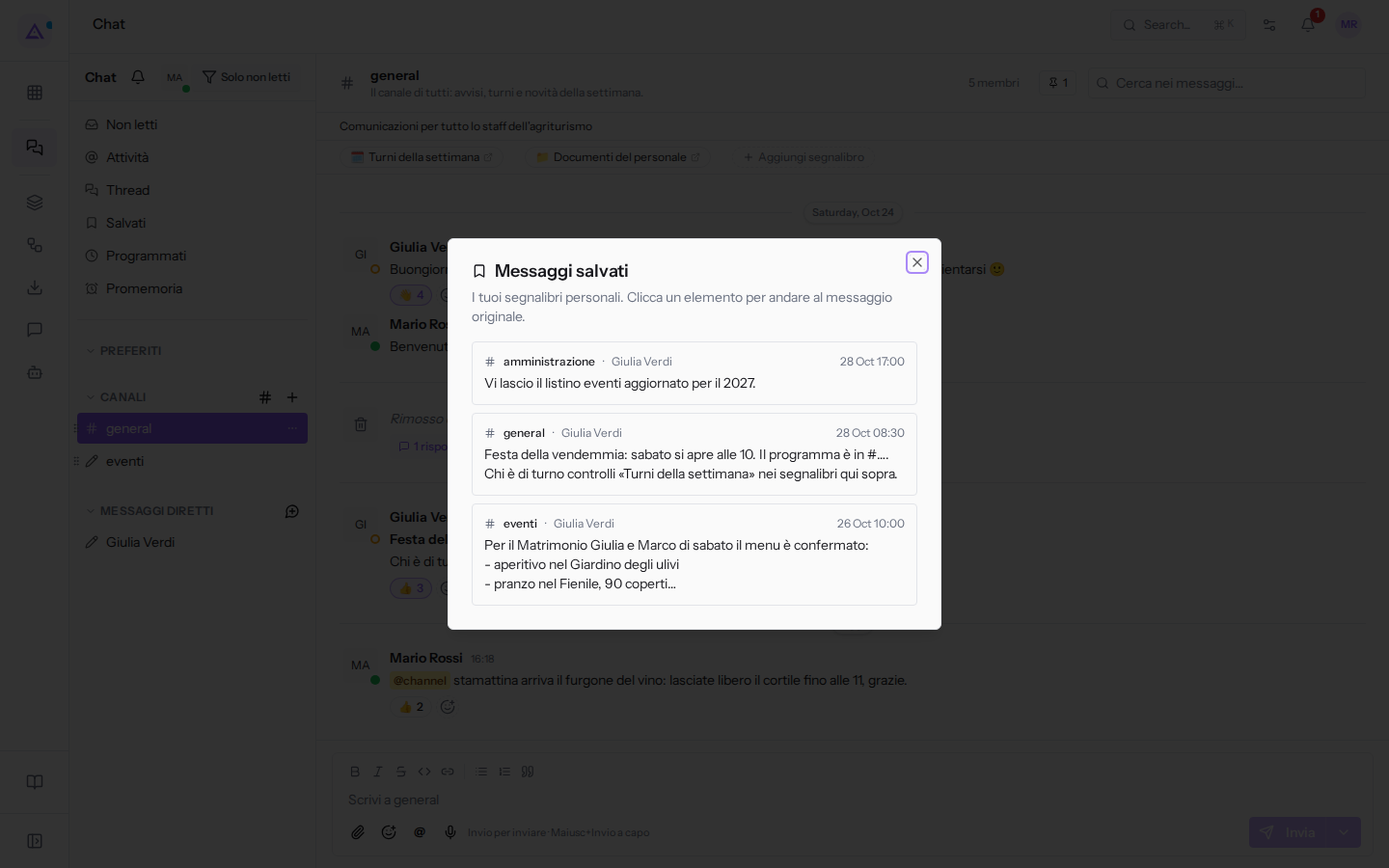
Ogni elemento mostra la conversazione, l'autore, la data e il testo del messaggio; in cima c'è l'ultimo che hai salvato. Qui ci sono il listino eventi in #amministrazione, l'avviso sulla Festa della vendemmia in #general e il menu del Matrimonio Giulia e Marco in #eventi. Un messaggio eliminato da chi l'ha scritto sparisce anche dai salvati.
Se non hai salvato nulla, il dialogo mostra «Nessun messaggio salvato. Passa il mouse su un messaggio e clicca il segnalibro per salvarlo.». Per tornare alla conversazione chiudi il dialogo con la X in alto a destra.
Impostare un promemoria su un messaggio
Un promemoria ti riporta a un messaggio all'ora che scegli: utile quando non puoi rispondere subito ma non vuoi dimenticartene.
- Passa il mouse sul messaggio e fai clic sull'icona dei tre puntini.
- Scegli Ricordamelo…. Si apre il dialogo Ricordami questo messaggio.
- Scegli quando ricevere il promemoria: Tra 20 minuti, Tra 1 ora, Tra 3 ore, Domani alle 9:00, oppure una data e un'ora nel campo Oppure scegli un orario e poi Imposta promemoria. Puoi fissarlo al massimo 30 giorni avanti.
All'ora scelta ricevi una notifica nella campanella in alto, con il link al messaggio. Dalla notifica puoi posticiparlo con Posticipa (20 min, 1 ora o Domani). Un promemoria arrivato esce dalla pagina Promemoria. Puoi creare un promemoria anche senza messaggio, con il comando /remind nel riquadro di scrittura.
Gestire i promemoria
La pagina Promemoria elenca i promemoria in attesa, dal più vicino, con la data e l'ora in cui arriveranno. Serve per spostare o annullare un promemoria quando i piani cambiano.
- Nella barra laterale fai clic su Promemoria. Accanto al titolo compare quanti promemoria sono in attesa, qui «2 in attesa».
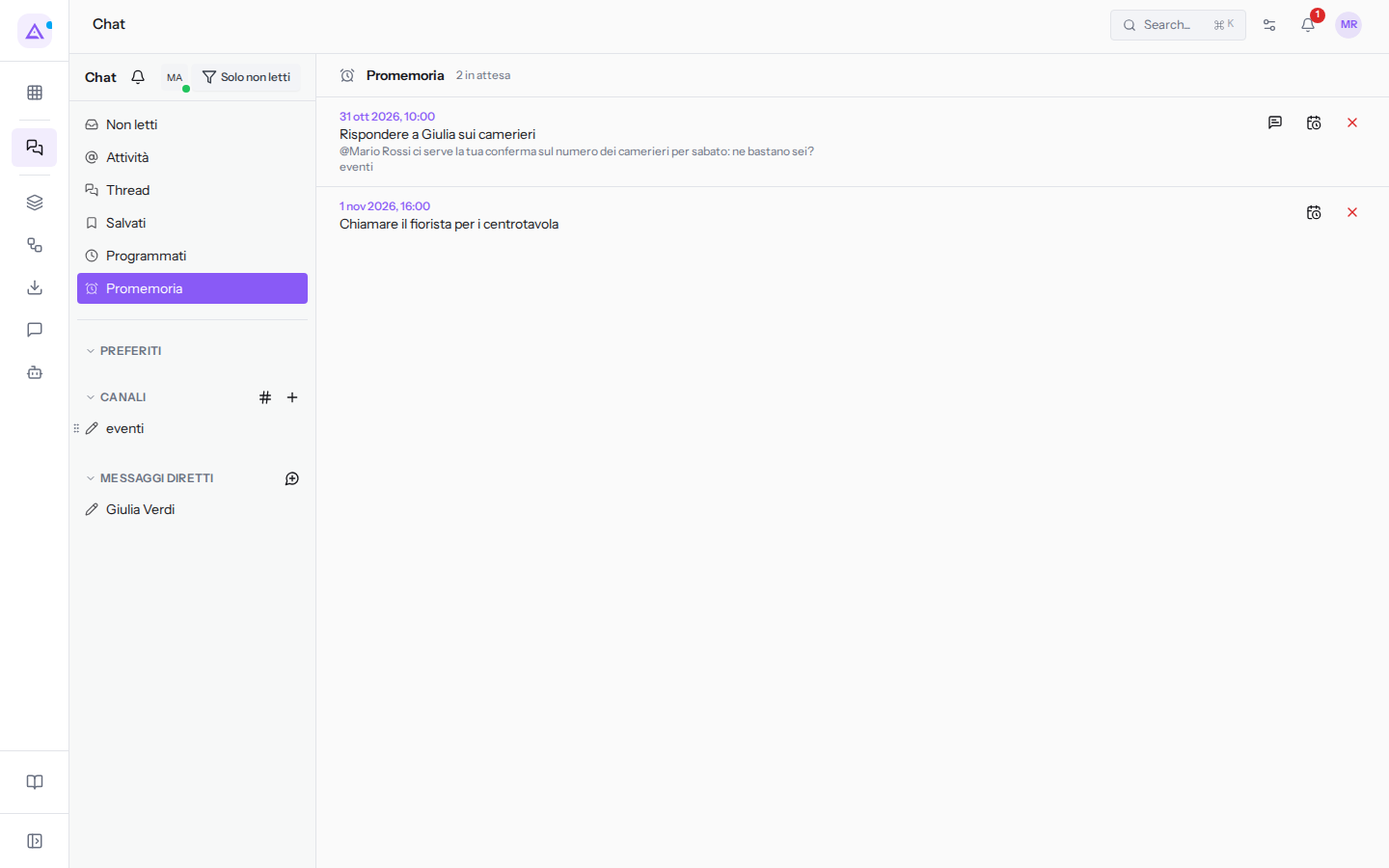
- A destra di ogni promemoria ci sono tre icone:
- il fumetto («Vai al messaggio»): apre la conversazione sul messaggio del promemoria. Per un promemoria creato senza messaggio l'icona porta alla conversazione, se c'è, oppure non compare;
- il calendario con l'orologio («Riprogramma»): mostra un campo con data e ora; scegli il nuovo orario e fai clic su Salva;
- la X rossa («Annulla promemoria»): chiede conferma con Annullare questo promemoria? e poi lo elimina.
Qui sono in attesa Rispondere a Giulia sui camerieri, legato alla menzione di Giulia Verdi in #eventi, e Chiamare il fiorista per i centrotavola, senza messaggio. Quando non ci sono promemoria la pagina mostra «Nessun promemoria in attesa».
Programmare un messaggio
Un messaggio programmato parte da solo all'ora che scegli, a tuo nome: utile per un avviso che deve arrivare quando lo staff inizia il turno, o per non scrivere a un collega fuori orario. Puoi programmare solo nelle conversazioni di cui fai parte.
- Scrivi il messaggio nel riquadro in basso della conversazione.
- Fai clic sulla freccia accanto a Invia e scegli quando inviarlo:
- Tra 1 ora;
- Domani mattina: domani alle 9:00;
- Lunedì prossimo: lunedì alle 9:00;
- Data e ora personalizzate…: apre il dialogo Programma il messaggio; scegli il momento in Invia alle, fino a 30 giorni avanti, e fai clic su Programma.
La chat conferma l'orario scelto. Fino all'invio il messaggio lo vedi solo tu, nella voce Programmati; all'ora fissata compare nella conversazione come un tuo messaggio normale.
Vedere e annullare i messaggi programmati
La voce Programmati della barra laterale raccoglie i tuoi messaggi in attesa di invio. Un messaggio programmato non si può modificare: se il testo o l'orario non vanno più bene, annullalo e programmalo di nuovo.
- Nella barra laterale fai clic su Programmati. Si apre il dialogo Messaggi programmati.
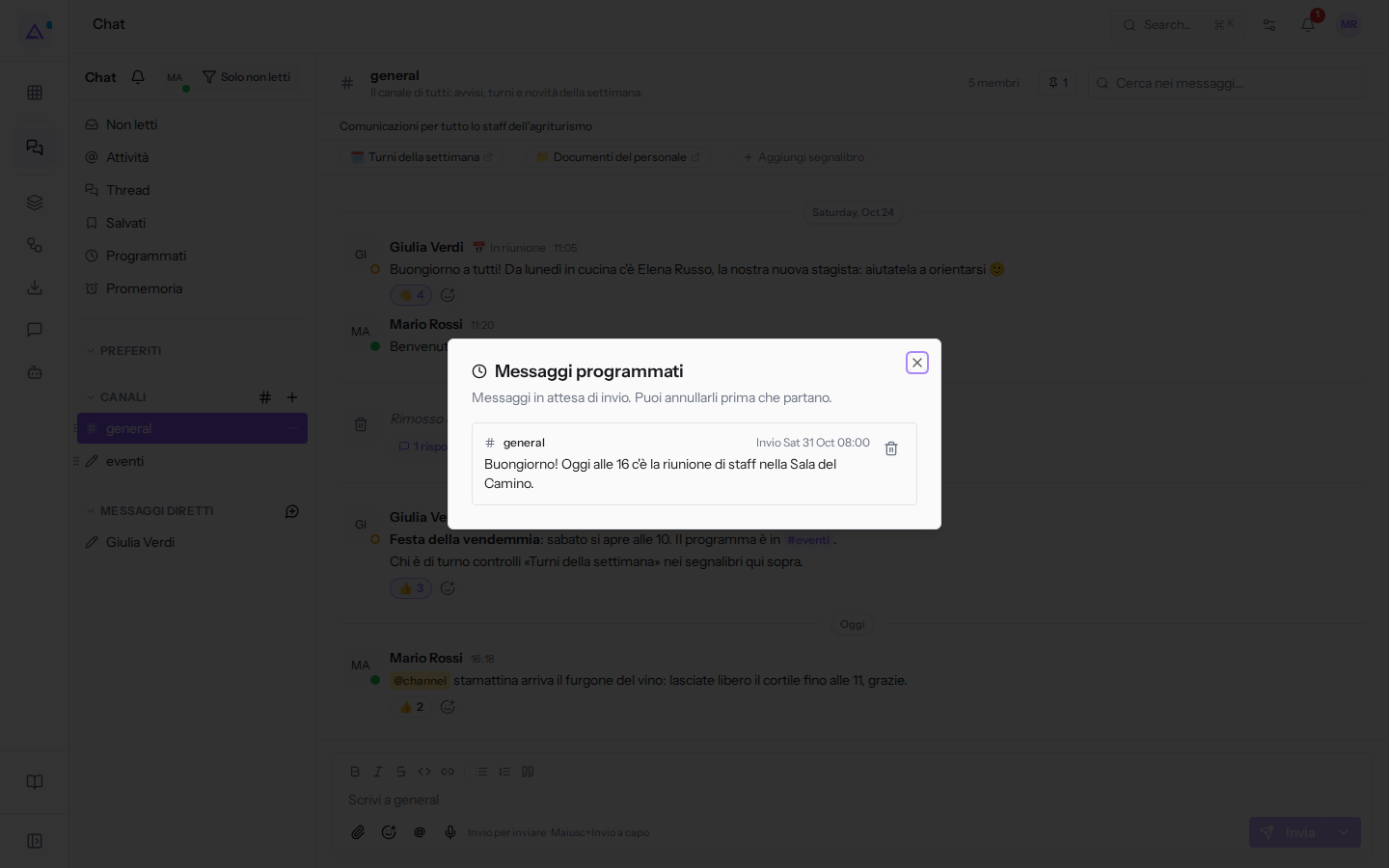
- Per ogni messaggio il dialogo mostra la conversazione, l'ora di invio e il testo. Qui c'è il messaggio in
#generalsulla riunione di staff nella Sala del Camino. - Per non inviarlo fai clic sull'icona del cestino («Annulla messaggio programmato»). Il messaggio viene annullato subito, senza richiesta di conferma, e il testo non si recupera.
Quando non c'è niente in programma il dialogo mostra «Niente in programma. Usa la ▾ accanto a Invia per programmare un messaggio.».
Vedilo sulla tua azienda, non su una presentazione.
In 30 minuti mappiamo i software che usi oggi.Ti mostriamo quanto lavoro e quanto margine ti restituisce Archimedes.
Mostramelo sulla mia azienda →In che settore operi?
Un tocco — ci serve per prepararti la demo sui casi del tuo mondo.
Che strumenti usi oggi?
Seleziona quelli che riconosci — o scrivili e basta. Ci aiuta a mostrarti come si migrano.
Ultimo passo: i tuoi contatti.
Ti rispondiamo entro un giorno lavorativo — e subito dopo, se vuoi, scegli tu lo slot della demo.
Non siamo riusciti a inviare la richiesta. Riprova, oppure scrivici a [email protected].
Inviando, accetti che i tuoi dati siano trattati per ricontattarti riguardo alla demo. Informativa privacy.
Form di anteprima — nessun dato viene inviato da questa pagina.
Vuoi fissare la demo adesso?
Scegli tu: prenoti in autonomia lo slot che preferisci, oppure ti chiamiamo noi per fissarla.
Agenda aggiornata in tempo reale, 30 minuti, conferma immediata. Il calendario si apre in una nuova scheda.
Blocca lo slot ora ↗Ti ricontattiamo entro un giorno lavorativo — e arriviamo alla call conoscendo già il tuo mondo.
Il calendario è aperto in un'altra scheda: scegli lo slot e la demo è fissata. Non lo vedi? Riaprilo ↗
Pagina di anteprima: non è stato inviato nulla.
La nostra agenda è aggiornata in tempo reale: prendi lo slot che ti comoda e la demo è fissata. 30 minuti, conferma immediata, nessuna attesa.
Blocca lo slot ora ↗