Chat
Tutti i moduli
Archiviare, ripristinare e lasciare un canale
Chat · 14 di 16 · 5 min di lettura
Quando un canale non serve più, ad esempio dopo un evento concluso, puoi archiviarlo invece di eliminarlo. Puoi anche lasciare un canale che non ti riguarda più. Un amministratore dell'organizzazione può affidare a un collega un canale rimasto senza proprietario.
Archiviare o lasciare: quale scegliere
Archiviare un canale vale per tutti i membri. Lasciarlo vale solo per te.
- Se il canale ha finito il suo scopo, come
#vendemmia-2025dopo la festa, archivialo: nessuno può più scrivere, ma messaggi, file e decisioni restano leggibili. Per questo si archivia invece di eliminare. - Se il canale continua per gli altri ma non ti serve più, abbandonalo: smetti di ricevere i messaggi.
- Se il canale è privato, prima di abbandonarlo tieni conto che potrai rientrare solo se un proprietario o un amministratore del canale ti aggiunge di nuovo.
Archiviare un canale
Archiviano un canale i suoi proprietari e amministratori: agli altri membri il pulsante non compare.
- Apri Chat e scegli il canale nella barra laterale, ad esempio
#eventi. - Fai clic sul nome del canale nell'intestazione. In alternativa apri il menu «…» (Opzioni conversazione) del canale e scegli Dettagli canale.
- Apri la scheda Impostazioni.
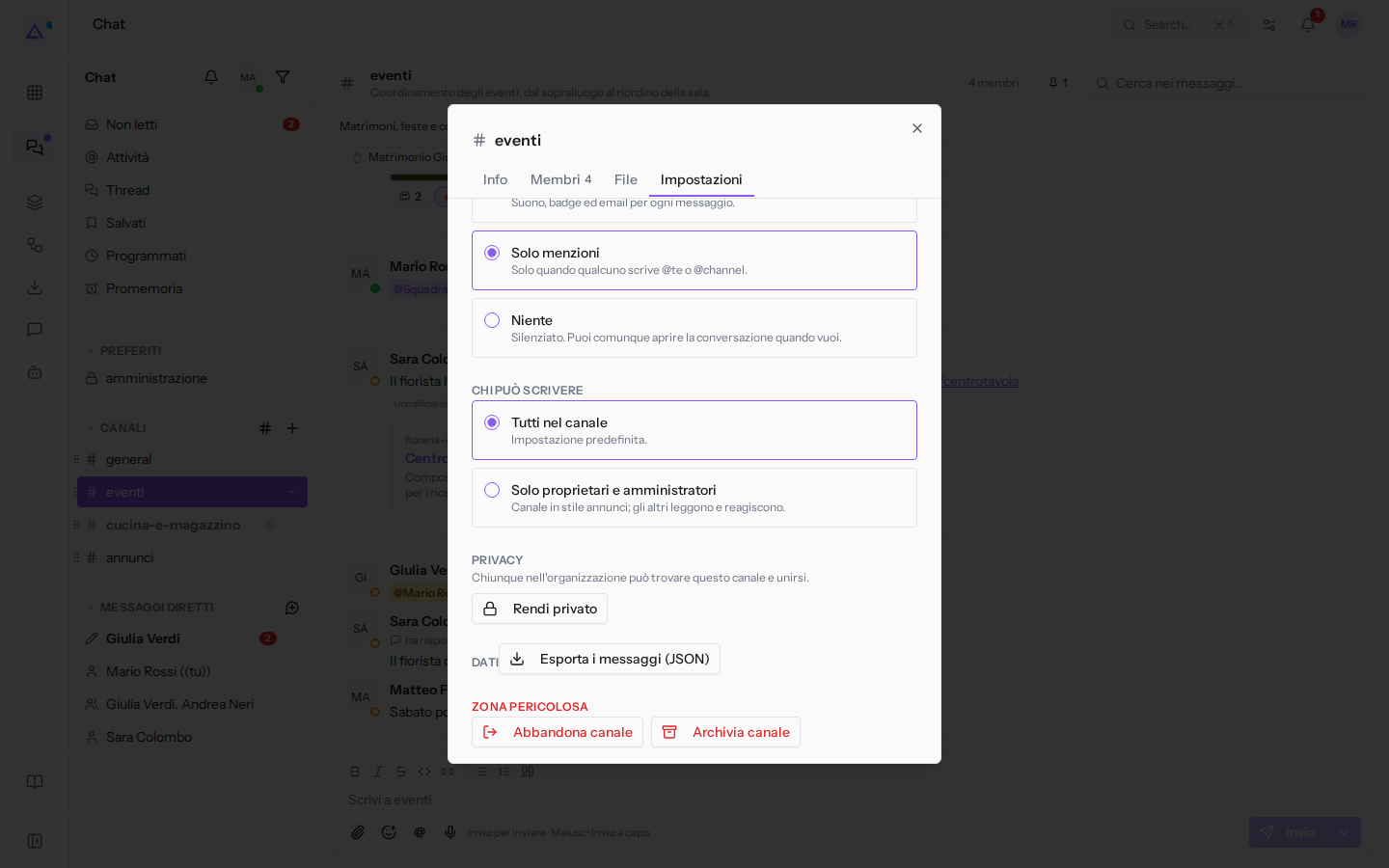
- Nella sezione ZONA PERICOLOSA fai clic su Archivia canale e conferma alla domanda Archiviare questo canale?.
Dopo la conferma il canale sparisce dalla barra laterale di tutti i membri e la chat torna alla pagina iniziale. Nessuno può più scriverci né unirsi; messaggi, thread e file restano. Il testo della conferma dice che «un proprietario può ripristinarlo»: in realtà possono farlo i proprietari e gli amministratori del canale e chi fa parte del gruppo «Chat Manager».
Leggere un canale archiviato
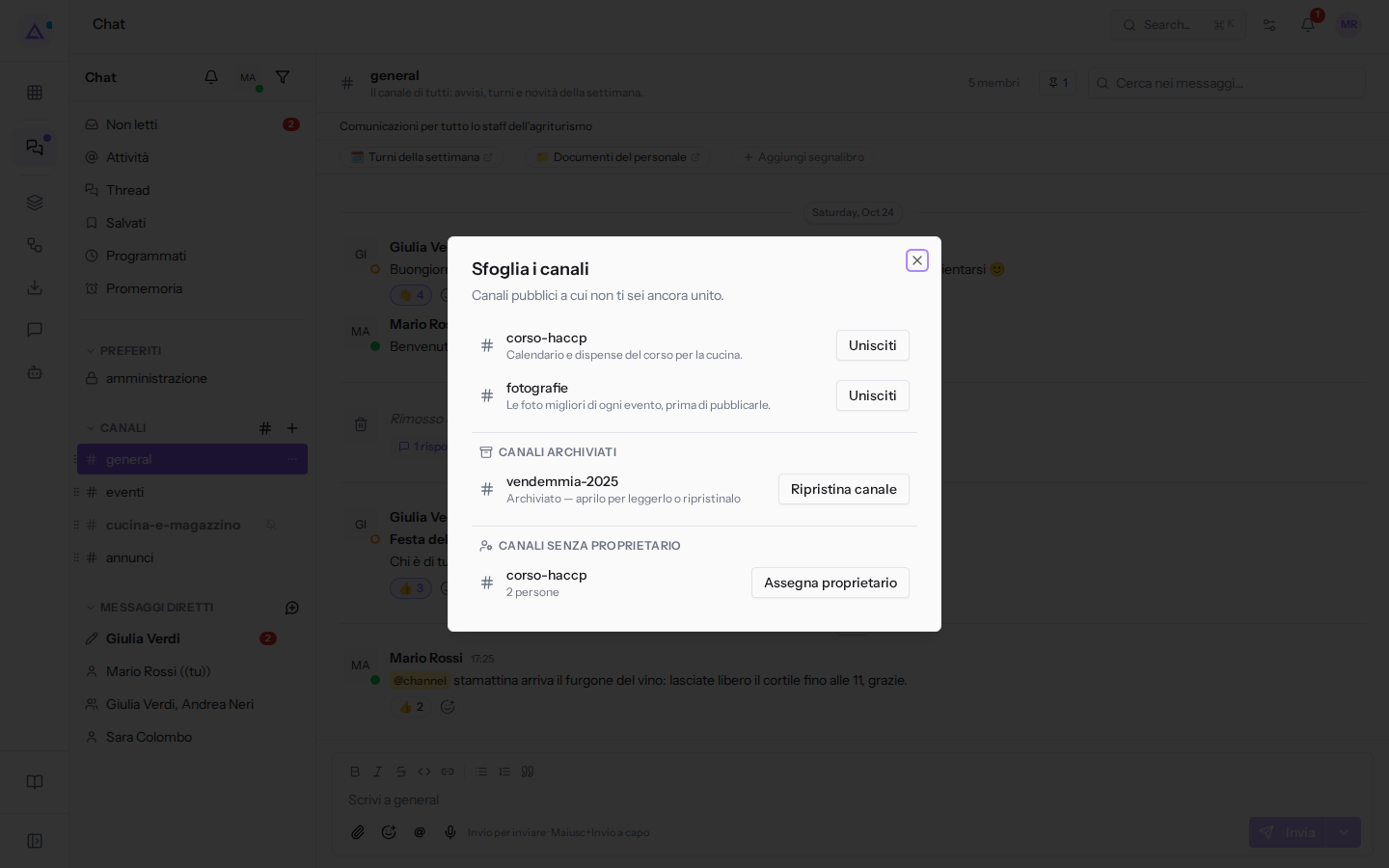
I canali archiviati non compaiono più nella barra laterale. Chi fa parte del gruppo «Chat Manager» li trova nella finestra Sfoglia i canali, nella sezione CANALI ARCHIVIATI: tutti i canali pubblici archiviati e quelli privati di cui è membro. Agli altri la sezione non compare.
- Nella barra laterale, accanto a CANALI, fai clic sull'icona «#» (Sfoglia i canali).
- Nella sezione CANALI ARCHIVIATI il canale porta la scritta «Archiviato — aprilo per leggerlo o ripristinalo», ad esempio
vendemmia-2025.
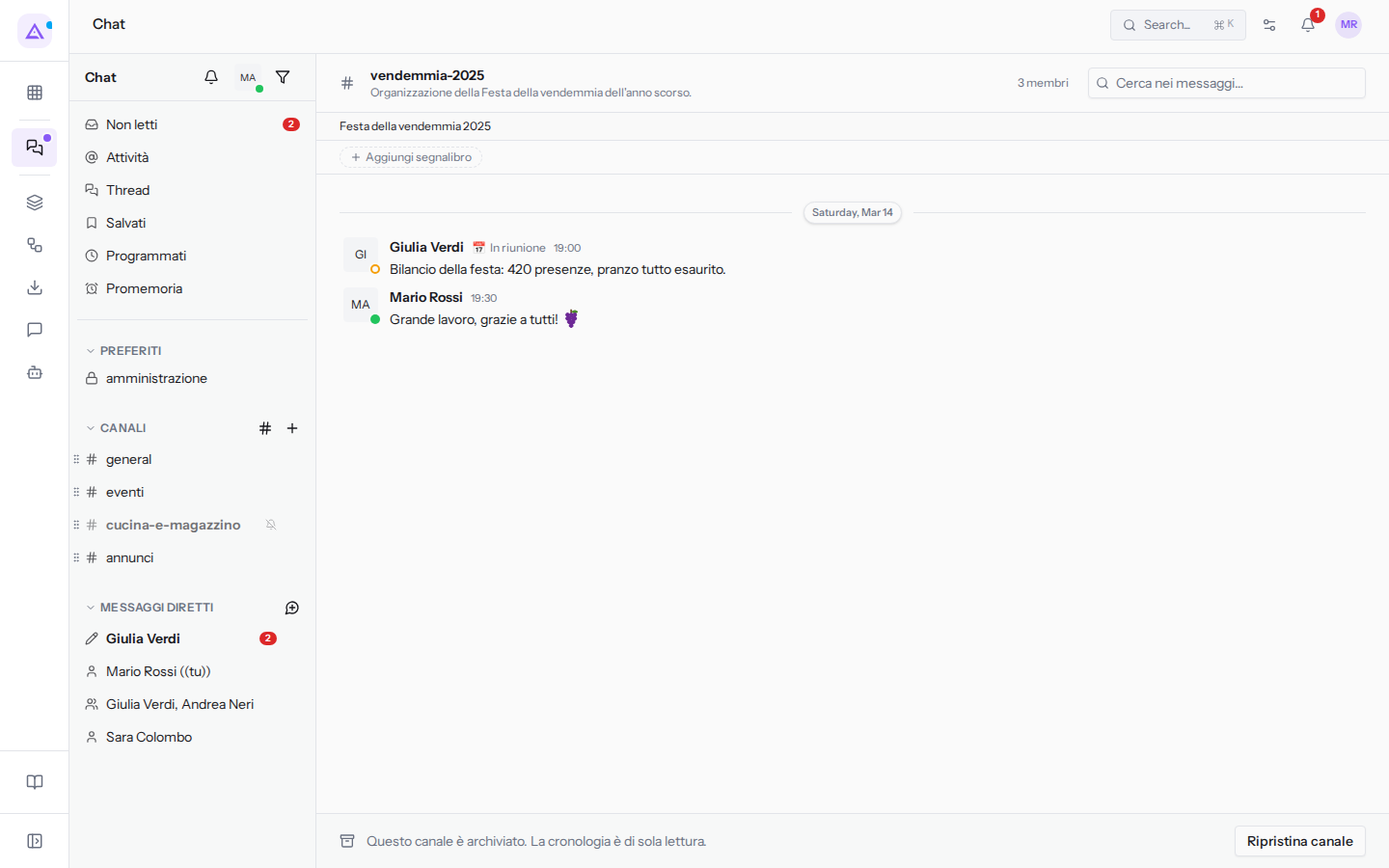
- Fai clic sul canale per aprirlo. Al posto del riquadro per scrivere compare «Questo canale è archiviato. La cronologia è di sola lettura.» e, a chi può ripristinarlo, il pulsante Ripristina canale. Puoi leggere messaggi e thread, ma non scrivere né reagire.
Ripristinare un canale
Ripristinare un canale lo rende di nuovo attivo: torna nella barra laterale dei suoi membri e si può di nuovo scriverci. Lo ripristinano i proprietari e gli amministratori del canale e chi fa parte del gruppo «Chat Manager».
- Fai clic sull'icona «#» (Sfoglia i canali) accanto a CANALI.
- Nella riga del canale archiviato fai clic su Ripristina canale. In alternativa apri il canale e fai clic su Ripristina canale in fondo alla conversazione.
Un proprietario o un amministratore del canale che non fa parte del gruppo «Chat Manager» non vede la sezione dei canali archiviati: può ripristinare il canale solo aprendolo da un collegamento, per esempio quello copiato prima dell'archiviazione con Copia link.
Lasciare un canale
Quando lasci un canale smetti di riceverne i messaggi. Per gli altri membri il canale resta com'è.
- Nella barra laterale apri il menu «…» (Opzioni conversazione) del canale, ad esempio
#eventi. - Scegli Abbandona canale. Puoi farlo anche dalla scheda Impostazioni di Dettagli canale, nella sezione ZONA PERICOLOSA.
- Si apre la conferma Abbandonare questo canale? con il testo
Smetterai di ricevere i messaggi. Ai canali pubblici puoi riunirti da Sfoglia i canali.
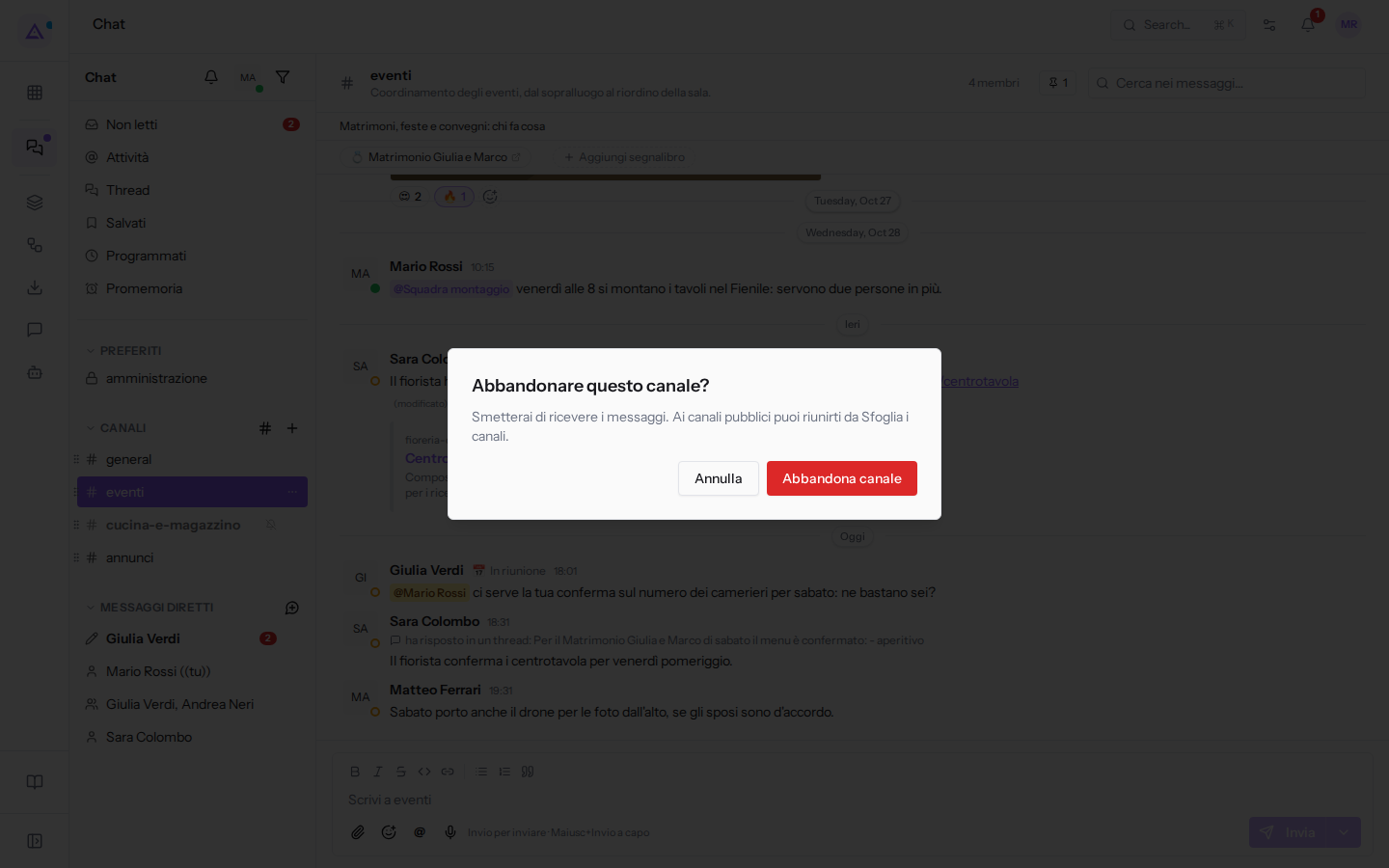
- Fai clic su Abbandona canale per confermare, oppure su Annulla per restare nel canale.
Il canale scompare dalla tua barra laterale e smetti di riceverne messaggi e avvisi. Per tornare in un canale pubblico usa Sfoglia i canali. Un canale privato non compare tra quelli in cui unirti: la conferma lo ricorda, e puoi rientrare solo se un proprietario o un amministratore del canale ti aggiunge di nuovo.
L'unico proprietario di un canale non può abbandonarlo: prima deve rendere proprietario qualcun altro, altrimenti la chat risponde «Un canale ha bisogno di un proprietario. Prima rendi proprietario qualcun altro.» È il caso di Mario Rossi in #eventi. Se il canale non serve più a nessuno, il proprietario può invece archiviarlo.
Assegnare un proprietario a un canale senza proprietario
Un canale resta senza proprietario quando tutti i suoi proprietari hanno lasciato l'organizzazione o il loro account è stato disattivato, per esempio quando un collega cambia lavoro. Senza proprietario nessuno può più assegnare i ruoli o cedere il canale. È il caso di corso-haccp, che ha ancora 2 membri.
Rimediano i proprietari e gli amministratori dell'organizzazione: solo loro vedono la sezione CANALI SENZA PROPRIETARIO in Sfoglia i canali. Affidano il canale a un collega senza entrarci e senza vederne i messaggi.
- Fai clic sull'icona «#» (Sfoglia i canali) accanto a CANALI.
- Nella sezione CANALI SENZA PROPRIETARIO, sulla riga del canale fai clic su Assegna proprietario.
- Si apre la finestra Assegna un proprietario a corso-haccp, che spiega che tutti i proprietari del canale sono usciti o sono stati disattivati.
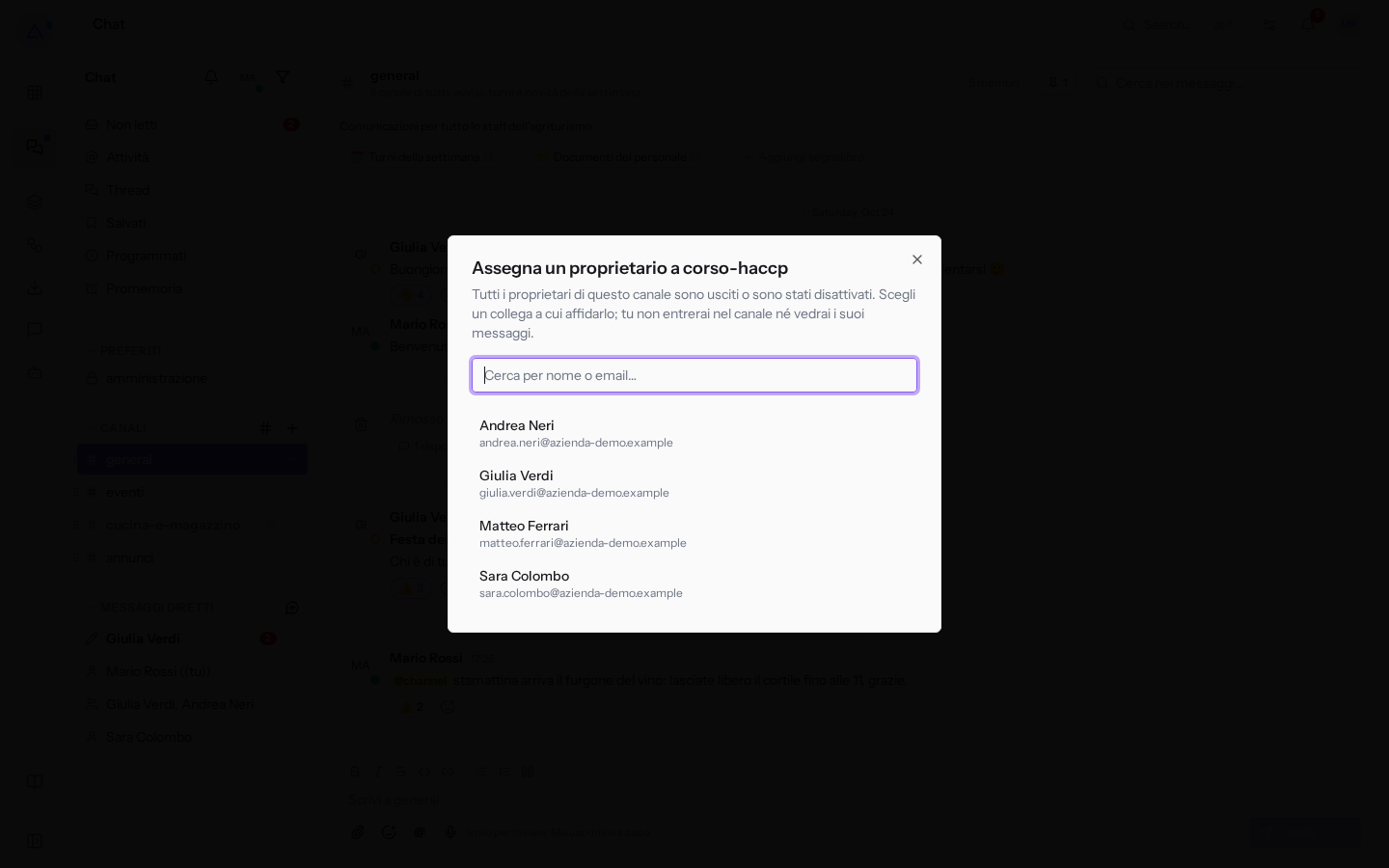
- Scegli il collega dall'elenco, ad esempio Giulia Verdi; per trovarlo più in fretta scrivi nel campo Cerca per nome o email…. Per uscire senza assegnare nessuno chiudi la finestra.
- Conferma alla domanda «Rendere Giulia Verdi proprietario di corso-haccp?». Se il collega non è già nel canale viene aggiunto, e da quel momento lo gestisce come qualsiasi proprietario.
Vedilo sulla tua azienda, non su una presentazione.
In 30 minuti mappiamo i software che usi oggi.Ti mostriamo quanto lavoro e quanto margine ti restituisce Archimedes.
Mostramelo sulla mia azienda →In che settore operi?
Un tocco — ci serve per prepararti la demo sui casi del tuo mondo.
Che strumenti usi oggi?
Seleziona quelli che riconosci — o scrivili e basta. Ci aiuta a mostrarti come si migrano.
Ultimo passo: i tuoi contatti.
Ti rispondiamo entro un giorno lavorativo — e subito dopo, se vuoi, scegli tu lo slot della demo.
Non siamo riusciti a inviare la richiesta. Riprova, oppure scrivici a [email protected].
Inviando, accetti che i tuoi dati siano trattati per ricontattarti riguardo alla demo. Informativa privacy.
Form di anteprima — nessun dato viene inviato da questa pagina.
Vuoi fissare la demo adesso?
Scegli tu: prenoti in autonomia lo slot che preferisci, oppure ti chiamiamo noi per fissarla.
Agenda aggiornata in tempo reale, 30 minuti, conferma immediata. Il calendario si apre in una nuova scheda.
Blocca lo slot ora ↗Ti ricontattiamo entro un giorno lavorativo — e arriviamo alla call conoscendo già il tuo mondo.
Il calendario è aperto in un'altra scheda: scegli lo slot e la demo è fissata. Non lo vedi? Riaprilo ↗
Pagina di anteprima: non è stato inviato nulla.
La nostra agenda è aggiornata in tempo reale: prendi lo slot che ti comoda e la demo è fissata. 30 minuti, conferma immediata, nessuna attesa.
Blocca lo slot ora ↗