Chat
Tutti i moduli
Fissare i messaggi importanti e i segnalibri del canale
Chat · 10 di 16 · 5 min di lettura
Fissare un messaggio e aggiungere un segnalibro servono a tenere a portata di mano, in un canale, le informazioni che tutti i membri devono ritrovare: ad esempio un avviso per tutto lo staff, il menu confermato di un evento, la pagina dei turni o una cartella di documenti.
Messaggi fissati e segnalibri: quale usare
I messaggi fissati e i segnalibri compaiono entrambi nell'intestazione del canale, ma contengono cose diverse.
- Un messaggio fissato è un messaggio già scritto nella conversazione. Resta nella conversazione e si ritrova dal pulsante con la puntina nell'intestazione, che mostra quanti messaggi sono fissati.
- Un segnalibro è un collegamento fisso, sotto l'intestazione del canale, verso una pagina dell'applicazione o un sito esterno. Non è legato a un messaggio.
Scegli in base a cosa vuoi tenere in evidenza:
- Se l'informazione è un testo scritto nel canale, come l'avviso sulla Festa della vendemmia in
#general, fissa il messaggio. - Se l'informazione è una pagina che cambia nel tempo, ad esempio i turni della settimana, aggiungi un segnalibro che porta a quella pagina.
- Se un messaggio rimanda a una pagina, puoi usare entrambi: il messaggio fissato in
#generalinvita chi è di turno a controllare il segnalibro «Turni della settimana».
I messaggi fissati e i segnalibri li vedono tutti quelli che possono leggere il canale. Li aggiungono e li tolgono solo i proprietari e gli amministratori del canale, così restano poche informazioni scelte e non una lista che cresce da sola.
Fissare un messaggio
Fissa un messaggio quando deve restare in evidenza per tutti i membri, anche per chi arriva nel canale dopo e non scorrerebbe mai fino a lì. Per fissare devi essere proprietario o amministratore del canale: la voce del menu la vedono tutti, ma per gli altri l'operazione non riesce.
- Apri Chat e scegli il canale nella barra laterale, ad esempio
#general. - Passa il mouse sul messaggio e fai clic sull'icona dei tre puntini.
- Scegli Fissa nella conversazione.
Il messaggio prende l'etichetta Fissato accanto all'ora e il numero sul pulsante con la puntina nell'intestazione aumenta di uno. Il messaggio resta al suo posto nella conversazione: fissarlo non lo sposta e non avvisa nessuno.
Consultare i messaggi fissati
Il pulsante con la puntina nell'intestazione del canale mostra il numero dei messaggi fissati: in #general e in #eventi è 1. Il pulsante compare solo quando nel canale c'è almeno un messaggio fissato.
- Apri Chat e scegli il canale, qui
#general.
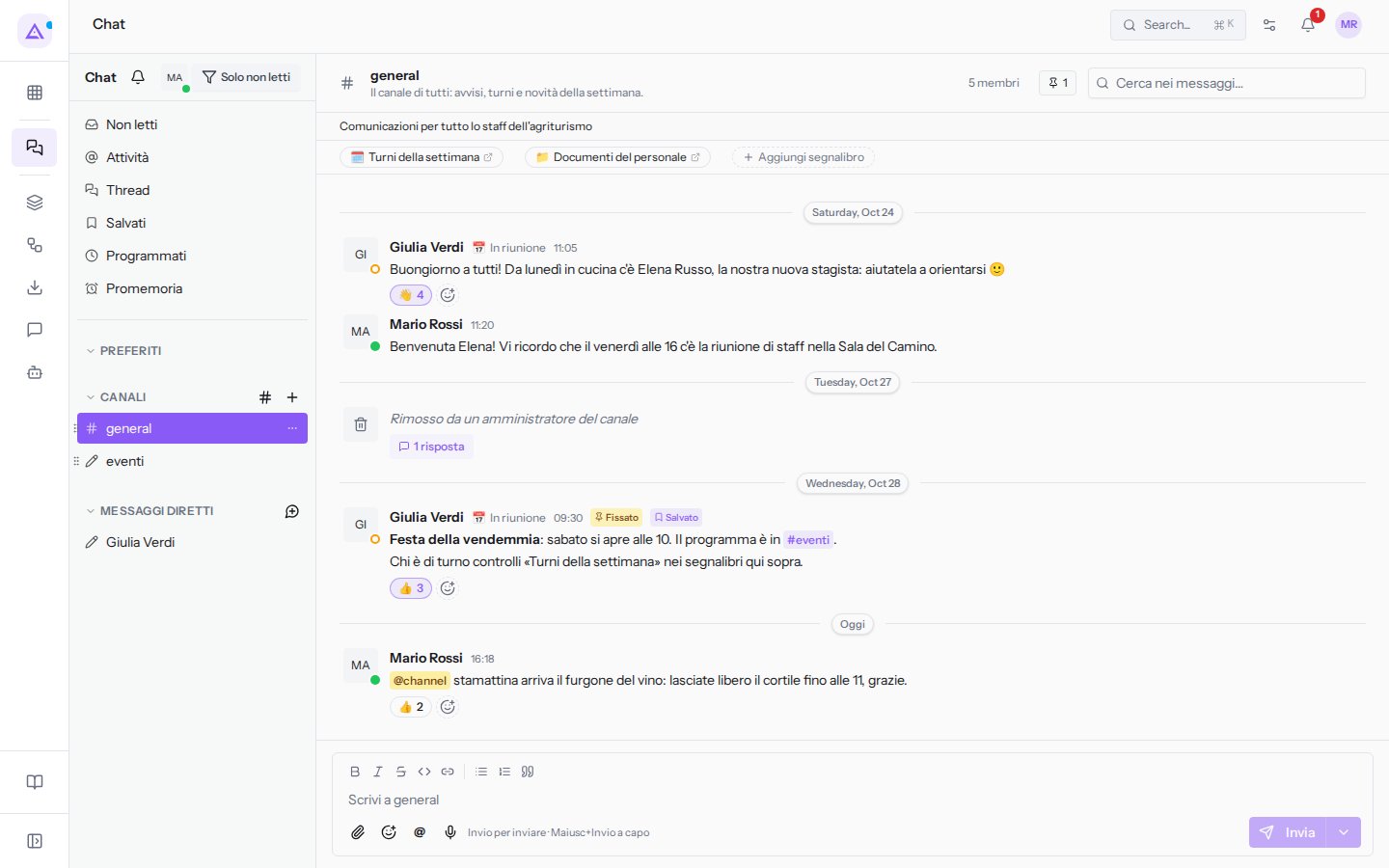
- Fai clic sul pulsante con la puntina e il numero. Si apre il dialogo Messaggi fissati.
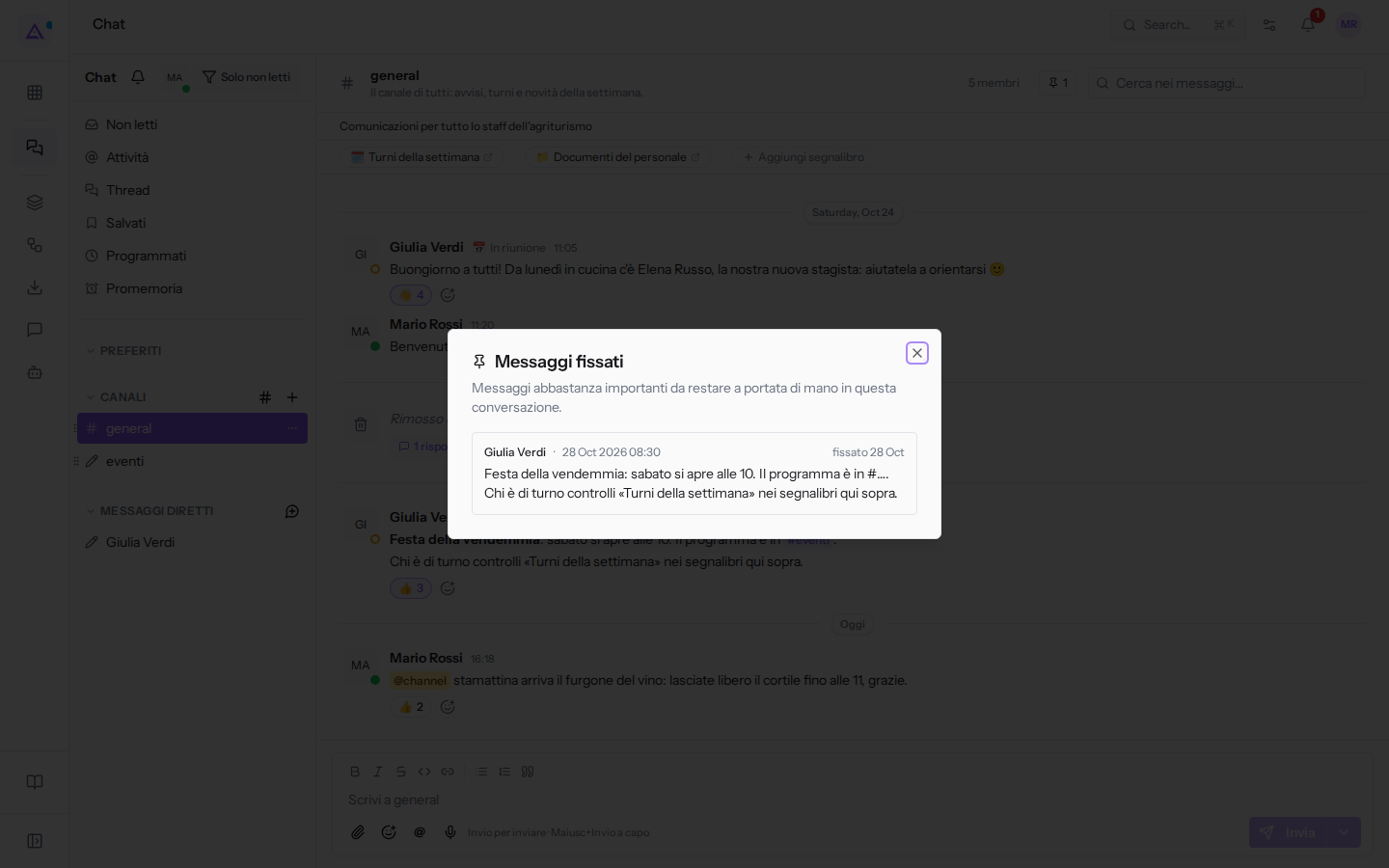
- Fai clic su un messaggio per andare al suo posto nella conversazione, oppure chiudi il dialogo con la X in alto a destra.
Per ogni messaggio il dialogo mostra:
- l'autore del messaggio e la data e l'ora in cui è stato scritto;
- quando il messaggio è stato fissato;
- il testo del messaggio.
In #general è fissato l'avviso di Giulia Verdi sulla Festa della vendemmia; in #eventi il messaggio di Giulia Verdi con il menu confermato del Matrimonio Giulia e Marco.
In cima ci sono gli ultimi messaggi fissati; il dialogo ne mostra al massimo 50. Un messaggio eliminato non compare più tra i fissati.
Togliere un messaggio dai fissati
Togli un messaggio dai fissati quando l'informazione non serve più, ad esempio dopo l'evento a cui si riferisce: pochi messaggi fissati si leggono, tanti no. Anche questo riesce solo ai proprietari e agli amministratori del canale.
- Apri Chat e scegli il canale.
- Passa il mouse sul messaggio fissato e fai clic sull'icona dei tre puntini.
- Scegli Rimuovi dai fissati.
Il messaggio resta nella conversazione. Perde solo l'etichetta Fissato e non compare più nel dialogo Messaggi fissati; se era l'unico, sparisce anche il pulsante con la puntina.
Aggiungere un segnalibro
I segnalibri sono collegamenti fissi sotto l'intestazione del canale: un clic apre la pagina in una nuova scheda del browser. In #general ci sono «Turni della settimana» e «Documenti del personale»; in #eventi c'è «Matrimonio Giulia e Marco». I segnalibri esistono solo nei canali, non nei messaggi diretti.
Chi può leggere il canale vede i segnalibri e li apre; li aggiungono, modificano e rimuovono solo i proprietari e gli amministratori del canale, gli unici che vedono Aggiungi segnalibro.
- Apri Chat e scegli il canale, qui
#general. - Fai clic su Aggiungi segnalibro, dopo i segnalibri già presenti. Si apre il dialogo Aggiungi un segnalibro.
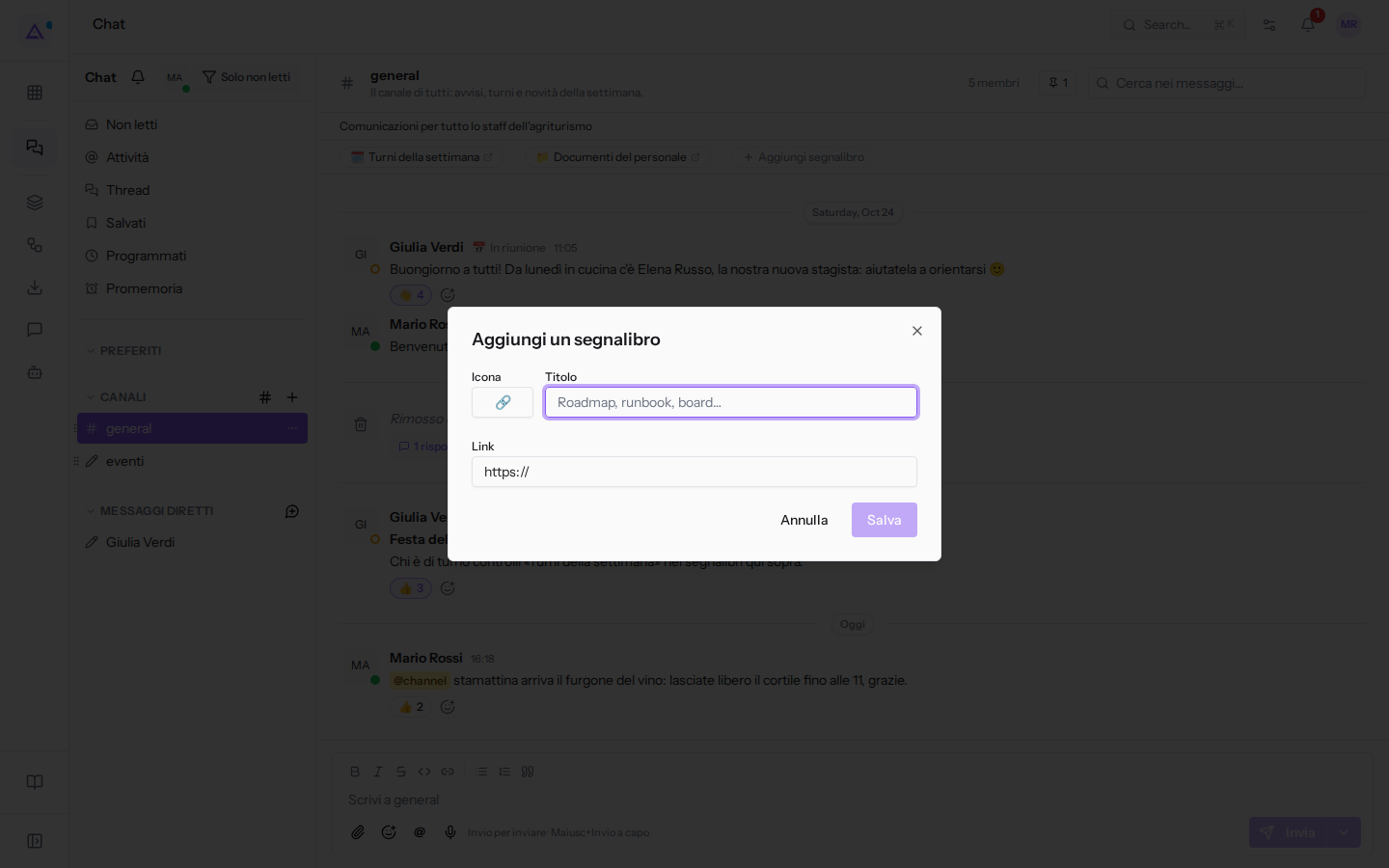
- Compila i campi e fai clic su Salva. Per chiudere senza salvare fai clic su Annulla.
I campi del dialogo:
- Icona: un'emoji mostrata prima del titolo, ad esempio 🗓️ per «Turni della settimana». Il campo è facoltativo; se resta vuoto compare l'icona di un segnalibro.
- Titolo: il nome del segnalibro come compare sotto l'intestazione, ad esempio
Turni della settimana. Il campo è obbligatorio e accetta al massimo 80 caratteri. - Link: l'indirizzo della pagina da aprire. Il campo parte con
https://già scritto. Può essere una pagina dell'applicazione o un sito esterno e deve essere un indirizzo completo. Il campo è obbligatorio.
Il nuovo segnalibro compare in fondo agli altri. Un canale può avere al massimo 20 segnalibri.
Modificare o rimuovere un segnalibro
Modifica un segnalibro quando cambia l'indirizzo della pagina o il suo nome. Rimuovilo quando la pagina non serve più al canale.
- Apri Chat e scegli il canale, ad esempio
#general. - Passa il mouse sul segnalibro: accanto compare l'icona della matita (Opzioni segnalibro). Fai clic sull'icona: il menu mostra Modifica e Rimuovi.
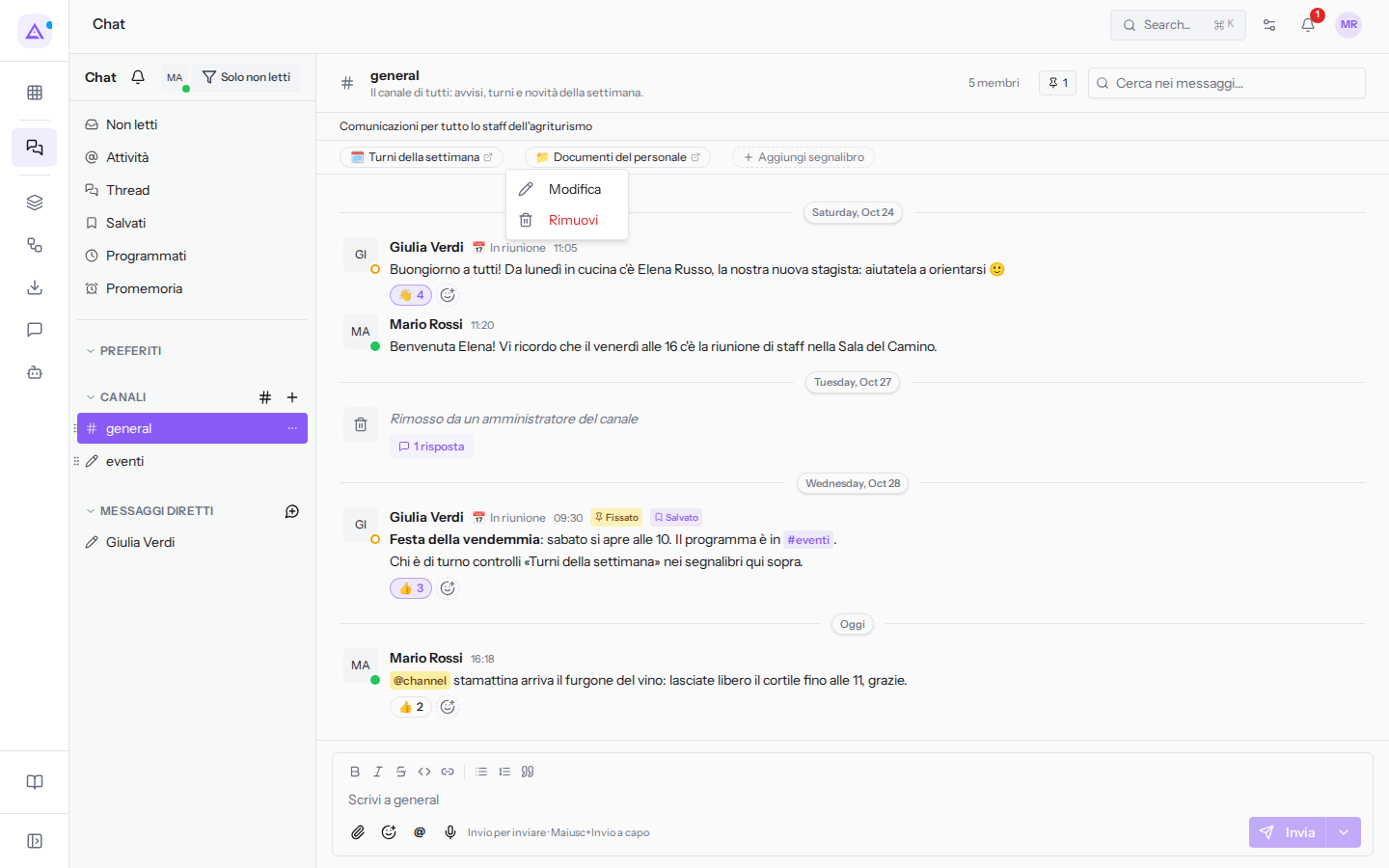
- Per modificarlo scegli Modifica. Si apre il dialogo Modifica segnalibro con i campi Icona, Titolo e Link già compilati.
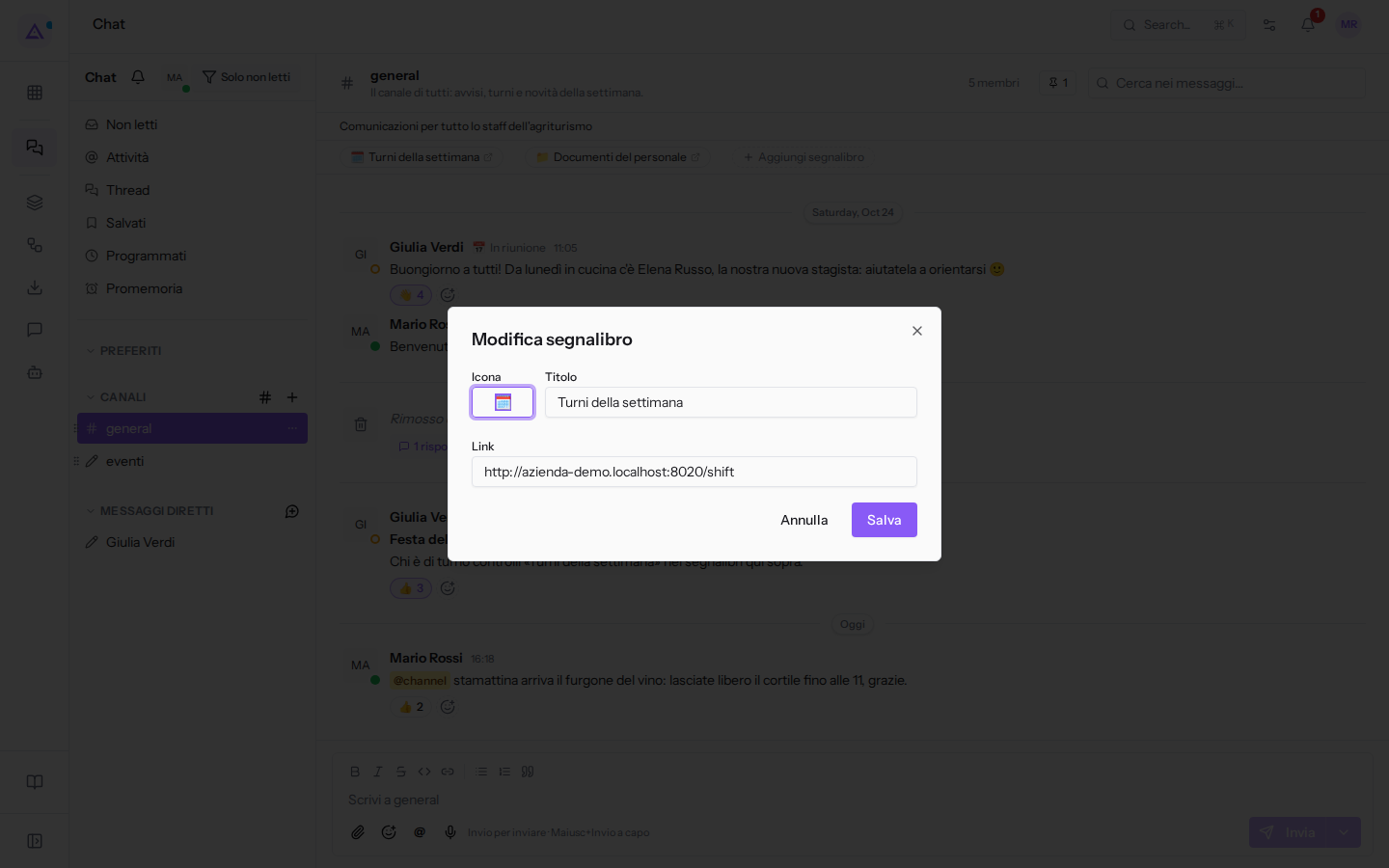
- Cambia i campi e fai clic su Salva.
- Per toglierlo dal canale scegli invece Rimuovi. Il segnalibro sparisce subito per tutti i membri, senza richiesta di conferma; la pagina a cui portava non cambia.
Vedilo sulla tua azienda, non su una presentazione.
In 30 minuti mappiamo i software che usi oggi.Ti mostriamo quanto lavoro e quanto margine ti restituisce Archimedes.
Mostramelo sulla mia azienda →In che settore operi?
Un tocco — ci serve per prepararti la demo sui casi del tuo mondo.
Che strumenti usi oggi?
Seleziona quelli che riconosci — o scrivili e basta. Ci aiuta a mostrarti come si migrano.
Ultimo passo: i tuoi contatti.
Ti rispondiamo entro un giorno lavorativo — e subito dopo, se vuoi, scegli tu lo slot della demo.
Non siamo riusciti a inviare la richiesta. Riprova, oppure scrivici a [email protected].
Inviando, accetti che i tuoi dati siano trattati per ricontattarti riguardo alla demo. Informativa privacy.
Form di anteprima — nessun dato viene inviato da questa pagina.
Vuoi fissare la demo adesso?
Scegli tu: prenoti in autonomia lo slot che preferisci, oppure ti chiamiamo noi per fissarla.
Agenda aggiornata in tempo reale, 30 minuti, conferma immediata. Il calendario si apre in una nuova scheda.
Blocca lo slot ora ↗Ti ricontattiamo entro un giorno lavorativo — e arriviamo alla call conoscendo già il tuo mondo.
Il calendario è aperto in un'altra scheda: scegli lo slot e la demo è fissata. Non lo vedi? Riaprilo ↗
Pagina di anteprima: non è stato inviato nulla.
La nostra agenda è aggiornata in tempo reale: prendi lo slot che ti comoda e la demo è fissata. 30 minuti, conferma immediata, nessuna attesa.
Blocca lo slot ora ↗