Chat
Tutti i moduli
Scrivere e formattare un messaggio
Chat · 4 di 16 · 8 min di lettura
Il riquadro in fondo a ogni conversazione serve a scrivere e inviare i messaggi. Puoi scriverli in un canale, ad esempio #eventi, o in un messaggio diretto, ad esempio con Giulia Verdi. Dal riquadro formatti il testo, alleghi file, inserisci emoji, menzioni colleghi e team e registri messaggi vocali.
Scrivere e inviare un messaggio
Il riquadro del messaggio si trova sotto i messaggi della conversazione aperta. Il testo segnaposto riporta il nome della conversazione, ad esempio «Scrivi a eventi».
- Apri Chat e scegli una conversazione nella barra laterale, ad esempio
#eventi.
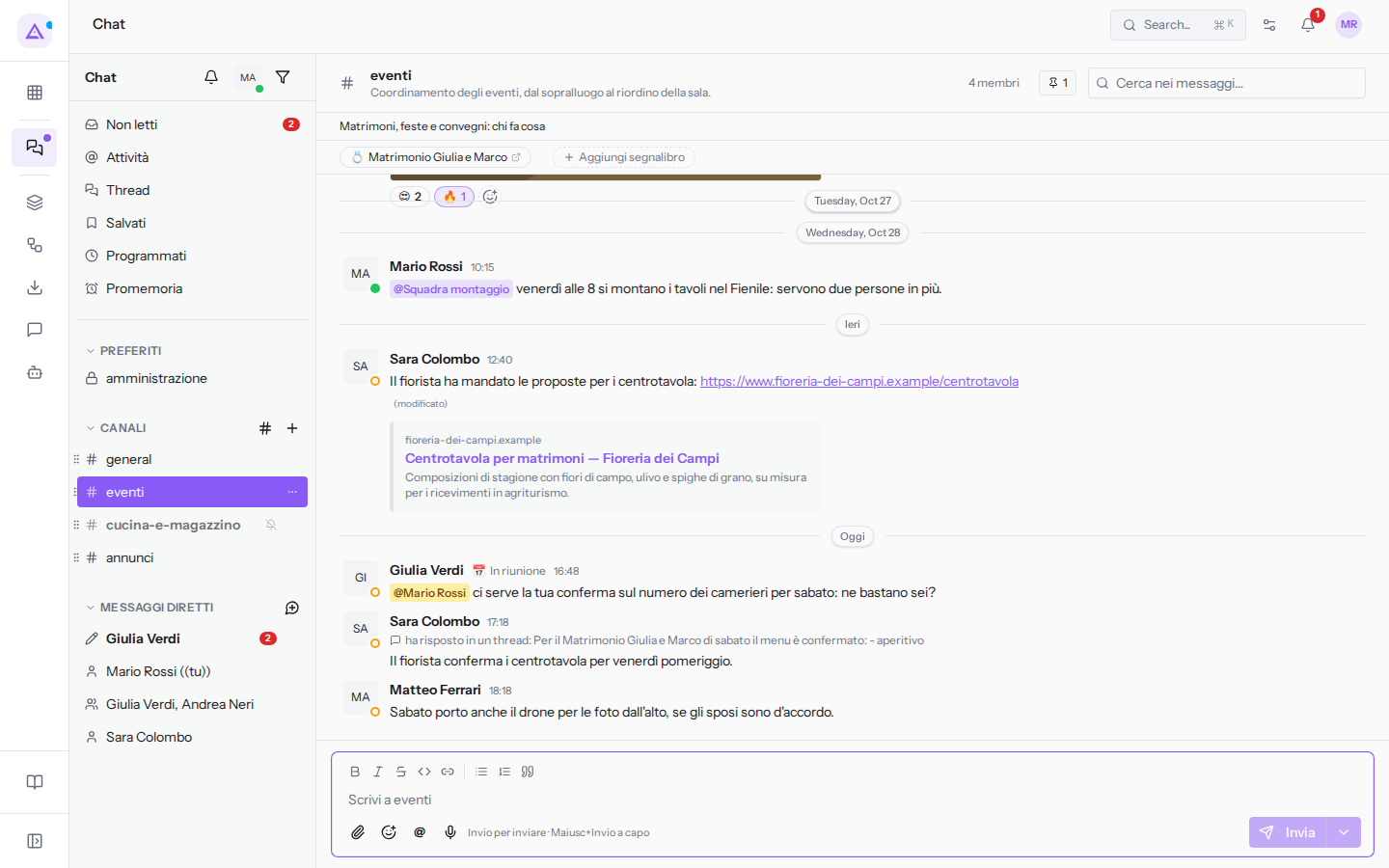
- Scrivi il testo nel riquadro. Per andare a capo senza inviare, premi Maiusc+Invio.
- Premi Invio oppure fai clic su Invia. Il riquadro si svuota e il messaggio compare nella conversazione.
Sotto il riquadro compare il promemoria Invio per inviare · Maiusc+Invio a capo.
- Il pulsante Invia resta disattivato finché il riquadro non contiene testo o un file allegato.
- La freccia ▾ accanto a Invia programma l'invio più tardi: Tra 1 ora, Domani mattina, Lunedì prossimo o Data e ora personalizzate…, fino a 30 giorni in anticipo. Vedi Salvare, farsi ricordare e programmare un messaggio.
- Se premi il tasto freccia su con il riquadro vuoto, modifichi il tuo ultimo messaggio: comodo per correggere un errore appena inviato.
Non sempre il riquadro c'è. In un canale in cui scrivono solo i proprietari e gli amministratori del canale, come #annunci, gli altri membri trovano al suo posto il testo «Solo gli amministratori possono scrivere qui. Puoi comunque reagire e rispondere nei thread.». In un canale pubblico a cui non ti sei unito trovi invece «Stai leggendo questo canale in anteprima. Unisciti per scrivere e ricevere notifiche.» e il pulsante Unisciti al canale.
Formattare il testo
La formattazione rende un messaggio lungo più facile da leggere: il grassetto mette in evidenza l'informazione chiave, un elenco separa le voci. Il messaggio sul menu del Matrimonio Giulia e Marco in #eventi ne è un esempio: il nome dell'evento è in grassetto e le portate sono un elenco puntato.
- Seleziona il testo nel riquadro, oppure posiziona il cursore dove inizierai a scrivere.
- Fai clic su un'icona della barra sopra il riquadro. Passando il mouse su un'icona compare il suo nome.
Le icone della barra, da sinistra:
- B, Grassetto (Ctrl+B, ⌘B su Mac).
- I, Corsivo (Ctrl+I, ⌘I su Mac).
- S barrata, Barrato (Ctrl+Maiusc+X, ⌘⇧X su Mac): ad esempio per un'informazione superata che vuoi lasciare visibile.
- «</>», Codice (Ctrl+Maiusc+C, ⌘⇧C su Mac): carattere a larghezza fissa, per un codice o un numero di documento.
- La catena, Link: apre il riquadro per inserire un collegamento (vedi la sezione successiva).
- Elenco puntato ed Elenco numerato: trasformano le righe in un elenco.
- Le virgolette, Citazione: per riportare le parole di qualcun altro.
Un secondo clic sulla stessa icona toglie la formattazione.
Inserire un link
L'icona della catena (Link) inserisce un collegamento con un testo a tua scelta al posto dell'indirizzo completo, così il messaggio resta leggibile.
- Fai clic sull'icona della catena nella barra di formattazione.
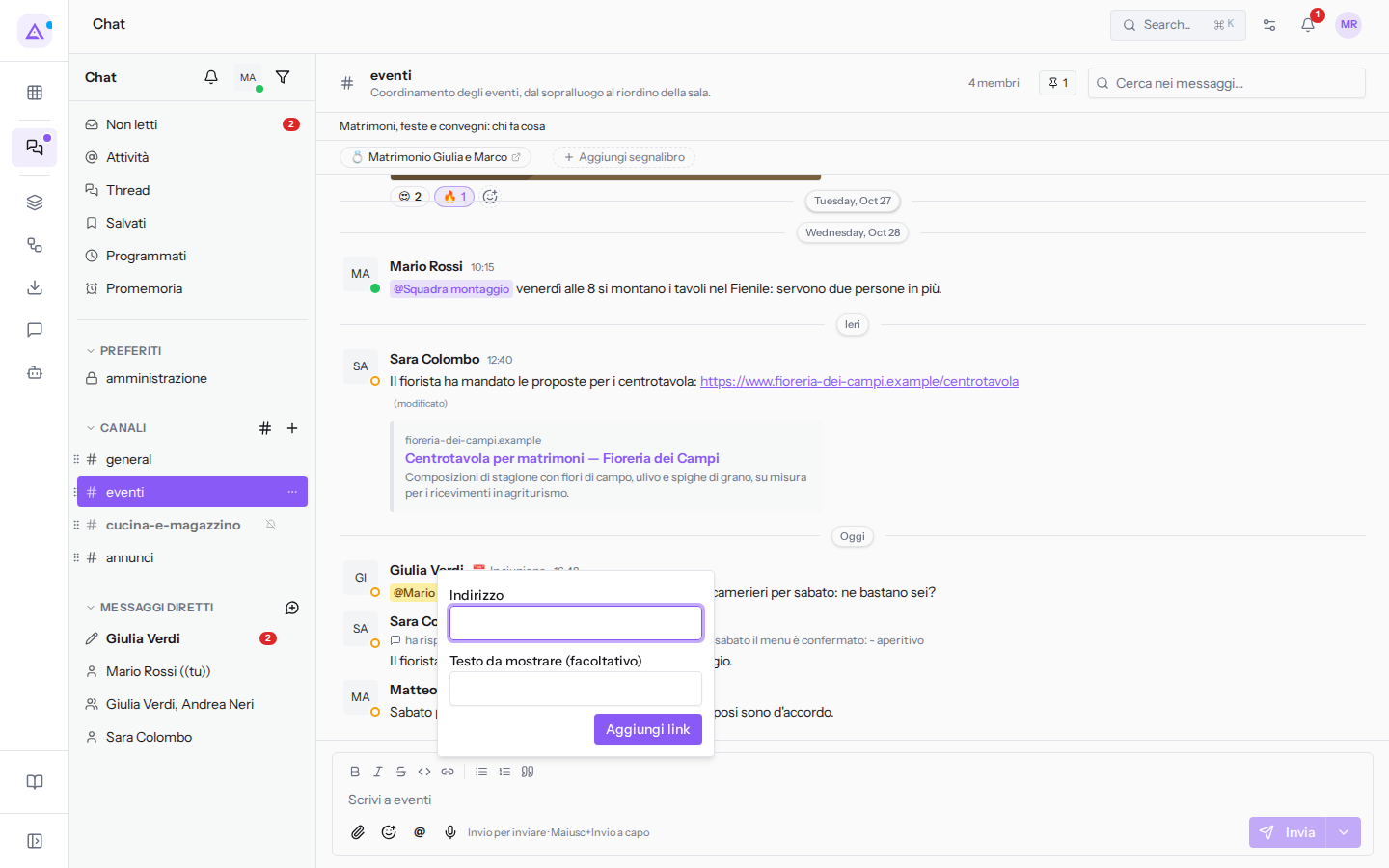
- Compila i campi e fai clic su Aggiungi link.
I campi del riquadro sono:
- Indirizzo: l'indirizzo della pagina, ad esempio
https://www.fioreria-dei-campi.example/centrotavola. - Testo da mostrare (facoltativo): il testo su cui si fa clic nel messaggio. Se lo lasci vuoto, il messaggio mostra l'indirizzo.
Il link a un sito esterno mostra sotto il messaggio un'anteprima con il titolo e la descrizione della pagina, come il link del fiorista in #eventi; il link a un record dell'applicazione diventa una scheda. Vedi Condividere fatture, attività e link.
Allegare un file
Puoi allegare uno o più file al messaggio, con o senza testo.
- Fai clic sull'icona della graffetta sotto il riquadro e scegli i file. In alternativa trascina i file sul riquadro oppure incollali con Ctrl+V (⌘V su Mac).
- Ogni file compare sopra il riquadro con il nome e la dimensione. Le immagini hanno un'anteprima. Durante il caricamento compare un indicatore di avanzamento.
- Premi Invio oppure fai clic su Invia.
Per togliere un file prima dell'invio, fai clic sulla X accanto al file. Se premi Invio mentre un file è ancora in caricamento, il messaggio non parte: attendi la fine del caricamento.
Inserire un'emoji
Le emoji si inseriscono dal selettore o scrivendo i due punti seguiti dal nome. Oltre alle emoji standard sono disponibili quelle personalizzate dell'organizzazione, come :vendemmia:, nella sezione PERSONALIZZATE in cima al selettore.
- Fai clic sull'icona della faccina sotto il riquadro.
- Scrivi nel campo Cerca emoji… per filtrare l'elenco, ad esempio
vendemmia.
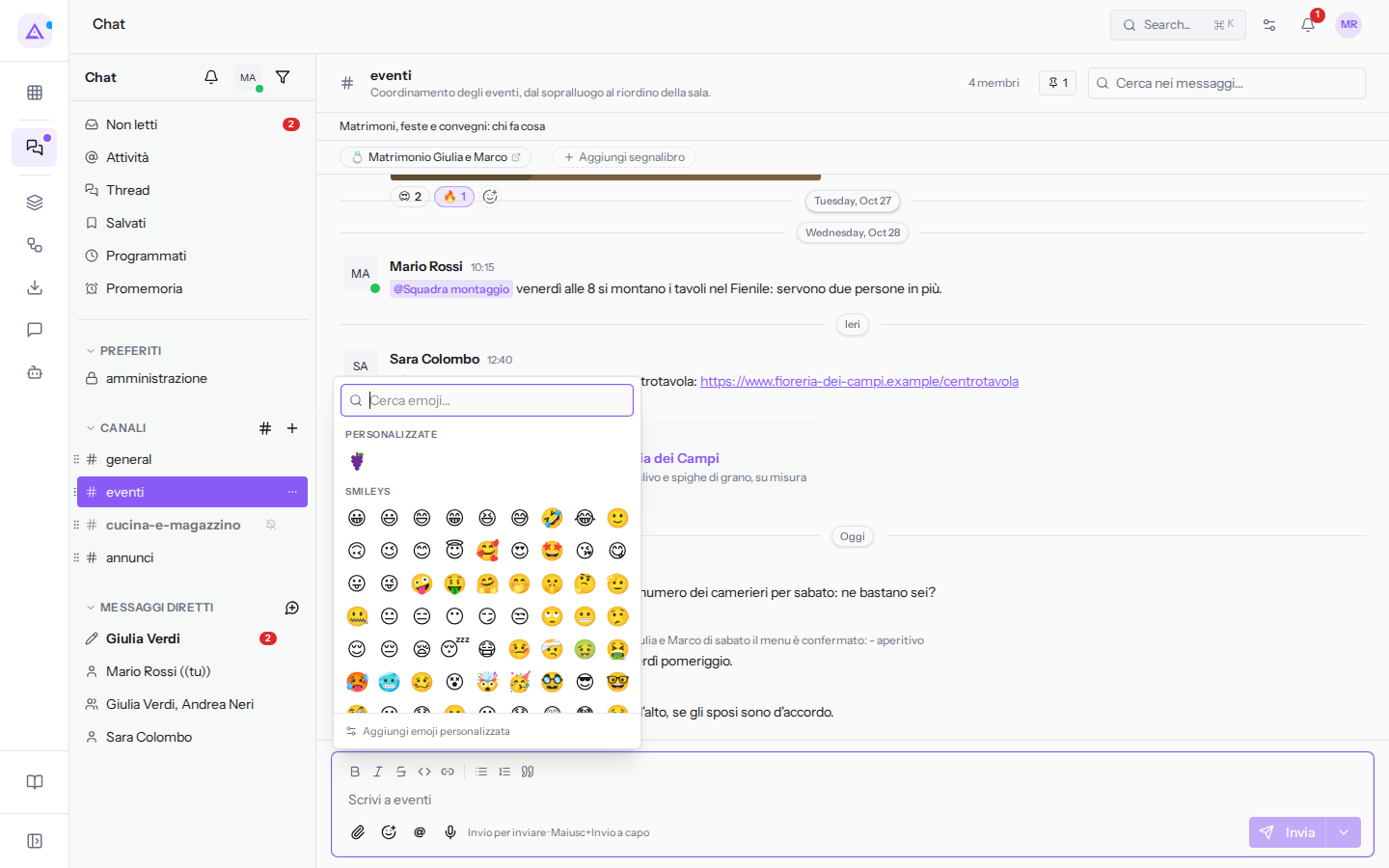
- Fai clic sull'emoji. Viene inserita nel punto in cui si trova il cursore.
Puoi anche scrivere i due punti seguiti da almeno due lettere del nome dell'emoji. Sopra il riquadro compare un elenco di emoji, con prima quelle personalizzate. Scegli l'emoji con le frecce e premi Invio, oppure fai clic sull'emoji. Esc chiude l'elenco.
Menzionare una persona, un team o tutto il canale
Una menzione manda un avviso alla persona o al gruppo indicato e compare nella sua voce Attività, anche se di solito non riceve avvisi per ogni messaggio di quel canale. Usa la menzione di una persona quando ti serve una risposta da lei. Usa quella di un team per avvisare tutti i suoi membri. Usa @channel o @here solo per un avviso che riguarda tutto il canale: avvisa molte persone insieme. Chi ha silenziato la conversazione non riceve l'avviso.
- Scrivi @ nel riquadro oppure fai clic sull'icona «@» sotto il riquadro.
- Continua a scrivere il nome per filtrare l'elenco.
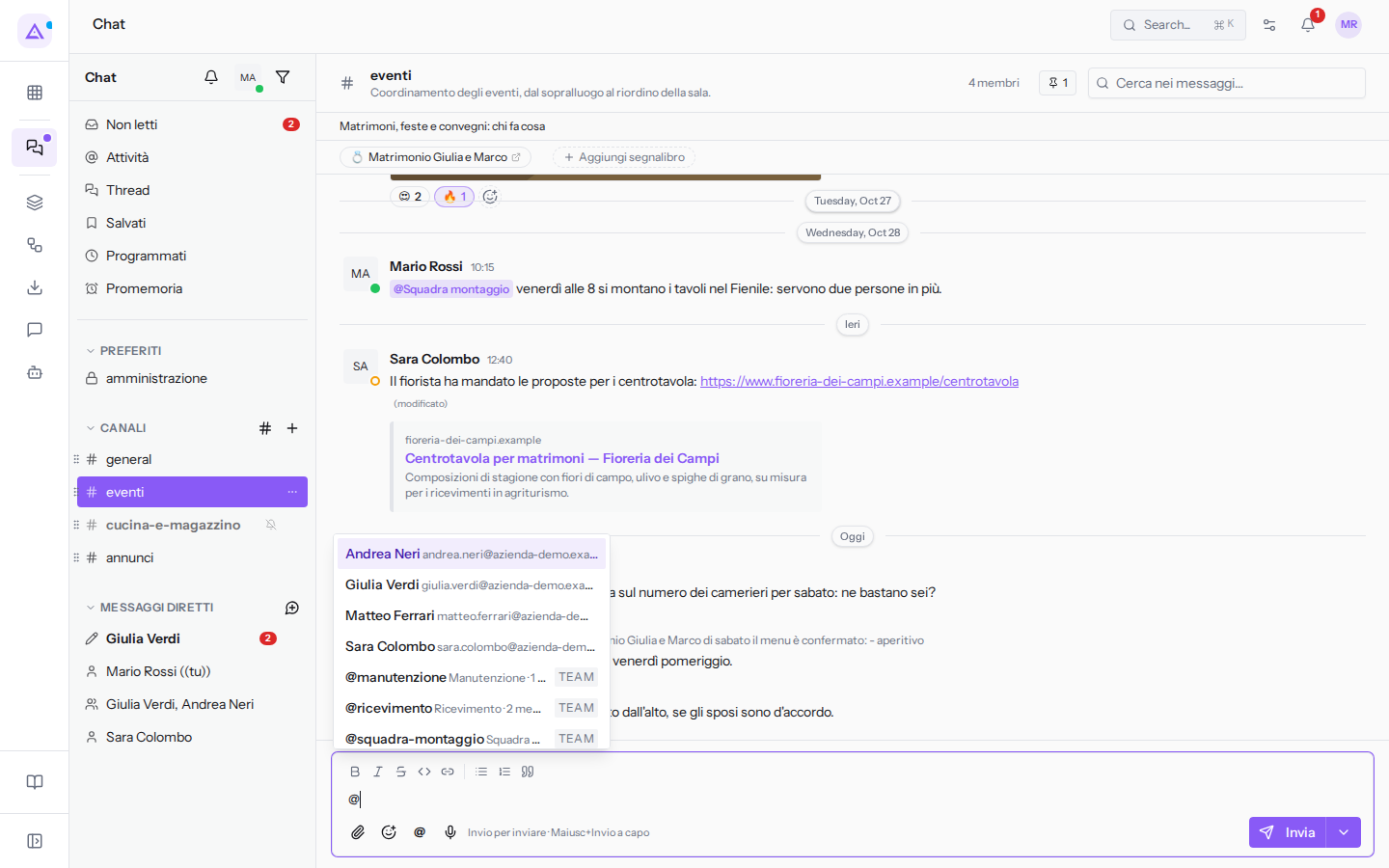
- Scegli una voce. La menzione viene inserita nel testo.
L'elenco contiene:
- Le persone, con nome ed email, ad esempio
Giulia Verdi. - I team, con l'etichetta TEAM, il nome e il numero di membri. Ad esempio
@squadra-montaggioavvisa tutti i membri del team: utile quando non sai chi di loro è di turno. - In fondo, scorrendo,
@channel(«Avvisa tutti in questa conversazione») e@here(«Avvisa tutti quelli online in questa conversazione»).
Un'organizzazione può riservare @channel, @here e @all ai proprietari e agli amministratori del canale. In quel caso, se scrivi una di queste menzioni in un canale in cui non hai uno di questi ruoli, sopra il riquadro compare «In questa organizzazione solo proprietari e amministratori del canale possono avvisare tutti. @channel, @here e @all nel tuo messaggio non avviseranno nessuno.». Il messaggio parte lo stesso, ma senza avvisi. Nei messaggi diretti e nei gruppi la limitazione non si applica.
Inserire il collegamento a un canale
Scrivendo # seguito dal nome compare l'elenco dei canali: ci sono i canali di cui fai parte e i canali pubblici a cui puoi unirti. Scegli un canale per inserire nel messaggio il collegamento a quel canale: chi lo legge ci arriva con un clic. Ad esempio il messaggio fissato in #general rimanda a #eventi.
Messaggi vocali
Un messaggio vocale è utile quando scrivere richiede troppo tempo, ad esempio mentre sei in magazzino o in sala. L'icona del microfono è nel riquadro dei canali e dei messaggi diretti, non in quello di risposta di un thread.
- Fai clic sull'icona del microfono. La prima volta il browser chiede il permesso di usare il microfono.
- Parla. Nel riquadro compaiono un pallino rosso e il tempo trascorso; una registrazione dura al massimo 5 minuti.
- Fai clic su Invia: il messaggio vocale parte subito, senza un'anteprima. Per buttare la registrazione usa invece il pulsante con la «×», che sullo schermo compare con la scritta «Cancel».
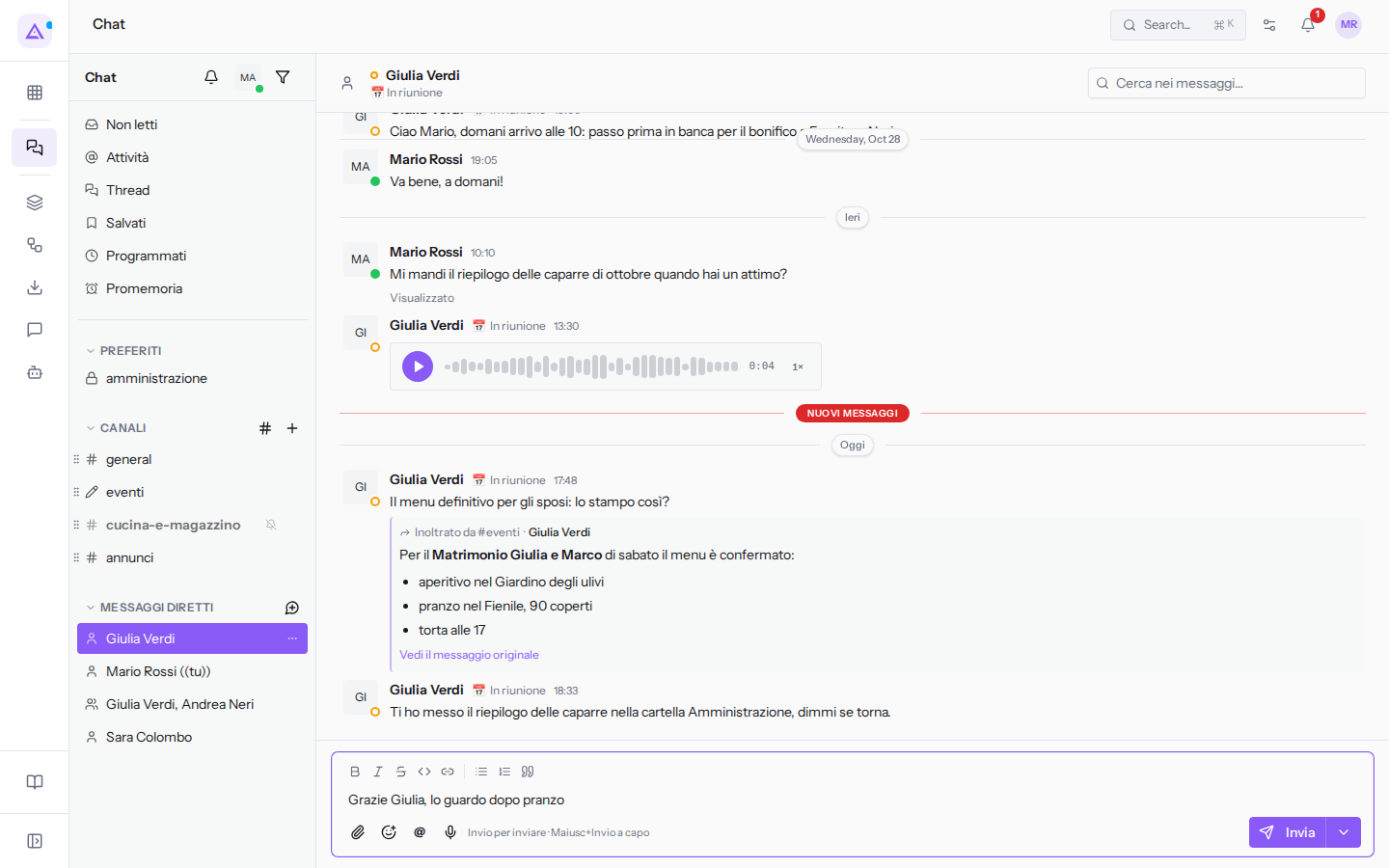
I messaggi vocali ricevuti compaiono nella conversazione con un lettore: un pulsante per l'ascolto e uno per la velocità di riproduzione, inizialmente 1×. Il messaggio diretto con Giulia Verdi ne contiene uno.
Se il browser non permette la registrazione compare il messaggio «La registrazione vocale non è supportata da questo browser»; se hai negato il microfono, «Permesso del microfono negato».
Lunghezza massima di un messaggio
Un messaggio può contenere al massimo 8.000 caratteri, contando anche i segni della formattazione. Un'emoji semplice conta come un carattere. Per un testo più lungo, ad esempio un regolamento, allega un file.
- Da 7.500 caratteri in su, accanto a Invia compare un contatore dei caratteri.
- Oltre gli 8.000 caratteri Invia si disattiva e il messaggio non parte. Accorcia il testo o dividilo in più messaggi.
Bozze
Il testo che non hai inviato rimane nel riquadro come bozza, insieme ai file già caricati. Ogni conversazione ha la sua bozza e ogni thread ha la sua.
- Se passi a un'altra conversazione, la bozza resta salvata. Quando torni, la ritrovi nel riquadro.
- La bozza viene salvata anche sul server, quindi la ritrovi su un altro dispositivo.
- Una conversazione con una bozza ha l'icona della matita nella barra laterale, ad esempio il messaggio diretto con
Giulia Verdi, che contiene «Grazie Giulia, lo guardo dopo pranzo». - Quando invii il messaggio, la bozza viene eliminata.
Vedilo sulla tua azienda, non su una presentazione.
In 30 minuti mappiamo i software che usi oggi.Ti mostriamo quanto lavoro e quanto margine ti restituisce Archimedes.
Mostramelo sulla mia azienda →In che settore operi?
Un tocco — ci serve per prepararti la demo sui casi del tuo mondo.
Che strumenti usi oggi?
Seleziona quelli che riconosci — o scrivili e basta. Ci aiuta a mostrarti come si migrano.
Ultimo passo: i tuoi contatti.
Ti rispondiamo entro un giorno lavorativo — e subito dopo, se vuoi, scegli tu lo slot della demo.
Non siamo riusciti a inviare la richiesta. Riprova, oppure scrivici a [email protected].
Inviando, accetti che i tuoi dati siano trattati per ricontattarti riguardo alla demo. Informativa privacy.
Form di anteprima — nessun dato viene inviato da questa pagina.
Vuoi fissare la demo adesso?
Scegli tu: prenoti in autonomia lo slot che preferisci, oppure ti chiamiamo noi per fissarla.
Agenda aggiornata in tempo reale, 30 minuti, conferma immediata. Il calendario si apre in una nuova scheda.
Blocca lo slot ora ↗Ti ricontattiamo entro un giorno lavorativo — e arriviamo alla call conoscendo già il tuo mondo.
Il calendario è aperto in un'altra scheda: scegli lo slot e la demo è fissata. Non lo vedi? Riaprilo ↗
Pagina di anteprima: non è stato inviato nulla.
La nostra agenda è aggiornata in tempo reale: prendi lo slot che ti comoda e la demo è fissata. 30 minuti, conferma immediata, nessuna attesa.
Blocca lo slot ora ↗