Chat
Tutti i moduli
Reagire, modificare, inoltrare ed eliminare un messaggio
Chat · 7 di 16 · 7 min di lettura
Su un messaggio già inviato puoi fare molto senza scriverne uno nuovo: reagire con un'emoji per dire che sei d'accordo, correggere un tuo errore, portare il messaggio in un'altra conversazione o toglierlo. Reazioni, modifiche ed eliminazioni le vedono subito tutti i membri della conversazione. Puoi modificare ed eliminare solo i messaggi che hai scritto tu; in un canale, i proprietari e gli amministratori del canale possono rimuovere anche i messaggi degli altri.
La barra delle azioni di un messaggio
Per non affollare la conversazione, le azioni su un messaggio restano nascoste: compaiono in una piccola barra in alto a destra del messaggio solo mentre ci passi sopra con il mouse.
- Apri Chat e scegli una conversazione, ad esempio
#eventi. - Passa il mouse sul messaggio. La barra mostra quattro icone, ognuna con il suo suggerimento:
- la faccina con il più («Aggiungi reazione»): apre la scelta delle emoji;
- il fumetto («Rispondi nel thread»): apre le risposte al messaggio nel pannello a destra; non c'è sulle risposte di un thread;
- il segnalibro («Salva per dopo»): aggiunge il messaggio ai tuoi messaggi salvati;
- i tre puntini («Altre azioni»): apre il menu con le altre azioni.
Il menu dei tre puntini contiene:
- Segna come non letto da qui: il messaggio e quelli che lo seguono tornano non letti, così la conversazione ti ricorda di tornarci. La voce c'è solo sui messaggi degli altri.
- Fissa nella conversazione (o Rimuovi dai fissati, se il messaggio è già fissato): tiene il messaggio in evidenza per tutti i membri. Riesce solo ai proprietari e agli amministratori del canale.
- Copia link: copia l'indirizzo che porta dritto a questo messaggio, da incollare in un altro messaggio o in un documento.
- Inoltra messaggio…: porta il messaggio in un'altra conversazione.
- Ricordamelo…: ti manda una notifica su questo messaggio all'ora che scegli.
- Crea ticket e Crea attività: ci sono quando l'organizzazione usa l'Helpdesk e i Progetti. Creano un ticket o un'attività di progetto partendo dal testo del messaggio e pubblicano il link nel thread del messaggio.
- Modifica messaggio: solo sui tuoi messaggi.
- Elimina messaggio… sui tuoi messaggi, Rimuovi messaggio… sui messaggi degli altri se sei proprietario o amministratore del canale.
Reagire a un messaggio
Una reazione risponde a un messaggio senza scrivere: serve per dire «visto», «d'accordo» o «grazie» senza aggiungere un messaggio che tutti dovrebbero leggere. Una reazione non conta tra i messaggi non letti.
- Passa il mouse sul messaggio e fai clic sull'icona della faccina con il più.
- Scegli un'emoji. Ci sono anche le emoji personalizzate dell'organizzazione, come
:vendemmia:.
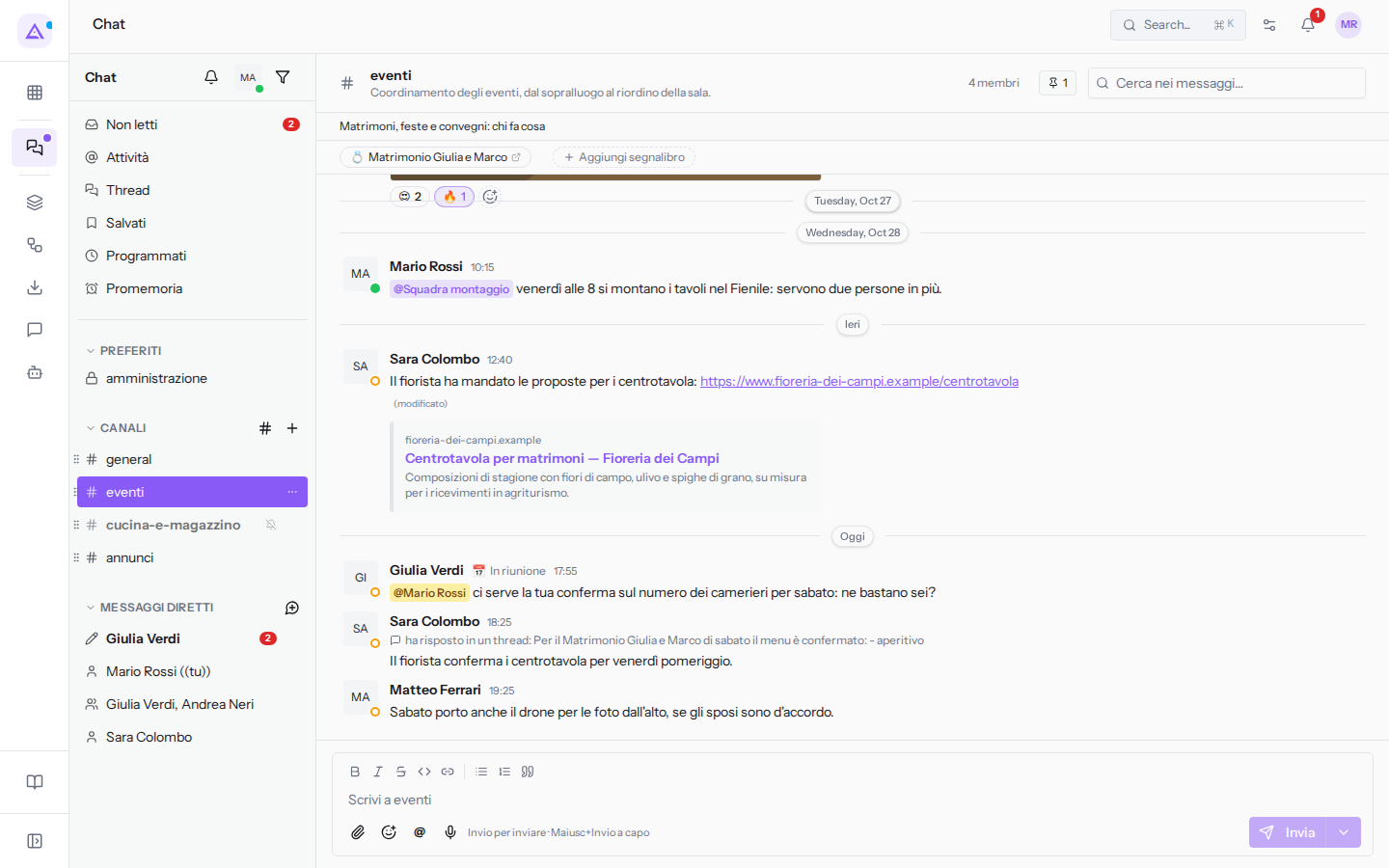
Le reazioni compaiono sotto il messaggio, ognuna con il numero delle persone che l'hanno scelta. Sotto il benvenuto di Giulia Verdi in #general c'è 👋 con 4; sotto il menu del Matrimonio Giulia e Marco in #eventi ci sono ❤️ 2 e 🎉 1. Passando il mouse su una reazione vedi chi l'ha scelta.
Per aggiungere la stessa emoji di un collega fai clic sulla sua reazione. La tua reazione è evidenziata: un altro clic la toglie. I messaggi a cui hai reagito si ritrovano nella scheda Reazioni della pagina Attività.
Modificare un messaggio
Modifica un tuo messaggio per correggere un errore o aggiornare un dato senza scriverne un altro: la conversazione resta pulita e chi legge trova subito la versione giusta. Puoi modificare solo i messaggi che hai scritto tu.
- Passa il mouse sul messaggio e fai clic sull'icona dei tre puntini.
- Scegli Modifica messaggio. Il testo diventa modificabile al suo posto.
- Correggi il testo e premi Invio per salvare, oppure Esc per lasciarlo com'era.
Per correggere l'ultimo messaggio che hai inviato c'è una scorciatoia: con il riquadro di scrittura vuoto premi freccia su.
Dopo il salvataggio il messaggio mostra (modificato), così tutti sanno che il testo non è più quello inviato all'inizio. In #eventi, ad esempio, il messaggio di Sara Colombo sulle proposte del fiorista è stato modificato. La modifica non manda nuove notifiche: se aggiungi una menzione correggendo il messaggio, la persona non viene avvisata. Se cambi il link nel testo, l'anteprima del sito si aggiorna.
Inoltrare un messaggio
Inoltra un messaggio quando serve anche in un'altra conversazione: invece di ricopiarlo, lo porti con il nome di chi l'ha scritto e un collegamento all'originale. Ad esempio Giulia Verdi ha inoltrato a Mario Rossi, nel loro messaggio diretto, il menu del Matrimonio Giulia e Marco scritto in #eventi, aggiungendo la domanda «lo stampo così?».
- Passa il mouse sul messaggio e fai clic sull'icona dei tre puntini.
- Scegli Inoltra messaggio…. Si apre il dialogo Inoltra messaggio, con l'anteprima del messaggio in basso.
- Nel campo Trova un canale o una persona… scrivi parte del nome e scegli la conversazione di arrivo. L'elenco contiene solo le conversazioni di cui fai parte; quella da cui parti è segnata con «qui».
- Se vuoi, aggiungi un commento in Aggiungi una nota (facoltativa).
- Fai clic su Inoltra.
Nella conversazione di arrivo compare un tuo messaggio con la nota e, sotto, una scheda con il messaggio originale: autore, testo e provenienza. Anche i file allegati all'originale arrivano nella nuova conversazione. Tutti i membri della conversazione di arrivo leggono il testo inoltrato, anche se non possono aprire la conversazione di partenza; per questo la provenienza cambia a seconda di chi legge:
- da un canale pubblico, o da un canale privato di cui chi legge fa parte, la scheda dice ad esempio «Inoltrato da #eventi»;
- da un messaggio diretto o da una conversazione di gruppo, «Inoltrato da un messaggio diretto»;
- da un canale privato di cui chi legge non fa parte, «Inoltrato da una conversazione privata»: il nome del canale non viene rivelato.
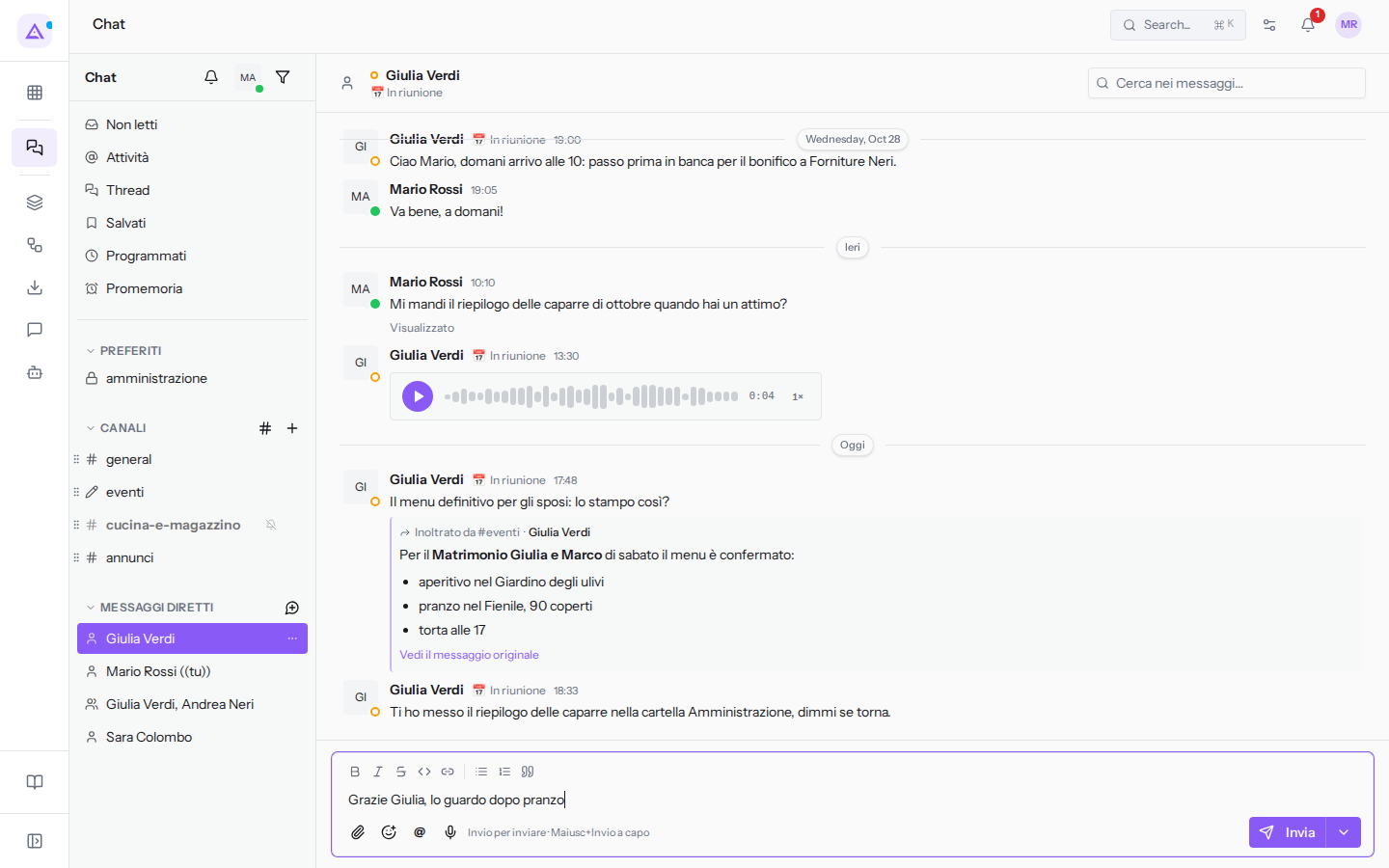
Vedi il messaggio originale apre il messaggio nella conversazione di partenza, se puoi leggerla. Le menzioni contenute nel messaggio originale non avvisano di nuovo nessuno: avvisano solo quelle che scrivi nella nota. Se l'originale viene eliminato, la scheda mostra «Messaggio originale eliminato». In un canale archiviato non si può inoltrare.
Eliminare un proprio messaggio
Elimina un tuo messaggio quando non deve più restare nella conversazione, ad esempio se l'hai scritto nel canale sbagliato. Se vuoi solo correggere il testo, usa Modifica messaggio: l'eliminazione non si può annullare.
- Passa il mouse sul messaggio e fai clic sull'icona dei tre puntini.
- Scegli Elimina messaggio….
- Si apre la richiesta Eliminare questo messaggio? con l'avviso «L'operazione non si può annullare.». Elimina conferma; Annulla chiude la richiesta e il messaggio resta.
Il messaggio eliminato sparisce per tutti i membri, insieme alle sue reazioni, e non compare più nella ricerca né tra i messaggi fissati e salvati. Se aveva risposte in un thread, al suo posto resta la riga «Questo messaggio è stato eliminato» con il numero delle risposte: il thread non si perde e si apre ancora da lì.
Rimuovere il messaggio di un altro membro
In un canale, i proprietari e gli amministratori del canale possono togliere i messaggi degli altri, ad esempio un annuncio fuori tema. Nei messaggi diretti e nelle conversazioni di gruppo nessuno può rimuovere i messaggi degli altri.
- Passa il mouse sul messaggio e fai clic sull'icona dei tre puntini.
- Scegli Rimuovi messaggio….
- Si apre la richiesta Rimuovere il messaggio di …? con il nome dell'autore e l'avviso che il messaggio scompare per tutti. Rimuovi conferma; Annulla chiude la richiesta.
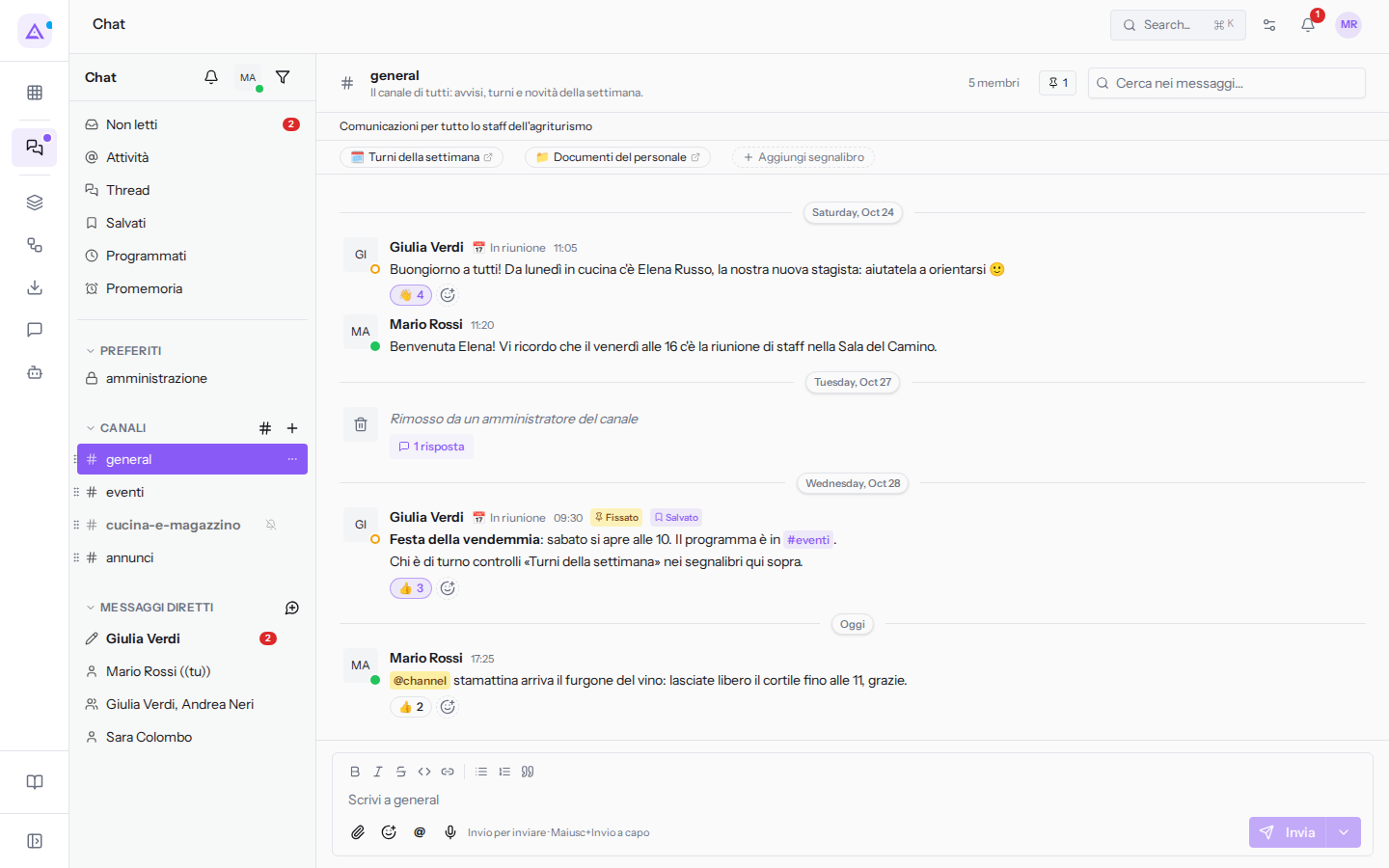
Il messaggio rimosso scompare per tutti nel canale. Se aveva risposte, al suo posto resta «Rimosso da un amministratore del canale» e il thread si apre ancora. In #general, ad esempio, l'annuncio di una bici in vendita è stato rimosso da Giulia Verdi, amministratrice del canale: siccome aveva una risposta, resta la riga «Rimosso da un amministratore del canale» con «1 risposta».
Vedilo sulla tua azienda, non su una presentazione.
In 30 minuti mappiamo i software che usi oggi.Ti mostriamo quanto lavoro e quanto margine ti restituisce Archimedes.
Mostramelo sulla mia azienda →In che settore operi?
Un tocco — ci serve per prepararti la demo sui casi del tuo mondo.
Che strumenti usi oggi?
Seleziona quelli che riconosci — o scrivili e basta. Ci aiuta a mostrarti come si migrano.
Ultimo passo: i tuoi contatti.
Ti rispondiamo entro un giorno lavorativo — e subito dopo, se vuoi, scegli tu lo slot della demo.
Non siamo riusciti a inviare la richiesta. Riprova, oppure scrivici a [email protected].
Inviando, accetti che i tuoi dati siano trattati per ricontattarti riguardo alla demo. Informativa privacy.
Form di anteprima — nessun dato viene inviato da questa pagina.
Vuoi fissare la demo adesso?
Scegli tu: prenoti in autonomia lo slot che preferisci, oppure ti chiamiamo noi per fissarla.
Agenda aggiornata in tempo reale, 30 minuti, conferma immediata. Il calendario si apre in una nuova scheda.
Blocca lo slot ora ↗Ti ricontattiamo entro un giorno lavorativo — e arriviamo alla call conoscendo già il tuo mondo.
Il calendario è aperto in un'altra scheda: scegli lo slot e la demo è fissata. Non lo vedi? Riaprilo ↗
Pagina di anteprima: non è stato inviato nulla.
La nostra agenda è aggiornata in tempo reale: prendi lo slot che ti comoda e la demo è fissata. 30 minuti, conferma immediata, nessuna attesa.
Blocca lo slot ora ↗