Chat
Tutti i moduli
Canali, messaggi diretti e gruppi: quale usare
Chat · 3 di 16 · 6 min di lettura
Nella chat parli con i colleghi in quattro tipi di conversazione: canali pubblici, canali privati, messaggi diretti a una persona e conversazioni di gruppo. Ci sono poi le note per te. Questo articolo spiega a cosa serve ciascun tipo e come avviarlo, ad esempio un canale per gli eventi, un messaggio a una collega o un gruppo per organizzare una festa.
I tipi di conversazione
La barra laterale mostra i canali nella sezione CANALI e le conversazioni a tu per tu o di gruppo nella sezione MESSAGGI DIRETTI.
- Canale pubblico: tutta l'organizzazione lo vede, lo trova e ci entra. Esempio:
#eventi. - Canale privato: lo vedono solo i membri, con il lucchetto al posto del «#»; chi non è membro non lo trova nemmeno. Esempio:
#amministrazione. - Messaggio diretto: una conversazione tra te e un'altra persona. Esempio:
Giulia Verdi. - Conversazione di gruppo: un messaggio diretto con più colleghi. Non ha un nome e la barra laterale la mostra con i nomi dei partecipanti. Esempio:
Giulia Verdi, Andrea Neri. - Note per te: la conversazione con te stesso,
Mario Rossi (tu), con la descrizione «Note per te: bozze, link e promemoria che nessun altro vede.» Nella barra laterale compare come «Mario Rossi ((tu))».
#general è il canale predefinito: ogni nuovo utente dell'organizzazione ci entra automaticamente, per questo è il posto giusto per gli avvisi che riguardano tutti.
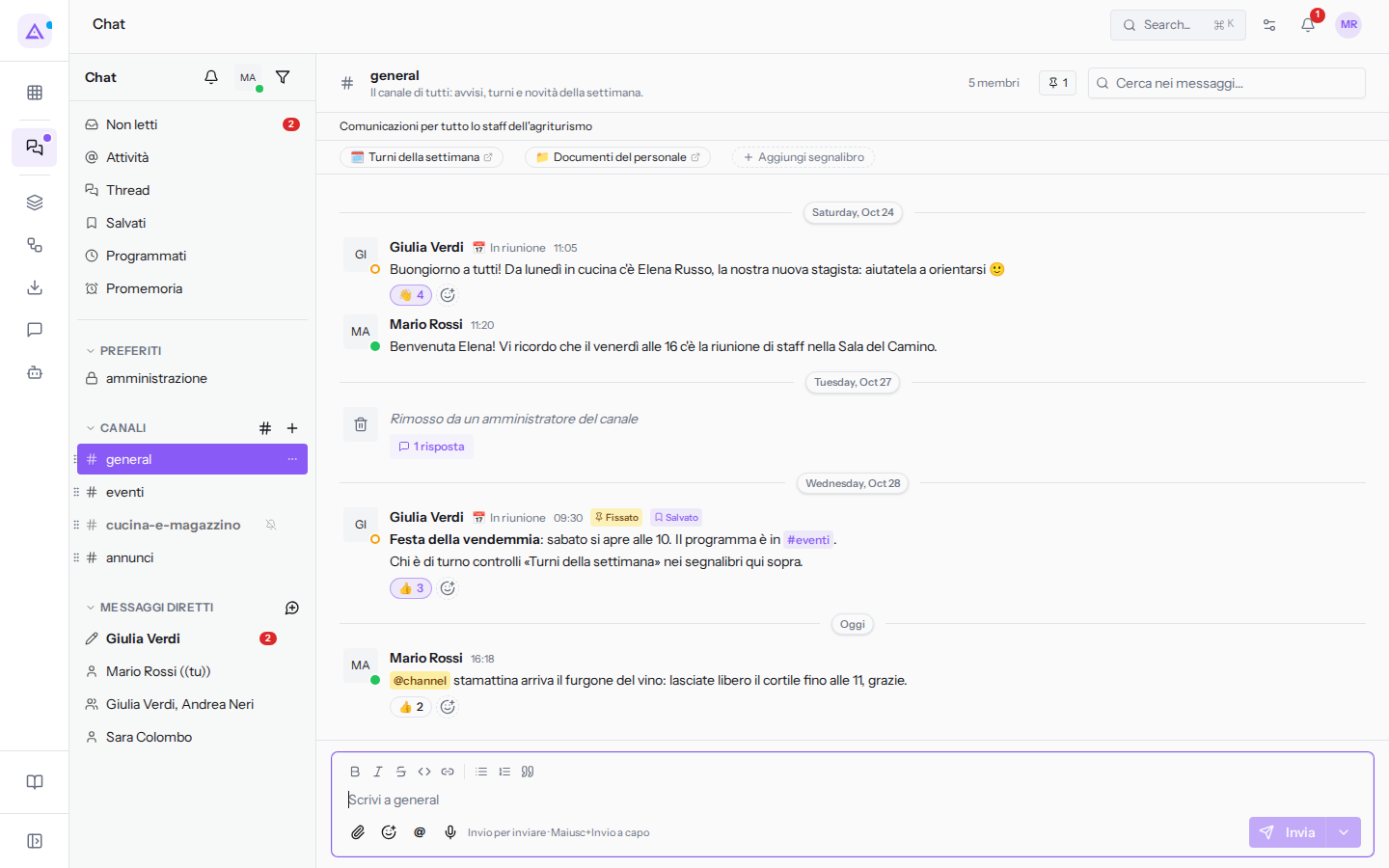
Quando usare un canale e quando un messaggio diretto
Usa un canale per un argomento che riguarda più persone nel tempo, e un messaggio diretto per uno scambio con una o poche persone precise.
- Se l'argomento interessa a chiunque nell'organizzazione e chiunque deve poterlo trovare, crea un canale pubblico. Esempio:
#eventi. - Se l'argomento riguarda solo alcune persone e gli altri non devono vederlo, usa un canale privato. Esempio:
#amministrazione. - Se scrivi a una sola persona, usa un messaggio diretto. Esempio:
Giulia Verdi. - Se una questione riguarda pochi colleghi e non serve un canale con un nome, avvia una conversazione di gruppo. Esempio: il gruppo con Giulia Verdi e Andrea Neri sulle sedie per la festa.
- Se vuoi conservare bozze, link e promemoria che nessun altro vede, usa le note per te.
Un canale ha ruoli (proprietario, amministratore, membro), un argomento, i segnalibri e si può archiviare. I messaggi diretti e di gruppo non hanno ruoli e non si archiviano. Se riapri il dialogo con le stesse persone, ritrovi la conversazione che esiste già invece di crearne una nuova.
Un canale pubblico si può rendere privato, ma la scelta non si annulla: chi non è membro non potrà più trovarlo né unirsi. Chi abbandona un canale privato rientra solo se un proprietario o un amministratore del canale lo aggiunge di nuovo. Se non sei sicuro, parti da un canale pubblico.
Unirsi a un canale pubblico
I canali pubblici a cui non sei iscritto non sono nella barra laterale. Li trovi nell'elenco dei canali.
- Nella barra laterale, accanto a CANALI, fai clic sull'icona «#».
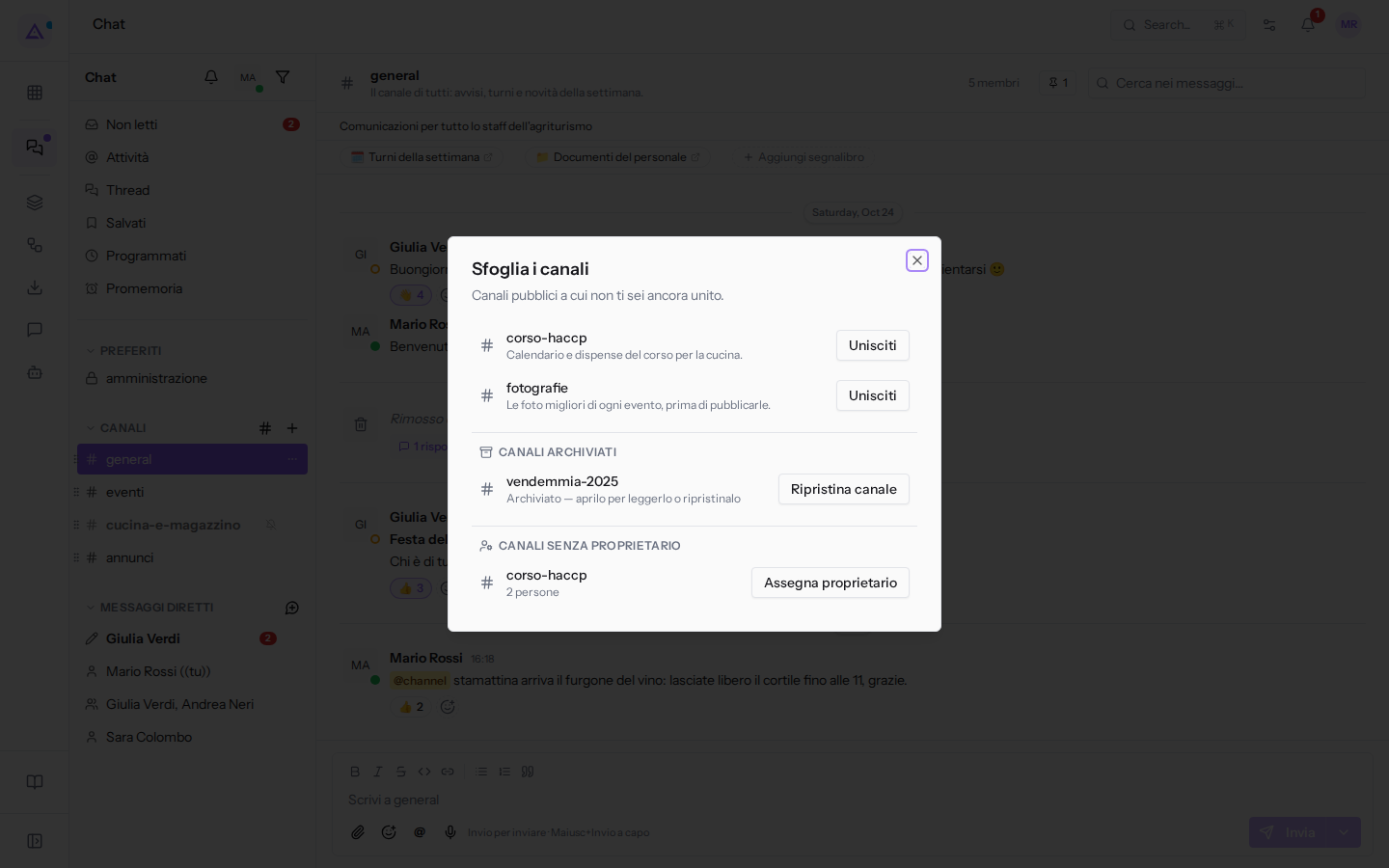
- Il dialogo Sfoglia i canali mostra «Canali pubblici a cui non ti sei ancora unito.», ad esempio
corso-haccpefotografie, ognuno con la sua descrizione. - Fai clic su Unisciti accanto al canale per entrare subito.
Se fai clic sul nome del canale senza unirti, il canale si apre in anteprima. L'intestazione ne mostra il nome, la descrizione e il numero di membri (in fotografie, 2 membri). In basso c'è il pulsante Unisciti al canale.
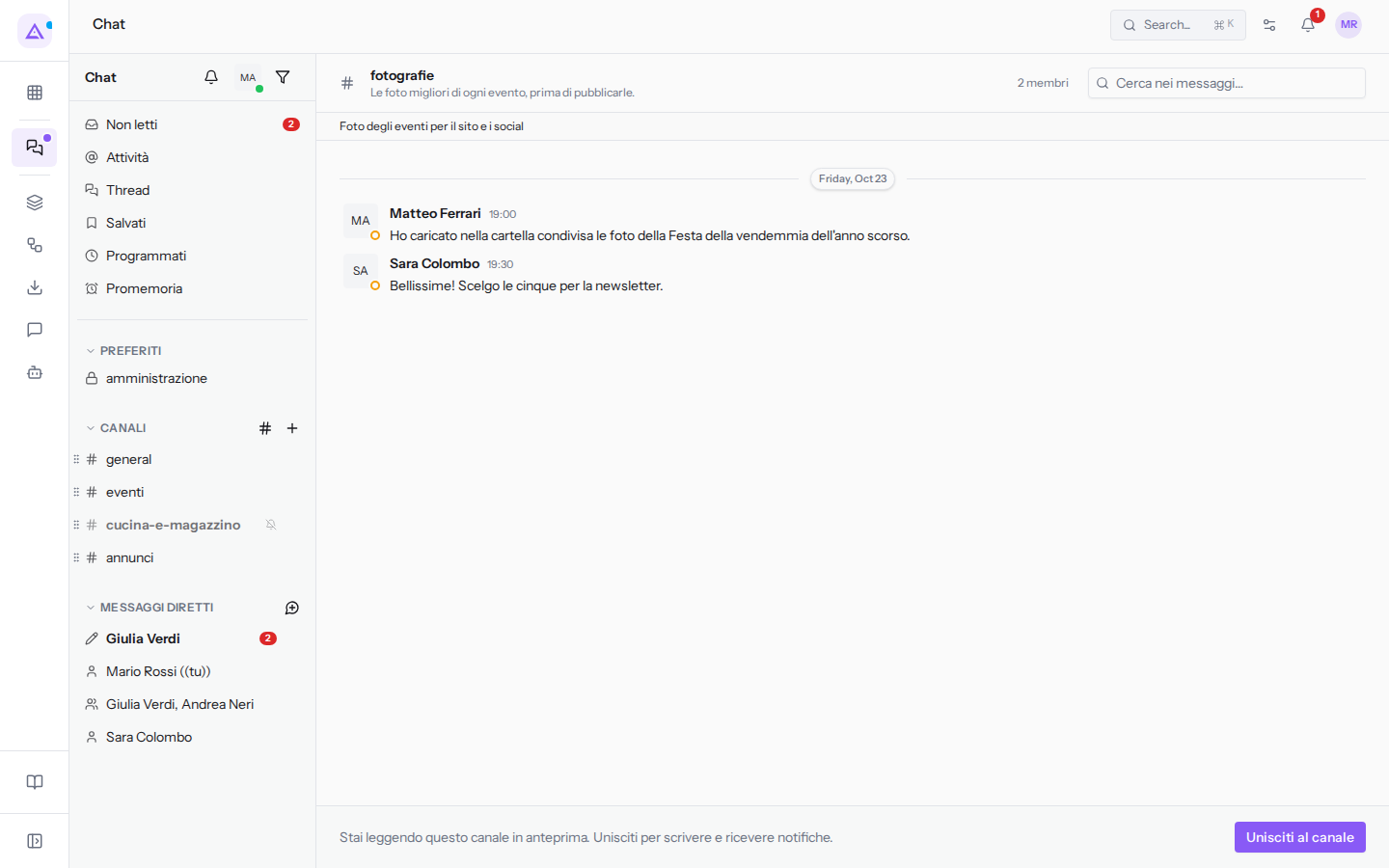
In anteprima leggi i messaggi, ma non puoi scrivere, il canale non compare nella barra laterale e non ricevi avvisi. Usa l'anteprima per capire se un canale fa per te prima di unirti.
Il dialogo Sfoglia i canali può avere altre due sezioni. CANALI ARCHIVIATI, con Ripristina canale, la vede solo chi ha il gruppo «Chat Manager». CANALI SENZA PROPRIETARIO, con Assegna proprietario, la vedono solo i proprietari e gli amministratori dell'organizzazione.
Creare un canale
Crea un canale quando un argomento ha bisogno di un posto fisso dove parlarne.
Chi può creare canali pubblici e canali privati lo decidono le regole della chat dell'organizzazione. In questa organizzazione i canali privati li creano solo i proprietari e gli amministratori dell'organizzazione: gli altri utenti non vedono la casella Canale privato (solo membri) e il dialogo indica «Puoi creare solo canali pubblici.». Chi crea il canale ne diventa il proprietario.
- Nella barra laterale, accanto a CANALI, fai clic sull'icona «+».
- Nel dialogo Nuovo canale compila i campi.
- Fai clic su Crea, oppure su Annulla per chiudere senza creare.
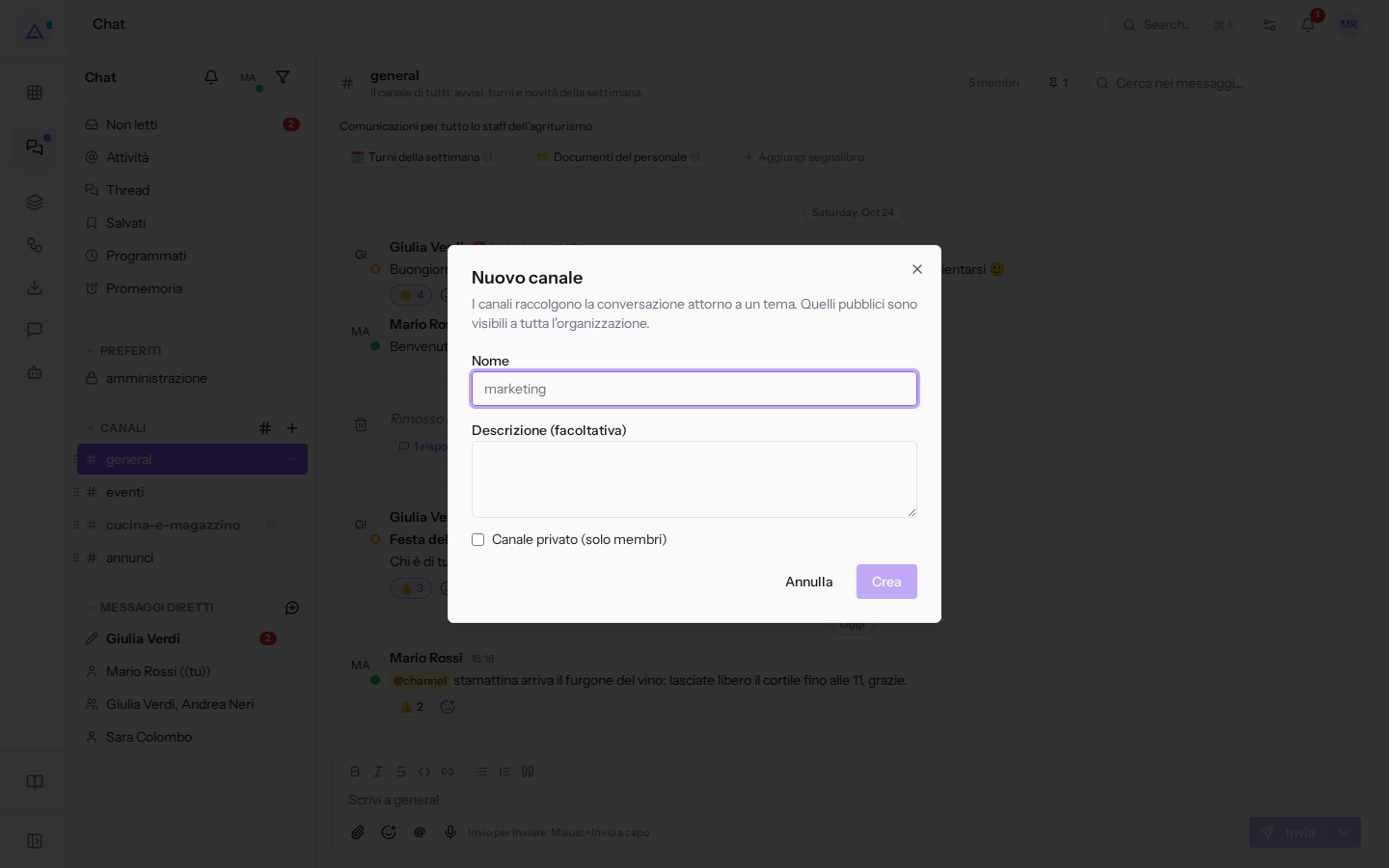
Il dialogo ricorda che «I canali raccolgono la conversazione attorno a un tema. Quelli pubblici sono visibili a tutta l'organizzazione.»
- Nome: il nome del canale, ad esempio
eventi. - Descrizione (facoltativa): una frase sul tema del canale, ad esempio
Le foto migliori di ogni evento, prima di pubblicarle. - Canale privato (solo membri): casella di spunta, disattivata all'inizio. Attivala per creare un canale che vedono solo i membri. Lasciala disattivata per un canale pubblico. Ricorda che più tardi un canale pubblico si può rendere privato, ma non il contrario.
Avviare un messaggio diretto o un gruppo
Usa lo stesso dialogo per scrivere a una persona, a più colleghi o a te stesso.
- Nella barra laterale, accanto a MESSAGGI DIRETTI, fai clic sull'icona del fumetto con il «+».
- Si apre il dialogo Avvia un messaggio diretto: «Scegli una persona per un messaggio 1-1, o fino a 7 colleghi per una chat di gruppo.»
- Cerca una persona nel campo Cerca per nome o email… oppure sceglila dall'elenco. L'elenco mostra nome ed email di ogni collega e, in cima, la voce
Mario Rossi (tu)per le note.
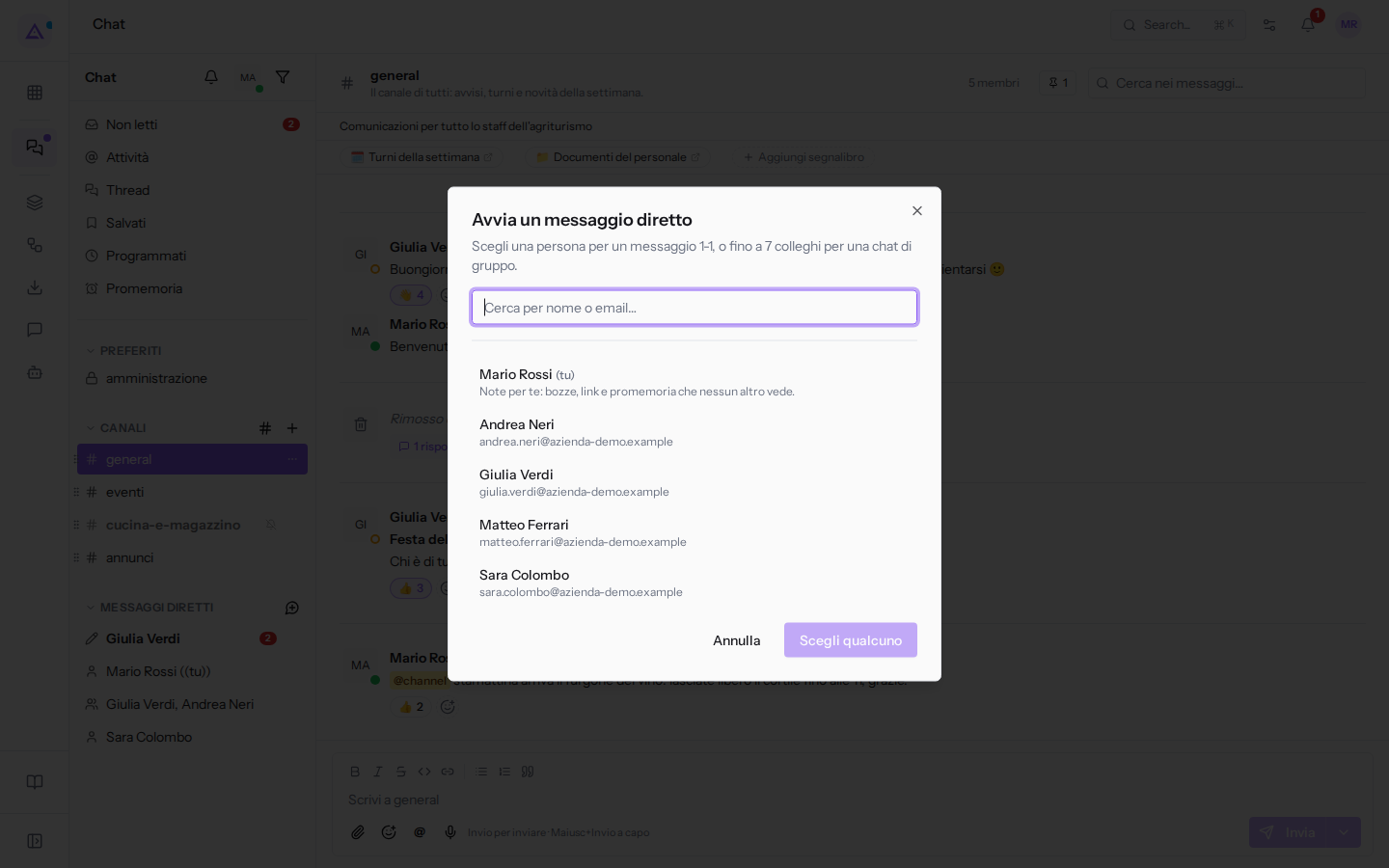
Finché non scegli nessuno, il pulsante di conferma mostra Scegli qualcuno.
Messaggio a una persona
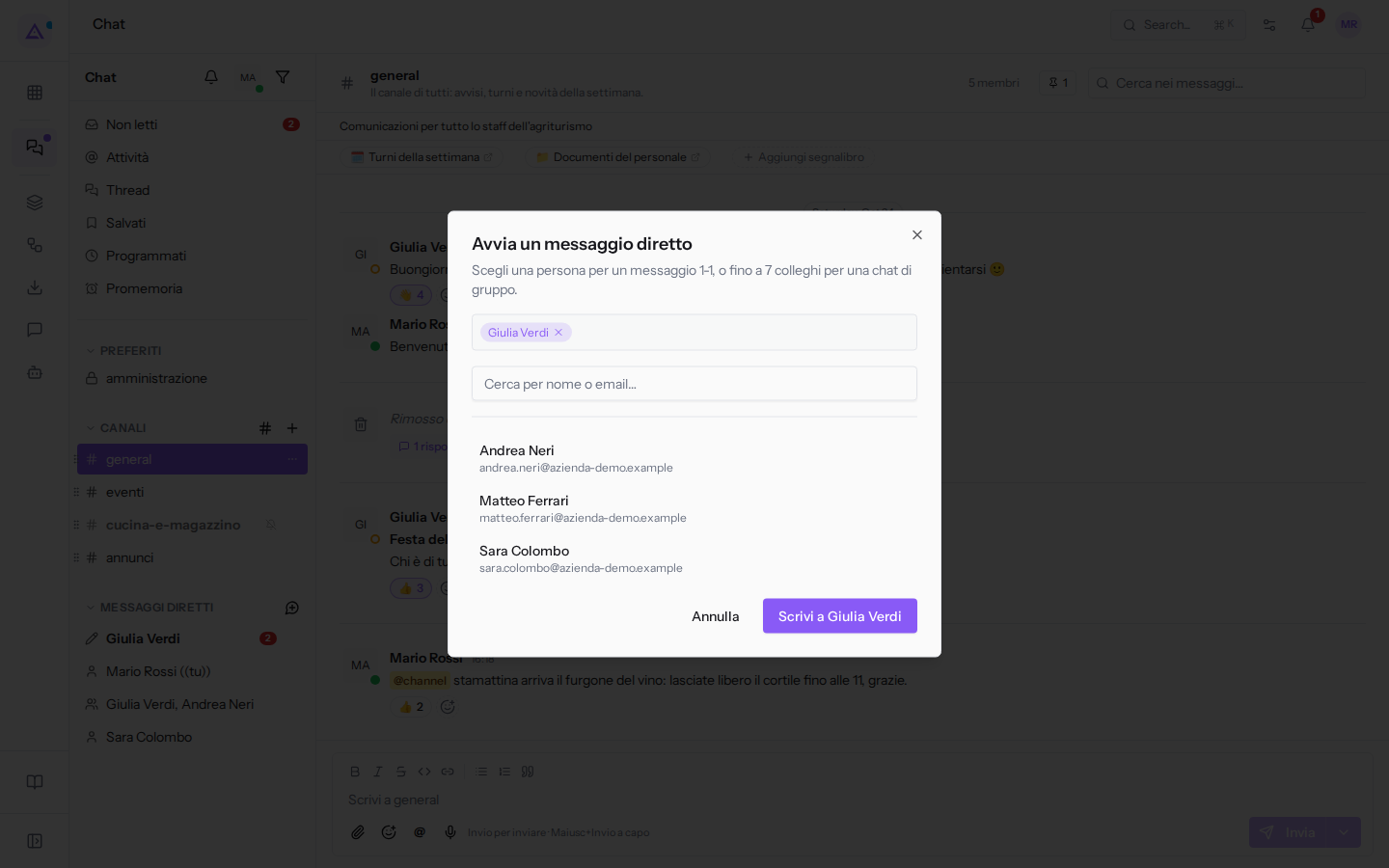
- Scegli un collega, ad esempio
Giulia Verdi. Il nome compare in alto con una «×» per toglierlo. - Fai clic su Scrivi a Giulia Verdi.
Conversazione di gruppo
- Scegli il primo collega, ad esempio
Giulia Verdi, poi gli altri, ad esempioAndrea Neri. - Con due o più persone il titolo del dialogo diventa Nuova conversazione di gruppo.
- Fai clic su Avvia gruppo con 2 persone. Il numero segue le persone scelte, e in basso a sinistra «Gruppo di 3» conta anche te.
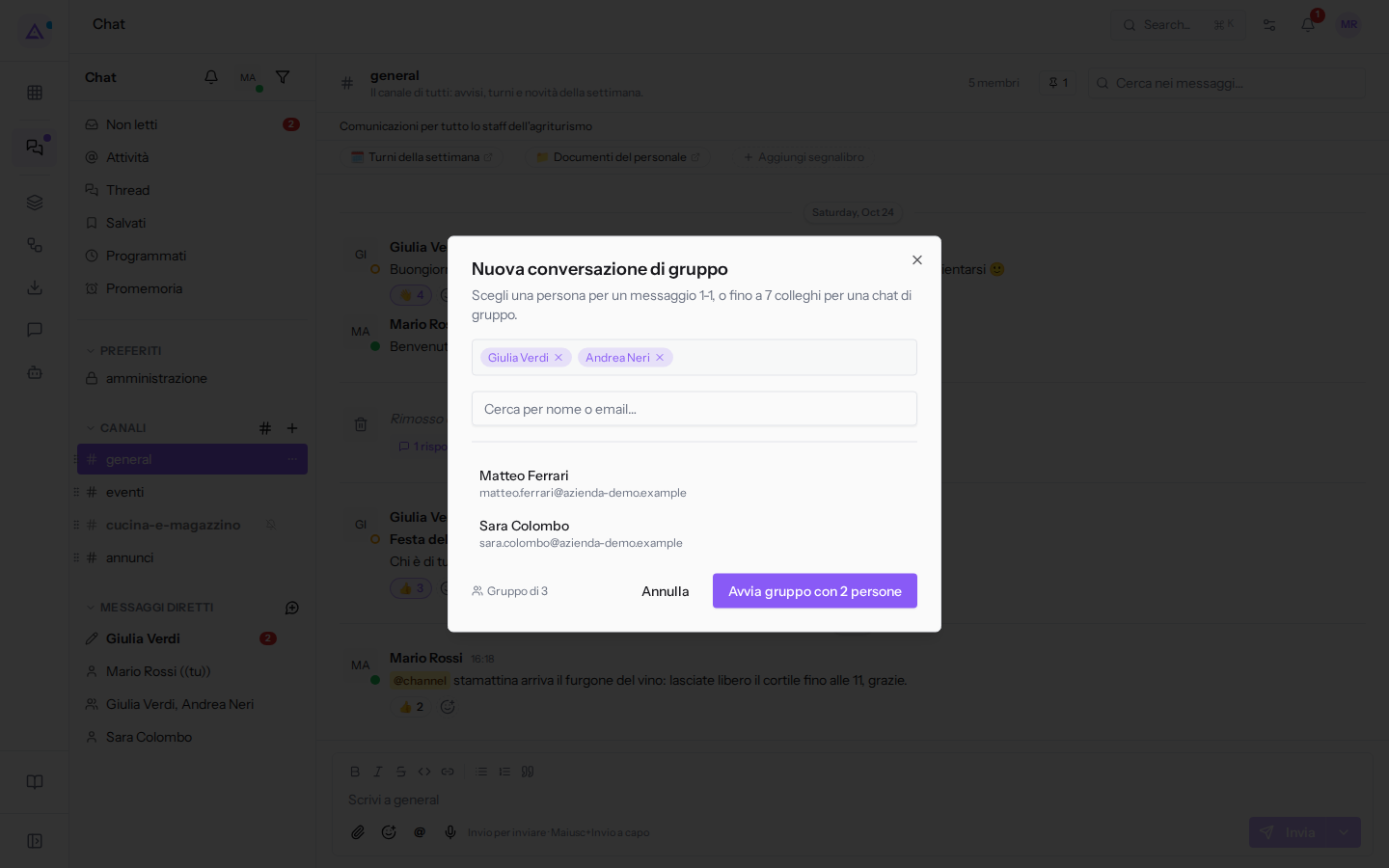
Un gruppo ha al massimo 7 colleghi oltre a te e non si può rinominare. Se un argomento coinvolge più persone o deve durare nel tempo, crea un canale.
Note per te
- Nel dialogo scegli la voce
Mario Rossi (tu). - La conversazione compare in MESSAGGI DIRETTI come «Mario Rossi ((tu))». Quello che ci scrivi lo vedi solo tu: è comoda per appuntare un link o preparare un messaggio prima di inviarlo a un canale.
Vedilo sulla tua azienda, non su una presentazione.
In 30 minuti mappiamo i software che usi oggi.Ti mostriamo quanto lavoro e quanto margine ti restituisce Archimedes.
Mostramelo sulla mia azienda →In che settore operi?
Un tocco — ci serve per prepararti la demo sui casi del tuo mondo.
Che strumenti usi oggi?
Seleziona quelli che riconosci — o scrivili e basta. Ci aiuta a mostrarti come si migrano.
Ultimo passo: i tuoi contatti.
Ti rispondiamo entro un giorno lavorativo — e subito dopo, se vuoi, scegli tu lo slot della demo.
Non siamo riusciti a inviare la richiesta. Riprova, oppure scrivici a [email protected].
Inviando, accetti che i tuoi dati siano trattati per ricontattarti riguardo alla demo. Informativa privacy.
Form di anteprima — nessun dato viene inviato da questa pagina.
Vuoi fissare la demo adesso?
Scegli tu: prenoti in autonomia lo slot che preferisci, oppure ti chiamiamo noi per fissarla.
Agenda aggiornata in tempo reale, 30 minuti, conferma immediata. Il calendario si apre in una nuova scheda.
Blocca lo slot ora ↗Ti ricontattiamo entro un giorno lavorativo — e arriviamo alla call conoscendo già il tuo mondo.
Il calendario è aperto in un'altra scheda: scegli lo slot e la demo è fissata. Non lo vedi? Riaprilo ↗
Pagina di anteprima: non è stato inviato nulla.
La nostra agenda è aggiornata in tempo reale: prendi lo slot che ti comoda e la demo è fissata. 30 minuti, conferma immediata, nessuna attesa.
Blocca lo slot ora ↗