Chat
Tutti i moduli
Condividere fatture, attività e link
Chat · 5 di 16 · 5 min di lettura
In un messaggio della chat puoi condividere un record dell'applicazione, un sito esterno o un file. Un link a un record diventa una scheda con i dati principali, ad esempio una fattura o un'attività di progetto. Un link a un sito esterno mostra un'anteprima.
Schede dei record nei messaggi
Quando un messaggio contiene il link a un record, sotto il messaggio compare una scheda con il tipo di record, lo stato o la fase, il titolo e alcuni campi. Così chi legge capisce di cosa si parla senza aprire il record. Danno una scheda le fatture, i lead e le opportunità del CRM, i ticket dell'helpdesk e le attività di progetto; gli altri link restano semplici link. Un messaggio mostra al massimo tre schede: se incolli più link, gli altri restano solo nel testo.
- Apri Chat e fai clic sulla conversazione in cui vuoi scrivere.
- Incolla nel riquadro del messaggio il link del record, copiato dalla barra degli indirizzi del browser, e invia il messaggio.
- Sotto il messaggio compare la scheda del record. Per vedere un esempio, apri amministrazione nella sezione PREFERITI.
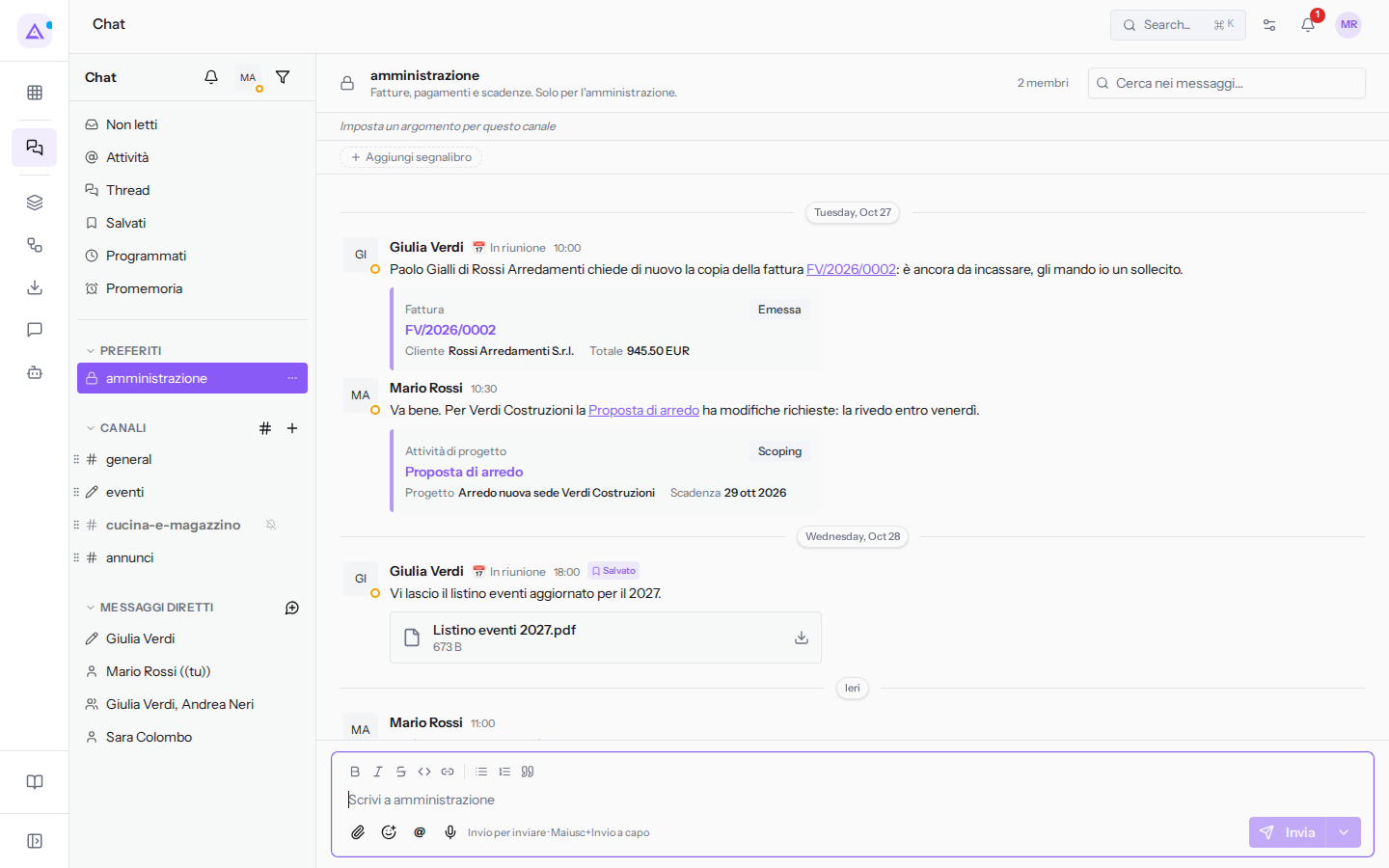
Nel canale #amministrazione ci sono due schede.
- Fattura: in alto il tipo, Fattura, e lo stato, Emessa. Sotto ci sono il numero
FV/2026/0002e i campi Cliente (Rossi Arredamenti S.r.l.) e Totale. - Attività di progetto: in alto il tipo e la fase dell'attività, che al momento compare con il nome interno inglese «Scoping». Sotto ci sono il titolo
Proposta di arredoe i campi Progetto (Arredo nuova sede Verdi Costruzioni) e Scadenza.
Fai clic sulla scheda per aprire il record.
La scheda non viene salvata nel messaggio: si ricalcola ogni volta che il messaggio viene letto, quindi mostra sempre i dati attuali del record. Se la fattura viene pagata, la stessa scheda in #amministrazione mostrerà il nuovo stato.
Chi vede la scheda
Ogni persona nella conversazione vede la scheda in base ai propri permessi. Le persone senza permessi vedono solo il link nel testo.
La scheda compare solo se valgono tutte queste condizioni:
- Il link porta a una pagina di questa applicazione, non a un altro sito.
- Il link corrisponde a un tipo di record che ha una scheda.
- Il modulo del record è attivo nell'organizzazione.
- Chi legge ha il permesso di vedere quel tipo di record.
- Chi legge può aprire proprio quel record.
Se manca anche una sola condizione, il messaggio mostra solo il link, senza errori né avvisi. Un record che non esiste e un record che non puoi vedere appaiono allo stesso modo.
In un canale con persone di reparti diversi, chi non ha accesso alle fatture non vede i dati della fattura, ma vede il link. Se anche il link non deve circolare, condividilo in un canale privato, come #amministrazione.
Anteprima dei link a siti esterni
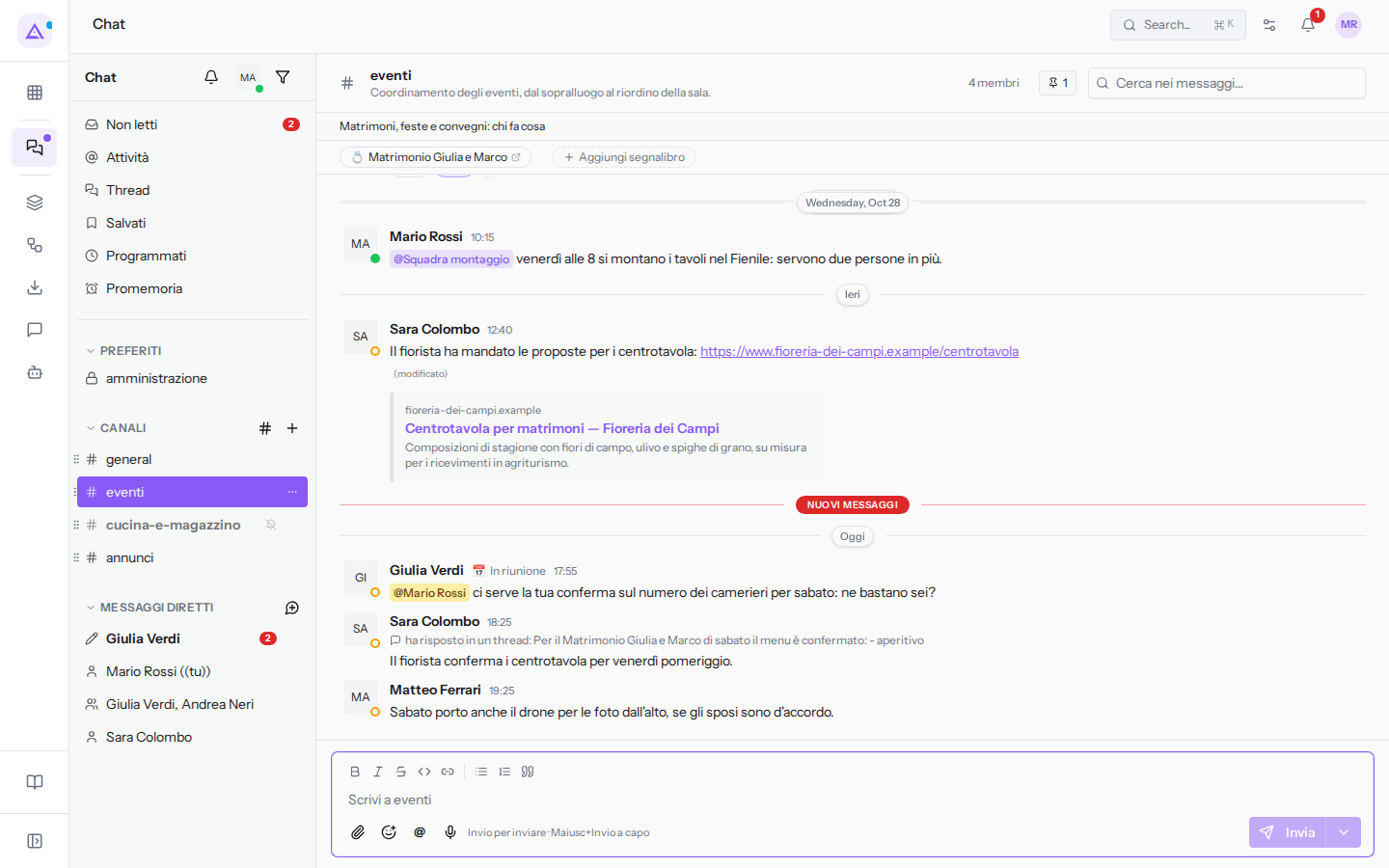
Il link a un sito esterno mostra un'anteprima sotto il messaggio. L'anteprima contiene il nome del sito, il titolo e la descrizione della pagina. Se la pagina ha un'immagine, l'anteprima la mostra sulla destra.
- Apri Chat e fai clic su eventi nella sezione CANALI.
- Nel messaggio di
Sara Colombocon il linkhttps://www.fioreria-dei-campi.example/centrotavolatrovi l'anteprima. Mostra il sito fioreria-dei-campi.example, il titolo «Centrotavola per matrimoni — Fioreria dei Campi» e la descrizione della pagina.
- Fai clic sull'anteprima per aprire il sito in una nuova scheda del browser.
Se l'anteprima occupa spazio senza aggiungere informazioni, chi ha scritto il messaggio può toglierla; il link resta nel testo e gli altri non possono rimetterla.
- Passa il mouse sull'anteprima del tuo messaggio.
- Fai clic sulla «×» che compare in alto a destra (Rimuovi anteprima).
File allegati
I file allegati compaiono sotto il testo del messaggio, e li vede chiunque può leggere la conversazione.
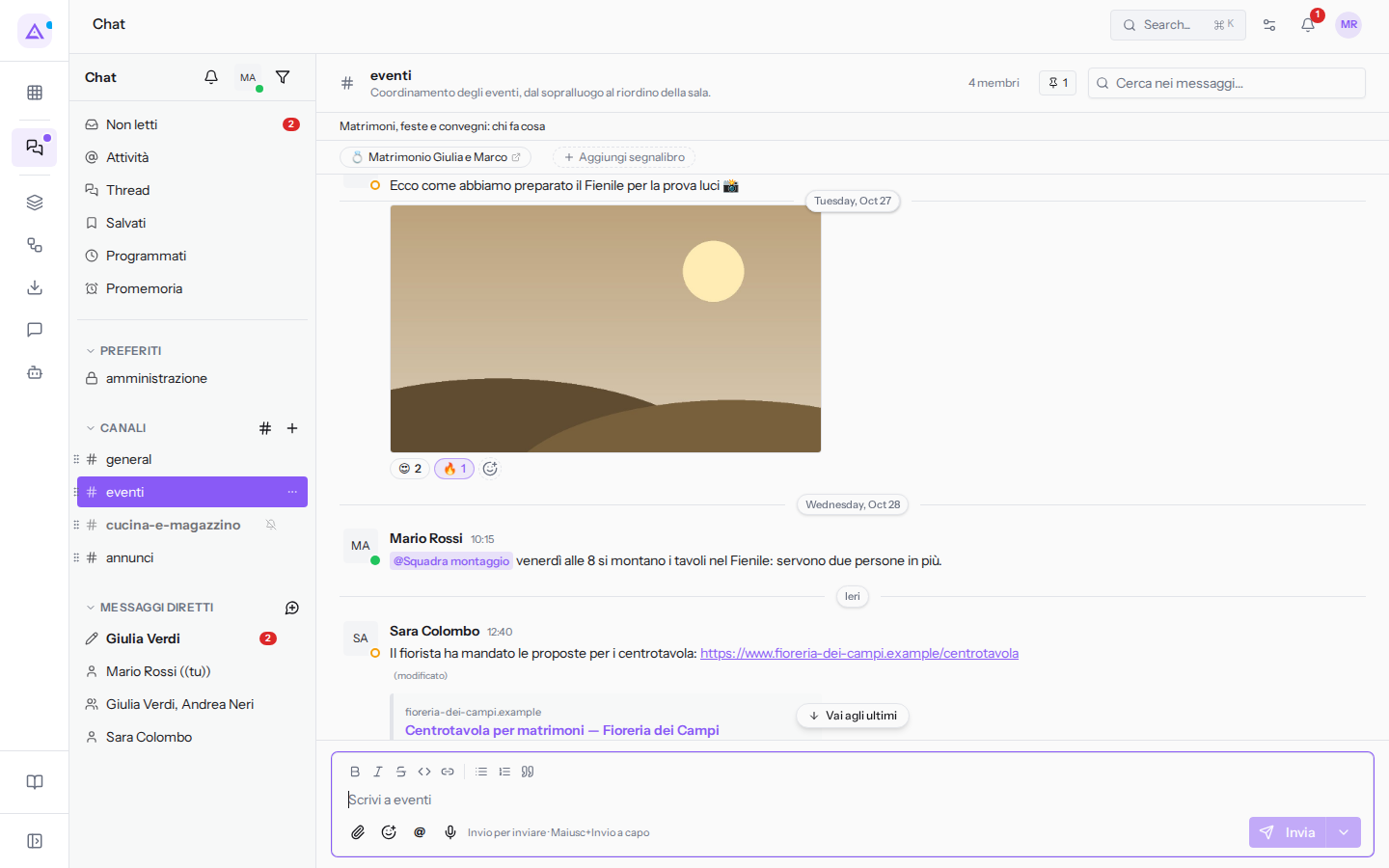
- Le immagini compaiono già in anteprima. Fai clic su un'immagine per vederla ingrandita sopra la chat; fai clic fuori dall'immagine per chiuderla. Ad esempio la foto del Fienile allestito per la prova luci, nel messaggio di
Matteo Ferrariin#eventi.
- Gli altri file compaiono in un riquadro con il nome, la dimensione e la freccia di download: un clic sul riquadro scarica il file. Ad esempio in
#amministrazioneil PDFListino eventi 2027.pdf, di 673 B. - I messaggi vocali compaiono con il loro lettore; vedi Scrivere e formattare un messaggio.
Condividere il link a un messaggio
Per rimandare un collega a un messaggio preciso, invece di copiarne il testo, copia il link del messaggio.
- Passa il mouse sul messaggio e fai clic sull'icona «…» (Altre azioni).
- Scegli Copia link e incolla il link dove ti serve, in un'altra conversazione o in un'email.
Chi apre il link arriva dritto al messaggio, nella sua conversazione. Se il messaggio è stato eliminato o chi apre il link non fa parte della conversazione, compare «Questo messaggio è stato eliminato oppure non hai più accesso.». Per il link a un'intera conversazione usa invece Copia link dal menu «…» della riga nella barra laterale.
Vedilo sulla tua azienda, non su una presentazione.
In 30 minuti mappiamo i software che usi oggi.Ti mostriamo quanto lavoro e quanto margine ti restituisce Archimedes.
Mostramelo sulla mia azienda →In che settore operi?
Un tocco — ci serve per prepararti la demo sui casi del tuo mondo.
Che strumenti usi oggi?
Seleziona quelli che riconosci — o scrivili e basta. Ci aiuta a mostrarti come si migrano.
Ultimo passo: i tuoi contatti.
Ti rispondiamo entro un giorno lavorativo — e subito dopo, se vuoi, scegli tu lo slot della demo.
Non siamo riusciti a inviare la richiesta. Riprova, oppure scrivici a [email protected].
Inviando, accetti che i tuoi dati siano trattati per ricontattarti riguardo alla demo. Informativa privacy.
Form di anteprima — nessun dato viene inviato da questa pagina.
Vuoi fissare la demo adesso?
Scegli tu: prenoti in autonomia lo slot che preferisci, oppure ti chiamiamo noi per fissarla.
Agenda aggiornata in tempo reale, 30 minuti, conferma immediata. Il calendario si apre in una nuova scheda.
Blocca lo slot ora ↗Ti ricontattiamo entro un giorno lavorativo — e arriviamo alla call conoscendo già il tuo mondo.
Il calendario è aperto in un'altra scheda: scegli lo slot e la demo è fissata. Non lo vedi? Riaprilo ↗
Pagina di anteprima: non è stato inviato nulla.
La nostra agenda è aggiornata in tempo reale: prendi lo slot che ti comoda e la demo è fissata. 30 minuti, conferma immediata, nessuna attesa.
Blocca lo slot ora ↗