Documenti
Tutti i moduli
Spostare, taggare, archiviare ed eliminare più documenti insieme
Documenti · 7 di 15 · 6 min di lettura
Nell'elenco Tutti i documenti puoi selezionare più documenti e fare su tutti la stessa operazione: spostarli in una cartella, applicare o togliere tag, scaricarli in un archivio ZIP, archiviarli, ripristinarli o eliminarli. Ad esempio puoi applicare il tag Listino a Menu nozze 2026 e Listino matrimoni 2026 in una sola volta.
L'articolo descrive anche lo spostamento e l'eliminazione di un solo documento e i tag nella scheda del documento.
Scegliere l'operazione
Le operazioni sulla selezione hanno effetti diversi. Scegli in base a cosa deve succedere ai documenti.
- Se i documenti devono stare in un'altra cartella, usa Sposta nella cartella.
- Se vuoi classificarli, ad esempio come Listino o Da firmare, usa Tag.
- Se ti serve una copia dei file sul computer, usa Scarica ZIP.
- Se i documenti non servono più ma vuoi poterli recuperare, usa Archivia. Un documento archiviato si ripristina.
- Se i documenti vanno tolti per sempre, usa Elimina definitivamente. L'operazione non si può annullare.
Selezionare i documenti
La barra delle azioni compare sopra l'elenco appena selezioni almeno un documento.
- Apri Documenti › Tutti i documenti.
- Restringi l'elenco con Cerca per nome, cartella o azienda… oppure con i filtri Cartella e Tag, ad esempio cerca
Listini 2026. - Spunta la casella Seleziona documento di ogni documento che ti serve, oppure la casella Seleziona tutto in testa all'elenco per selezionare tutti i documenti mostrati.
- Controlla il numero dei documenti selezionati nella barra delle azioni, ad esempio
2 selezionati.
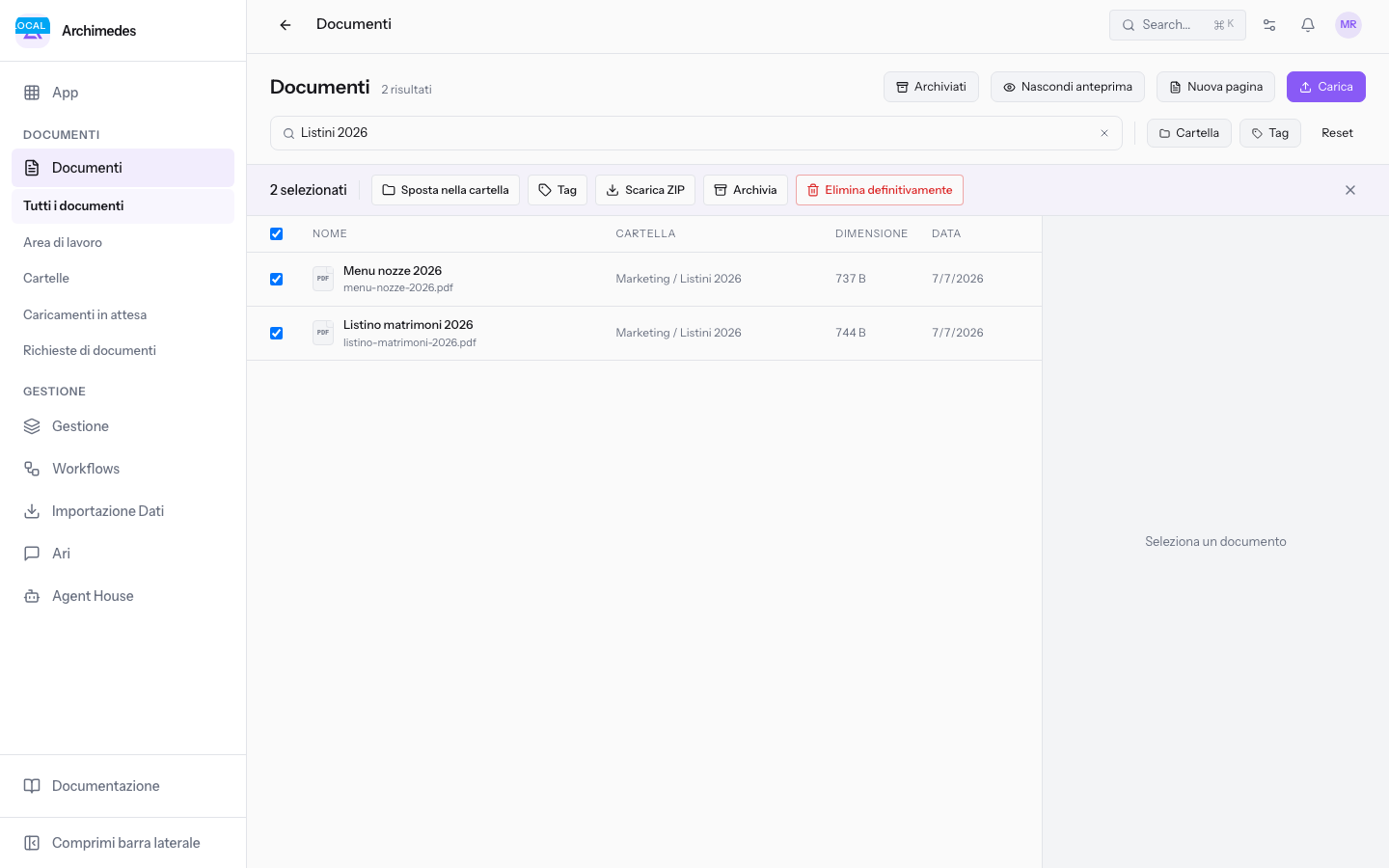
Importante: la selezione vale per l'elenco che vedi. Se cambi la ricerca, la selezione riparte: prima mostra tutti i documenti che ti servono, poi selezionali.
La barra delle azioni della vista dei documenti attivi contiene:
- Il numero dei documenti selezionati, ad esempio
2 selezionati. - Sposta nella cartella: sposta i documenti selezionati in un'altra cartella.
- Tag: apre la finestra Applica tag ai documenti.
- Scarica ZIP: scarica i documenti selezionati in un unico file ZIP.
- Archivia: archivia i documenti selezionati.
- Elimina definitivamente: elimina i documenti selezionati senza possibilità di recupero.
- Deseleziona: annulla la selezione.
Per cercare e filtrare l'elenco consulta Trovare un documento nell'elenco Tutti i documenti.
Spostare più documenti in una cartella
Lo spostamento cambia la cartella di tutti i documenti selezionati.
- Seleziona i documenti, ad esempio
Menu nozze 2026eListino matrimoni 2026. - Clicca Sposta nella cartella. Si apre la finestra Sposta documenti.
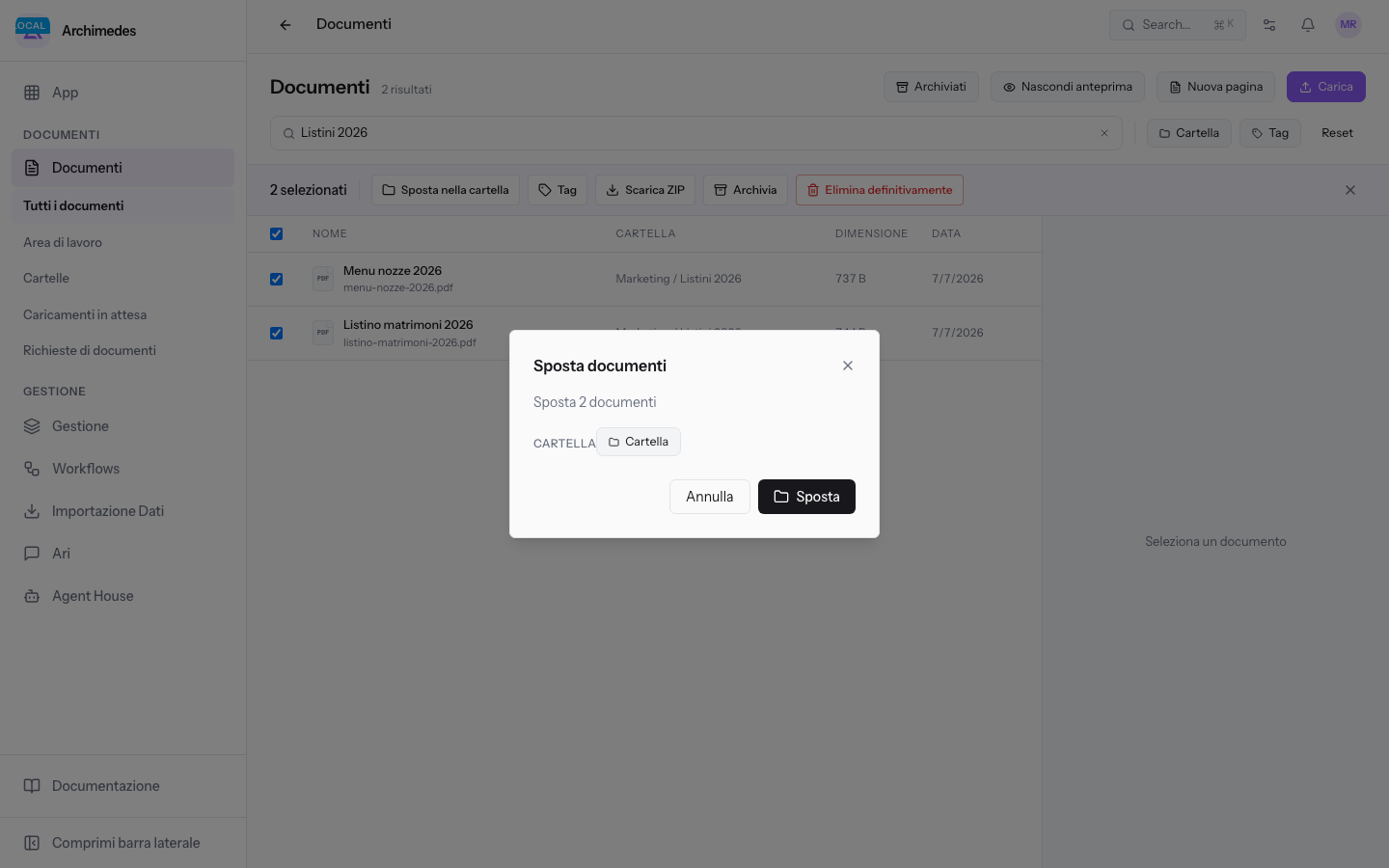
- Clicca Sposta per confermare, oppure Annulla per chiudere la finestra senza spostare nulla.
Al termine compare il messaggio con il numero dei documenti spostati, ad esempio 2 documenti spostati.
Importante: se confermi senza indicare una cartella, i documenti restano senza cartella e figurano tra i Non classificati. Un documento senza cartella non compare nel portale clienti.
Applicare o togliere tag a più documenti
La finestra Applica tag ai documenti si apre dal pulsante Tag della barra delle azioni, che compare dopo aver selezionato i documenti. Non va confusa con il filtro Tag sopra l'elenco, che serve solo a filtrare.
- Seleziona i documenti, ad esempio
Menu nozze 2026eListino matrimoni 2026. - Nella barra delle azioni clicca Tag. Si apre la finestra Applica tag ai documenti.
- Scegli il tag nell'elenco Tag, che mostra Scegli un tag…, ad esempio Listino.
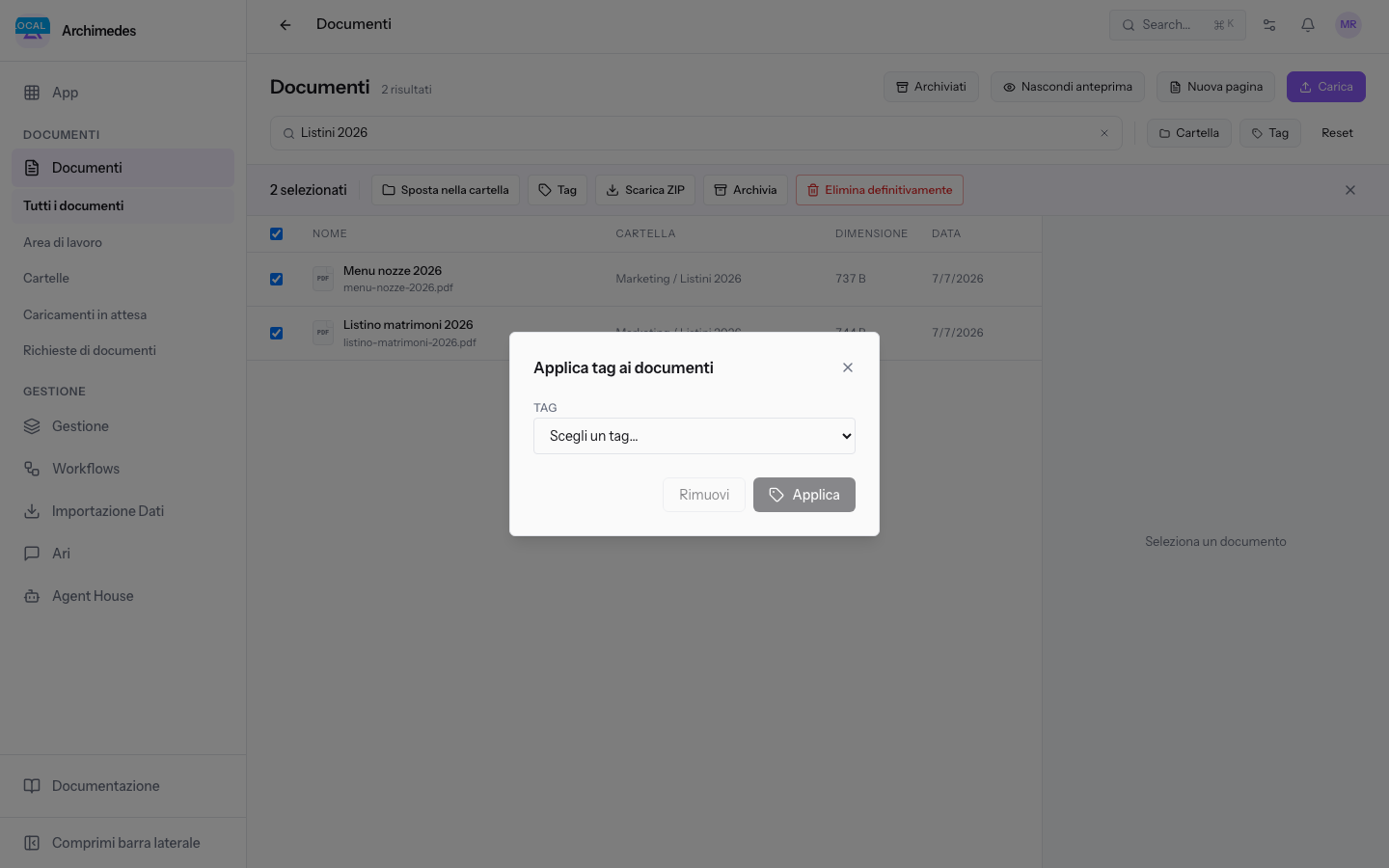
- Clicca Applica per aggiungere il tag ai documenti selezionati, oppure Rimuovi per toglierlo.
L'elenco propone i tag dell'organizzazione:
- Tipo documento: Contratto, Preventivo, Fattura, Listino.
- Stato: Da firmare, Firmato.
Nota: i tag e le loro categorie li crea solo chi ha il permesso di gestione di Documenti. Con il permesso base li vedi e li applichi.
Gestire i tag di un solo documento
I tag di un documento si vedono e si cambiano nella scheda Tag della sua scheda.
- Apri la scheda del documento, ad esempio
Fattura FV/2026/0002. Per aprirla consulta Consultare la scheda di un documento. - Nella colonna di destra clicca la scheda Tag.
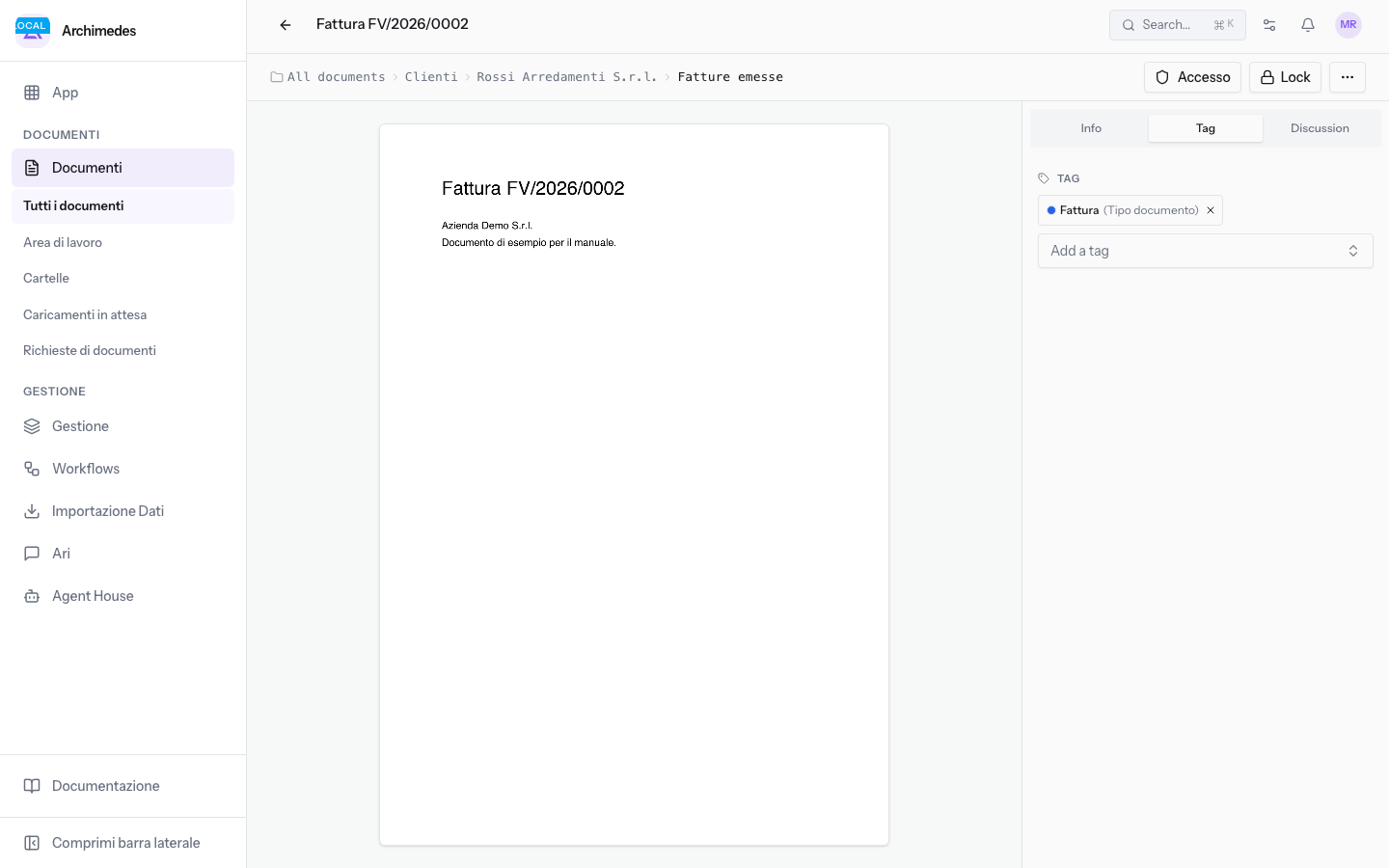
La scheda contiene:
- l'elenco dei tag del documento, ciascuno con la sua categoria, ad esempio
Fattura (Tipo documento). - Il pulsante accanto a ogni tag, ad esempio Rimuovi Fattura, che toglie il tag dal documento.
- Add a tag: il campo per aggiungere un altro tag. L'etichetta è in inglese ed è scritta come appare.
Spostare un solo documento
Un singolo documento si sposta dalla sua scheda.
- Apri la scheda del documento, ad esempio
Fattura FV/2026/0002. - Clicca Actions e scegli Sposta. Si apre la finestra Sposta documento.
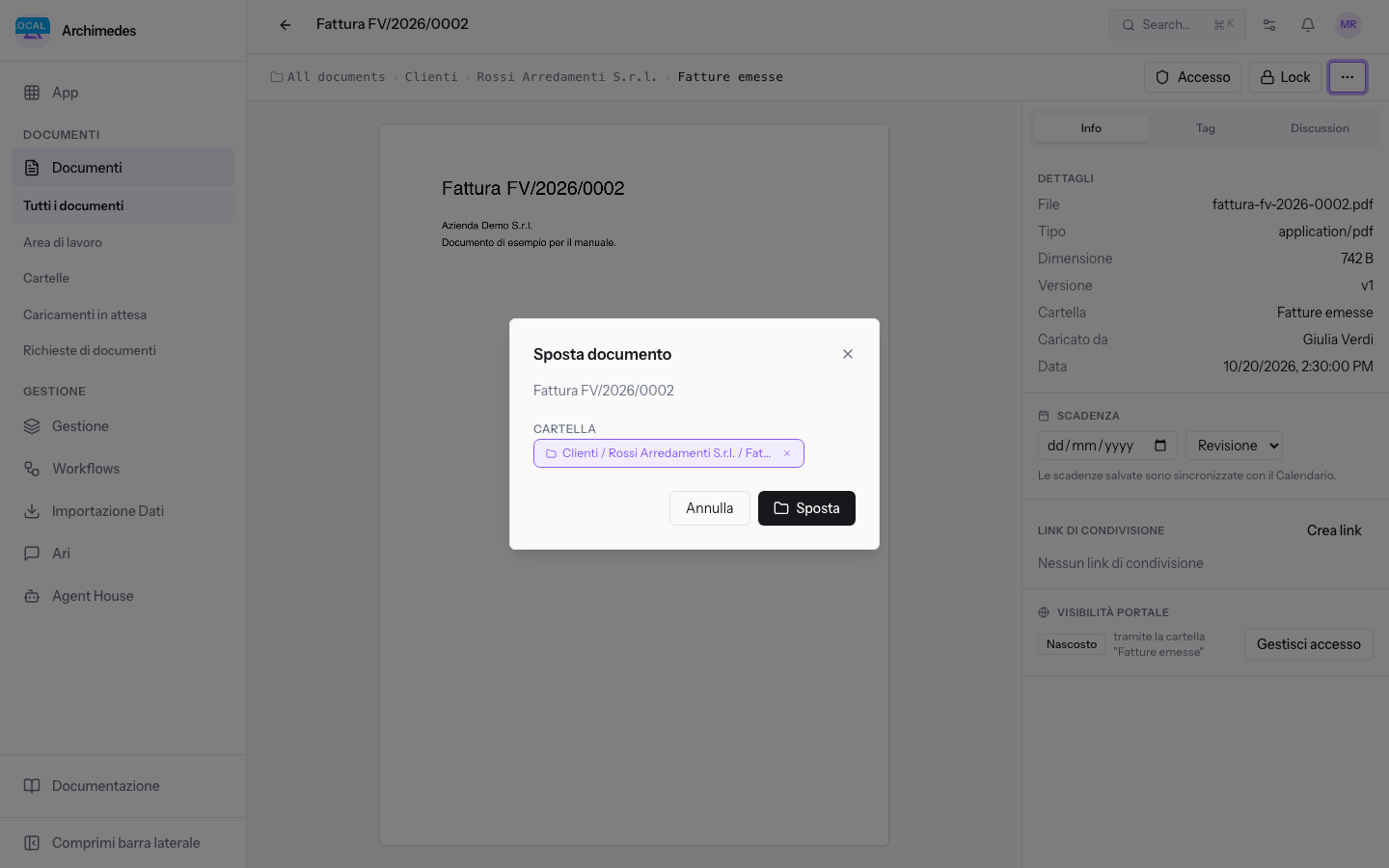
- La finestra mostra il percorso della cartella, ad esempio
Clienti / Rossi Arredamenti S.r.l. / Fatture emesse. - Clicca Sposta per confermare, oppure Annulla.
Nota: il menu Actions è in inglese ed è scritto come appare. Lo stesso spostamento si fa dal pannello di anteprima dell'elenco con Sposta.
Archiviare più documenti
L'archiviazione toglie i documenti dall'elenco dei documenti attivi senza eliminarli.
- Seleziona i documenti da archiviare.
- Nella barra delle azioni clicca Archivia. Si apre la finestra Archivia documenti.
- La finestra chiede la conferma con il numero dei documenti, ad esempio
Archiviare 2 documenti? Potrai ripristinarli in seguito.Conferma.
I documenti archiviati si trovano nella vista Archiviati.
Ripristinare o eliminare i documenti archiviati
Nella vista Archiviati la barra delle azioni cambia: al posto di Sposta nella cartella, Tag e Archivia propone Ripristina.
- In Documenti › Tutti i documenti clicca Archiviati. L'elenco mostra solo i documenti archiviati e il pulsante diventa Attivi, che riporta ai documenti attivi.
- Seleziona i documenti con Seleziona documento o Seleziona tutto.
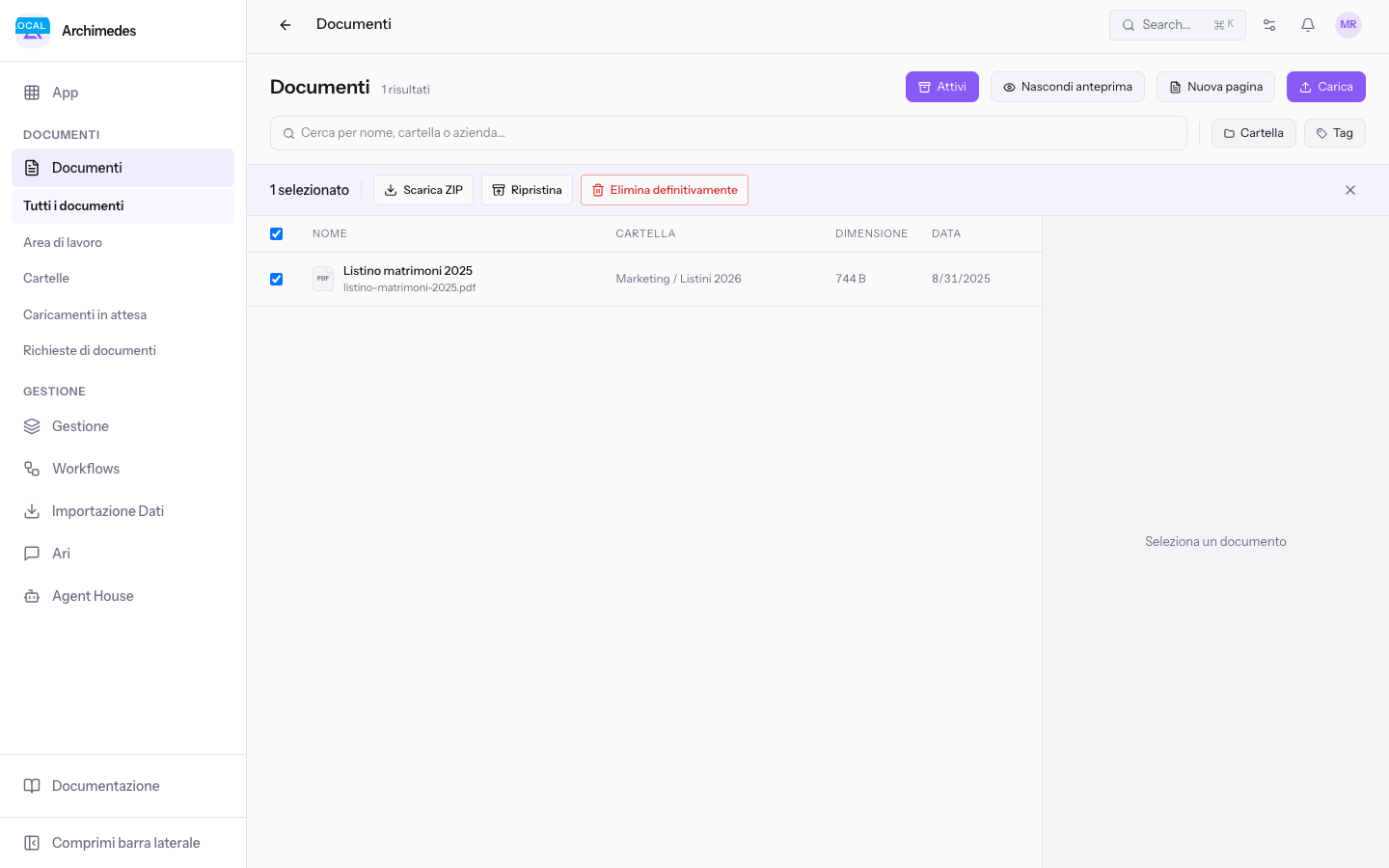
- Scegli l'azione:
- Ripristina: riporta i documenti selezionati tra i documenti attivi.
- Elimina definitivamente: elimina i documenti selezionati.
- Scarica ZIP: scarica i documenti selezionati in un file ZIP.
- Deseleziona: annulla la selezione.
Importante: prima dell'eliminazione compare la domanda
Eliminare definitivamente 2 documenti? L'operazione non può essere annullata.Un documento eliminato non si recupera. Se pensi che ti possa servire ancora, lascialo archiviato.
Eliminare un solo documento
Un singolo documento si elimina dalla sua scheda.
Prima di iniziare: solo chi ha il permesso di gestione di Documenti elimina i documenti.
- Apri la scheda del documento.
- Clicca Actions e scegli Elimina. Si apre la finestra Elimina documento.
- La finestra chiede
Eliminare questo documento? L'operazione non può essere annullata.Conferma per eliminarlo.
L'eliminazione si fa anche dal pannello di anteprima dell'elenco con Elimina. Per tenere il documento recuperabile archivialo invece dall'elenco, come descritto in Archiviare più documenti.
Vedilo sulla tua azienda, non su una presentazione.
In 30 minuti mappiamo i software che usi oggi.Ti mostriamo quanto lavoro e quanto margine ti restituisce Archimedes.
Mostramelo sulla mia azienda →In che settore operi?
Un tocco — ci serve per prepararti la demo sui casi del tuo mondo.
Che strumenti usi oggi?
Seleziona quelli che riconosci — o scrivili e basta. Ci aiuta a mostrarti come si migrano.
Ultimo passo: i tuoi contatti.
Ti rispondiamo entro un giorno lavorativo — e subito dopo, se vuoi, scegli tu lo slot della demo.
Non siamo riusciti a inviare la richiesta. Riprova, oppure scrivici a [email protected].
Inviando, accetti che i tuoi dati siano trattati per ricontattarti riguardo alla demo. Informativa privacy.
Form di anteprima — nessun dato viene inviato da questa pagina.
Vuoi fissare la demo adesso?
Scegli tu: prenoti in autonomia lo slot che preferisci, oppure ti chiamiamo noi per fissarla.
Agenda aggiornata in tempo reale, 30 minuti, conferma immediata. Il calendario si apre in una nuova scheda.
Blocca lo slot ora ↗Ti ricontattiamo entro un giorno lavorativo — e arriviamo alla call conoscendo già il tuo mondo.
Il calendario è aperto in un'altra scheda: scegli lo slot e la demo è fissata. Non lo vedi? Riaprilo ↗
Pagina di anteprima: non è stato inviato nulla.
La nostra agenda è aggiornata in tempo reale: prendi lo slot che ti comoda e la demo è fissata. 30 minuti, conferma immediata, nessuna attesa.
Blocca lo slot ora ↗