Documenti
Tutti i moduli
Chiedere un documento a un cliente
Documenti · 13 di 15 · 6 min di lettura
Una richiesta di documenti chiede un file a un contatto esterno, ad esempio una visura camerale, un DURC o una copia del contratto firmato. Il contatto carica il file dal link che riceve per email o dal portale, e il file arriva nella cartella che hai scelto.
Nota: in questa schermata e nella finestra della richiesta i testi sono in inglese. In questo articolo sono scritti così come appaiono.
Come funziona una richiesta
Ogni richiesta ha una descrizione, uno o più destinatari, una cartella di destinazione, i tag da applicare, una scadenza e una data oltre la quale il link non vale più.
- Una richiesta accetta file solo finché è in attesa e la data di validità del link non è passata. Il link di una richiesta soddisfatta, annullata o scaduta non funziona più.
- È la richiesta, non la cartella di destinazione, a decidere se il file ricevuto entra subito nell'archivio o passa prima da Caricamenti in attesa.
- I clienti del portale vedono le cartelle in sola lettura: possono inviare file solo rispondendo a una richiesta di documenti. Così ogni file in entrata ha una domanda e un destinatario precisi.
Consultare le richieste di documenti
L'elenco mostra tutte le richieste inviate ai contatti esterni.
- Apri Documenti › Richieste di documenti.
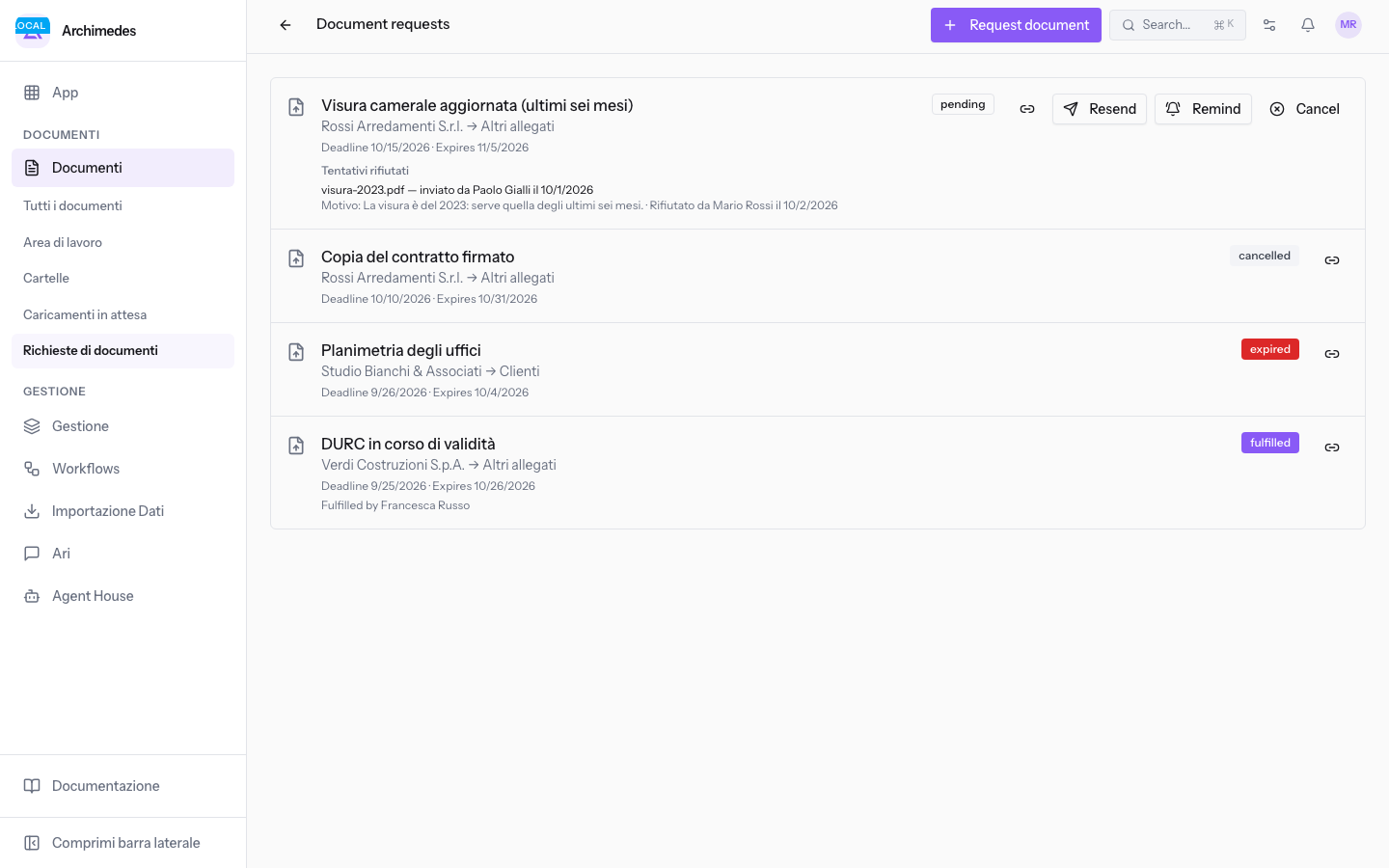
Ogni riga dell'elenco riporta:
- La descrizione del documento richiesto, ad esempio
Visura camerale aggiornata (ultimi sei mesi). - L'azienda e la cartella di destinazione, separate da una freccia, ad esempio
Rossi Arredamenti S.r.l. → Altri allegati. - La scadenza (Deadline) e la data in cui il link scade (Expires), ad esempio
Deadline 10/15/2026 · Expires 11/5/2026. - Lo stato della richiesta: in attesa (pending), soddisfatta (fulfilled), scaduta (expired) oppure annullata (
cancelled). Nella demo,Visura camerale aggiornata (ultimi sei mesi)è in attesa eCopia del contratto firmatoè annullata. - I destinatari della richiesta.
Tentativi rifiutati
Sotto una richiesta, il blocco Tentativi rifiutati elenca i file che il contatto aveva inviato e che sono stati rifiutati in revisione. Nella demo, sotto Visura camerale aggiornata (ultimi sei mesi) compare il file visura-2023.pdf di Paolo Gialli.
Un file rifiutato non viene cancellato: resta conservato, chi lo ha inviato riceve un avviso e la richiesta torna aperta perché i destinatari mandino un altro file. Fa eccezione la richiesta scaduta durante la revisione, che il rifiuto non riapre. Per la revisione dei file consulta Approvare o rifiutare i file caricati dai clienti.
Creare una richiesta di documenti
Crea una richiesta quando ti serve un file da un cliente e vuoi che arrivi direttamente nella sua cartella.
Prima di iniziare: per creare una richiesta basta il permesso base del modulo Documenti. Per approvare o rifiutare i file che passano dalla revisione serve il permesso di gestione, l'unico che dà accesso a Caricamenti in attesa.
- Apri Documenti › Richieste di documenti e fai clic su Request document. Si apre la finestra Request a document.
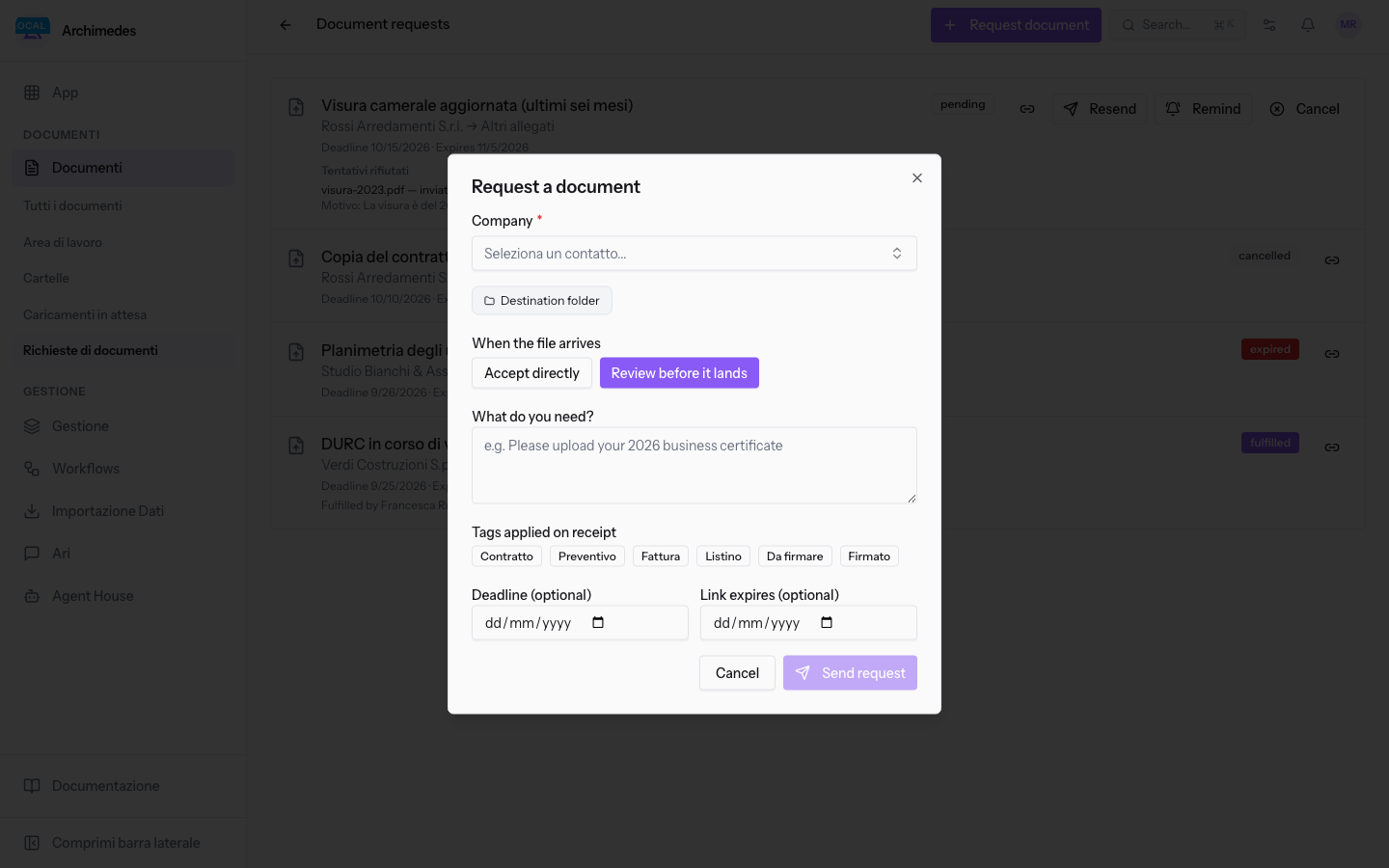
- Fai clic su Company e scegli l'azienda dall'elenco, ad esempio
Rossi Arredamenti S.r.l.. Sotto compaiono i suoi contatti nella sezioneRecipients.
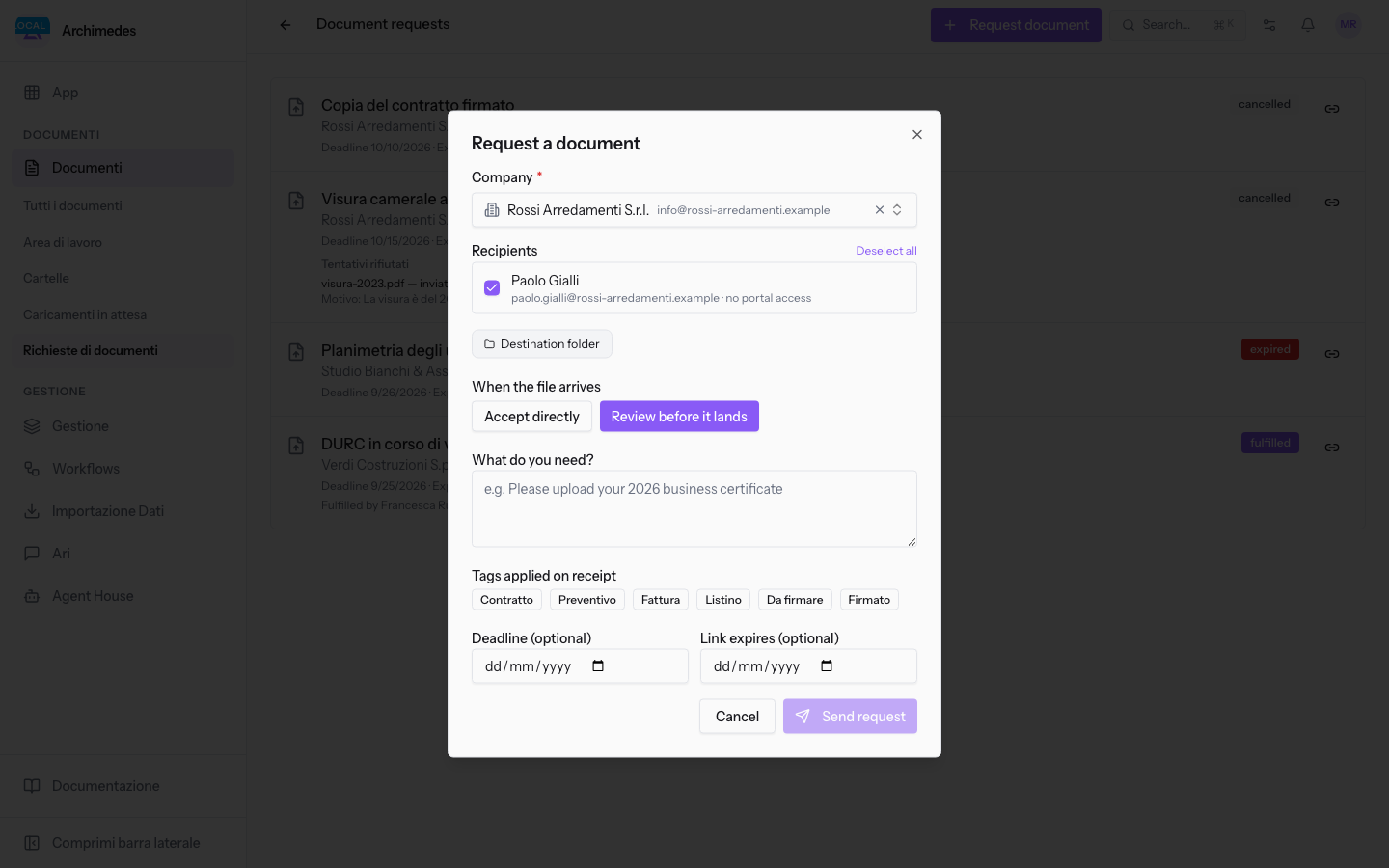
- Controlla i destinatari, scegli la cartella in Destination folder e la modalità nella sezione
When the file arrives. - Scrivi in What do you need? il documento che ti serve, scegli i tag e, se vuoi, le date.
- Fai clic su Send request. Per chiudere la finestra senza inviare nulla, fai clic su Cancel.
La finestra contiene questi campi:
- Company: l'azienda a cui chiedi il documento. Fai clic sul campo, cerca in Cerca contatti... e scegli il contatto. Ogni voce mostra il nome, l'email e il telefono. Mostra altri carica altri contatti, Crea nuovo contatto ne crea uno nuovo. Il campo è obbligatorio.
Recipients: le persone dell'azienda che ricevono la richiesta. Compare dopo che hai scelto l'azienda. I contatti sono già selezionati: togli la spunta a chi non deve riceverla, oppure usa Deselect all. Accanto a ogni persona compaiono l'email e l'indicazione se ha accesso al portale, ad esempioPaolo Gialli [email protected] · no portal access.- Destination folder: la cartella in cui finisce il file ricevuto. Fai clic sul campo e cerca la cartella in Cerca cartella.... Per
Rossi Arredamenti S.r.l.l'elenco propone ad esempioClienti / Rossi Arredamenti S.r.l.eMarketing / Listini 2026. When the file arrives: cosa succede al file quando il contatto lo carica.- Accept directly: il file entra subito nella cartella di destinazione.
- Review before it lands: il file passa prima da Caricamenti in attesa e diventa un documento solo quando un responsabile lo approva.
- What do you need?: la descrizione del documento richiesto, ad esempio
Visura camerale aggiornata (ultimi sei mesi). È il testo che compare nell'elenco delle richieste. Tags applied on receipt: i tag applicati al documento quando il file viene accettato. Fai clic sui tag da applicare, ad esempio Contratto, Preventivo, Fattura, Listino, Da firmare o Firmato.- Deadline (optional): la data entro cui ti serve il documento. Il campo è facoltativo.
- Link expires (optional): la data dopo la quale il link non accetta più file. Il campo è facoltativo.
Scegli tra le due modalità di arrivo in base al tipo di documento:
- Se il documento va solo archiviato, ad esempio un DDT, scegli Accept directly.
- Se devi controllare il file prima che entri nell'archivio, ad esempio una visura che deve essere recente, scegli Review before it lands.
Nota: quando un file viene accettato, il documento nasce alla versione 1 nella cartella della richiesta, collegato al contatto che lo ha inviato, con i tag della richiesta.
Gestire una richiesta inviata
Dalla riga di una richiesta puoi intervenire finché la richiesta è in attesa.
- Copy upload link: copia negli appunti il link della pagina di caricamento, da inviare al contatto con un altro mezzo.
- Resend: invia di nuovo la richiesta ai destinatari.
- Remind: invia un sollecito ai destinatari.
- Cancel: annulla la richiesta. Dopo l'annullamento la riga non mostra più Resend, Remind e Cancel, e il link della richiesta non accetta più file.
La pagina che il cliente apre dal link
Il destinatario risponde alla richiesta dal link ricevuto per email oppure dal portale clienti. Un contatto senza account carica il file dalla pagina pubblica della richiesta, senza accedere.
- La pagina accetta il file solo finché la richiesta è in attesa e il link non è scaduto.
- Se un file inviato in precedenza è stato rifiutato, il cliente vede Il file inviato in precedenza per questa richiesta, visura-2023.pdf, è stato rifiutato., con il nome del file rifiutato.
- Con il modulo Conformità attivo, la pagina pubblica raccoglie anche l'identificazione di chi carica, il contenuto della comunicazione e l'indirizzo IP.
I file ricevuti con Review before it lands si approvano o si rifiutano come descritto in Approvare o rifiutare i file caricati dai clienti.
Vedilo sulla tua azienda, non su una presentazione.
In 30 minuti mappiamo i software che usi oggi.Ti mostriamo quanto lavoro e quanto margine ti restituisce Archimedes.
Mostramelo sulla mia azienda →In che settore operi?
Un tocco — ci serve per prepararti la demo sui casi del tuo mondo.
Che strumenti usi oggi?
Seleziona quelli che riconosci — o scrivili e basta. Ci aiuta a mostrarti come si migrano.
Ultimo passo: i tuoi contatti.
Ti rispondiamo entro un giorno lavorativo — e subito dopo, se vuoi, scegli tu lo slot della demo.
Non siamo riusciti a inviare la richiesta. Riprova, oppure scrivici a [email protected].
Inviando, accetti che i tuoi dati siano trattati per ricontattarti riguardo alla demo. Informativa privacy.
Form di anteprima — nessun dato viene inviato da questa pagina.
Vuoi fissare la demo adesso?
Scegli tu: prenoti in autonomia lo slot che preferisci, oppure ti chiamiamo noi per fissarla.
Agenda aggiornata in tempo reale, 30 minuti, conferma immediata. Il calendario si apre in una nuova scheda.
Blocca lo slot ora ↗Ti ricontattiamo entro un giorno lavorativo — e arriviamo alla call conoscendo già il tuo mondo.
Il calendario è aperto in un'altra scheda: scegli lo slot e la demo è fissata. Non lo vedi? Riaprilo ↗
Pagina di anteprima: non è stato inviato nulla.
La nostra agenda è aggiornata in tempo reale: prendi lo slot che ti comoda e la demo è fissata. 30 minuti, conferma immediata, nessuna attesa.
Blocca lo slot ora ↗