Documenti
Tutti i moduli
Caricare documenti e creare una pagina
Documenti · 3 di 15 · 4 min di lettura
In Documenti aggiungi un documento in due modi: carichi un file dal computer oppure scrivi una pagina direttamente nel modulo. Puoi caricare ad esempio un contratto, una polizza o la pianta di una sala, e scrivere una pagina come una checklist o una procedura interna.
Scegliere tra file e pagina
Usa Carica quando il documento esiste già come file, ad esempio Contratto quadro Forniture Neri 2026 o Polizza RC 2026. Usa Nuova pagina quando vuoi scrivere il testo in Documenti, ad esempio Checklist per il giorno del matrimonio.
- Se hai già il PDF o l'immagine, scegli Carica.
- Se il testo va scritto e aggiornato da più persone in Documenti, scegli Nuova pagina. Le modifiche del testo restano nella cronologia.
- Se il documento deve stare in una cartella precisa, aprila prima dalla schermata Documenti › Cartelle: la cartella viene proposta in automatico.
Prima di iniziare: per caricare documenti e creare pagine ti serve il permesso base del modulo Documenti.
Caricare uno o più file
La finestra Carica documento aggiunge all'archivio uno o più file in una sola volta.
- Vai in Documenti › Tutti i documenti.
- Clicca Carica. Si apre la finestra Carica documento.
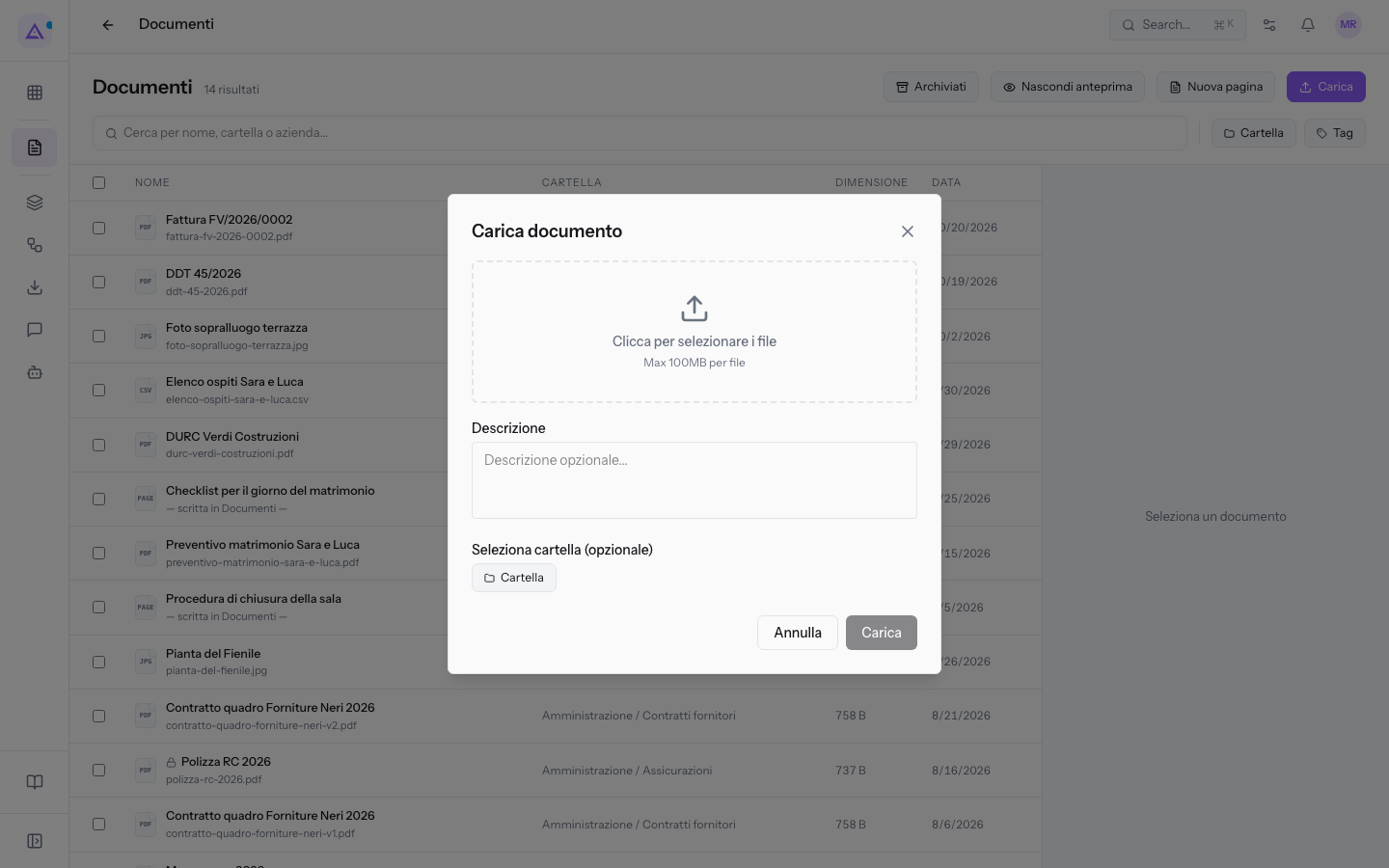
- Clicca Clicca per selezionare i file e scegli uno o più file dal computer.
- Per aggiungere altri file, clicca + Aggiungi altri file.
- Compila i campi descritti sotto.
- Clicca Carica.
I campi della finestra:
- Clicca per selezionare i file: l'area da cui scegli i file. Il limite è indicato sotto: Max 100MB per file. Dopo la scelta, la finestra elenca ogni file con nome e dimensione, e accanto a ognuno c'è un pulsante per toglierlo dall'elenco.
- Nome: il nome del documento, ad esempio
Polizza RC 2026. Il campo compare solo quando hai selezionato un solo file e viene compilato in automatico con il nome del file senza estensione. Puoi modificarlo. - Descrizione: un testo facoltativo sul contenuto del documento. Se carichi più file, la stessa descrizione vale per tutti.
- Seleziona cartella (opzionale): la cartella in cui salvare i file, ad esempio
Amministrazione. Se nell'elenco stai filtrando per una cartella, la finestra la propone già.- Nessuna cartella: il documento viene salvato senza cartella.
Il pulsante Carica resta disattivato finché non hai scelto almeno un file. Con Annulla chiudi la finestra senza caricare nulla.
Importante: se un file supera i 100 MB, il caricamento non parte e compare un messaggio. Togli il file dall'elenco e riprova con gli altri.
Nota: un documento senza cartella figura tra i Non classificati, come
Foto sopralluogo terrazza, e non compare mai sul portale clienti. I documenti prendono la visibilità della cartella: per renderli visibili ai clienti leggi Condividere le cartelle con i clienti nel portale.
Caricare un file dentro una cartella
Dalla schermata Cartelle carichi un file direttamente nella cartella aperta.
- Vai in Documenti › Cartelle.
- Cerca la cartella con Trova una cartella…, ad esempio
Amministrazione, e aprila. - Clicca Carica in alto a destra della cartella. Si apre la finestra Carica documento.
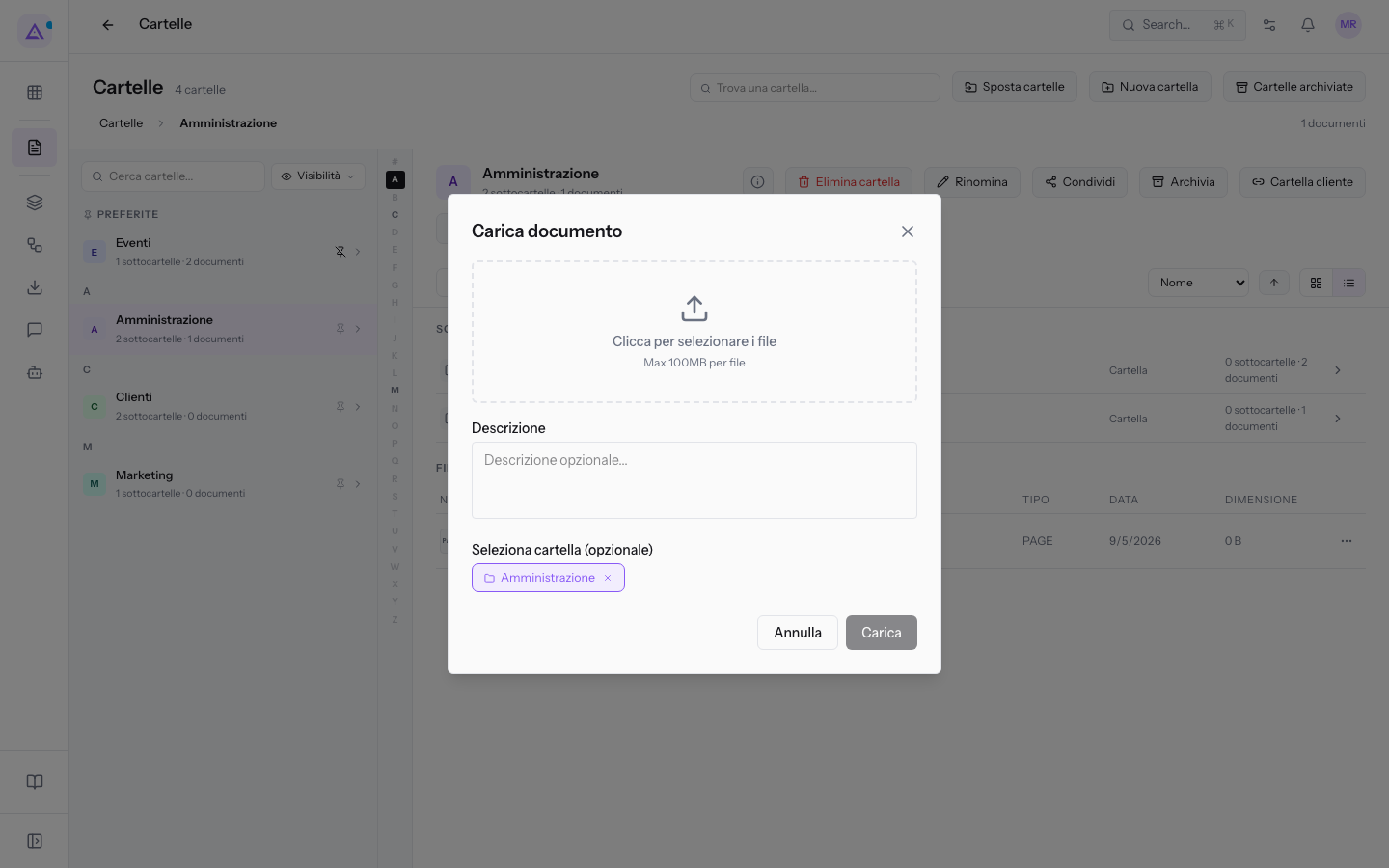
- Scegli i file e compila i campi come descritto in Caricare uno o più file. Il campo Seleziona cartella (opzionale) riporta già la cartella aperta.
- Clicca Carica. Il file compare nell'elenco dei documenti della cartella.
Creare una pagina
Nuova pagina crea un documento scritto direttamente in Documenti, senza un file.
- Vai in Documenti › Tutti i documenti, oppure apri una cartella da Documenti › Cartelle.
- Clicca Nuova pagina.
- Si apre la scheda della nuova pagina, con il titolo Pagina senza titolo e il messaggio Questa pagina è vuota. Scegli Modifica per iniziare a scrivere.
- Clicca Modifica per scrivere il testo, poi Salva.
La cartella della pagina si decide in automatico:
- Se crei la pagina da una cartella aperta in Cartelle, la pagina viene salvata in quella cartella.
- Se la crei da Tutti i documenti con il filtro su una sola cartella, la pagina viene salvata in quella cartella.
- Negli altri casi la pagina viene salvata senza cartella.
Nell'elenco Tutti i documenti una pagina si riconosce dall'estensione PAGE e dalla scritta — scritta in Documenti — al posto del nome del file.
Suggerimento: dai subito un titolo alla pagina, ad esempio
Procedura di chiusura della sala, così la ritrovi con la ricerca dell'elenco.
Vedilo sulla tua azienda, non su una presentazione.
In 30 minuti mappiamo i software che usi oggi.Ti mostriamo quanto lavoro e quanto margine ti restituisce Archimedes.
Mostramelo sulla mia azienda →In che settore operi?
Un tocco — ci serve per prepararti la demo sui casi del tuo mondo.
Che strumenti usi oggi?
Seleziona quelli che riconosci — o scrivili e basta. Ci aiuta a mostrarti come si migrano.
Ultimo passo: i tuoi contatti.
Ti rispondiamo entro un giorno lavorativo — e subito dopo, se vuoi, scegli tu lo slot della demo.
Non siamo riusciti a inviare la richiesta. Riprova, oppure scrivici a [email protected].
Inviando, accetti che i tuoi dati siano trattati per ricontattarti riguardo alla demo. Informativa privacy.
Form di anteprima — nessun dato viene inviato da questa pagina.
Vuoi fissare la demo adesso?
Scegli tu: prenoti in autonomia lo slot che preferisci, oppure ti chiamiamo noi per fissarla.
Agenda aggiornata in tempo reale, 30 minuti, conferma immediata. Il calendario si apre in una nuova scheda.
Blocca lo slot ora ↗Ti ricontattiamo entro un giorno lavorativo — e arriviamo alla call conoscendo già il tuo mondo.
Il calendario è aperto in un'altra scheda: scegli lo slot e la demo è fissata. Non lo vedi? Riaprilo ↗
Pagina di anteprima: non è stato inviato nulla.
La nostra agenda è aggiornata in tempo reale: prendi lo slot che ti comoda e la demo è fissata. 30 minuti, conferma immediata, nessuna attesa.
Blocca lo slot ora ↗