Documenti
Tutti i moduli
Esplorare i documenti per colonne nell'Area di lavoro
Documenti · 9 di 15 · 6 min di lettura
L'Area di lavoro mostra l'albero delle cartelle di Documenti in colonne affiancate: ogni cartella aperta apre a destra la colonna delle sue sottocartelle. Serve a scendere lungo l'albero, ad esempio da Clienti a Rossi Arredamenti S.r.l. fino a Fatture emesse, e a lavorare sulla cartella aperta: crearne una nuova, rinominarla, condividerla, caricarvi file.
Usa l'Area di lavoro quando conosci la posizione di una cartella nell'albero e vuoi vederne il contenuto livello per livello. Per cercare un singolo documento per nome usa invece l'elenco Documenti › Tutti i documenti. Per archiviare, spostare o fissare le cartelle tra le preferite usa Documenti › Cartelle.
Aprire l'Area di lavoro
L'Area di lavoro si apre dal menu del modulo Documenti.
- Apri Documenti › Area di lavoro.
- La schermata mostra a sinistra la colonna delle cartelle di primo livello, con il loro numero. In alto ci sono i pulsanti Nuova cartella e Carica e il campo Trova una cartella….
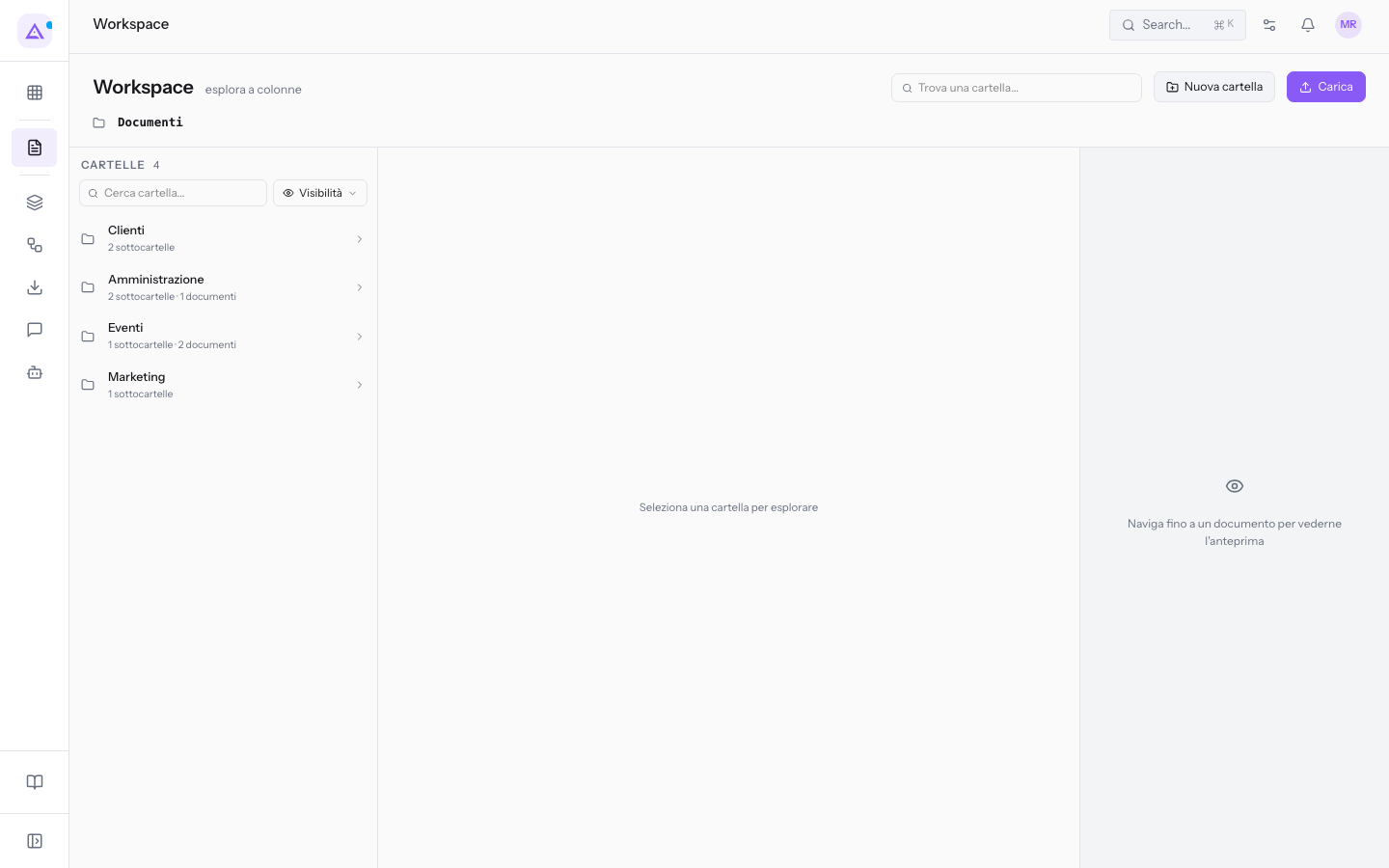
Sotto il nome di ogni cartella è indicato quante sottocartelle e quanti documenti contiene, ad esempio Amministrazione con 2 sottocartelle · 1 documenti.
Filtrare la colonna delle cartelle
La colonna delle cartelle ha una ricerca per nome e un filtro per visibilità.
- Nel campo Cerca cartella... scrivi una parte del nome, ad esempio
Clienti. La colonna mostra solo le cartelle che corrispondono e il conteggio si aggiorna. - Fai clic su Visibilità e scegli una o più opzioni. Il pulsante mostra un numero quando il filtro è attivo.
Opzioni del filtro Visibilità:
- Solo interne: cartelle che vede solo il personale dell'organizzazione.
- Condivise con clienti: cartelle condivise con una o più aziende clienti nel portale, ad esempio la cartella di Rossi Arredamenti S.r.l.
- Pubbliche (broadcast): cartelle pubblicate a tutti i clienti del portale, ad esempio
Listini 2026.
Nota: la visibilità appartiene alla cartella e i documenti al suo interno la ereditano.
Trovare una cartella in qualsiasi punto dell'albero
Trova una cartella… cerca tra tutte le cartelle, anche quelle a più livelli di profondità, e apre direttamente le colonne fino a quella scelta.
- Nel campo Trova una cartella… scrivi una parte del nome, ad esempio
Fatture. - L'elenco dei risultati mostra ogni cartella con il suo percorso, ad esempio
Fatture emesseconClienti / Rossi Arredamenti S.r.l. / Fatture emesse. - Fai clic sul risultato. L'Area di lavoro apre le colonne di ogni livello del percorso e seleziona la cartella.
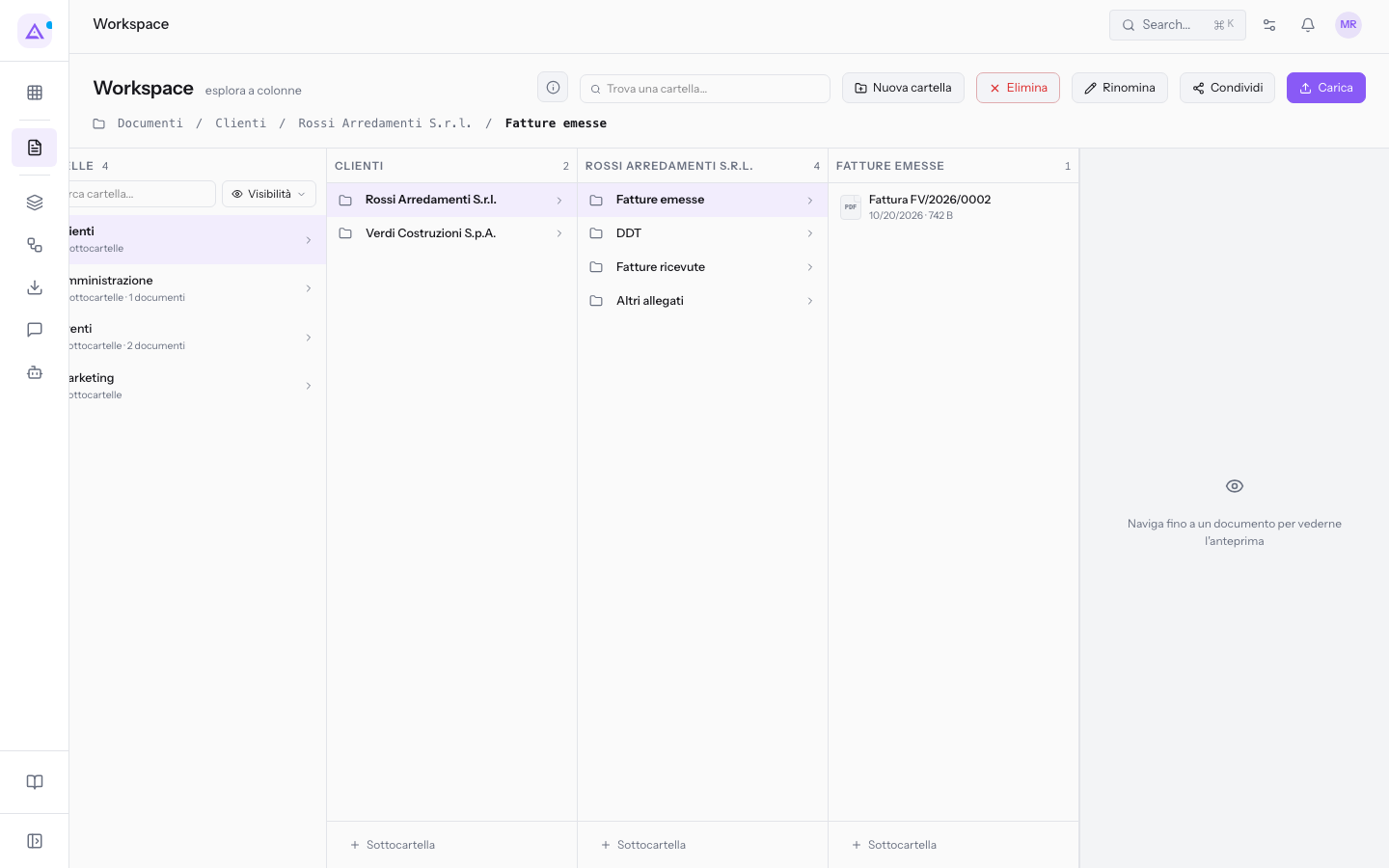
In alto compare il percorso della cartella aperta, ad esempio Documenti / Clienti / Rossi Arredamenti S.r.l. / Fatture emesse. Fai clic su un livello del percorso, ad esempio Rossi Arredamenti S.r.l., per tornare a quella cartella.
Lavorare con le colonne delle sottocartelle
Ogni cartella aperta ha la sua colonna, a destra di quella della cartella superiore, con le sottocartelle e i documenti che contiene.
- Il pulsante Sottocartella nella colonna crea una nuova cartella dentro quella aperta.
- Ogni colonna si può comprimere con Comprimi colonna e riaprire con Espandi colonna, per lasciare spazio alle colonne più a destra.
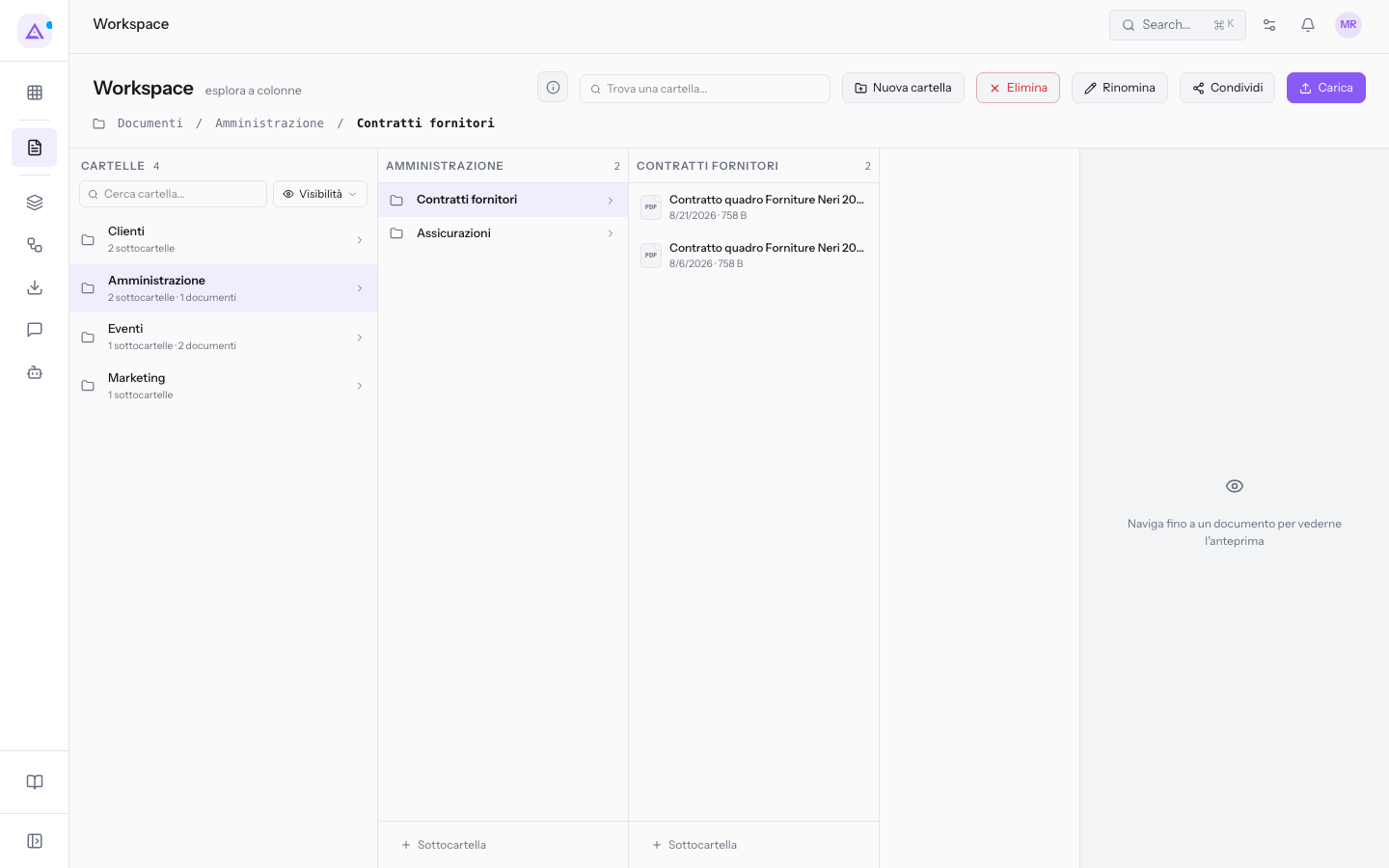
Quando nessuna cartella è aperta, l'area delle colonne mostra Seleziona una cartella per esplorare.
Consultare i dettagli di una cartella
I dettagli riassumono il contenuto e la visibilità della cartella aperta.
- Apri una cartella, ad esempio
Rossi Arredamenti S.r.l.. - Fai clic su Informazioni cartella.
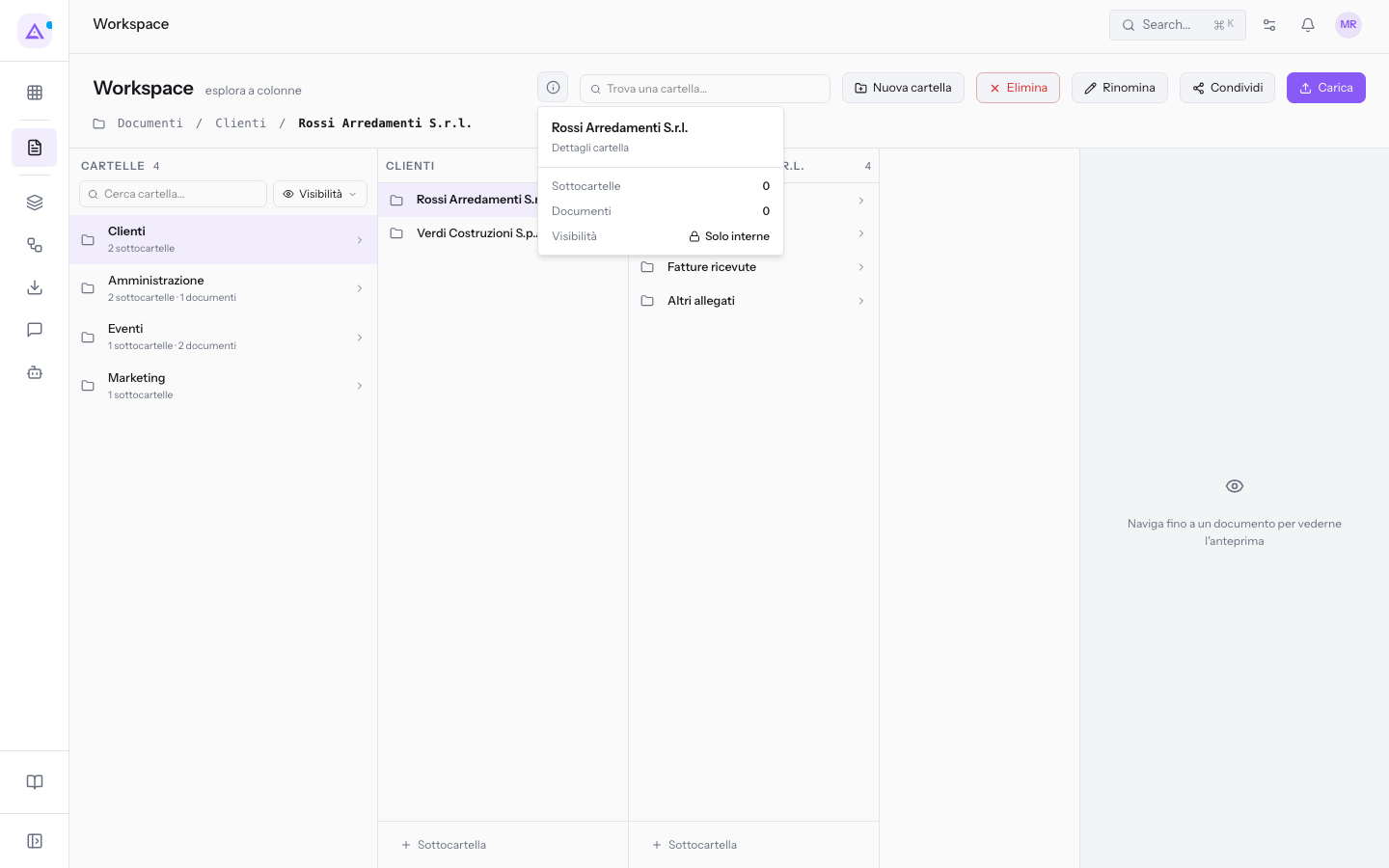
Voci di Dettagli cartella:
- Sottocartelle: il numero di sottocartelle.
- Documenti: il numero di documenti.
- Visibilità: chi vede la cartella, con gli stessi valori del filtro, ad esempio Solo interne.
Creare una cartella
Dall'Area di lavoro crei una cartella di primo livello oppure una cartella dentro un'altra.
Prima di iniziare: per creare, modificare ed eliminare le cartelle serve il permesso di gestione del modulo Documenti.
- Fai clic su Nuova cartella. Per creare la cartella dentro quella aperta puoi usare anche Sottocartella nella sua colonna.
- Compila i campi della finestra Nuova cartella.
- Fai clic su Crea, oppure su Annulla per chiudere senza creare.
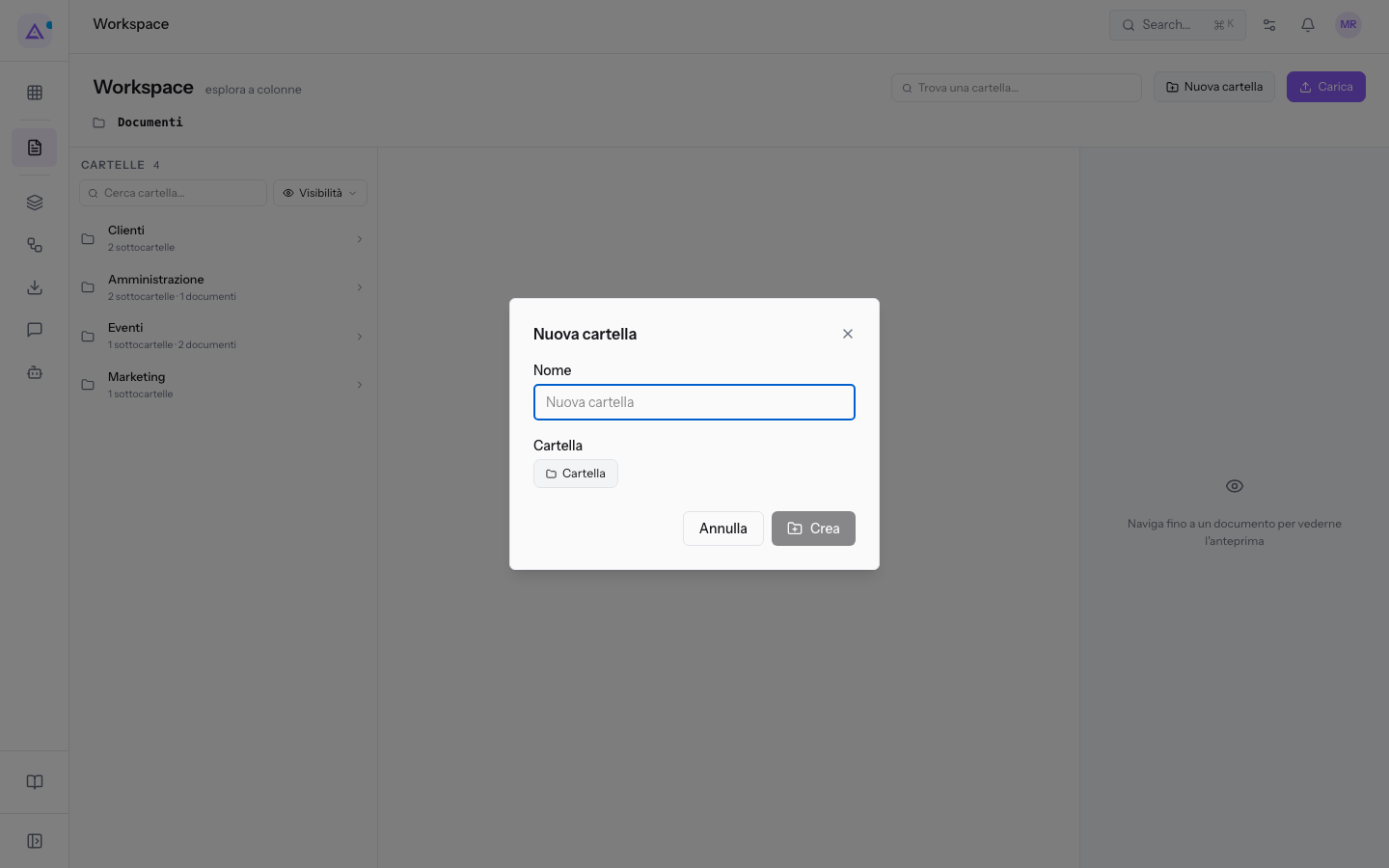
Campi della finestra:
- Nuova cartella: il nome della cartella.
- Cartella: la cartella in cui crearla.
Rinominare una cartella
- Apri la cartella, ad esempio
Rossi Arredamenti S.r.l.. - Fai clic su Rinomina.
- Nella finestra Rinomina scrivi il nuovo nome e fai clic su Salva. Annulla chiude la finestra senza modifiche.
Condividere una cartella con i clienti
Il pulsante Condividi apre la stessa finestra di condivisione della schermata Cartelle.
- Apri la cartella, ad esempio
Rossi Arredamenti S.r.l.. - Fai clic su Condividi. Si apre la finestra Condivisione — Rossi Arredamenti S.r.l..
- Scegli con chi condividere con Condividi con un'entità oppure Condividi per tag, e chiudi con Fatto.
L'opzione Includi sottocartelle è attiva per impostazione predefinita: ogni condivisione della cartella dà accesso anche a tutte le sottocartelle, a qualsiasi livello. Disattivala per condividere solo la cartella.
Importante: condividere una cartella che contiene le cartelle di più clienti, come
Clienti, con Includi sottocartelle attivo darebbe accesso a tutte le cartelle cliente al suo interno.
Ogni opzione della finestra è descritta in Condividere le cartelle con i clienti nel portale.
Caricare documenti in una cartella
Carica apre la finestra Carica documento. Se una cartella è aperta, la finestra la propone come destinazione.
- Apri la cartella di destinazione, ad esempio
Rossi Arredamenti S.r.l.. - Fai clic su Carica.
- Fai clic su Clicca per selezionare i file e scegli uno o più file. Ogni file può pesare al massimo 100 MB (Max 100MB per file).
- Compila i campi e conferma il caricamento. Annulla chiude la finestra senza caricare.
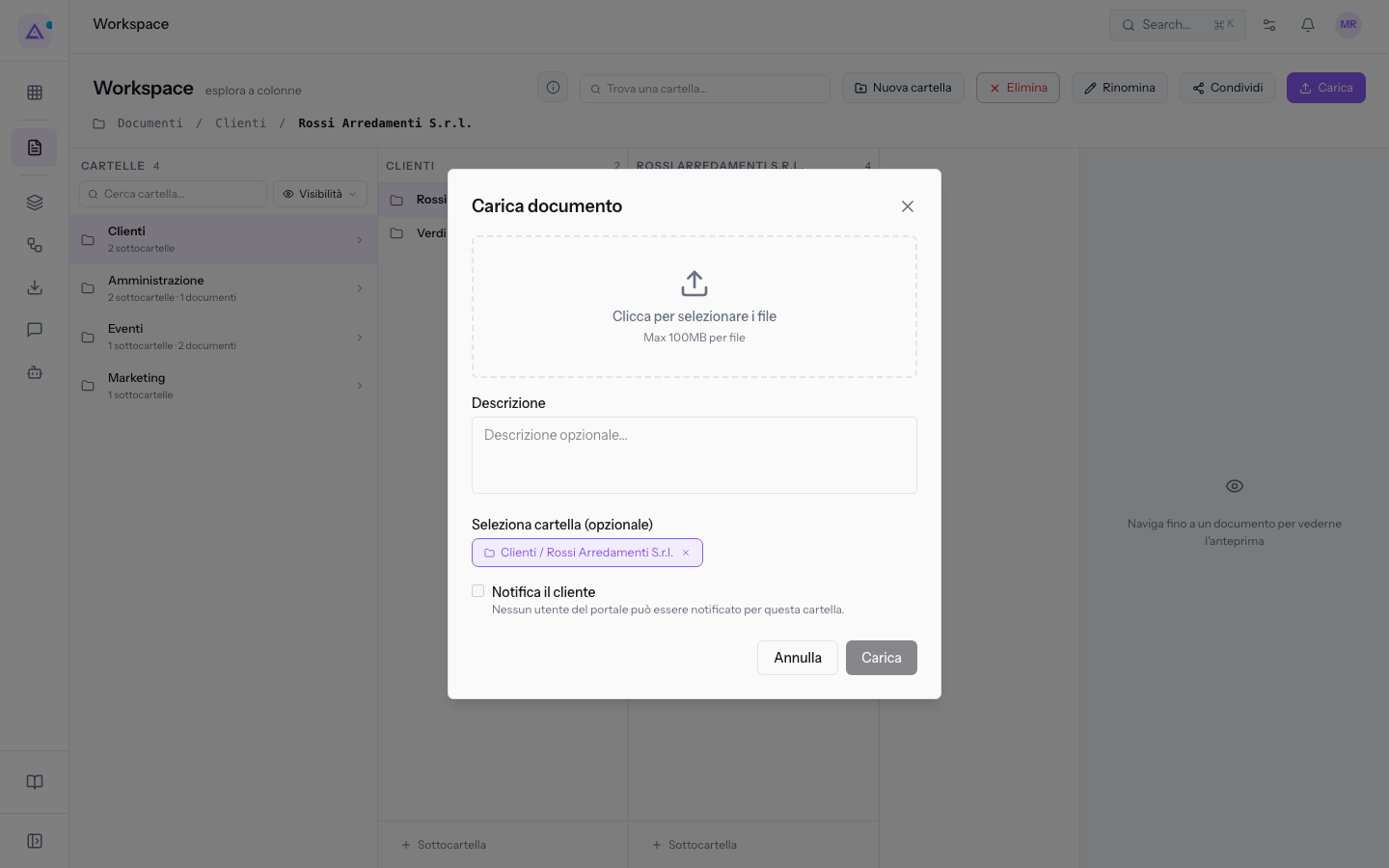
Campi della finestra:
- Descrizione opzionale...: una descrizione del documento. Il campo è facoltativo.
- Cartella: la cartella di destinazione, ad esempio
Clienti / Rossi Arredamenti S.r.l.. È già compilata con la cartella aperta. - Notifica il cliente: invia ai clienti che hanno accesso alla cartella un'email con il link al documento. Compare quando carichi in una cartella aperta. Se nessun utente del portale ha accesso alla cartella, la finestra indica Nessun utente del portale può essere notificato per questa cartella.
Nota: le notifiche ai clienti dipendono dalle impostazioni Email. Il documento caricato eredita la visibilità della cartella.
Eliminare una cartella
Il pulsante Elimina elimina la cartella aperta. Si può eliminare solo una cartella vuota.
Prima di iniziare: solo il personale con il permesso di gestione del modulo Documenti elimina le cartelle.
- Apri la cartella da eliminare.
- Fai clic su Elimina e conferma.
Se la cartella non è vuota, l'eliminazione non avviene:
- Con documenti all'interno compare Questa cartella non può essere eliminata perché contiene documenti. Sposta o elimina prima i documenti presenti.
- Con sottocartelle all'interno compare Questa cartella non può essere eliminata perché contiene sottocartelle. Sposta o elimina prima le sottocartelle.
Suggerimento: per togliere una cartella dall'albero e dal portale senza perderla, archiviala dalla schermata Documenti › Cartelle: una cartella archiviata si può ripristinare.
Vedilo sulla tua azienda, non su una presentazione.
In 30 minuti mappiamo i software che usi oggi.Ti mostriamo quanto lavoro e quanto margine ti restituisce Archimedes.
Mostramelo sulla mia azienda →In che settore operi?
Un tocco — ci serve per prepararti la demo sui casi del tuo mondo.
Che strumenti usi oggi?
Seleziona quelli che riconosci — o scrivili e basta. Ci aiuta a mostrarti come si migrano.
Ultimo passo: i tuoi contatti.
Ti rispondiamo entro un giorno lavorativo — e subito dopo, se vuoi, scegli tu lo slot della demo.
Non siamo riusciti a inviare la richiesta. Riprova, oppure scrivici a [email protected].
Inviando, accetti che i tuoi dati siano trattati per ricontattarti riguardo alla demo. Informativa privacy.
Form di anteprima — nessun dato viene inviato da questa pagina.
Vuoi fissare la demo adesso?
Scegli tu: prenoti in autonomia lo slot che preferisci, oppure ti chiamiamo noi per fissarla.
Agenda aggiornata in tempo reale, 30 minuti, conferma immediata. Il calendario si apre in una nuova scheda.
Blocca lo slot ora ↗Ti ricontattiamo entro un giorno lavorativo — e arriviamo alla call conoscendo già il tuo mondo.
Il calendario è aperto in un'altra scheda: scegli lo slot e la demo è fissata. Non lo vedi? Riaprilo ↗
Pagina di anteprima: non è stato inviato nulla.
La nostra agenda è aggiornata in tempo reale: prendi lo slot che ti comoda e la demo è fissata. 30 minuti, conferma immediata, nessuna attesa.
Blocca lo slot ora ↗