Documenti
Tutti i moduli
Condividere le cartelle con i clienti nel portale
Documenti · 12 di 15 · 7 min di lettura
La condivisione di una cartella decide quali clienti la vedono nel portale clienti. Puoi condividere una cartella con una sola azienda, ad esempio la cartella Rossi Arredamenti S.r.l. con il cliente stesso. Puoi condividerla con tutte le aziende che hanno un tag oppure con tutti i clienti del portale, ad esempio la cartella Listini 2026.
Come funziona la visibilità nel portale
La visibilità appartiene alla cartella: i documenti di una cartella sono visibili a chi vede la cartella. Un documento che non è in nessuna cartella non compare mai nel portale, ad esempio Foto sopralluogo terrazza.
Nel portale i clienti vedono i file in sola lettura. Non caricano file nelle cartelle condivise: inviano un file solo rispondendo a una richiesta di documenti. Così ogni file in arrivo risponde a una richiesta precisa ed è indirizzato a una persona precisa. Per controllare i file ricevuti consulta Approvare o rifiutare i file caricati dai clienti.
Scegli il tipo di condivisione in base a chi deve vedere la cartella:
- Se la cartella contiene documenti di un solo cliente, condividila con la sua azienda usando Condividi con un'entità.
- Se la cartella serve a un gruppo di aziende con lo stesso tag, usa Condividi per tag.
- Se la cartella serve a tutti i clienti, ad esempio un listino, attiva Trasmetti a tutti gli utenti del portale.
Importante: una condivisione vale anche per le sottocartelle a qualsiasi livello, finché Includi sottocartelle è attivo. Se condividi la cartella
Clienti, l'azienda vede le cartelle di tutti i clienti che contiene.
Aprire la finestra Condivisione
Le condivisioni di una cartella si gestiscono dalla finestra Condivisione, che nel titolo riporta il nome della cartella, ad esempio Condivisione — Rossi Arredamenti S.r.l.
Prima di iniziare: per gestire le condivisioni delle cartelle serve il permesso di gestione del modulo Documenti. Il cliente vede la cartella solo se il suo contatto ha l'accesso al portale, che richiede un indirizzo email. La visibilità delle cartelle nel portale dipende anche dall'impostazione Documenti dei clienti nel portale: consulta Impostare la struttura delle cartelle cliente e la visibilità nel portale.
- Apri Documenti › Area di lavoro.
- Seleziona la cartella nelle colonne oppure cercala nel campo Trova una cartella…, ad esempio
Rossi, e seleziona il risultatoRossi Arredamenti S.r.l.. - Clicca su Condividi.
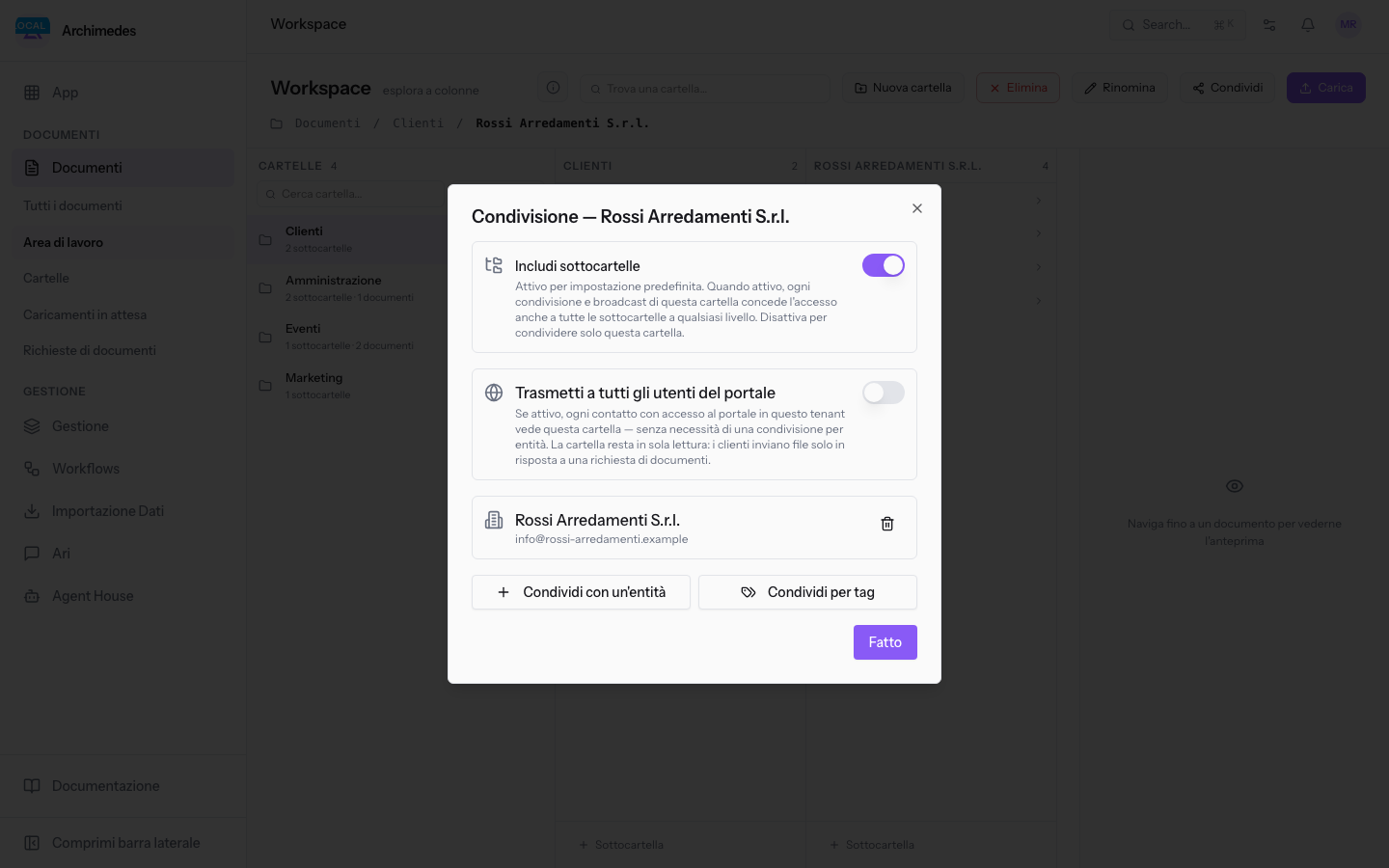
La finestra contiene, dall'alto in basso:
- Includi sottocartelle: decide se le condivisioni della cartella valgono anche per le sottocartelle.
- Trasmetti a tutti gli utenti del portale: rende la cartella visibile a tutti i clienti del portale.
- L'elenco delle condivisioni: le aziende con cui la cartella è condivisa, con nome ed email. Se non ce ne sono, la finestra mostra Non condiviso con nessuno.
- Condividi con un'entità e Condividi per tag: aggiungono una condivisione.
- Fatto: chiude la finestra.
Ogni modifica nella finestra viene salvata subito, senza un pulsante di salvataggio.
Condividere una cartella con un'azienda
Condividi con un'azienda una cartella che contiene i suoi documenti, ad esempio fatture e DDT.
- Nella finestra Condivisione, clicca su Condividi con un'entità.
- Scrivi nel campo Trova un'entità una parte del nome, ad esempio
Verdi. - Clicca sull'azienda nell'elenco, ad esempio
Verdi Costruzioni S.p.A..
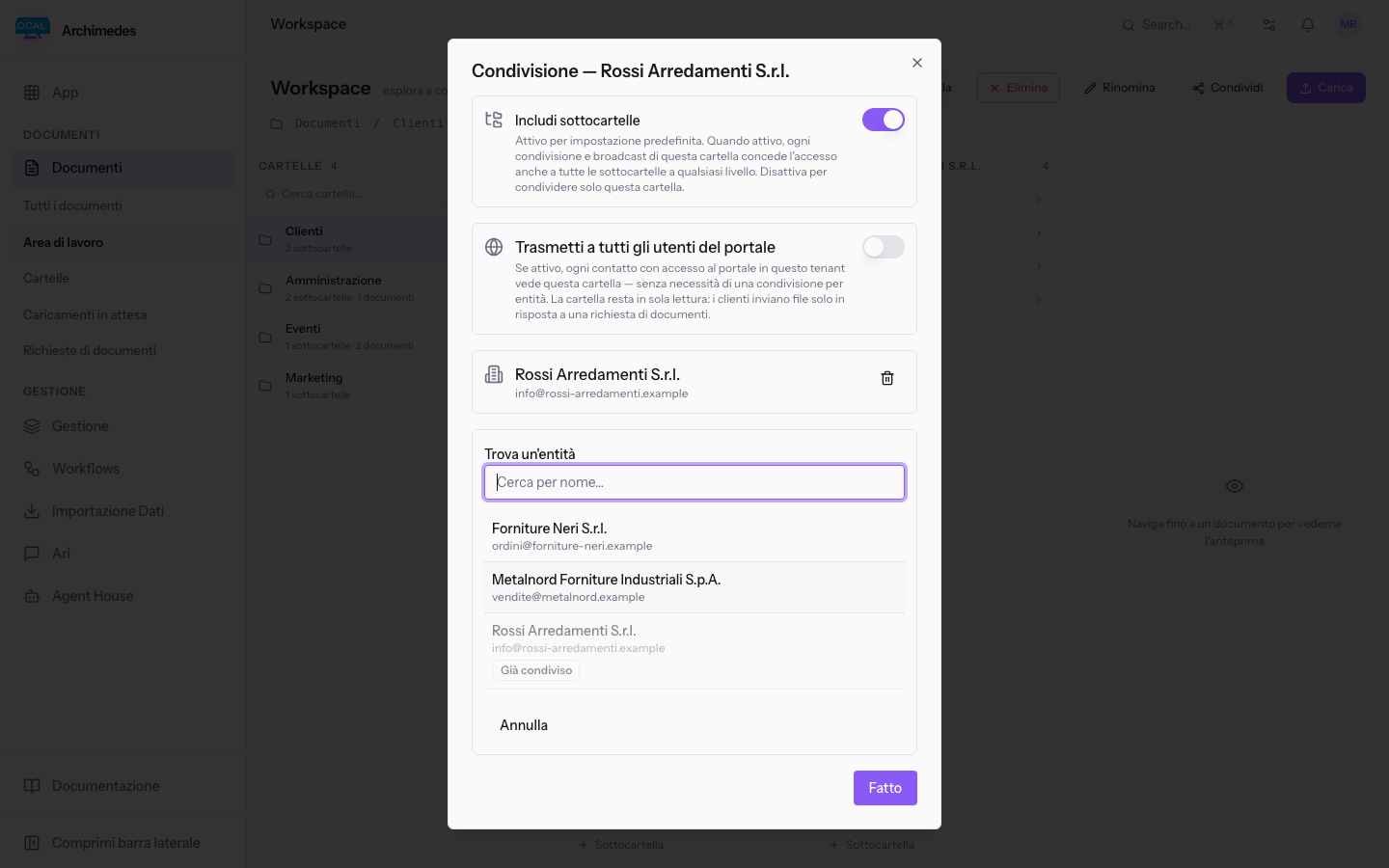
La condivisione viene creata appena clicchi sull'azienda e compare il messaggio Condiviso.
- Trova un'entità: cerca tra le aziende. L'elenco mostra nome ed email di ciascuna. Compaiono solo le aziende, non le persone.
- Già condiviso: compare sotto un'azienda che ha già accesso alla cartella, ad esempio
Rossi Arredamenti S.r.l.. Non puoi selezionarla di nuovo. - Annulla: chiude la ricerca senza condividere.
Condividere una cartella per tag
Condividi per tag quando la stessa cartella serve a più aziende. La cartella viene condivisa con tutte le aziende che hanno il tag selezionato.
- Nella finestra Condivisione, clicca su Condividi per tag.
- Apri il menu Condividi per tag, che mostra Seleziona un tag, e scegli il tag, ad esempio Listino.
- Clicca su Condividi.
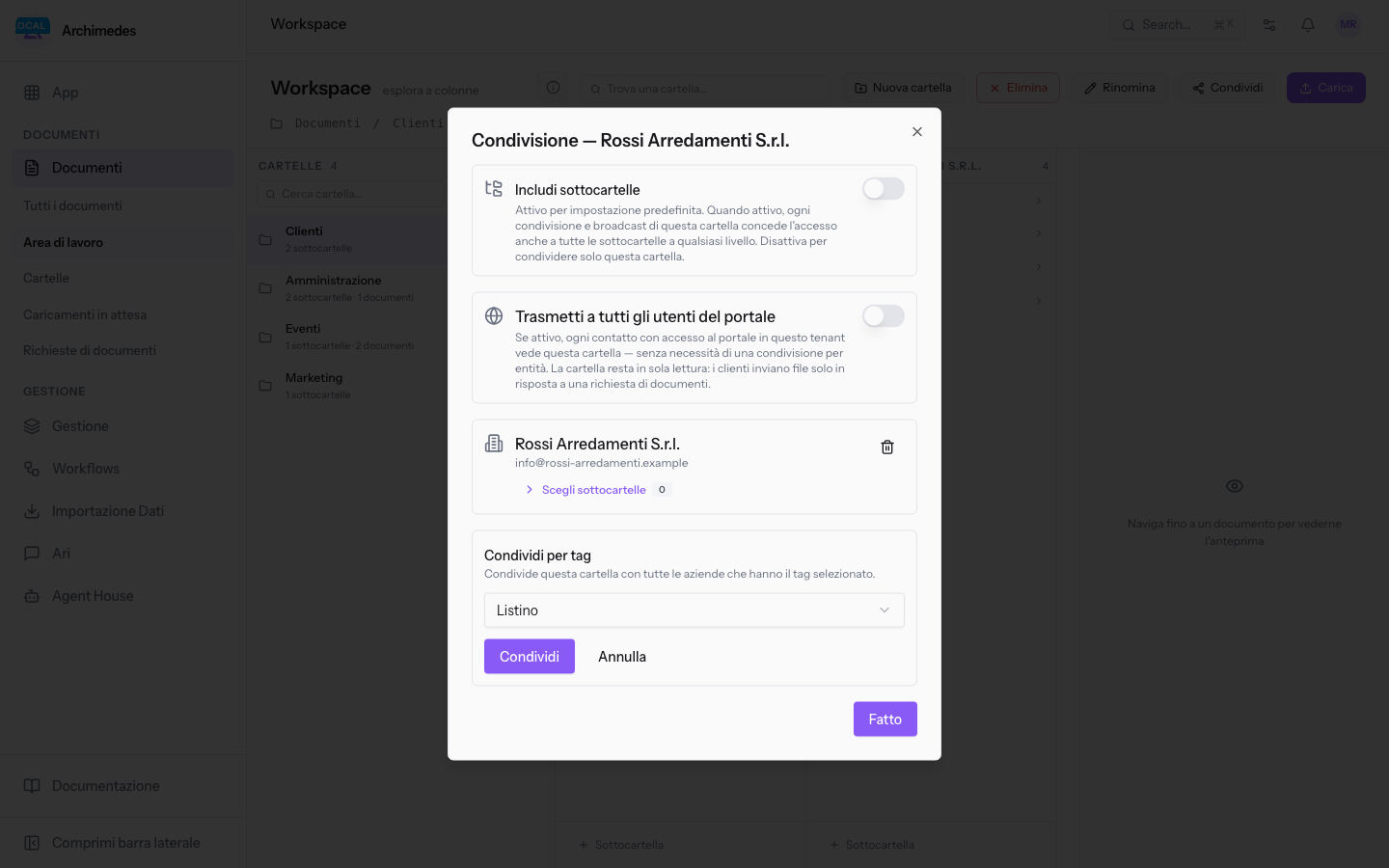
Il pulsante Condividi si attiva solo dopo che hai scelto un tag. Al termine il messaggio Condivisa con N aziende. indica, al posto di N, quante aziende sono state aggiunte. Ogni azienda compare nell'elenco delle condivisioni come una condivisione a sé. Annulla chiude la scelta senza condividere.
Pubblicare una cartella a tutti i clienti
Pubblica una cartella a tutti i clienti quando il contenuto vale per chiunque abbia accesso al portale, ad esempio la cartella Listini 2026.
- Apri la finestra Condivisione della cartella.
- Attiva Trasmetti a tutti gli utenti del portale.
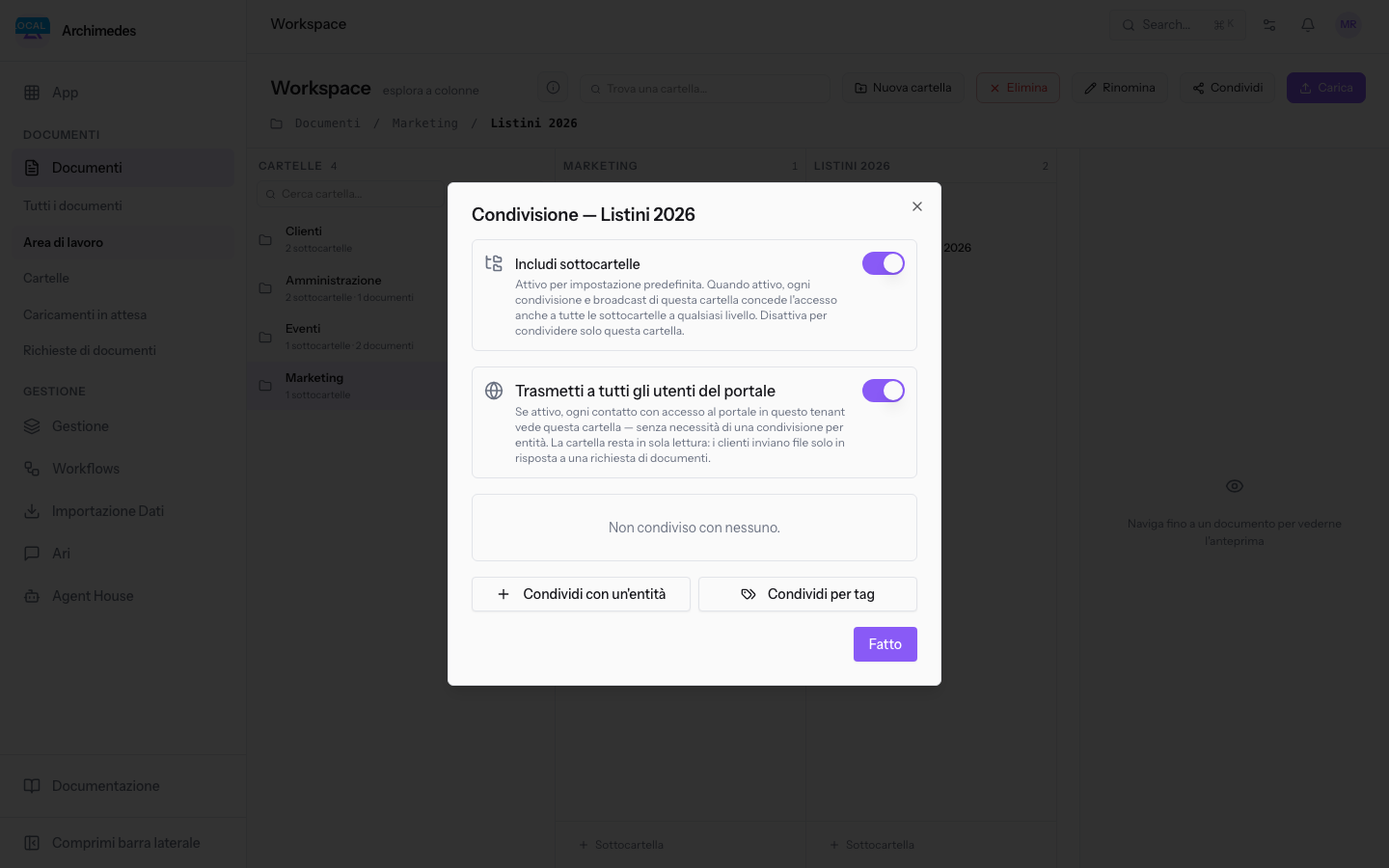
Quando l'opzione è attiva, ogni contatto con accesso al portale vede la cartella, anche senza una condivisione per azienda. La cartella resta in sola lettura. Per togliere la cartella dal portale disattiva l'opzione.
Scegliere quali sottocartelle condividere
Includi sottocartelle è attivo per impostazione predefinita. Finché è attivo, ogni condivisione della cartella, compresa la pubblicazione a tutti i clienti, dà accesso anche alle sottocartelle a qualsiasi livello.
- Se il cliente deve vedere tutto il contenuto della cartella, lascia Includi sottocartelle attivo.
- Se il cliente deve vedere solo alcune sottocartelle, ad esempio
Fatture emesseeDDTma nonFatture ricevute, disattivalo e scegli le sottocartelle.
- Nella finestra Condivisione, disattiva Includi sottocartelle. Compare il messaggio Accesso alle sottocartelle aggiornato.
- Sotto l'azienda nell'elenco delle condivisioni, clicca su Scegli sottocartelle. Il numero accanto indica quante sottocartelle sono già incluse.
- Seleziona le sottocartelle da condividere, ad esempio Fatture emesse e DDT. Per selezionarle tutte clicca su Seleziona tutte.
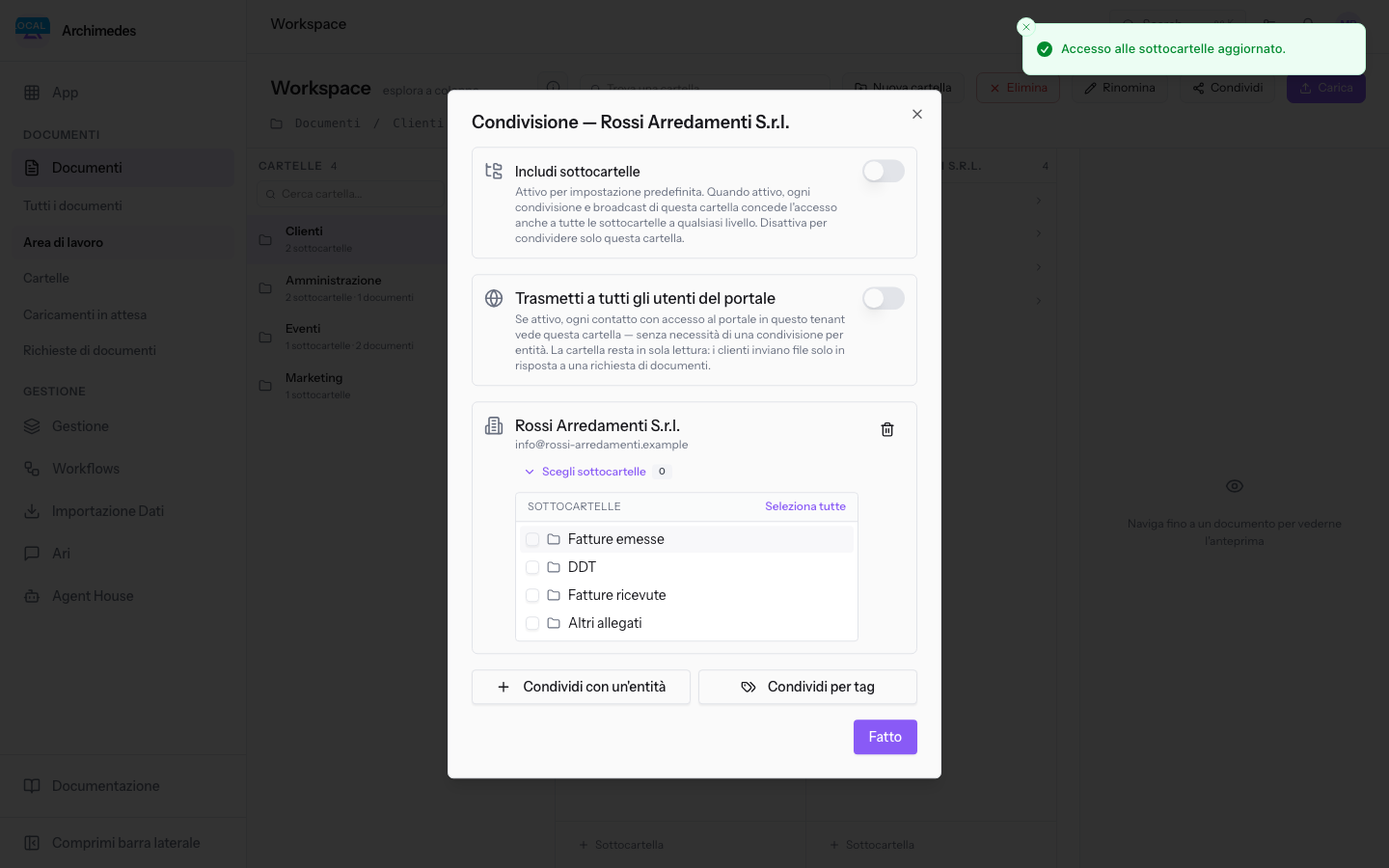
La scelta delle sottocartelle vale per una sola azienda: ogni condivisione ha la sua scelta. Scegli sottocartelle compare solo quando Includi sottocartelle è disattivato. Includi sottocartelle invece vale per tutte le condivisioni della cartella.
Revocare una condivisione
Revoca una condivisione quando un'azienda non deve più vedere la cartella.
- Nella finestra Condivisione, trova l'azienda nell'elenco delle condivisioni.
- Clicca sul pulsante con l'icona del cestino, sulla destra della riga.
- Conferma la revoca. Compare il messaggio Condivisione revocata.
Dopo la revoca l'azienda non vede più la cartella nel portale, a meno che la cartella sia pubblicata a tutti i clienti.
Riconoscere le cartelle condivise
Una cartella condivisa mostra un badge con il suo stato di visibilità. Una cartella solo interna non ha badge.
- Pubblica a tutti i clienti: la cartella è pubblicata a tutti i clienti del portale.
- Condivisa con N clienti: la cartella è condivisa con il numero di aziende indicato al posto di N. Se passi il puntatore sul badge, compare l'elenco delle aziende sotto Condivisa con.
Per trovare le cartelle in base alla visibilità, in Documenti › Area di lavoro clicca su Visibilità e scegli una o più opzioni:
- Solo interne: le cartelle che nessun cliente vede.
- Condivise con clienti: le cartelle condivise con una o più aziende.
- Pubbliche (broadcast): le cartelle pubblicate a tutti i clienti.
Anche la scheda di un documento ha una sezione Visibilità portale. Il documento segue la visibilità della cartella in cui si trova. Un documento deve essere in una cartella per essere visibile nel portale.
Avvisare i clienti di un nuovo file
Quando carichi un file in una cartella condivisa con Carica, attiva Notifica il cliente per inviare ai clienti che hanno accesso alla cartella un'email con il link al documento. Se nessun cliente può ricevere l'avviso, compare Nessun utente del portale può essere notificato per questa cartella. L'invio dipende anche dalle impostazioni Email: se le notifiche sono disattivate lì, compare Le notifiche sono disattivate nelle impostazioni Email. Per gli altri pulsanti dell'Area di lavoro consulta Esplorare i documenti per colonne nell'Area di lavoro.
Vedilo sulla tua azienda, non su una presentazione.
In 30 minuti mappiamo i software che usi oggi.Ti mostriamo quanto lavoro e quanto margine ti restituisce Archimedes.
Mostramelo sulla mia azienda →In che settore operi?
Un tocco — ci serve per prepararti la demo sui casi del tuo mondo.
Che strumenti usi oggi?
Seleziona quelli che riconosci — o scrivili e basta. Ci aiuta a mostrarti come si migrano.
Ultimo passo: i tuoi contatti.
Ti rispondiamo entro un giorno lavorativo — e subito dopo, se vuoi, scegli tu lo slot della demo.
Non siamo riusciti a inviare la richiesta. Riprova, oppure scrivici a [email protected].
Inviando, accetti che i tuoi dati siano trattati per ricontattarti riguardo alla demo. Informativa privacy.
Form di anteprima — nessun dato viene inviato da questa pagina.
Vuoi fissare la demo adesso?
Scegli tu: prenoti in autonomia lo slot che preferisci, oppure ti chiamiamo noi per fissarla.
Agenda aggiornata in tempo reale, 30 minuti, conferma immediata. Il calendario si apre in una nuova scheda.
Blocca lo slot ora ↗Ti ricontattiamo entro un giorno lavorativo — e arriviamo alla call conoscendo già il tuo mondo.
Il calendario è aperto in un'altra scheda: scegli lo slot e la demo è fissata. Non lo vedi? Riaprilo ↗
Pagina di anteprima: non è stato inviato nulla.
La nostra agenda è aggiornata in tempo reale: prendi lo slot che ti comoda e la demo è fissata. 30 minuti, conferma immediata, nessuna attesa.
Blocca lo slot ora ↗