Documenti
Tutti i moduli
Approvare o rifiutare i file caricati dai clienti
Documenti · 14 di 15 · 4 min di lettura
La schermata Caricamenti in attesa raccoglie i file che i clienti hanno inviato in risposta a una richiesta di documenti e che aspettano una revisione. Da qui approvi un file, che così entra nell'archivio, oppure lo rifiuti indicando il motivo, ad esempio una visura camerale troppo vecchia o un documento illeggibile.
Quando un file passa dalla revisione
La revisione non dipende dalla cartella di destinazione: la decide la richiesta di documenti. Se la richiesta accetta i file direttamente, il file entra subito nell'archivio. Se la richiesta prevede la revisione, il file compare in Caricamenti in attesa e diventa un documento solo dopo l'approvazione.
- Se il file corrisponde a quanto richiesto, approvalo: diventa un documento nella cartella della richiesta.
- Se il file non va bene, rifiutalo e scrivi il motivo: il cliente riceve un avviso e può inviare un altro file.
Puoi approvare o rifiutare solo i file In attesa di approvazione. La scelta se una richiesta passa dalla revisione si fa quando si crea la richiesta, descritta nel capitolo Chiedere un documento a un cliente.
La schermata Caricamenti in attesa
Prima di iniziare: la schermata è visibile solo al personale con il permesso di gestione del modulo Documenti.
- Vai a Documenti › Caricamenti in attesa. La schermata si apre con il titolo Pending uploads.
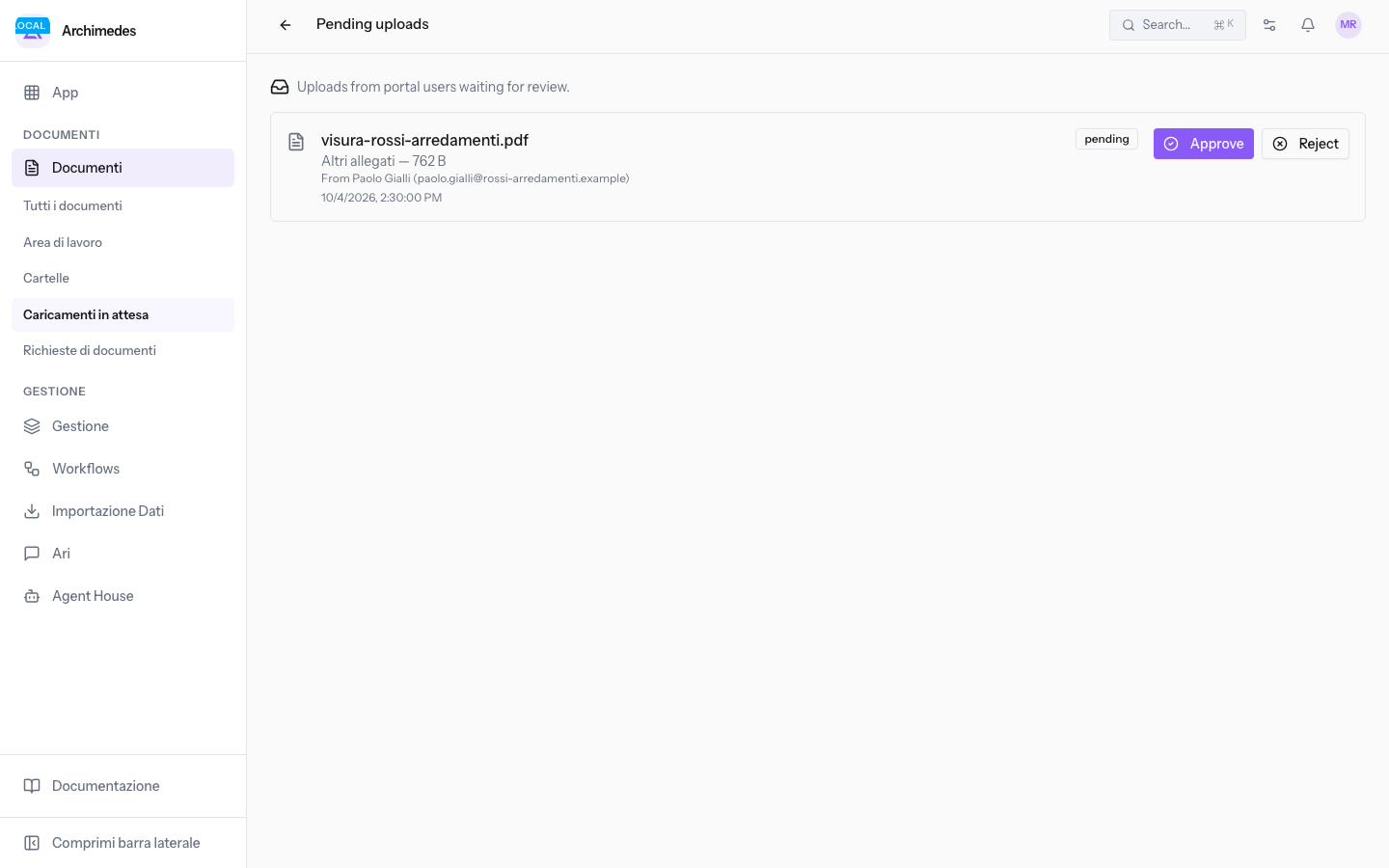
Ogni file in attesa occupa una riga, con queste informazioni:
- Nome del file: ad esempio
visura-rossi-arredamenti.pdf. - Cartella: la cartella di destinazione della richiesta, ad esempio
Altri allegati. - Dimensione: ad esempio
762 B. - Mittente, preceduto da From: il nome e l'indirizzo email di chi ha caricato il file, ad esempio
Paolo Gialli ([email protected]). - Data: la data del caricamento.
- Approve e Reject: i pulsanti per decidere sul file.
Quando non ci sono file da rivedere, la schermata indica che non c'è nulla in attesa.
Approvare un file
Approva un file quando corrisponde a quanto chiesto al cliente.
- Vai a Documenti › Caricamenti in attesa.
- Nella riga del file, ad esempio
visura-rossi-arredamenti.pdf, fai clic su Approve.
Il file esce dall'elenco e compare il messaggio Approved — now visible to the portal user.
All'approvazione succede questo:
- Il file diventa un documento, alla versione 1.
- Il documento viene salvato nella cartella di destinazione della richiesta.
- Il documento resta collegato al contatto che lo ha inviato.
- Il documento riceve i tag indicati nella richiesta.
Nota: il documento approvato è visibile al cliente che lo ha caricato, come indica il messaggio di conferma.
Rifiutare un file
Rifiuta un file quando non è quello richiesto o non è valido. Il motivo che scrivi viene mostrato a chi ha caricato il file.
- Vai a Documenti › Caricamenti in attesa.
- Nella riga del file, fai clic su Reject. Si apre la finestra con il nome del file, ad esempio Reject visura-rossi-arredamenti.pdf.
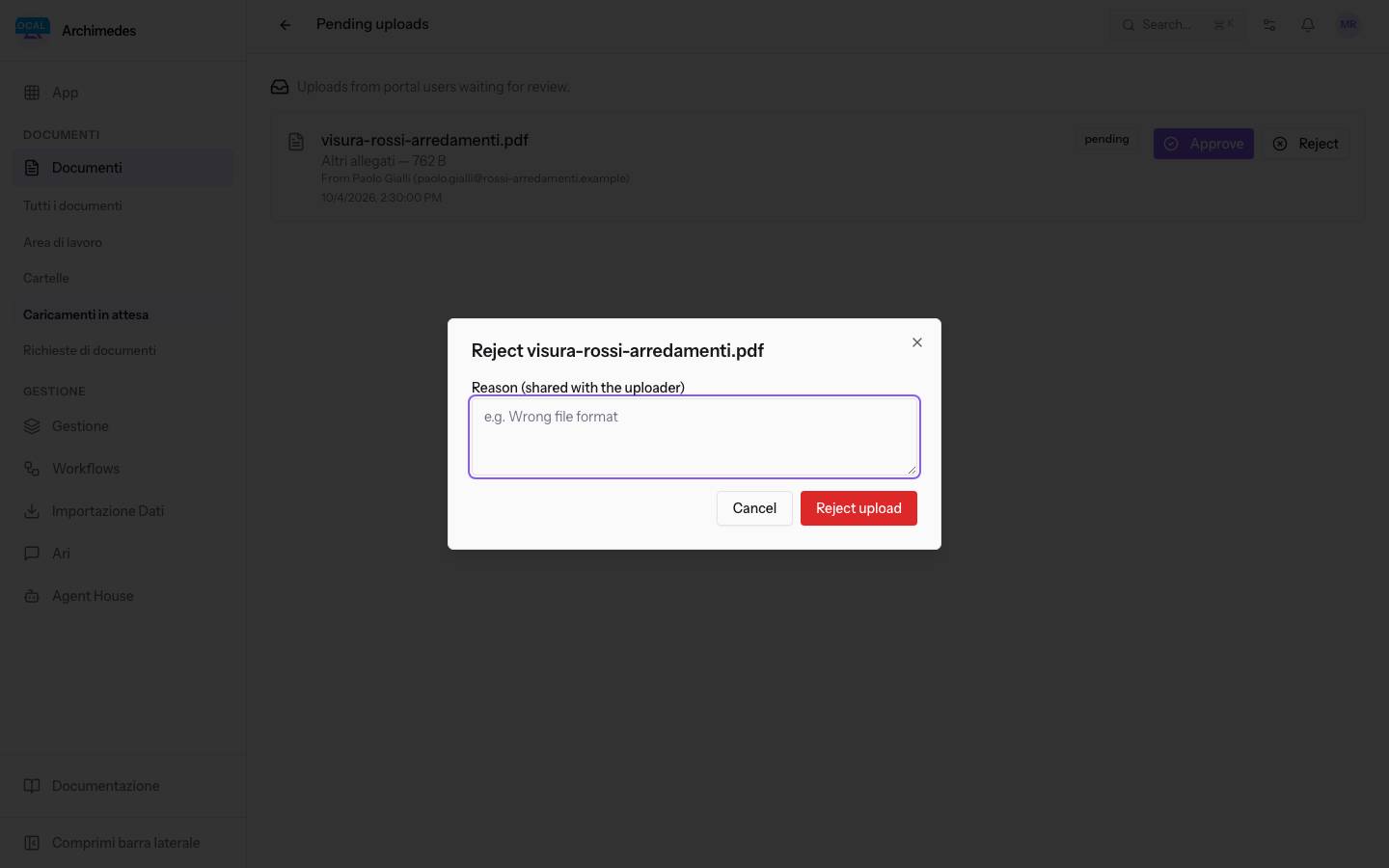
- Compila il campo, se vuoi indicare il motivo.
- Fai clic su Reject upload. Per chiudere la finestra senza rifiutare, fai clic su Cancel.
I campi della finestra:
- Reason (shared with the uploader): il motivo del rifiuto, che viene comunicato a chi ha caricato il file. Il campo è facoltativo.
Suggerimento: scrivi nel motivo cosa deve inviare il cliente al posto del file rifiutato, ad esempio una visura degli ultimi sei mesi.
Cosa succede dopo il rifiuto
Rifiutare un file non lo cancella. Il file resta conservato e il caricamento passa allo stato Rifiutato, con il motivo indicato oppure con Nessun motivo indicato.
- Chi ha inviato il file riceve un avviso.
- La richiesta di documenti torna aperta, così i destinatari possono inviare un altro file.
- Quando il cliente apre di nuovo la richiesta, vede che il file inviato in precedenza è stato rifiutato.
Nella demo, il file visura-2023.pdf di Paolo Gialli è stato rifiutato.
Importante: se la richiesta è scaduta mentre il file era in revisione, il rifiuto non la riapre. In questo caso la richiesta mostra Scaduta mentre il file era in revisione, quindi il rifiuto non l'ha riaperta.
Per decidere quali cartelle vede il cliente nel portale, consulta Condividere le cartelle con i clienti nel portale.
Vedilo sulla tua azienda, non su una presentazione.
In 30 minuti mappiamo i software che usi oggi.Ti mostriamo quanto lavoro e quanto margine ti restituisce Archimedes.
Mostramelo sulla mia azienda →In che settore operi?
Un tocco — ci serve per prepararti la demo sui casi del tuo mondo.
Che strumenti usi oggi?
Seleziona quelli che riconosci — o scrivili e basta. Ci aiuta a mostrarti come si migrano.
Ultimo passo: i tuoi contatti.
Ti rispondiamo entro un giorno lavorativo — e subito dopo, se vuoi, scegli tu lo slot della demo.
Non siamo riusciti a inviare la richiesta. Riprova, oppure scrivici a [email protected].
Inviando, accetti che i tuoi dati siano trattati per ricontattarti riguardo alla demo. Informativa privacy.
Form di anteprima — nessun dato viene inviato da questa pagina.
Vuoi fissare la demo adesso?
Scegli tu: prenoti in autonomia lo slot che preferisci, oppure ti chiamiamo noi per fissarla.
Agenda aggiornata in tempo reale, 30 minuti, conferma immediata. Il calendario si apre in una nuova scheda.
Blocca lo slot ora ↗Ti ricontattiamo entro un giorno lavorativo — e arriviamo alla call conoscendo già il tuo mondo.
Il calendario è aperto in un'altra scheda: scegli lo slot e la demo è fissata. Non lo vedi? Riaprilo ↗
Pagina di anteprima: non è stato inviato nulla.
La nostra agenda è aggiornata in tempo reale: prendi lo slot che ti comoda e la demo è fissata. 30 minuti, conferma immediata, nessuna attesa.
Blocca lo slot ora ↗