Documenti
Tutti i moduli
Trovare un documento nell'elenco Tutti i documenti
Documenti · 2 di 15 · 6 min di lettura
L'elenco Tutti i documenti mostra in un'unica tabella i documenti dell'organizzazione: i file caricati e le pagine scritte in Documenti. Serve a trovare un documento per nome, cartella, azienda o tag, a vederne l'anteprima e ad aprirlo, scaricarlo o spostarlo. Ad esempio trovi il Contratto quadro Forniture Neri 2026 o la Fattura FV/2026/0002 di Rossi Arredamenti S.r.l.
Aprire l'elenco
L'elenco si apre dal menu del modulo e mostra subito i documenti attivi con il numero dei risultati.
- Apri Documenti › Tutti i documenti.
- Guarda il numero accanto al titolo, ad esempio
14 risultatinell'organizzazione demo.
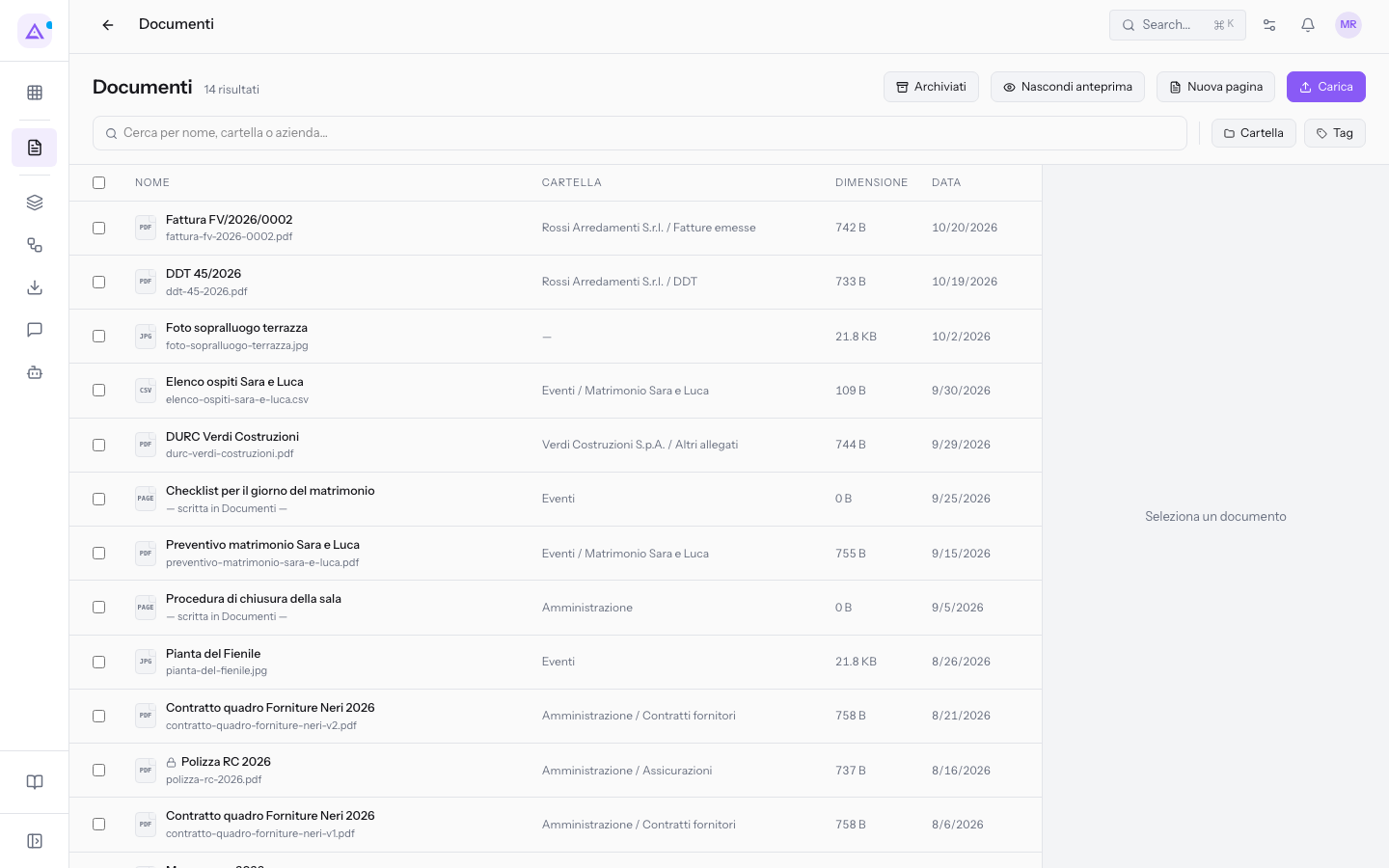
Ogni riga dell'elenco ha queste colonne:
- Nome: il nome del documento, sotto il nome del file, e a sinistra un'icona con l'estensione del file, ad esempio PDF.
- Cartella: la cartella del documento, preceduta dalla cartella che la contiene. Per un documento senza cartella la colonna mostra un trattino.
- Dimensione: il peso del file in B, KB, MB o GB. Per le pagine scritte in Documenti mostra
0 B. - Data: la data in cui il documento è stato creato.
All'inizio di ogni riga c'è la casella Seleziona documento, e in testa alla tabella c'è Seleziona tutto. Per le azioni su più documenti selezionati leggi Spostare, taggare, archiviare ed eliminare più documenti insieme.
Quando i risultati superano una pagina, sotto la tabella compaiono i pulsanti per passare da una pagina all'altra.
Riconoscere pagine e documenti bloccati
Nell'elenco alcune righe hanno un segno che le distingue dai file caricati.
- Pagina scritta in Documenti: l'icona mostra
PAGEal posto dell'estensione e la riga non ha un nome di file. Ad esempioChecklist per il giorno del matrimonioeProcedura di chiusura della sala. - Documento bloccato: davanti al nome compare un lucchetto quando un utente ha bloccato il documento, ad esempio
Polizza RC 2026, bloccata da Giulia Verdi. Il blocco è descritto in Nuove versioni, scadenze e blocco di un documento.
Cercare un documento
La ricerca trova i documenti in base al nome, alla cartella o all'azienda.
- Scrivi il testo nel campo Cerca per nome, cartella o azienda…, ad esempio
Listino. - Premi Invio. L'elenco torna alla prima pagina e mostra i documenti trovati.
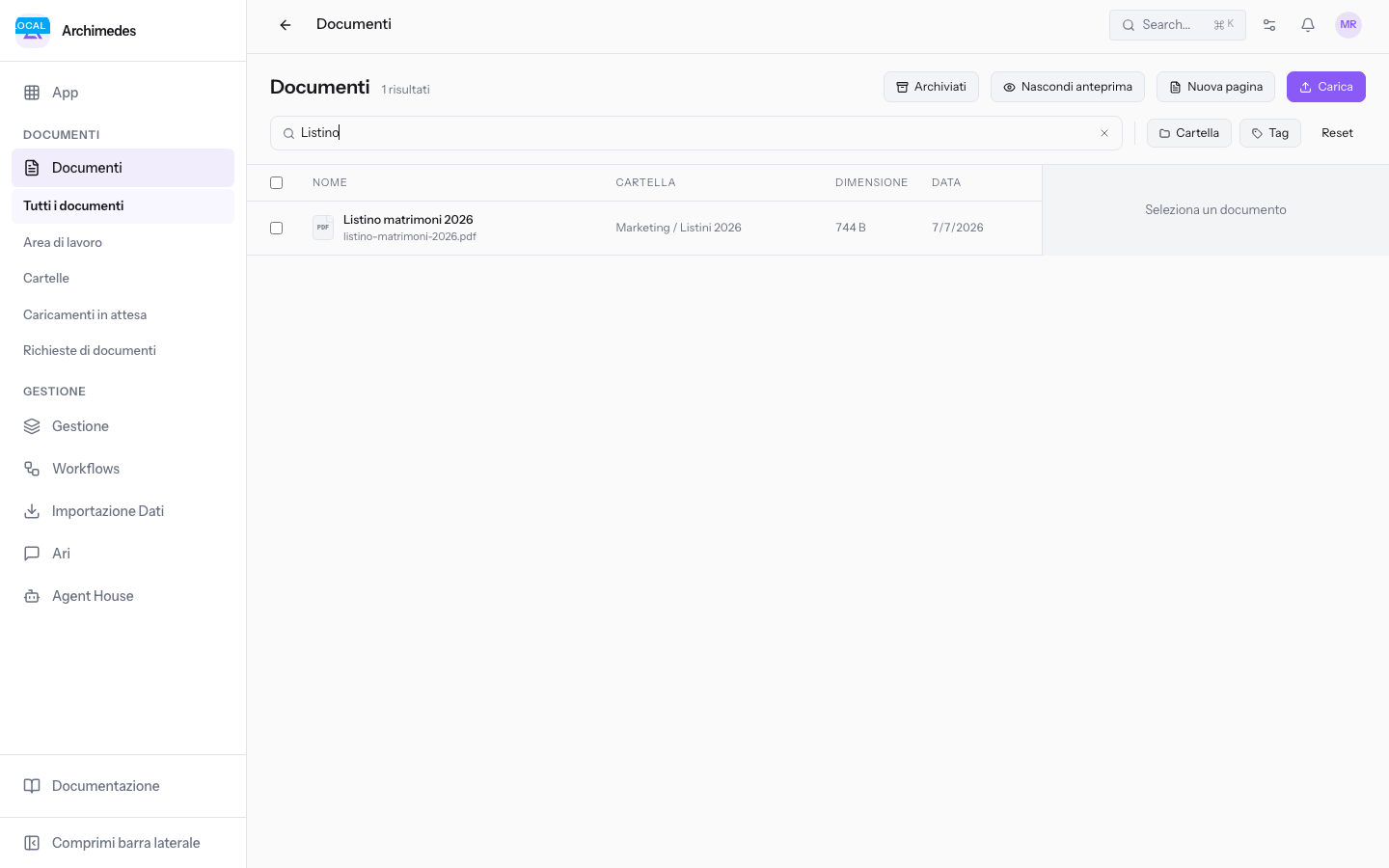
Nota: la ricerca parte solo quando premi Invio. Il testo scritto senza Invio non cambia l'elenco.
Filtrare per cartella
Il filtro Cartella limita l'elenco ai documenti di una o più cartelle.
- Fai clic su Cartella. Si apre l'elenco delle cartelle con il percorso completo, ad esempio
Clienti / Rossi Arredamenti S.r.l. / DDT. - Per trovare una cartella scrivi nel campo Cerca cartella....
- Fai clic su una o più cartelle, ad esempio
Amministrazione. L'elenco mostra i documenti delle cartelle scelte.
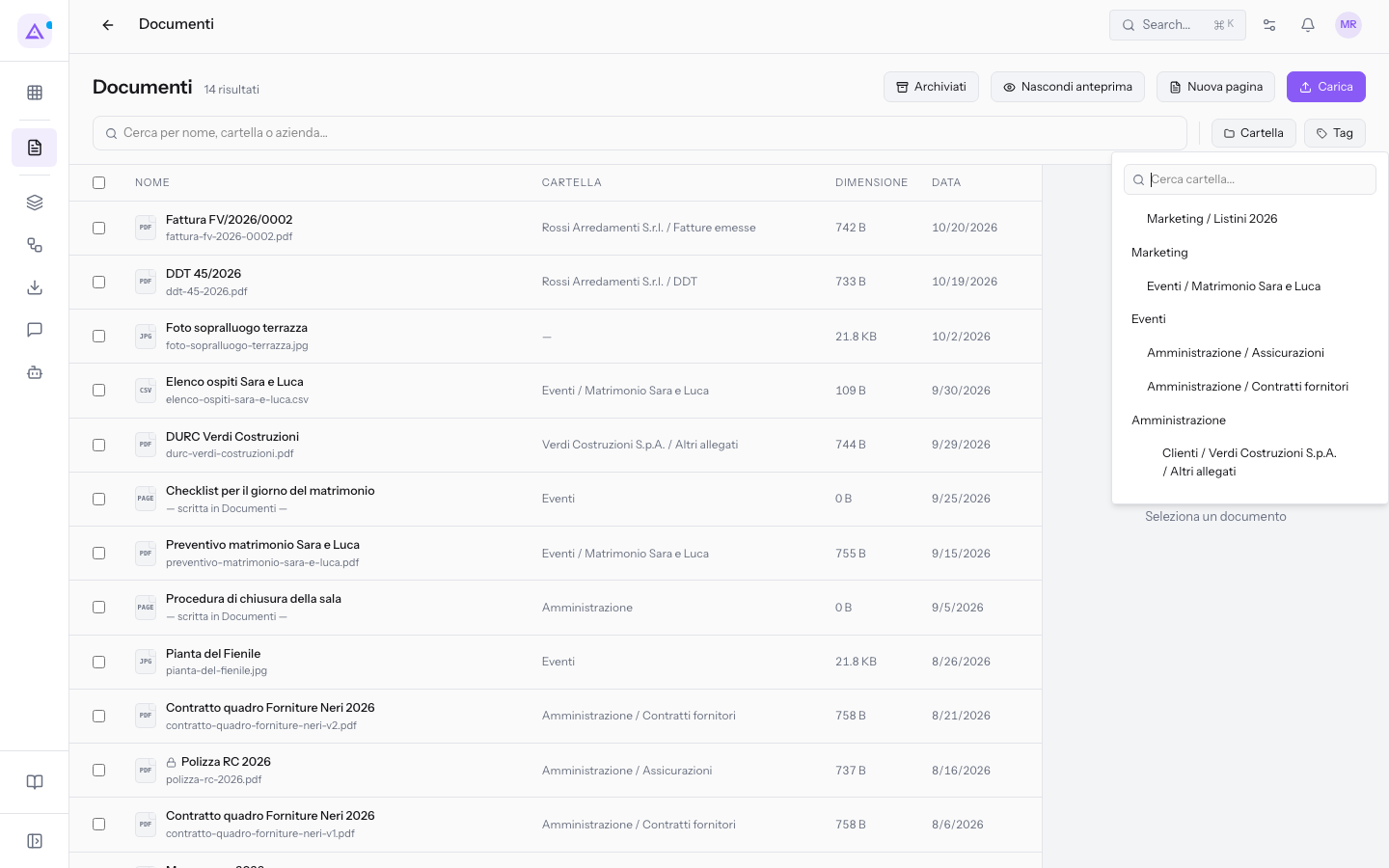
Per togliere le cartelle scelte fai clic su Cancella selezione.
Suggerimento: per scorrere le cartelle una dentro l'altra usa l'Area di lavoro.
Filtrare per tag
Il filtro Tag mostra solo i documenti con i tag scelti. I tag sono raggruppati per categoria: Tipo documento (Contratto, Preventivo, Fattura, Listino) e Stato (Da firmare, Firmato).
- Fai clic su Tag.
- Seleziona le caselle dei tag, ad esempio Contratto e Da firmare.
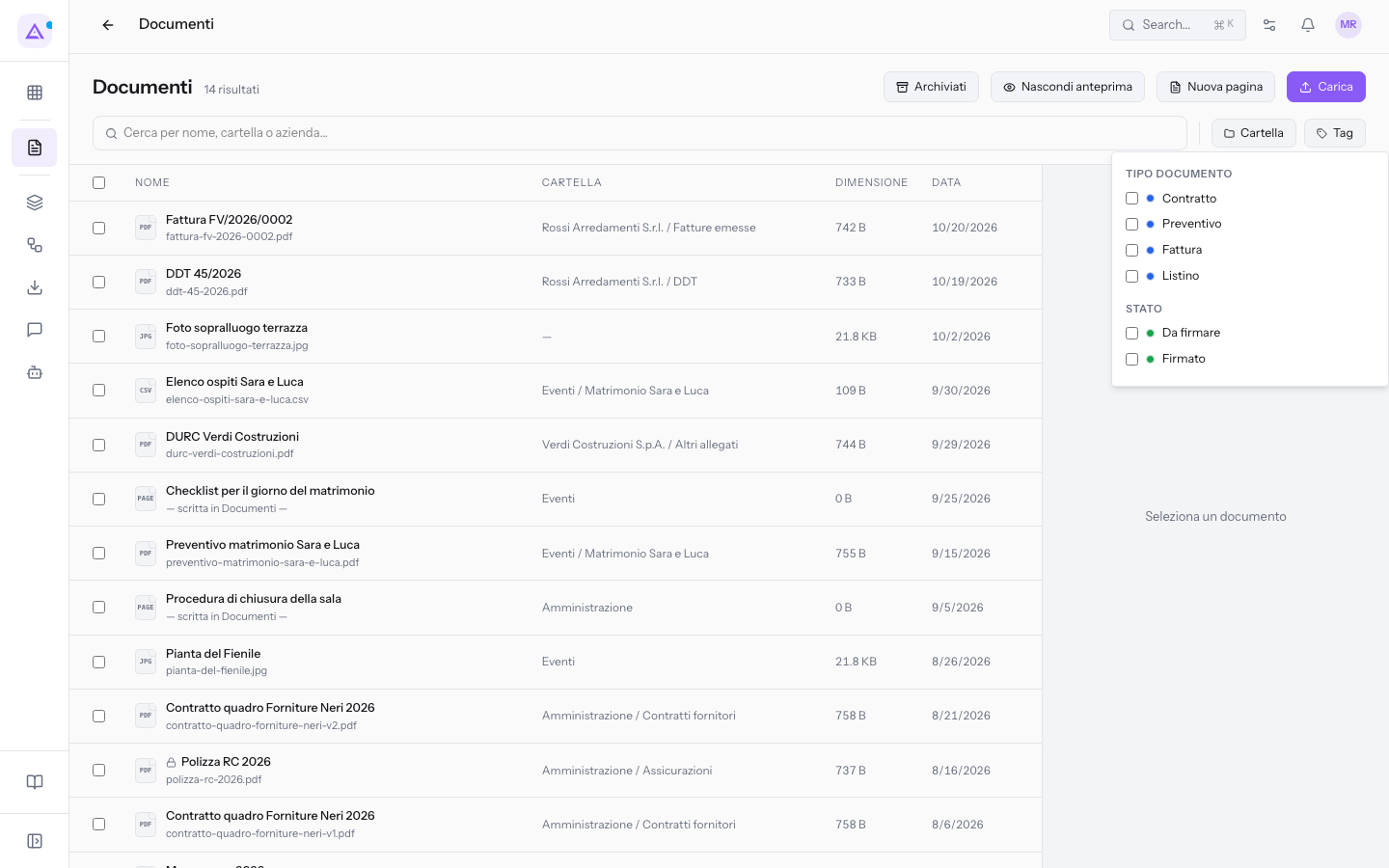
I tag si combinano così:
- Tag della stessa categoria: il documento deve avere almeno uno dei tag scelti. Se scegli Contratto e Preventivo, vedi i contratti e i preventivi.
- Tag di categorie diverse: il documento deve avere un tag di ogni categoria. Se scegli Contratto e Da firmare, vedi solo i contratti da firmare.
Azzerare ricerca e filtri
Quando è attiva una ricerca, una cartella o un tag, accanto ai filtri compare Reset.
- Fai clic su Reset. Il testo della ricerca, le cartelle e i tag scelti vengono tolti.
La vista Archiviati non cambia con Reset.
Vedere l'anteprima di un documento
Il pannello di anteprima, a destra dell'elenco, mostra il documento senza lasciare l'elenco. È visibile in partenza.
- Per nasconderlo fai clic su Nascondi anteprima.
- Per mostrarlo di nuovo fai clic su Mostra anteprima.
La scelta resta salvata nel browser e vale anche alle visite successive.
- Con il pannello visibile, fai clic su una riga dell'elenco. Finché non scegli una riga il pannello mostra Seleziona un documento.
- Guarda nel pannello il contenuto del documento. Il pannello mostra PDF, immagini, testi, video e audio. Per gli altri formati mostra Anteprima non disponibile per questo formato.
Sotto l'anteprima il pannello mostra:
- Il nome del documento e il percorso della sua cartella.
- Dimensione: il peso del file.
- Data: la data di creazione del documento.
- Il formato: l'estensione del file, ad esempio PDF, oppure
PAGEper una pagina scritta in Documenti.
In fondo al pannello ci sono le azioni sul documento:
- Apri: apre la scheda del documento, descritta in Consultare la scheda di un documento. Tornando indietro ritrovi l'elenco con la ricerca e i filtri che avevi.
- Anteprima: apre l'anteprima a tutta pagina in una nuova scheda del browser.
- Scarica: scarica il file.
- Sposta: apre la finestra per spostare il documento in un'altra cartella.
- Crea link: crea un link di condivisione del documento. Vedi Condividere un documento con un link.
- Elimina: chiede conferma ed elimina il documento.
Prima di iniziare: per eliminare un documento serve il permesso di gestione del modulo Documenti.
Per chiudere il pannello senza nascondere l'anteprima fai clic sulla X in alto nel pannello.
Usare il menu di riga senza anteprima
Quando l'anteprima è nascosta, l'elenco occupa tutta la larghezza e ogni riga ha un menu delle azioni.
- Fai clic su Nascondi anteprima.
- Fai clic su una riga per aprire direttamente la scheda del documento.
- In alternativa fai clic sui tre puntini alla fine della riga. Si apre il menu con Apri, Anteprima, Scarica, Sposta, Crea link ed Elimina, che fanno le stesse azioni del pannello di anteprima.
Passare dai documenti attivi agli archiviati
L'elenco mostra in partenza i documenti attivi. I documenti archiviati sono in una vista separata.
- Fai clic su Archiviati. L'elenco mostra solo i documenti archiviati, ad esempio
Listino matrimoni 2025, e il pulsante diventa Attivi. - Per tornare ai documenti attivi fai clic su Attivi.
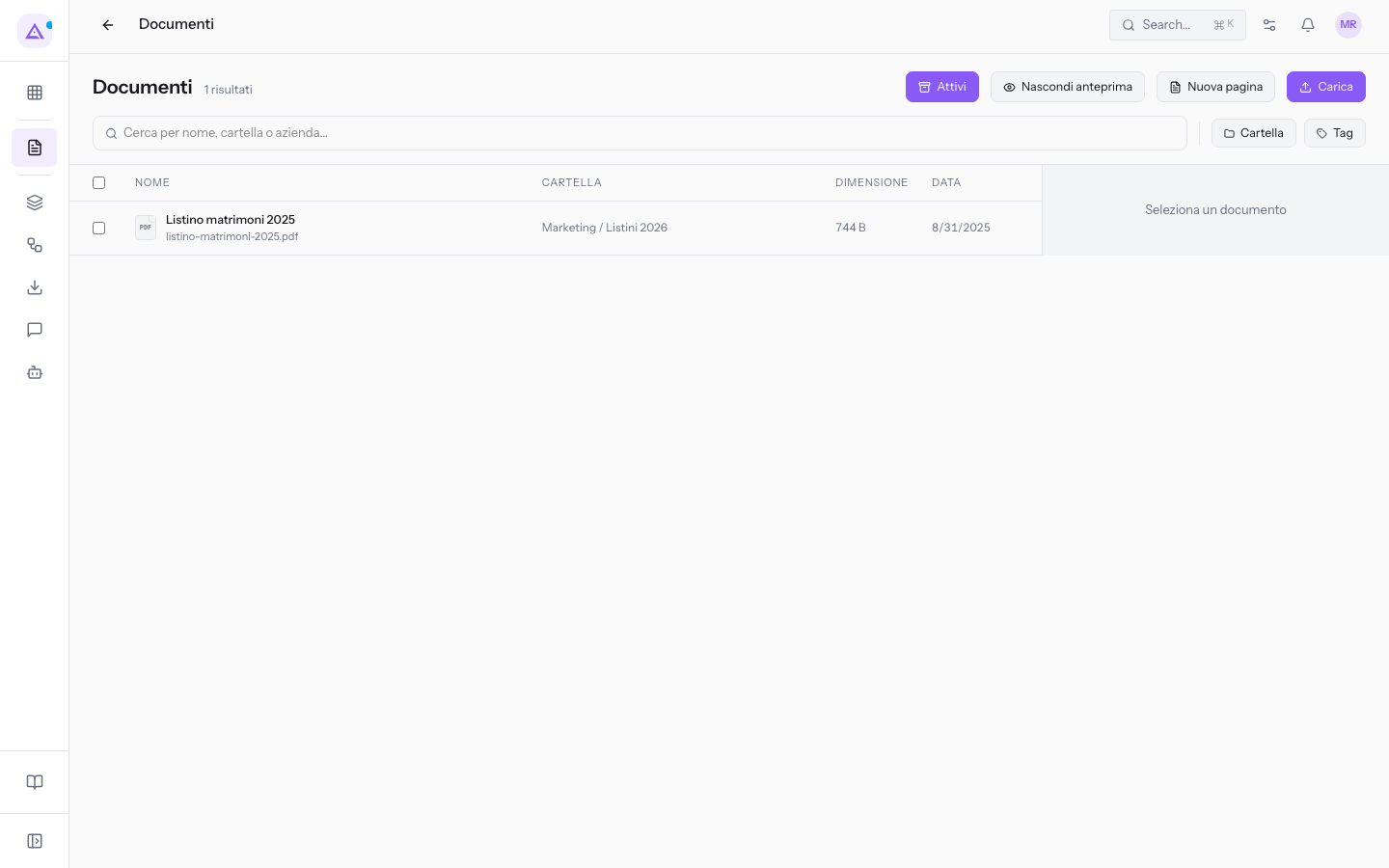
Nella vista archiviata la ricerca e i filtri funzionano allo stesso modo. Per ripristinare un documento archiviato leggi Spostare, taggare, archiviare ed eliminare più documenti insieme.
Vedilo sulla tua azienda, non su una presentazione.
In 30 minuti mappiamo i software che usi oggi.Ti mostriamo quanto lavoro e quanto margine ti restituisce Archimedes.
Mostramelo sulla mia azienda →In che settore operi?
Un tocco — ci serve per prepararti la demo sui casi del tuo mondo.
Che strumenti usi oggi?
Seleziona quelli che riconosci — o scrivili e basta. Ci aiuta a mostrarti come si migrano.
Ultimo passo: i tuoi contatti.
Ti rispondiamo entro un giorno lavorativo — e subito dopo, se vuoi, scegli tu lo slot della demo.
Non siamo riusciti a inviare la richiesta. Riprova, oppure scrivici a [email protected].
Inviando, accetti che i tuoi dati siano trattati per ricontattarti riguardo alla demo. Informativa privacy.
Form di anteprima — nessun dato viene inviato da questa pagina.
Vuoi fissare la demo adesso?
Scegli tu: prenoti in autonomia lo slot che preferisci, oppure ti chiamiamo noi per fissarla.
Agenda aggiornata in tempo reale, 30 minuti, conferma immediata. Il calendario si apre in una nuova scheda.
Blocca lo slot ora ↗Ti ricontattiamo entro un giorno lavorativo — e arriviamo alla call conoscendo già il tuo mondo.
Il calendario è aperto in un'altra scheda: scegli lo slot e la demo è fissata. Non lo vedi? Riaprilo ↗
Pagina di anteprima: non è stato inviato nulla.
La nostra agenda è aggiornata in tempo reale: prendi lo slot che ti comoda e la demo è fissata. 30 minuti, conferma immediata, nessuna attesa.
Blocca lo slot ora ↗