Documenti
Tutti i moduli
Condividere un documento con un link
Documenti · 8 di 15 · 3 min di lettura
Un link di condivisione è un indirizzo pubblico che permette di scaricare un documento senza accedere ad Archimedes. Serve a mandare un file a chi non usa il portale clienti, ad esempio un listino a un potenziale cliente o un preventivo a un fornitore. Nell'organizzazione demo Listino matrimoni 2026 ha già un link di condivisione.
Chi può aprire il link
Il link è pubblico: chiunque lo riceve scarica il documento, senza account e senza accedere. Per questo il link non dipende dalle condivisioni delle cartelle con i clienti del portale.
- Se il destinatario è un cliente del portale e il documento è in una cartella condivisa con la sua azienda, non ti serve un link. Consulta Condividere le cartelle con i clienti nel portale.
- Se il destinatario non ha accesso al portale, oppure il documento non è in una cartella condivisa, crea un link.
- Se il link non deve più funzionare, revocalo.
Importante: chi ha il link può inoltrarlo ad altri. Crea link solo per documenti che possono uscire dall'organizzazione.
Prima di iniziare: per creare un link serve il permesso base del modulo Documenti, che permette di vedere, caricare, modificare e condividere i documenti.
Creare un link dall'elenco
Dall'elenco dei documenti crei il link dal pannello di anteprima, senza aprire la scheda.
- Apri Documenti › Tutti i documenti.
- Se il pannello di anteprima è nascosto, clicca Mostra anteprima.
- Clicca il nome del documento, ad esempio
Fattura FV/2026/0002. Il pannello di anteprima mostra i pulsanti Apri, Anteprima, Scarica, Sposta, Crea link ed Elimina. - Clicca Crea link. Si apre la finestra Link di condivisione.
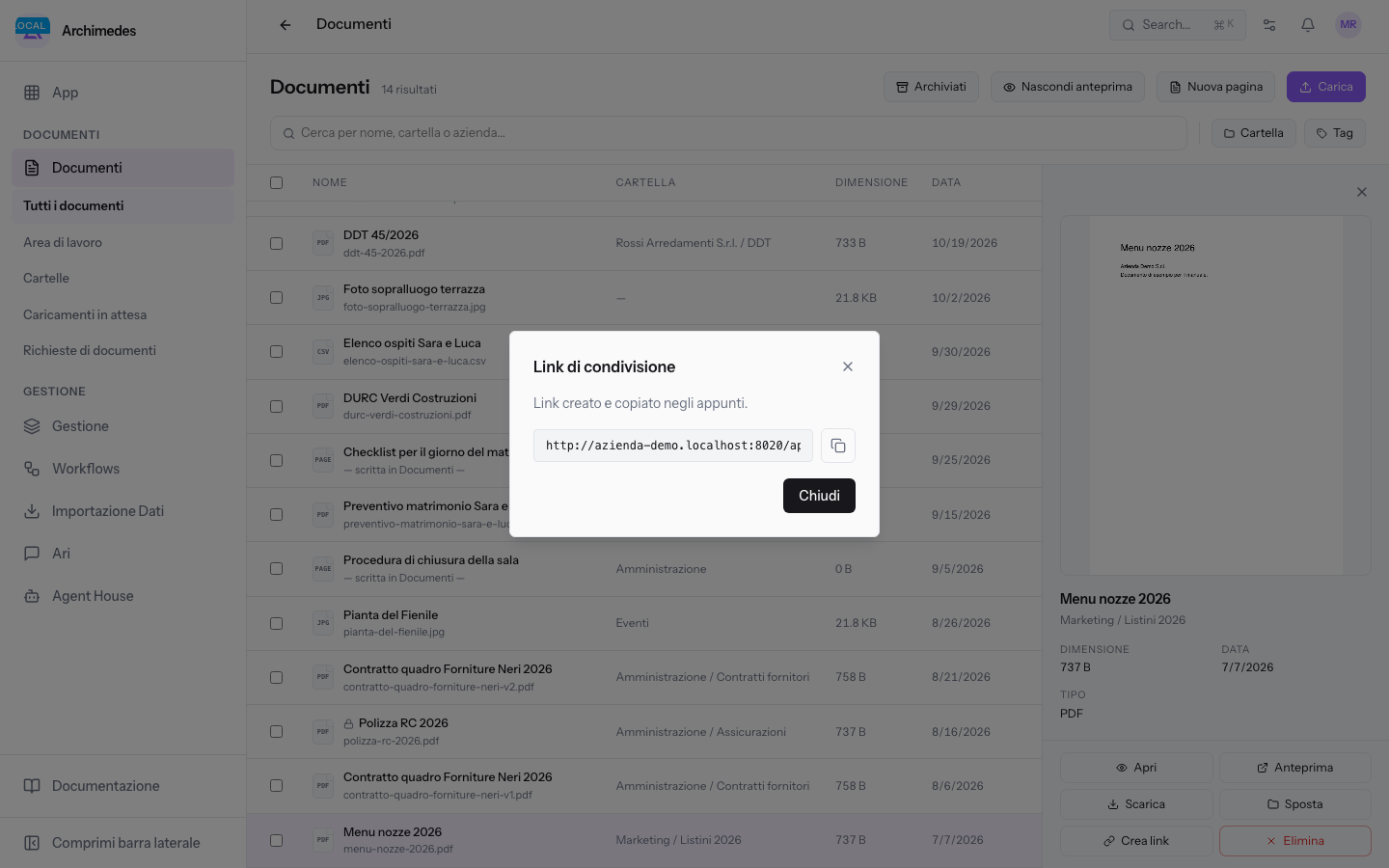
La finestra Link di condivisione contiene:
- Copia link: copia il link, ad esempio per incollarlo in un'email.
- Chiudi: chiude la finestra.
Per l'elenco e il pannello di anteprima consulta Trovare un documento nell'elenco Tutti i documenti.
Creare un link dalla scheda del documento
Nella scheda del documento il pulsante Crea link si trova accanto a Gestisci accesso.
- Apri la scheda del documento, ad esempio
Fattura FV/2026/0002. Per aprirla consulta Consultare la scheda di un documento. - Clicca Crea link. Si apre la finestra Link di condivisione, con Copia link e Chiudi.
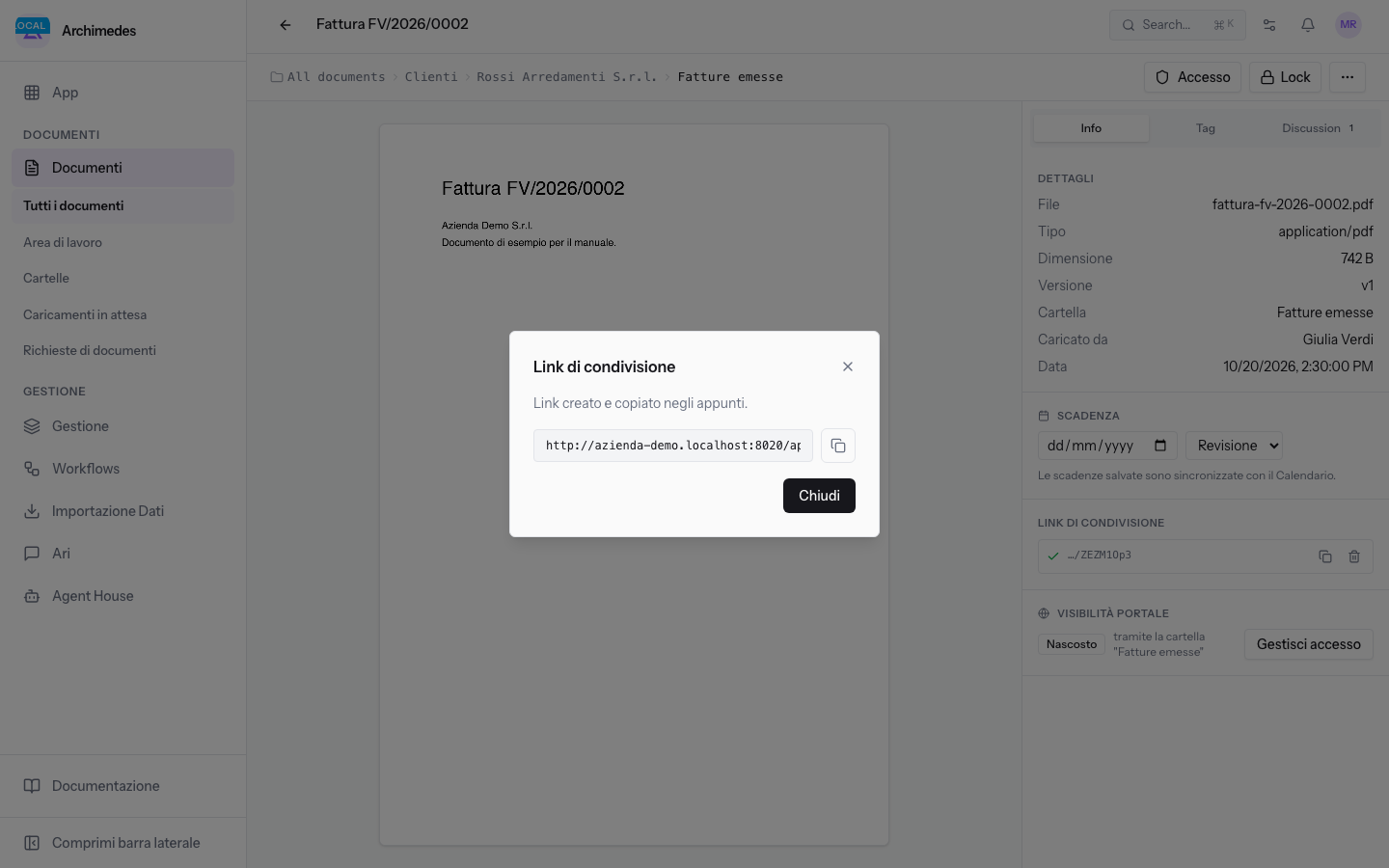
- Clicca Copia link se ti serve il link, poi Chiudi.
Anche un documento bloccato da un collega mostra Crea link: ad esempio Polizza RC 2026, bloccata da Giulia Verdi.
Vedere e revocare i link attivi
I link di un documento si gestiscono dalla sezione Link di condivisione della scheda Info, nella colonna di destra della scheda del documento.
- Apri la scheda del documento, ad esempio
Listino matrimoni 2026. - Clicca la scheda Info.
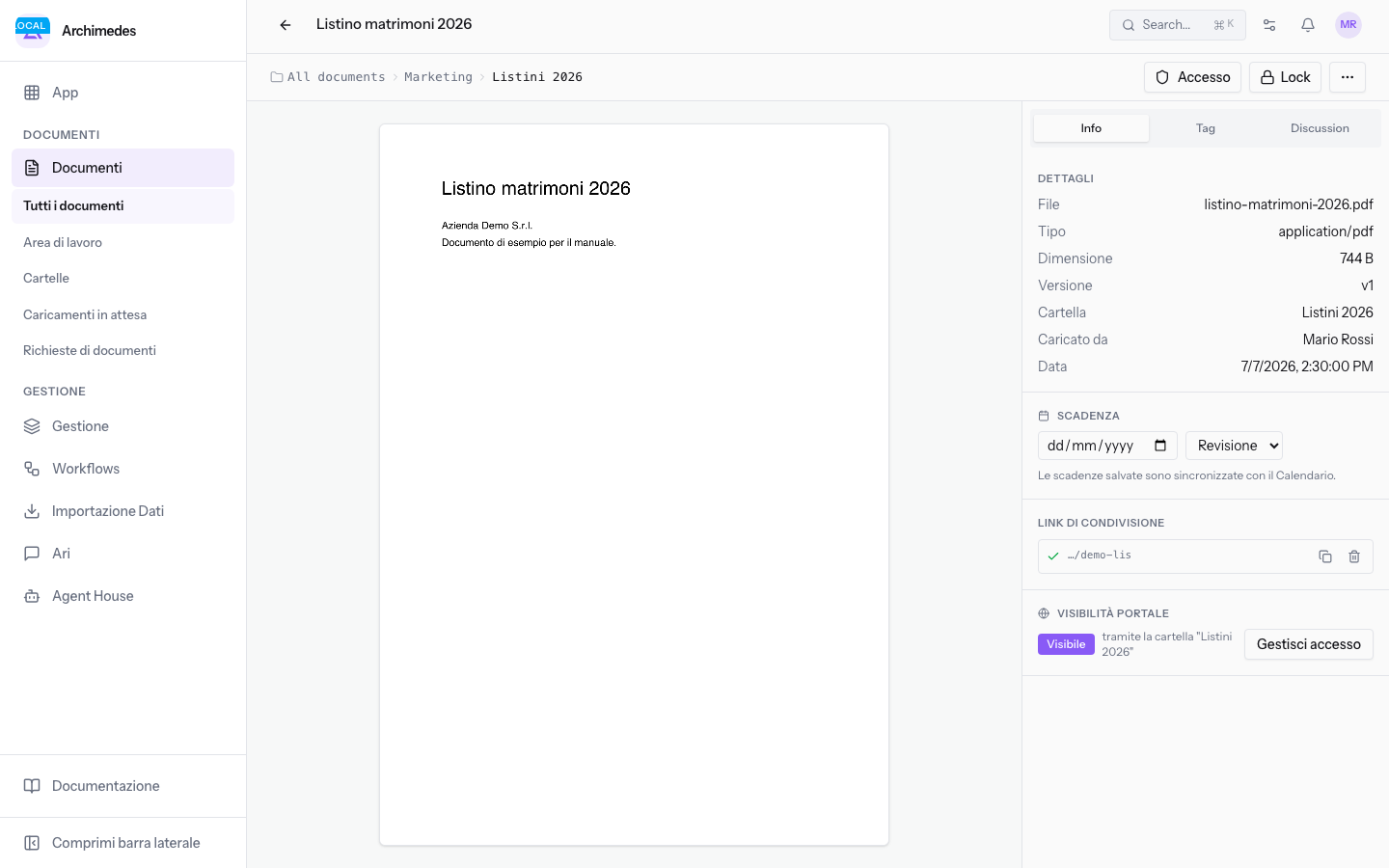
La sezione Link di condivisione mostra:
- il link attivo, con il pulsante per copiarlo;
- Revoca: annulla il link.
- Nessun link di condivisione: il messaggio che compare quando il documento non ha link attivi.
Quando il documento ha un link attivo, la scheda mostra il pulsante per copiarlo e Revoca al posto di Crea link.
Vedilo sulla tua azienda, non su una presentazione.
In 30 minuti mappiamo i software che usi oggi.Ti mostriamo quanto lavoro e quanto margine ti restituisce Archimedes.
Mostramelo sulla mia azienda →In che settore operi?
Un tocco — ci serve per prepararti la demo sui casi del tuo mondo.
Che strumenti usi oggi?
Seleziona quelli che riconosci — o scrivili e basta. Ci aiuta a mostrarti come si migrano.
Ultimo passo: i tuoi contatti.
Ti rispondiamo entro un giorno lavorativo — e subito dopo, se vuoi, scegli tu lo slot della demo.
Non siamo riusciti a inviare la richiesta. Riprova, oppure scrivici a [email protected].
Inviando, accetti che i tuoi dati siano trattati per ricontattarti riguardo alla demo. Informativa privacy.
Form di anteprima — nessun dato viene inviato da questa pagina.
Vuoi fissare la demo adesso?
Scegli tu: prenoti in autonomia lo slot che preferisci, oppure ti chiamiamo noi per fissarla.
Agenda aggiornata in tempo reale, 30 minuti, conferma immediata. Il calendario si apre in una nuova scheda.
Blocca lo slot ora ↗Ti ricontattiamo entro un giorno lavorativo — e arriviamo alla call conoscendo già il tuo mondo.
Il calendario è aperto in un'altra scheda: scegli lo slot e la demo è fissata. Non lo vedi? Riaprilo ↗
Pagina di anteprima: non è stato inviato nulla.
La nostra agenda è aggiornata in tempo reale: prendi lo slot che ti comoda e la demo è fissata. 30 minuti, conferma immediata, nessuna attesa.
Blocca lo slot ora ↗