Documenti
Tutti i moduli
Nuove versioni, scadenze e blocco di un documento
Documenti · 5 di 15 · 5 min di lettura
Dalla scheda di un documento puoi caricarne una nuova versione, impostare una scadenza e bloccarlo, così che solo tu possa modificarlo. Ad esempio puoi caricare il contratto rinnovato con un fornitore, segnare la data in cui una polizza va rinnovata o bloccare un documento mentre lo rivedi.
La scheda si apre da Documenti › Tutti i documenti: clicca il nome del documento, poi Apri. La scheda è descritta in Consultare la scheda di un documento.
Nota: alcune etichette della scheda sono in inglese, ad esempio Actions, Lock e Unlock. In questo articolo sono scritte come appaiono.
Scegliere tra nuova versione, scadenza e blocco
Le tre funzioni rispondono a esigenze diverse.
- Se il file è cambiato, ad esempio un contratto rinnovato, carica una nuova versione. La versione precedente resta consultabile dalla nuova.
- Se il documento ha una data da ricordare, imposta una scadenza. La data compare nel Calendario.
- Se stai lavorando sul documento e nessun altro deve modificarlo, bloccalo. I colleghi possono ancora vederlo, scaricarlo, condividerlo e commentarlo.
Caricare una nuova versione
Una nuova versione sostituisce il file del documento e ne aumenta il numero di versione. Ad esempio Contratto quadro Forniture Neri 2026 è alla versione 2.
- Apri la scheda del documento, ad esempio
Contratto quadro Forniture Neri 2026. - Apri il menu Actions.
- Clicca Carica nuova versione. Si apre la finestra del computer per scegliere il file.
- Seleziona il file. Il limite è di 100 MB per file.
Al termine si apre la scheda della nuova versione.
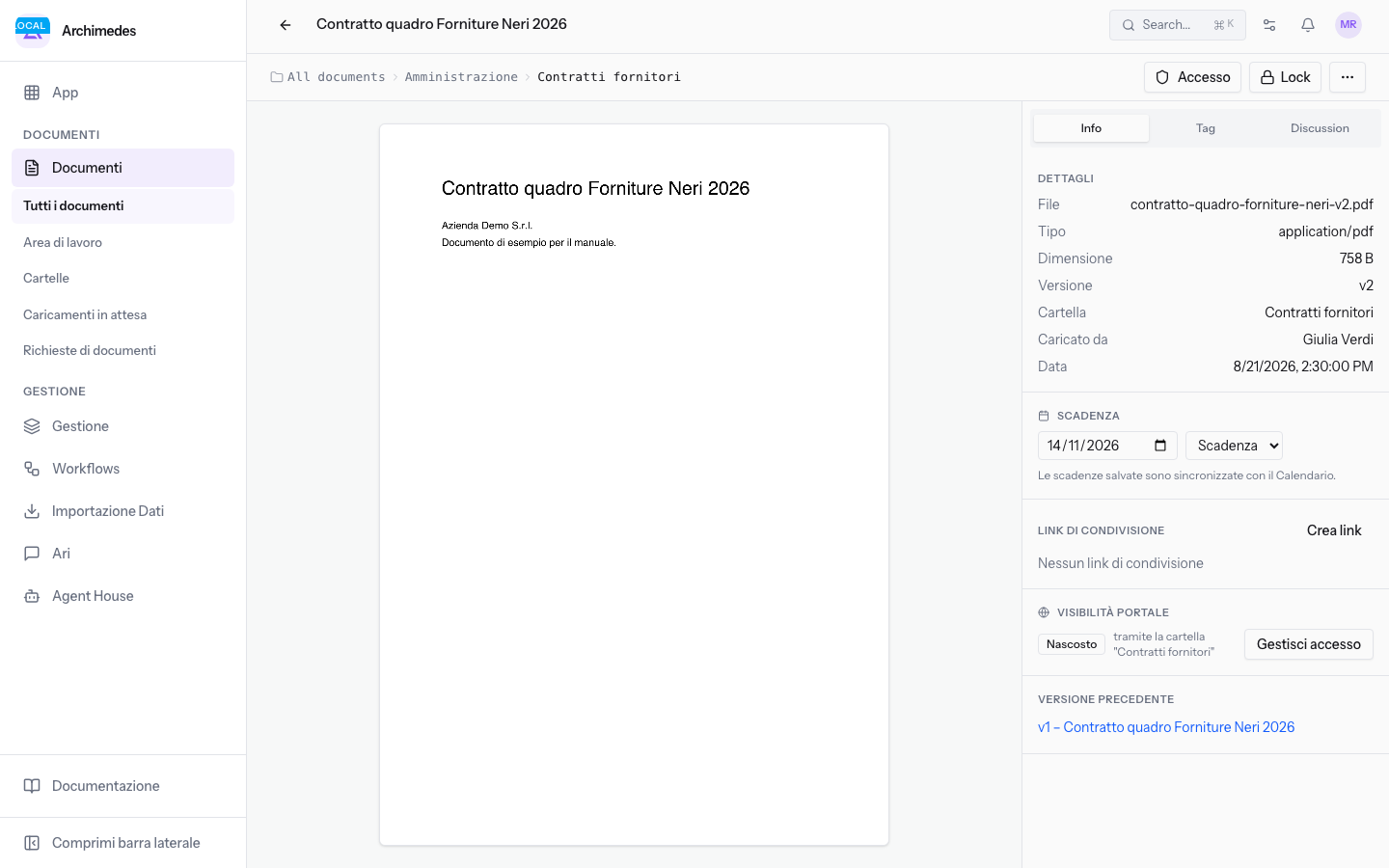
Nella scheda Info la nuova versione mostra:
- Versione: il numero della versione, preceduto dalla lettera v. Il numero è assegnato in automatico.
- File: il nome del file caricato, ad esempio
contratto-quadro-forniture-neri-v2.pdf. - Versione precedente: il link alla versione precedente, ad esempio v1 – Contratto quadro Forniture Neri 2026. Clicca il link per aprire la scheda di quella versione. La sezione compare solo se il documento ha una versione precedente.
Nota: le pagine scritte in Documenti non si aggiornano con un nuovo file. Le modifiche del testo restano nella cronologia della pagina, come descritto in Scrivere e aggiornare una pagina in Documenti.
Impostare una scadenza
La scadenza è una data legata al documento, con un tipo che ne indica il significato. Ad esempio Contratto quadro Forniture Neri 2026 ha una scadenza di tipo Scadenza.
- Apri la scheda del documento.
- Nella scheda Info, vai alla sezione Scadenza.
- Scegli la data.
- Scegli il tipo nell'elenco accanto alla data.
La scadenza si salva da sola a ogni modifica della data o del tipo: non c'è un pulsante di salvataggio.
I campi della sezione:
- Data: il giorno della scadenza. Se cancelli la data, il documento non ha più una scadenza e anche il tipo viene tolto.
- Tipo: il significato della data. Se non lo cambi, il tipo proposto è Revisione.
- Revisione: la data in cui il documento va rivisto.
- Scadenza: la data in cui il documento scade, ad esempio una polizza o un contratto.
- Invio: la data entro cui il documento va inviato.
- Altro: qualsiasi altra data.
Sotto i campi la sezione ricorda: Le scadenze salvate sono sincronizzate con il Calendario. La scadenza salvata compare quindi nel Calendario.
Bloccare e sbloccare un documento
Il blocco riserva a te la modifica del documento finché non lo sblocchi. Gli altri utenti continuano a vederlo, scaricarlo, condividerlo e commentarlo.
- Apri la scheda del documento, ad esempio
Contratto quadro Forniture Neri 2026. - Clicca Lock nella barra sopra l'anteprima.
Compare il messaggio Documento bloccato. Solo tu puoi modificarlo finché non lo sblocchi. Al posto di Lock la barra mostra l'indicazione «Locked by you» e il pulsante Unlock.
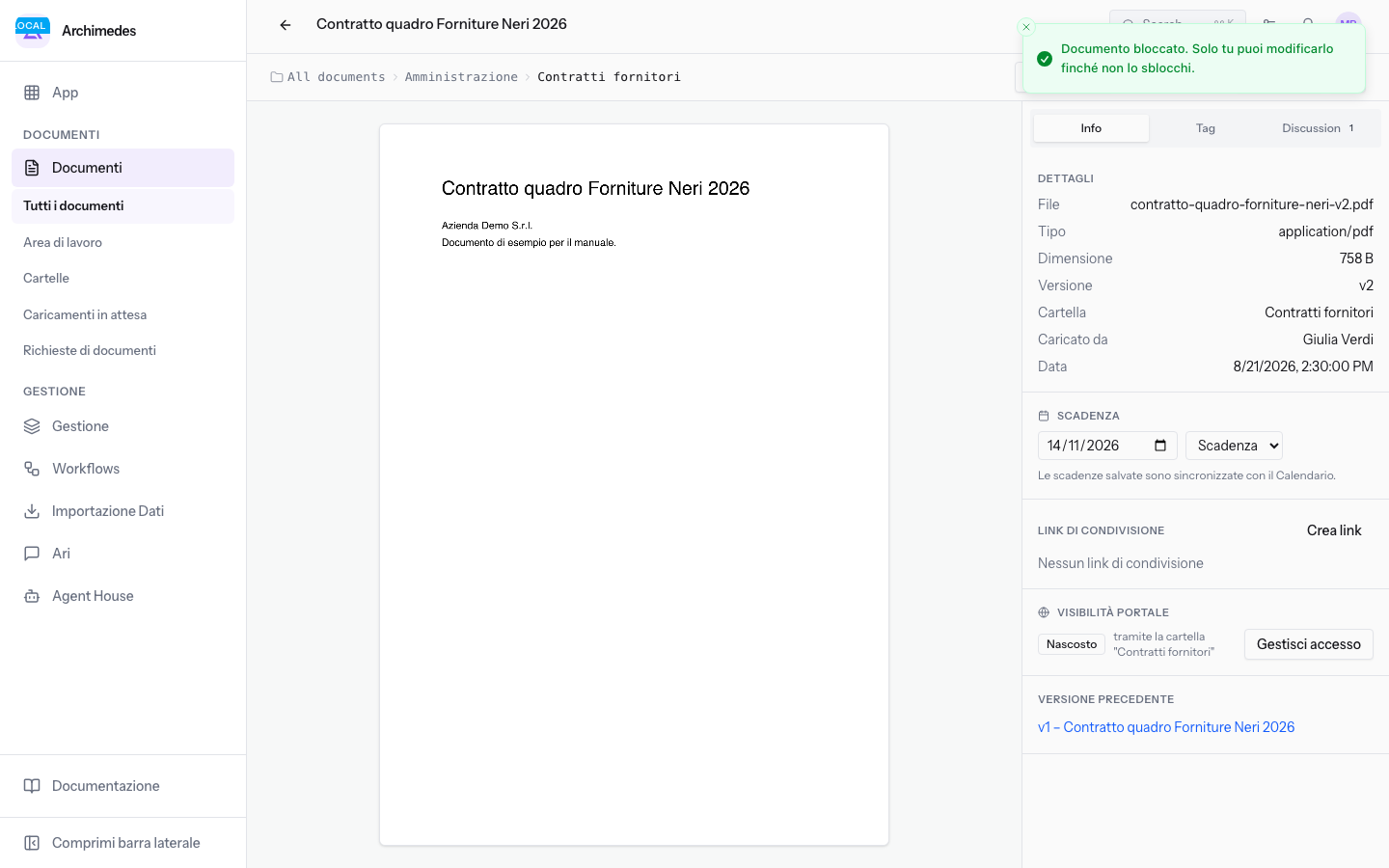
Per sbloccare il documento:
- Apri la scheda del documento che hai bloccato.
- Clicca Unlock.
Compare il messaggio Documento sbloccato. e la barra mostra di nuovo Lock. Il blocco e lo sblocco restano registrati nella scheda Discussion.
Un documento bloccato da un collega
Quando un collega ha bloccato il documento, la barra mostra il suo nome, ad esempio «Locked by Giulia Verdi» su Polizza RC 2026. Sotto la barra un avviso indica chi ha bloccato il documento, da quando e cosa puoi ancora fare.
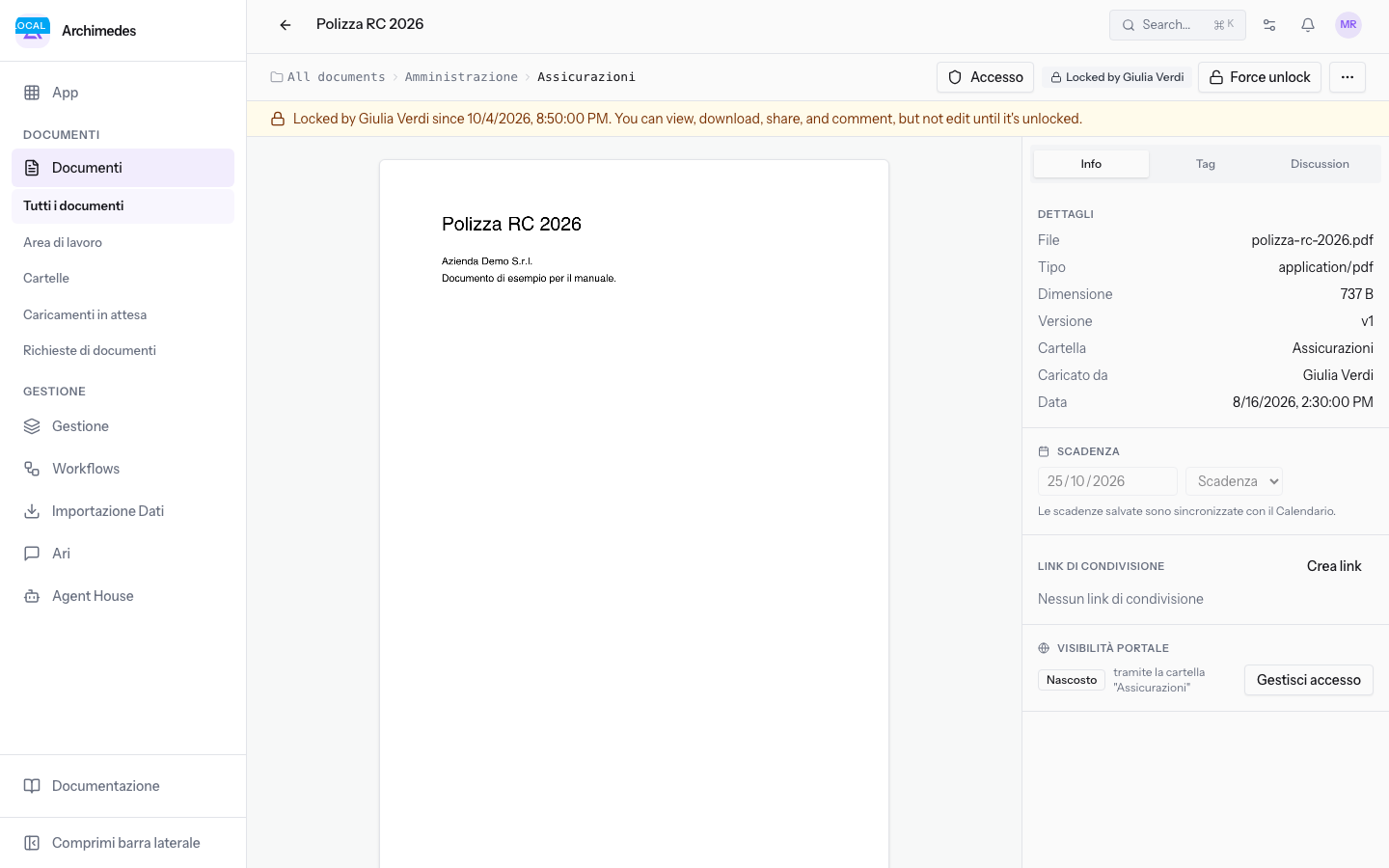
Finché il documento è bloccato da un altro utente:
- Puoi vedere l'anteprima, scaricare il documento, creare un link di condivisione e scrivere nella scheda Discussion. Per i link consulta Condividere un documento con un link.
- Nel menu Actions le voci Sposta, Carica nuova versione ed Elimina sono disattivate.
- La data e il tipo della Scadenza non si modificano.
- I tag della scheda Tag non si modificano.
- Il testo di una pagina scritta in Documenti non si modifica.
Forzare lo sblocco
Force unlock toglie il blocco messo da un altro utente, ad esempio quando chi ha bloccato il documento non è disponibile.
Prima di iniziare: Force unlock compare solo agli utenti con ruolo di proprietario o amministratore dell'organizzazione.
- Apri la scheda del documento bloccato, ad esempio
Polizza RC 2026. - Clicca Force unlock accanto al nome di chi ha bloccato il documento.
Il documento torna sbloccato e tutti possono di nuovo modificarlo.
Vedilo sulla tua azienda, non su una presentazione.
In 30 minuti mappiamo i software che usi oggi.Ti mostriamo quanto lavoro e quanto margine ti restituisce Archimedes.
Mostramelo sulla mia azienda →In che settore operi?
Un tocco — ci serve per prepararti la demo sui casi del tuo mondo.
Che strumenti usi oggi?
Seleziona quelli che riconosci — o scrivili e basta. Ci aiuta a mostrarti come si migrano.
Ultimo passo: i tuoi contatti.
Ti rispondiamo entro un giorno lavorativo — e subito dopo, se vuoi, scegli tu lo slot della demo.
Non siamo riusciti a inviare la richiesta. Riprova, oppure scrivici a [email protected].
Inviando, accetti che i tuoi dati siano trattati per ricontattarti riguardo alla demo. Informativa privacy.
Form di anteprima — nessun dato viene inviato da questa pagina.
Vuoi fissare la demo adesso?
Scegli tu: prenoti in autonomia lo slot che preferisci, oppure ti chiamiamo noi per fissarla.
Agenda aggiornata in tempo reale, 30 minuti, conferma immediata. Il calendario si apre in una nuova scheda.
Blocca lo slot ora ↗Ti ricontattiamo entro un giorno lavorativo — e arriviamo alla call conoscendo già il tuo mondo.
Il calendario è aperto in un'altra scheda: scegli lo slot e la demo è fissata. Non lo vedi? Riaprilo ↗
Pagina di anteprima: non è stato inviato nulla.
La nostra agenda è aggiornata in tempo reale: prendi lo slot che ti comoda e la demo è fissata. 30 minuti, conferma immediata, nessuna attesa.
Blocca lo slot ora ↗