Documenti
Tutti i moduli
Tenere i documenti di un cliente nella sua cartella
Documenti · 11 di 15 · 3 min di lettura
La cartella cliente è la cartella di Documenti che appartiene a un contatto o a un'azienda. Raccoglie in un solo posto i file di quel cliente, ad esempio fatture emesse, documenti di trasporto e allegati.
Nell'organizzazione demo, sotto la cartella Clienti ci sono le cartelle di Rossi Arredamenti S.r.l. e Verdi Costruzioni S.p.A., ognuna con le sottocartelle Fatture emesse, DDT, Fatture ricevute e Altri allegati.
Quando creare una cartella e quando collegarne una esistente
Una cartella cliente si ottiene in due modi. La scelta dipende da dove sono già i documenti del cliente.
- Se il cliente non ha ancora una cartella, creala dalla scheda del contatto. Nasce con le sottocartelle della struttura predefinita.
- Se i documenti del cliente sono già in una cartella, collega quella cartella al cliente dalla schermata Cartelle. La cartella mantiene il suo contenuto.
Le sottocartelle con cui nasce ogni nuova cartella cliente si impostano nelle impostazioni di Documenti. Una modifica alla struttura vale solo per le cartelle create da quel momento. Le cartelle esistenti mantengono la struttura che hanno.
Creare la cartella dalla scheda del contatto
La cartella di un cliente si crea dalla scheda del suo contatto, nel modulo Contatti.
- Apri la scheda del contatto.
- Fai clic su Crea la cartella di questo cliente.
- Nella finestra Creare una cartella per questa persona? scegli le sottocartelle con Scegli sottocartelle.
- Conferma con Crea la cartella.
La cartella viene creata con la struttura di sottocartelle scelta.
Aprire una cartella cliente
Le cartelle cliente si trovano nella schermata Cartelle, dentro la cartella che le contiene.
- Vai in Documenti › Cartelle.
- Nel campo Trova una cartella… scrivi il nome del cliente, ad esempio
Rossi Arredamenti. Il risultato mostra il nome della cartella e il suo percorso, ad esempioClienti / Rossi Arredamenti S.r.l.. - Fai clic sul risultato per aprire la cartella.
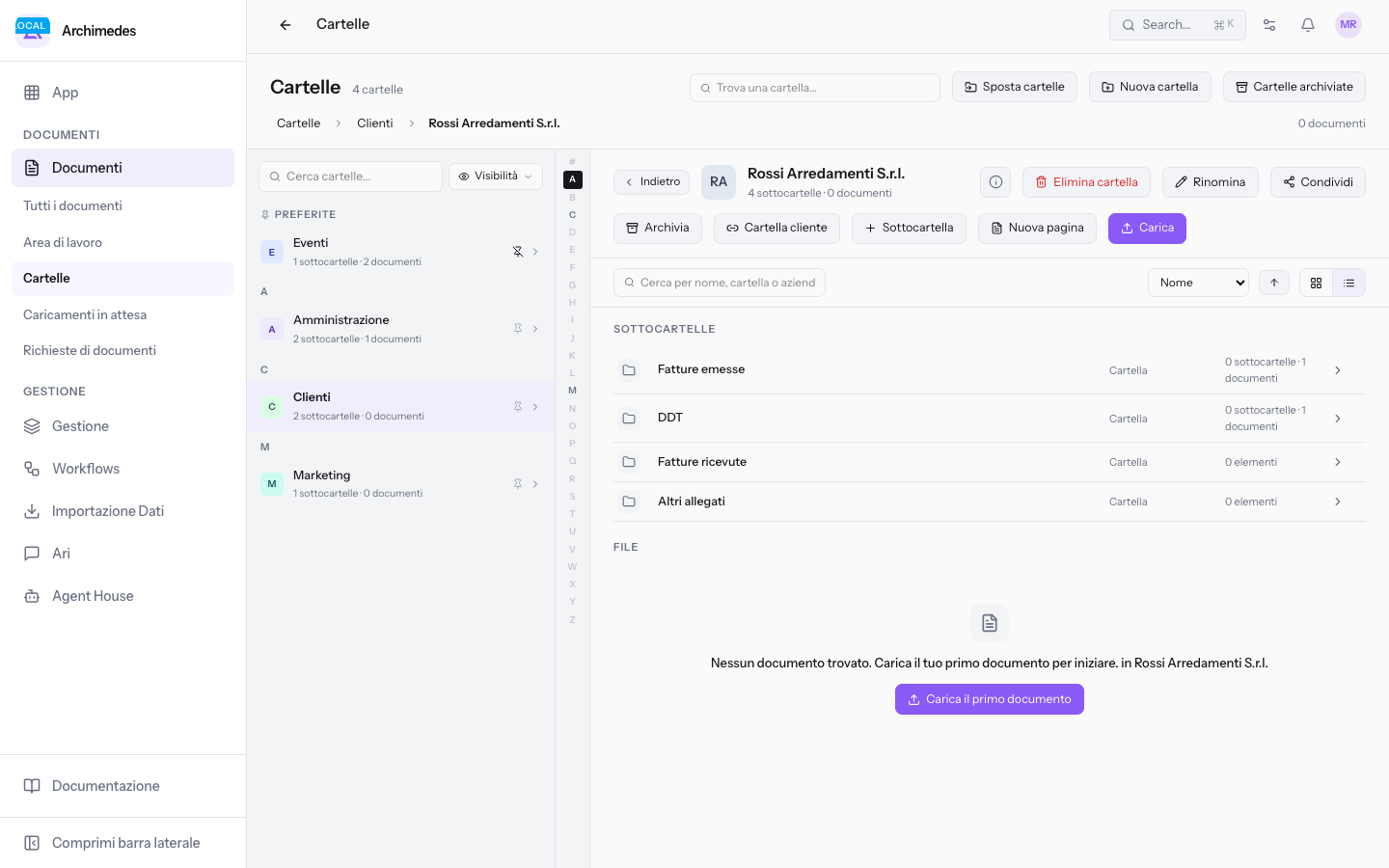
Nella cartella aperta trovi questi pulsanti:
- Indietro: torna alla cartella superiore.
- Cartella cliente: apre la finestra Di chi è questa cartella?.
- Sottocartella: crea una sottocartella.
- Nuova pagina e Carica: aggiungono documenti alla cartella.
- Condividi: condivide la cartella con i clienti del portale. Vedi Condividere le cartelle con i clienti nel portale.
- Rinomina, Archivia, Elimina cartella e Informazioni cartella: gestiscono la cartella.
Nota: nella demo la cartella di Rossi Arredamenti S.r.l. è condivisa con il cliente. I documenti ereditano la visibilità della cartella in cui si trovano.
Collegare una cartella a un cliente
Una cartella esistente diventa la cartella di un cliente quando la colleghi al suo contatto.
Prima di iniziare: per modificare le cartelle serve il permesso di gestione del modulo Documenti.
- Apri la cartella dalla schermata Cartelle.
- Fai clic su Cartella cliente. Si apre la finestra Di chi è questa cartella?.
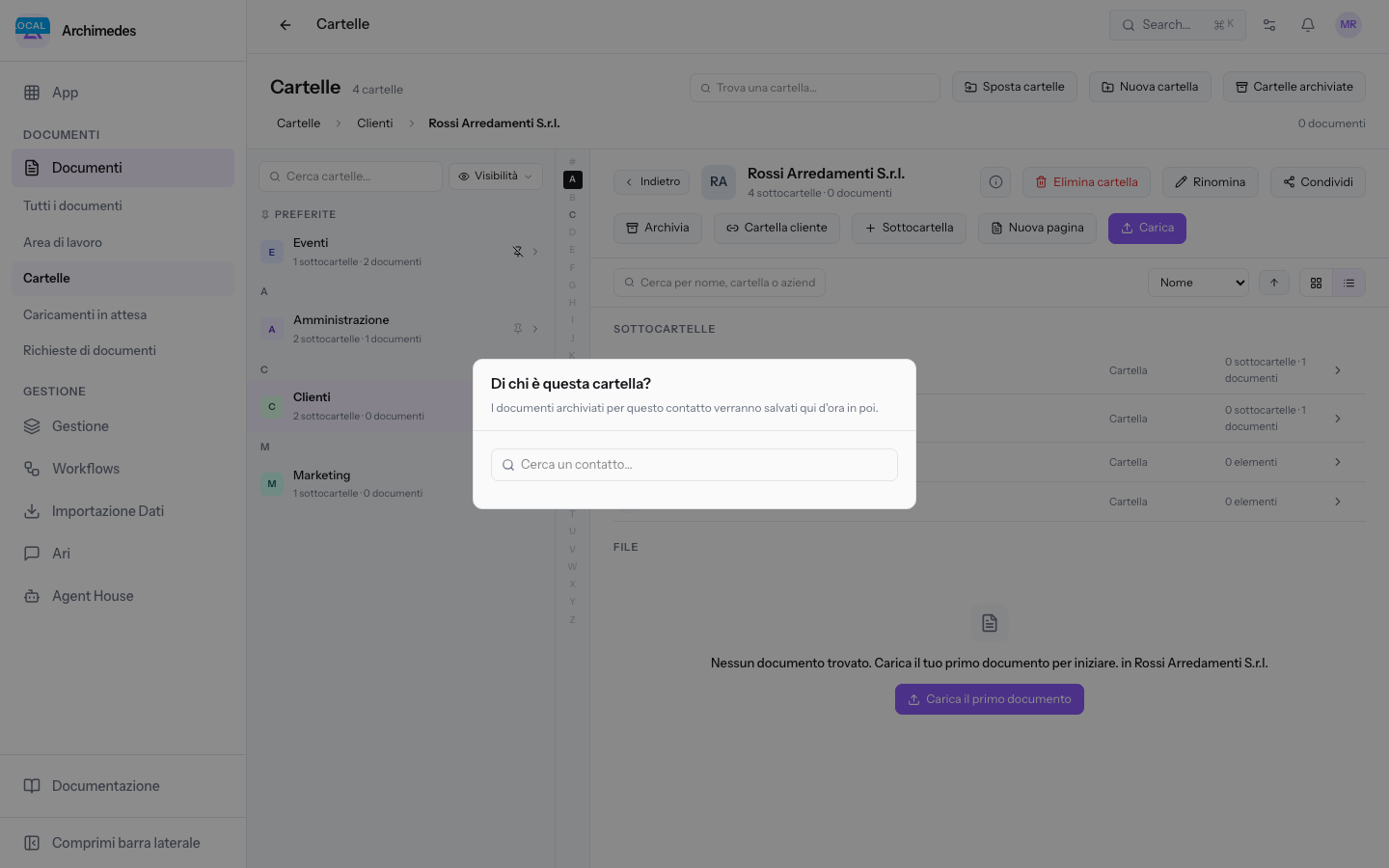
- Nel campo Cerca un contatto… scrivi una parte del nome, ad esempio
Rossi. L'elenco mostra i contatti che corrispondono, ad esempioMario Rossi,Paolo GiallieRossi Arredamenti S.r.l.. - Fai clic sul contatto, ad esempio
Rossi Arredamenti S.r.l..
La finestra si chiude e la cartella diventa lo spazio del contatto scelto. Compare il messaggio di conferma con il nome del contatto.
I campi della finestra:
- Cerca un contatto…: cerca il contatto o l'azienda a cui appartiene la cartella. Il campo non è obbligatorio.
Scollegare una cartella
Una cartella collegata a un cliente si può scollegare con Scollega. Dopo l'operazione compare il messaggio Cartella scollegata..
Scollegare la cartella non ne elimina il contenuto.
Vedilo sulla tua azienda, non su una presentazione.
In 30 minuti mappiamo i software che usi oggi.Ti mostriamo quanto lavoro e quanto margine ti restituisce Archimedes.
Mostramelo sulla mia azienda →In che settore operi?
Un tocco — ci serve per prepararti la demo sui casi del tuo mondo.
Che strumenti usi oggi?
Seleziona quelli che riconosci — o scrivili e basta. Ci aiuta a mostrarti come si migrano.
Ultimo passo: i tuoi contatti.
Ti rispondiamo entro un giorno lavorativo — e subito dopo, se vuoi, scegli tu lo slot della demo.
Non siamo riusciti a inviare la richiesta. Riprova, oppure scrivici a [email protected].
Inviando, accetti che i tuoi dati siano trattati per ricontattarti riguardo alla demo. Informativa privacy.
Form di anteprima — nessun dato viene inviato da questa pagina.
Vuoi fissare la demo adesso?
Scegli tu: prenoti in autonomia lo slot che preferisci, oppure ti chiamiamo noi per fissarla.
Agenda aggiornata in tempo reale, 30 minuti, conferma immediata. Il calendario si apre in una nuova scheda.
Blocca lo slot ora ↗Ti ricontattiamo entro un giorno lavorativo — e arriviamo alla call conoscendo già il tuo mondo.
Il calendario è aperto in un'altra scheda: scegli lo slot e la demo è fissata. Non lo vedi? Riaprilo ↗
Pagina di anteprima: non è stato inviato nulla.
La nostra agenda è aggiornata in tempo reale: prendi lo slot che ti comoda e la demo è fissata. 30 minuti, conferma immediata, nessuna attesa.
Blocca lo slot ora ↗