Documenti
Tutti i moduli
Scrivere e aggiornare una pagina in Documenti
Documenti · 6 di 15 · 3 min di lettura
Una pagina è un documento il cui testo si scrive e si aggiorna direttamente in Documenti, senza caricare un file. Serve per testi che cambiano nel tempo, ad esempio una checklist, una procedura interna o un elenco di cose da preparare per un evento.
Nell'organizzazione demo ci sono due pagine: Checklist per il giorno del matrimonio e Procedura di chiusura della sala.
Quando scrivere una pagina
Una pagina e un file caricato sono due tipi di documento. Scegli in base a come nasce e cambia il testo.
- Se il testo va scritto e aggiornato più volte in Documenti, crea una pagina. Le modifiche del testo restano nella cronologia.
- Se il documento esiste già come PDF o immagine, caricalo come file. Consulta Caricare documenti e creare una pagina.
Creare una pagina
Una pagina nuova si crea dall'elenco dei documenti e si apre subito vuota.
- Apri Documenti › Tutti i documenti.
- Clicca Nuova pagina. Si apre la scheda della pagina, con il titolo
Pagina senza titolo.
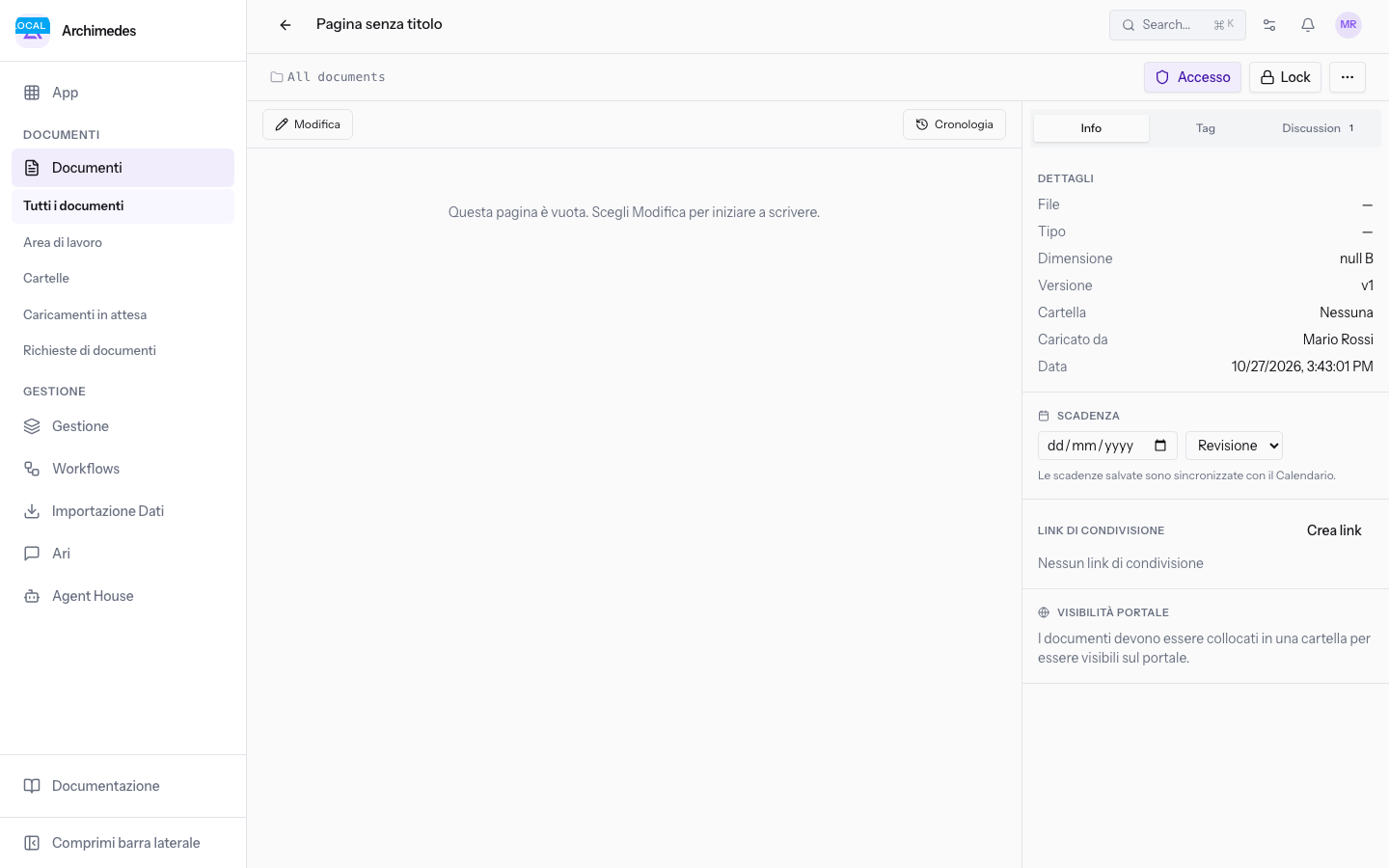
Finché la pagina non ha testo, al posto del contenuto compare il messaggio Questa pagina è vuota. Scegli Modifica per iniziare a scrivere.
- Clicca Modifica per scrivere il testo, come descritto nella sezione seguente.
Aprire una pagina esistente
Una pagina si apre come gli altri documenti, dall'elenco e dal pannello di anteprima.
- Apri Documenti › Tutti i documenti.
- Clicca il nome della pagina, ad esempio
Checklist per il giorno del matrimonio. - Clicca Apri.
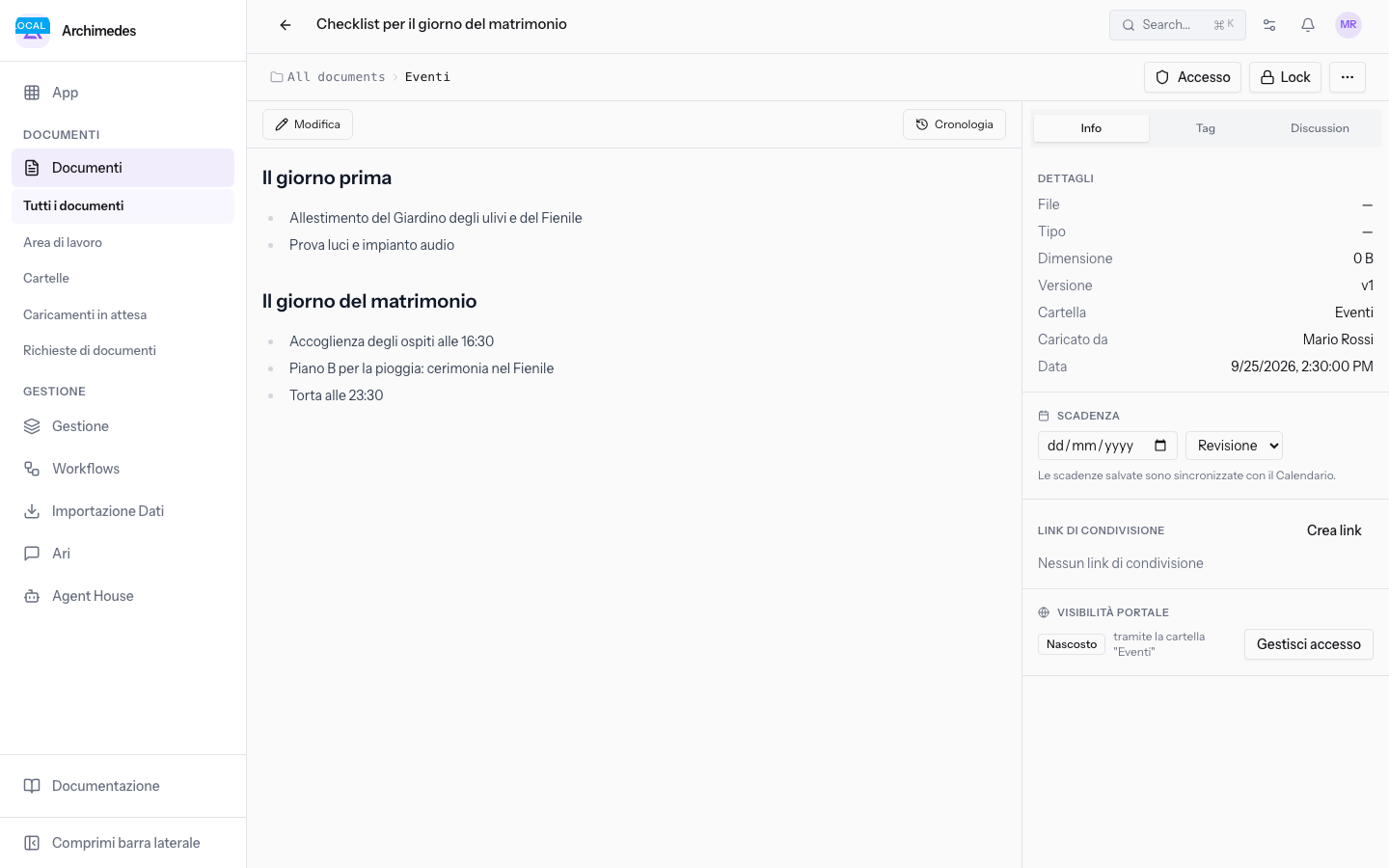
La scheda mostra il testo della pagina con i suoi titoli, ad esempio Il giorno prima e Il giorno del matrimonio. Sopra il testo ci sono i pulsanti Modifica e Cronologia. A destra ci sono le schede Info e Tag, come per gli altri documenti.
La scheda del documento è descritta in Consultare la scheda di un documento.
Modificare il testo
Il testo di una pagina si cambia in modalità di modifica e si conserva con Salva.
- Apri la pagina, ad esempio
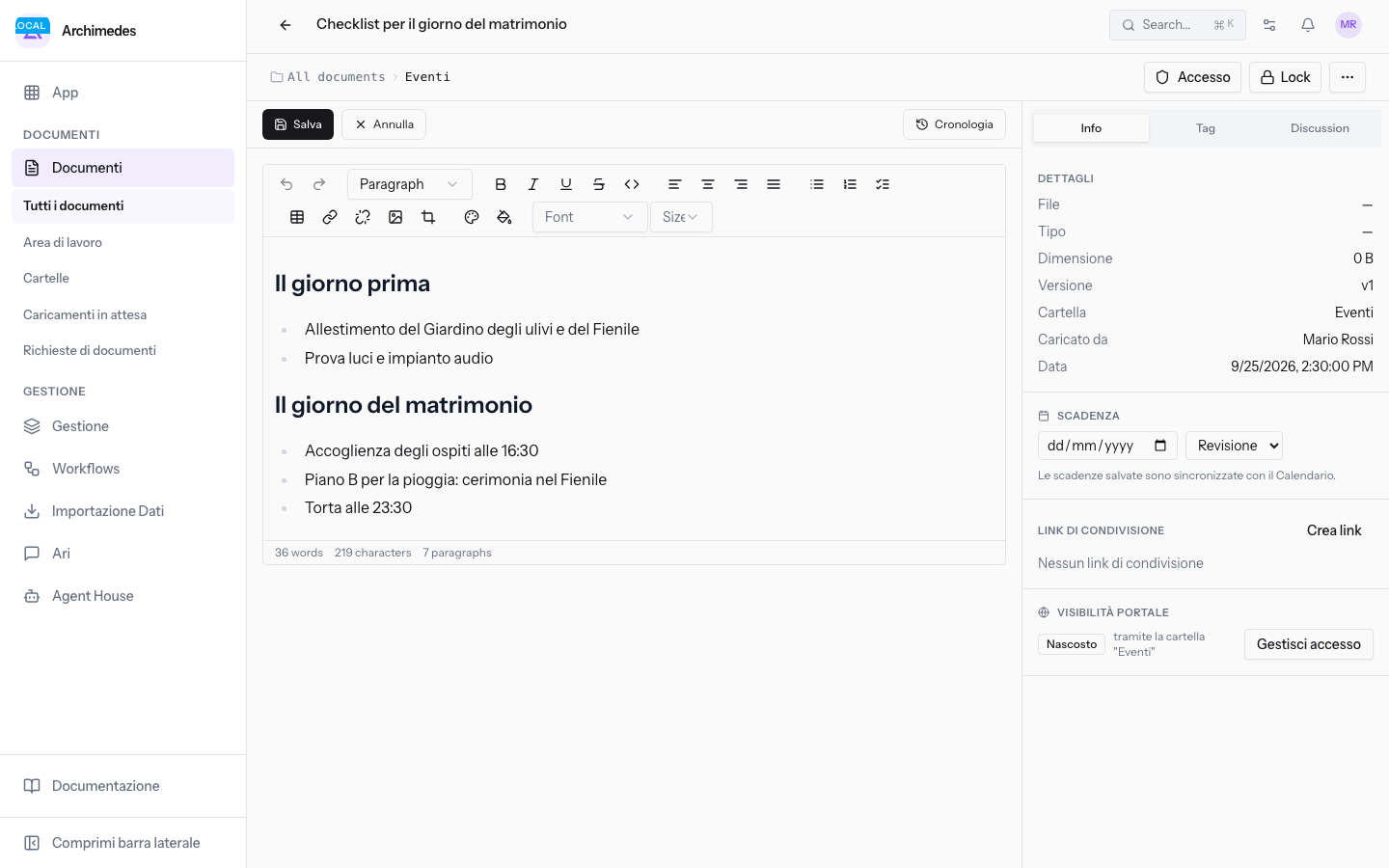
Checklist per il giorno del matrimonio. - Clicca Modifica. Il testo diventa modificabile e sopra di esso compare la barra di formattazione.
- Scrivi o correggi il testo.
- Clicca Salva per conservare le modifiche.
In modalità di modifica il pulsante Modifica è sostituito da Salva e Annulla. Il pulsante Cronologia resta disponibile.
La barra di formattazione permette di:
- scegliere lo stile del paragrafo, il carattere e la dimensione del testo;
- applicare grassetto, corsivo, sottolineato e barrato;
- allineare il testo a sinistra, al centro, a destra o giustificato;
- creare elenchi puntati, elenchi numerati e liste di controllo;
- inserire o togliere un link e inserire un'immagine;
- annullare e ripetere l'ultima modifica.
Suggerimento: per una checklist come
Checklist per il giorno del matrimonio, usa la lista di controllo della barra di formattazione.
Se un collega deve lavorare sulla pagina dopo di te, o se vuoi che nessuno la cambi mentre la rivedi, puoi bloccarla. Consulta Nuove versioni, scadenze e blocco di un documento.
Consultare le versioni precedenti
Le modifiche del testo di una pagina restano nella cronologia.
- Apri la pagina, ad esempio
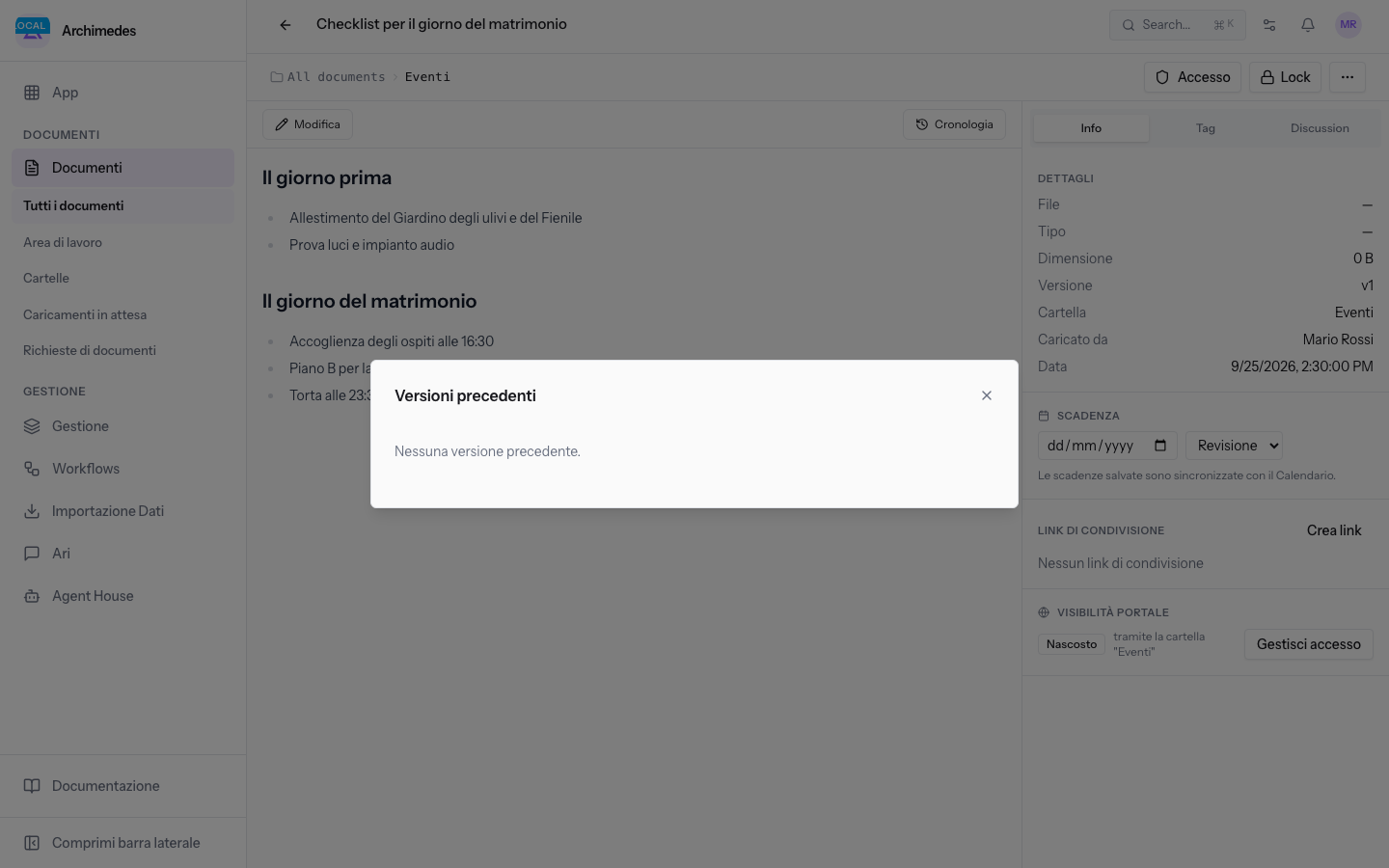
Checklist per il giorno del matrimonio. - Clicca Cronologia. Si apre la finestra Versioni precedenti con le versioni salvate della pagina. Finché il testo non è stato modificato, la finestra mostra Nessuna versione precedente.
Nota: la cronologia di una pagina raccoglie le modifiche del testo. Per un file caricato le versioni si aggiungono invece con una nuova versione del file, come descritto in Nuove versioni, scadenze e blocco di un documento.
Vedilo sulla tua azienda, non su una presentazione.
In 30 minuti mappiamo i software che usi oggi.Ti mostriamo quanto lavoro e quanto margine ti restituisce Archimedes.
Mostramelo sulla mia azienda →In che settore operi?
Un tocco — ci serve per prepararti la demo sui casi del tuo mondo.
Che strumenti usi oggi?
Seleziona quelli che riconosci — o scrivili e basta. Ci aiuta a mostrarti come si migrano.
Ultimo passo: i tuoi contatti.
Ti rispondiamo entro un giorno lavorativo — e subito dopo, se vuoi, scegli tu lo slot della demo.
Non siamo riusciti a inviare la richiesta. Riprova, oppure scrivici a [email protected].
Inviando, accetti che i tuoi dati siano trattati per ricontattarti riguardo alla demo. Informativa privacy.
Form di anteprima — nessun dato viene inviato da questa pagina.
Vuoi fissare la demo adesso?
Scegli tu: prenoti in autonomia lo slot che preferisci, oppure ti chiamiamo noi per fissarla.
Agenda aggiornata in tempo reale, 30 minuti, conferma immediata. Il calendario si apre in una nuova scheda.
Blocca lo slot ora ↗Ti ricontattiamo entro un giorno lavorativo — e arriviamo alla call conoscendo già il tuo mondo.
Il calendario è aperto in un'altra scheda: scegli lo slot e la demo è fissata. Non lo vedi? Riaprilo ↗
Pagina di anteprima: non è stato inviato nulla.
La nostra agenda è aggiornata in tempo reale: prendi lo slot che ti comoda e la demo è fissata. 30 minuti, conferma immediata, nessuna attesa.
Blocca lo slot ora ↗