Documenti
Tutti i moduli
Consultare la scheda di un documento
Documenti · 4 di 15 · 6 min di lettura
La scheda di un documento riunisce in una sola schermata l'anteprima del file, le azioni che puoi fare sul documento e le sue informazioni: dettagli, versioni, tag, visibilità nel portale e discussione. Ad esempio, dalla scheda di Contratto quadro Forniture Neri 2026 vedi in quale cartella si trova il contratto, chi lo ha caricato e qual è la versione precedente.
Aprire la scheda
La scheda si apre dall'elenco dei documenti, passando dal pannello di anteprima.
- Apri Documenti › Tutti i documenti.
- Clicca il nome del documento, ad esempio
Contratto quadro Forniture Neri 2026. Il pannello di anteprima mostra il documento. - Clicca Apri nel pannello di anteprima.
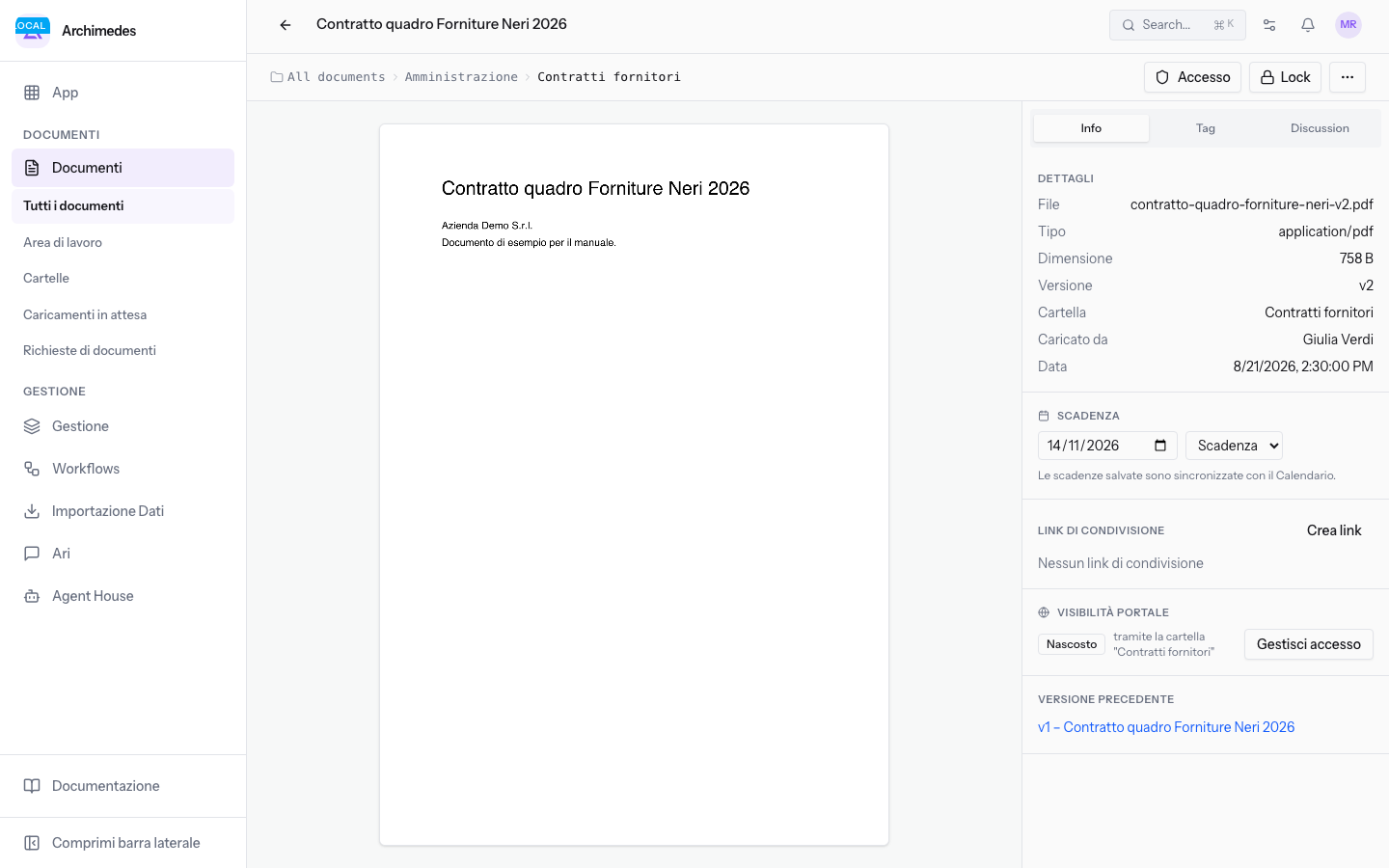
Per trovare un documento nell'elenco consulta Trovare un documento nell'elenco Tutti i documenti.
La scheda è divisa in tre parti: in alto il titolo, il percorso della cartella e i pulsanti; al centro l'anteprima del file; a destra la colonna con le schede Info, Tag e Discussion.
Il percorso della cartella
Sotto il titolo la scheda mostra il percorso della cartella che contiene il documento, a partire da All documents.
- Per
Contratto quadro Forniture Neri 2026il percorso è All documents, Amministrazione, Contratti fornitori. - Per
Fattura FV/2026/0002il percorso è All documents, Clienti, Rossi Arredamenti S.r.l., Fatture emesse. - Per
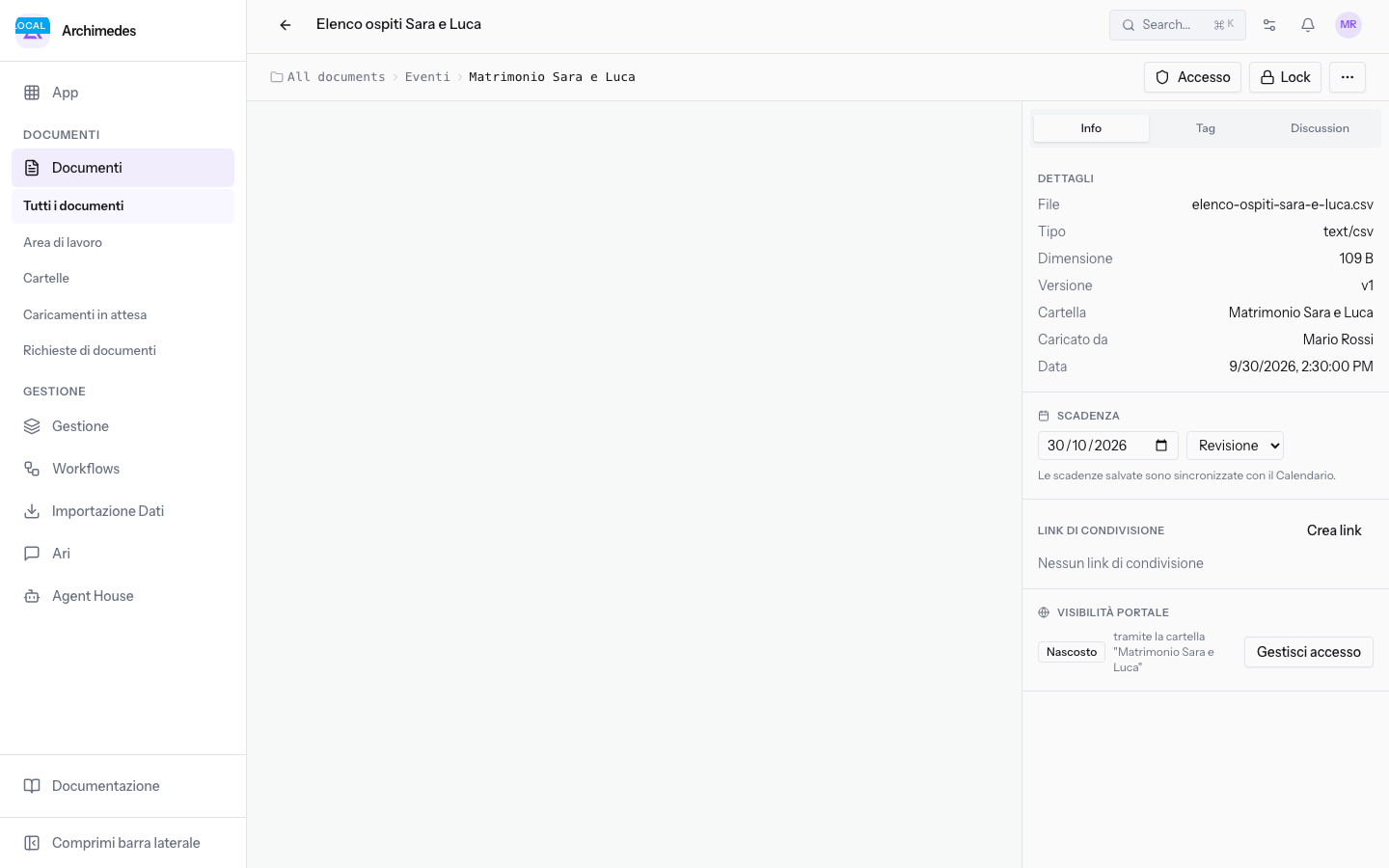
Elenco ospiti Sara e Lucail percorso è All documents, Eventi, Matrimonio Sara e Luca.
Per cambiare la cartella del documento usa Sposta nel menu delle azioni.
L'anteprima del file
Al centro della scheda c'è l'anteprima del file. Dipende dal formato del file.
- Per i PDF e le immagini la scheda mostra il contenuto del file, ad esempio il contratto
contratto-quadro-forniture-neri-v2.pdf. - Per gli altri formati la scheda mostra il messaggio Anteprima non disponibile per questo formato con il pulsante Apri. Ad esempio
Elenco ospiti Sara e Luca, che è un file CSV.
Nota: le pagine scritte in Documenti hanno una scheda con il testo della pagina al posto dell'anteprima. Consulta Scrivere e aggiornare una pagina in Documenti.
Il menu delle azioni
Le azioni sul documento si trovano nel menu Actions, in alto a destra.
- Apri la scheda del documento, ad esempio
Fattura FV/2026/0002. - Clicca Actions.
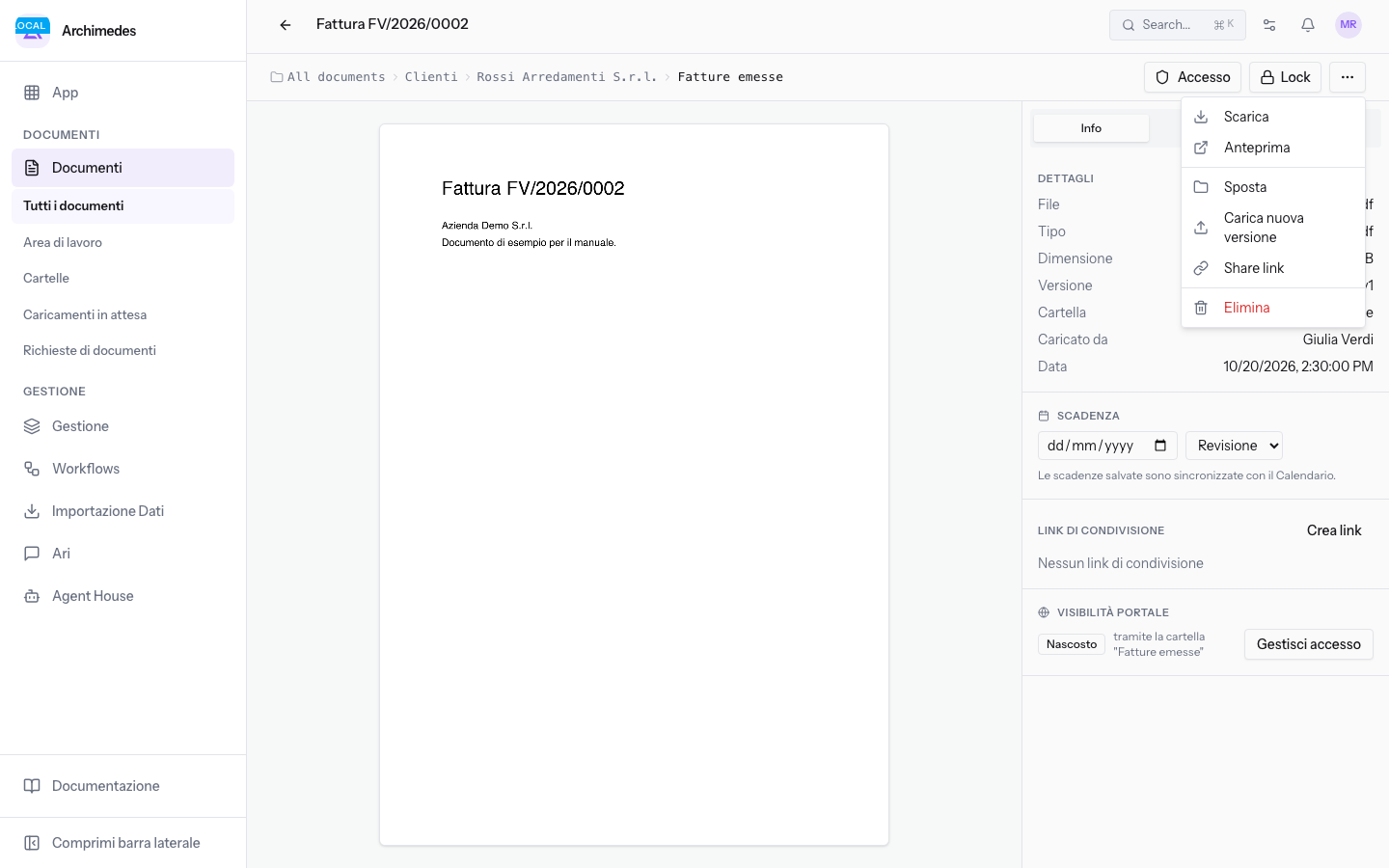
Il menu contiene queste voci:
- Scarica: scarica il file sul tuo computer.
- Anteprima: mostra l'anteprima del documento.
- Sposta: sposta il documento in un'altra cartella. Consulta Spostare, taggare, archiviare ed eliminare più documenti insieme.
- Carica nuova versione: sostituisce il file e conserva le versioni precedenti. Consulta Nuove versioni, scadenze e blocco di un documento.
- Share link: crea un link di condivisione del documento. Consulta Condividere un documento con un link.
- Elimina: elimina il documento.
Importante: eliminare un documento richiede il permesso di gestione del modulo Documenti. Il personale con il permesso base non elimina i documenti.
Accanto al menu, il pulsante Lock blocca il documento perché i colleghi non lo modifichino. Il blocco è descritto in Nuove versioni, scadenze e blocco di un documento.
La scheda Info
La scheda Info della colonna di destra è quella aperta quando entri nella scheda del documento. Mostra i dettagli del file, la versione precedente, la scadenza, i link di condivisione e la visibilità nel portale.
- Nella colonna di destra clicca Info.
Dettagli
La sezione Dettagli elenca le informazioni del file. I valori sono compilati in automatico e non si modificano da qui.
- File: il nome del file caricato, ad esempio
contratto-quadro-forniture-neri-v2.pdf. - Tipo: il formato del file.
- Dimensione: il peso del file, ad esempio
109 BperElenco ospiti Sara e Luca. - Versione: il numero della versione attuale del documento.
Contratto quadro Forniture Neri 2026è alla versione 2. - Cartella: la cartella che contiene il documento.
- Caricato da: l'utente che ha caricato il documento.
- Data: la data del documento.
Versione precedente
Quando il documento ha più versioni, la sezione Versione precedente mostra il link alla versione prima di quella attuale. Per Contratto quadro Forniture Neri 2026 il link è v1 – Contratto quadro Forniture Neri 2026.
Per caricare una nuova versione consulta Nuove versioni, scadenze e blocco di un documento.
Scadenza e link di condivisione
Nella scheda Info ci sono anche la scadenza del documento, con il tipo Revisione, Scadenza, Invio o Altro, e il pulsante Crea link per il link di condivisione.
- La scadenza è descritta in Nuove versioni, scadenze e blocco di un documento.
- I link di condivisione sono descritti in Condividere un documento con un link.
Visibilità portale
La sezione Visibilità portale indica se il documento è visibile ai clienti nel portale. Il pulsante Gestisci accesso porta alla gestione dell'accesso.
Un documento non ha una visibilità propria: eredita quella della cartella che lo contiene. Un documento che non è in nessuna cartella non compare mai nel portale, ad esempio Foto sopralluogo terrazza.
- Se un cliente deve vedere il documento nel portale, mettilo in una cartella condivisa con la sua azienda o pubblicata a tutti i clienti.
- Se il documento deve restare interno, tienilo in una cartella che non è condivisa.
Per condividere una cartella consulta Condividere le cartelle con i clienti nel portale.
La scheda Tag
La scheda Tag mostra i tag del documento con la loro categoria tra parentesi.
- Nella colonna di destra clicca Tag.
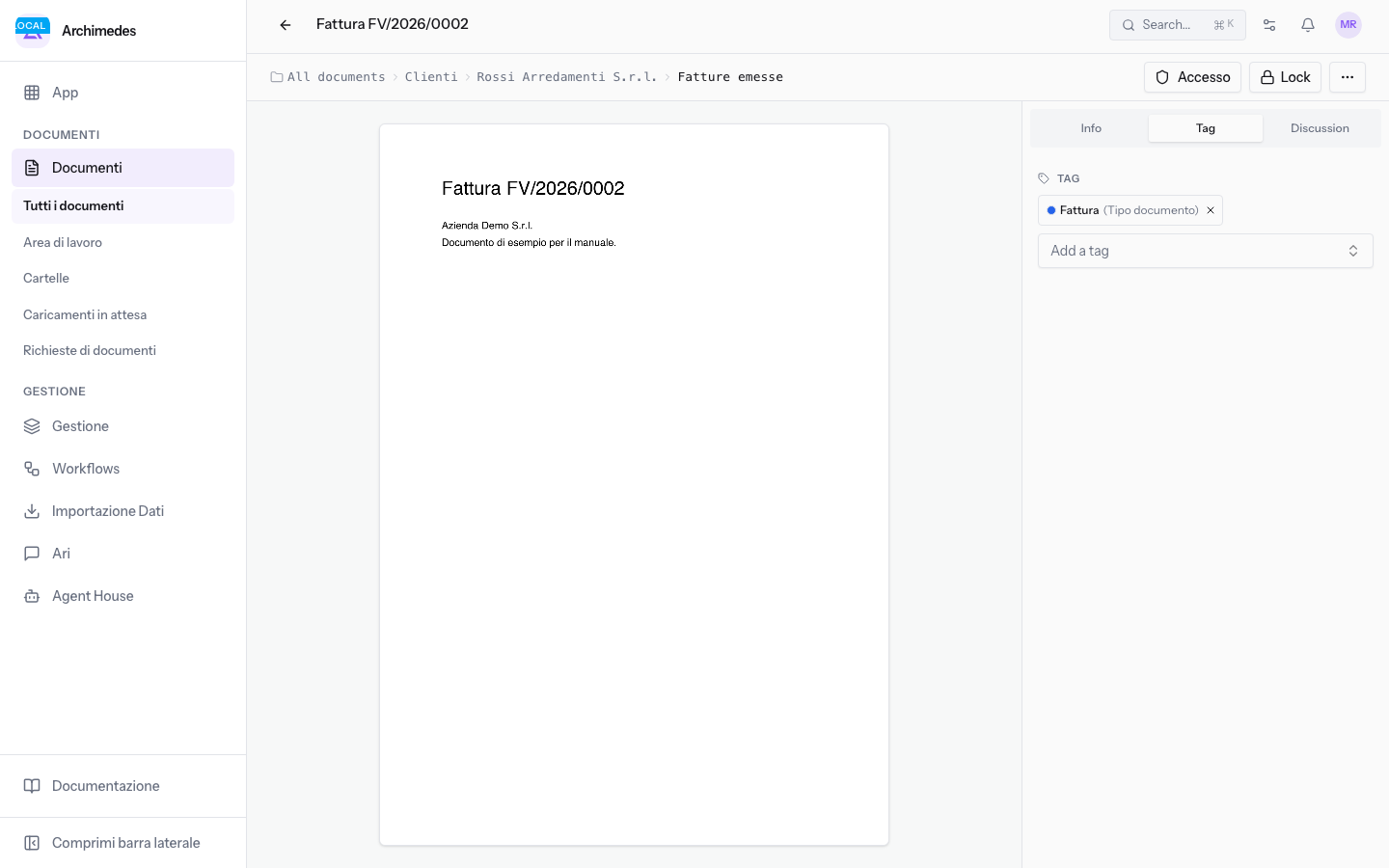
- Ogni tag applicato compare con la sua categoria, ad esempio
Fattura (Tipo documento)suFattura FV/2026/0002. Accanto a ogni tag c'è il pulsante per rimuoverlo. - Add a tag: aggiunge un tag al documento.
Per applicare tag a più documenti insieme consulta Spostare, taggare, archiviare ed eliminare più documenti insieme.
La scheda Discussion
La scheda Discussion raccoglie i messaggi, le note e lo storico del documento.
- Nella colonna di destra clicca Discussion.
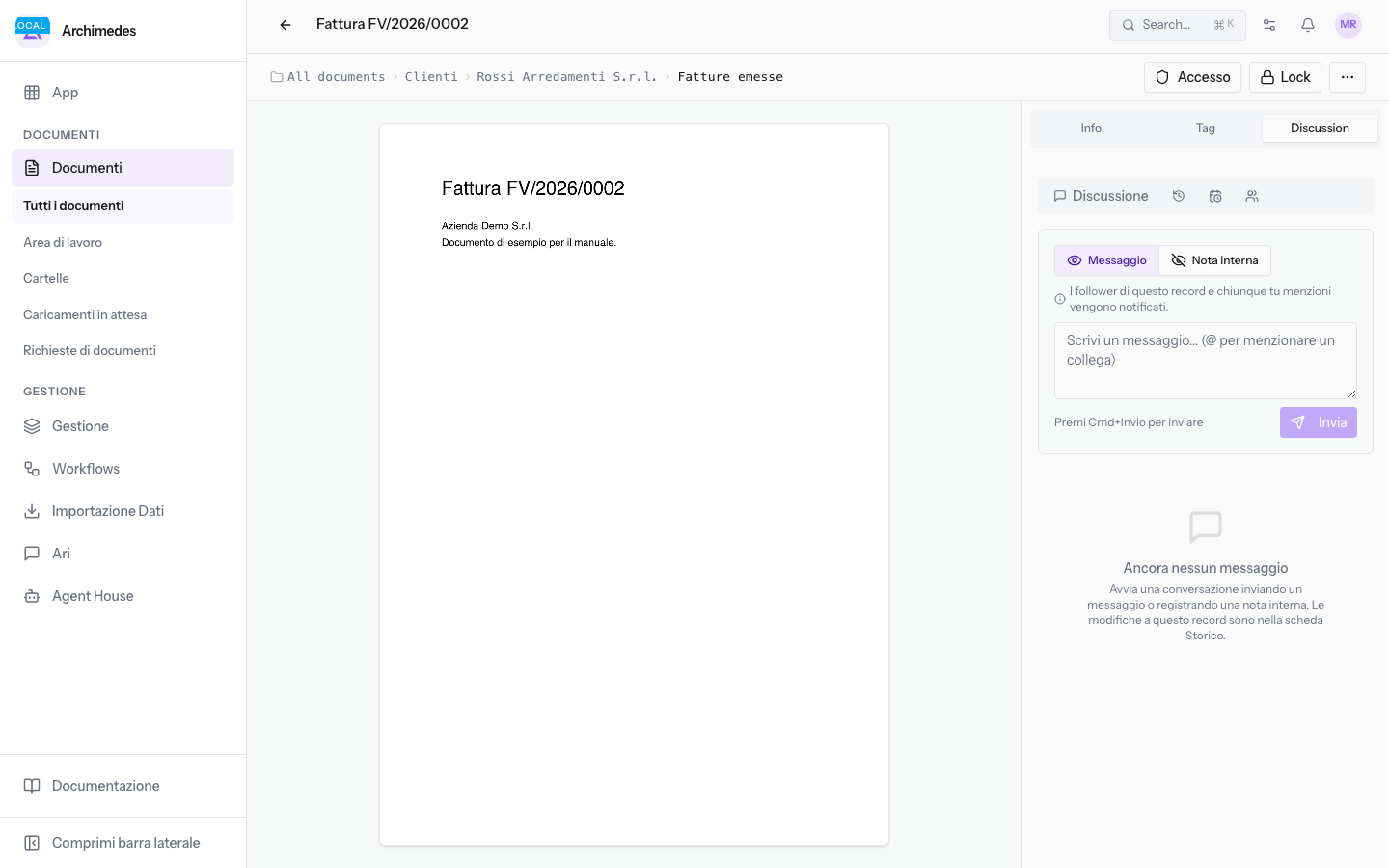
La scheda contiene queste sotto-schede:
- Discussione: i messaggi e le note scritte sul documento.
- Storico: lo storico del documento.
- Attività: le attività del documento.
- Follower: gli utenti che seguono il documento.
Per scrivere sul documento:
- Scegli Messaggio oppure Nota interna.
- Scrivi il testo nel campo Messaggio.
- Clicca Invia.
L'anteprima a tutta pagina
L'anteprima a tutta pagina mostra il file del documento su tutta la finestra, senza menu e senza colonna di destra. In alto ci sono il nome del documento e il pulsante Scarica.
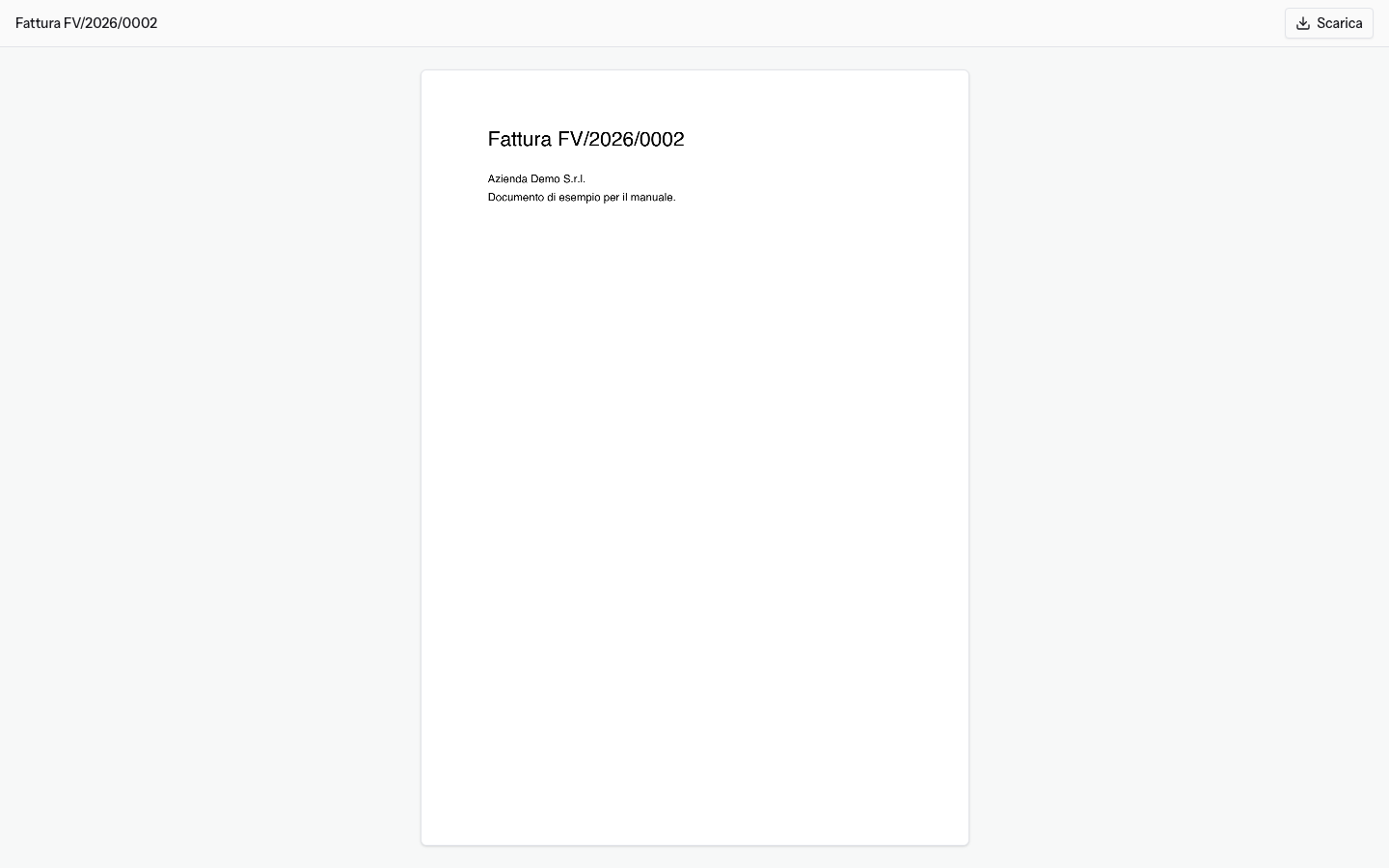
- Scarica: scarica il file sul tuo computer.
Vedilo sulla tua azienda, non su una presentazione.
In 30 minuti mappiamo i software che usi oggi.Ti mostriamo quanto lavoro e quanto margine ti restituisce Archimedes.
Mostramelo sulla mia azienda →In che settore operi?
Un tocco — ci serve per prepararti la demo sui casi del tuo mondo.
Che strumenti usi oggi?
Seleziona quelli che riconosci — o scrivili e basta. Ci aiuta a mostrarti come si migrano.
Ultimo passo: i tuoi contatti.
Ti rispondiamo entro un giorno lavorativo — e subito dopo, se vuoi, scegli tu lo slot della demo.
Non siamo riusciti a inviare la richiesta. Riprova, oppure scrivici a [email protected].
Inviando, accetti che i tuoi dati siano trattati per ricontattarti riguardo alla demo. Informativa privacy.
Form di anteprima — nessun dato viene inviato da questa pagina.
Vuoi fissare la demo adesso?
Scegli tu: prenoti in autonomia lo slot che preferisci, oppure ti chiamiamo noi per fissarla.
Agenda aggiornata in tempo reale, 30 minuti, conferma immediata. Il calendario si apre in una nuova scheda.
Blocca lo slot ora ↗Ti ricontattiamo entro un giorno lavorativo — e arriviamo alla call conoscendo già il tuo mondo.
Il calendario è aperto in un'altra scheda: scegli lo slot e la demo è fissata. Non lo vedi? Riaprilo ↗
Pagina di anteprima: non è stato inviato nulla.
La nostra agenda è aggiornata in tempo reale: prendi lo slot che ti comoda e la demo è fissata. 30 minuti, conferma immediata, nessuna attesa.
Blocca lo slot ora ↗