Documenti
Tutti i moduli
Organizzare le cartelle
Documenti · 10 di 15 · 7 min di lettura
La schermata Cartelle serve a ordinare i documenti dell'organizzazione in cartelle e sottocartelle, su quanti livelli vuoi. Ad esempio una cartella per l'amministrazione (Contratti fornitori, Assicurazioni), una per gli eventi (Matrimonio Sara e Luca) o una per il marketing (Listini 2026).
Prima di iniziare: per vedere le cartelle basta il permesso base di Documenti. Per creare, rinominare, spostare, archiviare ed eliminare le cartelle serve il permesso di gestione del modulo.
La schermata Cartelle
La schermata elenca le cartelle del livello principale in ordine alfabetico, raggruppate per lettera.
- Apri Documenti › Cartelle.
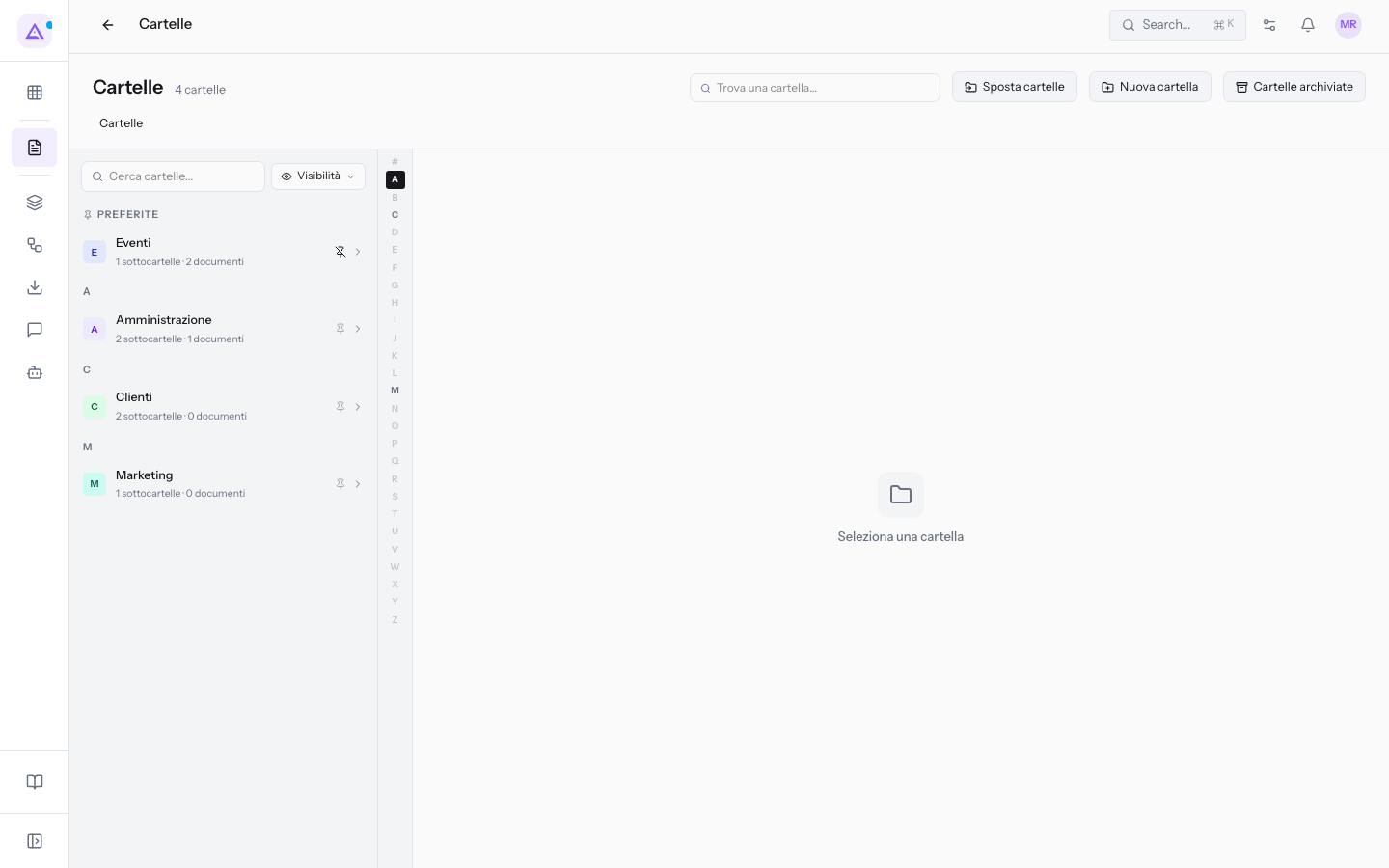
Gli elementi della schermata:
- Cerca cartelle...: cerca per nome fra tutte le cartelle dell'organizzazione, a qualsiasi livello. Sotto il nome di ogni risultato compare il percorso della cartella che lo contiene.
- Visibilità: filtra l'elenco per visibilità nel portale. Le opzioni sono Solo interne, Condivise con clienti e Pubbliche (broadcast).
- Trova una cartella…: cerca una cartella e la apre direttamente, con il percorso completo delle cartelle che la contengono.
- La colonna delle lettere da A a Z porta l'elenco alla lettera scelta. Le cartelle il cui nome non inizia con una lettera stanno sotto il simbolo cancelletto.
- Ogni riga mostra il nome della cartella e quante sottocartelle e documenti contiene, ad esempio
Eventicon 1 sottocartelle · 2 documenti.
Fissare una cartella tra le Preferite
Le cartelle che apri più spesso si fissano in cima all'elenco, nel gruppo Preferite. Le Preferite sono personali: ogni utente vede le proprie.
- Nell'elenco, sulla riga della cartella, scegli Fissa questa cartella. La cartella compare nel gruppo Preferite.
- Per toglierla, scegli Rimuovi dalle preferite sulla stessa riga.
Nella demo Eventi è fra le Preferite. Una cartella fissata non compare una seconda volta sotto la sua lettera. Durante una ricerca o con il filtro Visibilità attivo il gruppo Preferite non viene mostrato.
Aprire una cartella e consultarne il contenuto
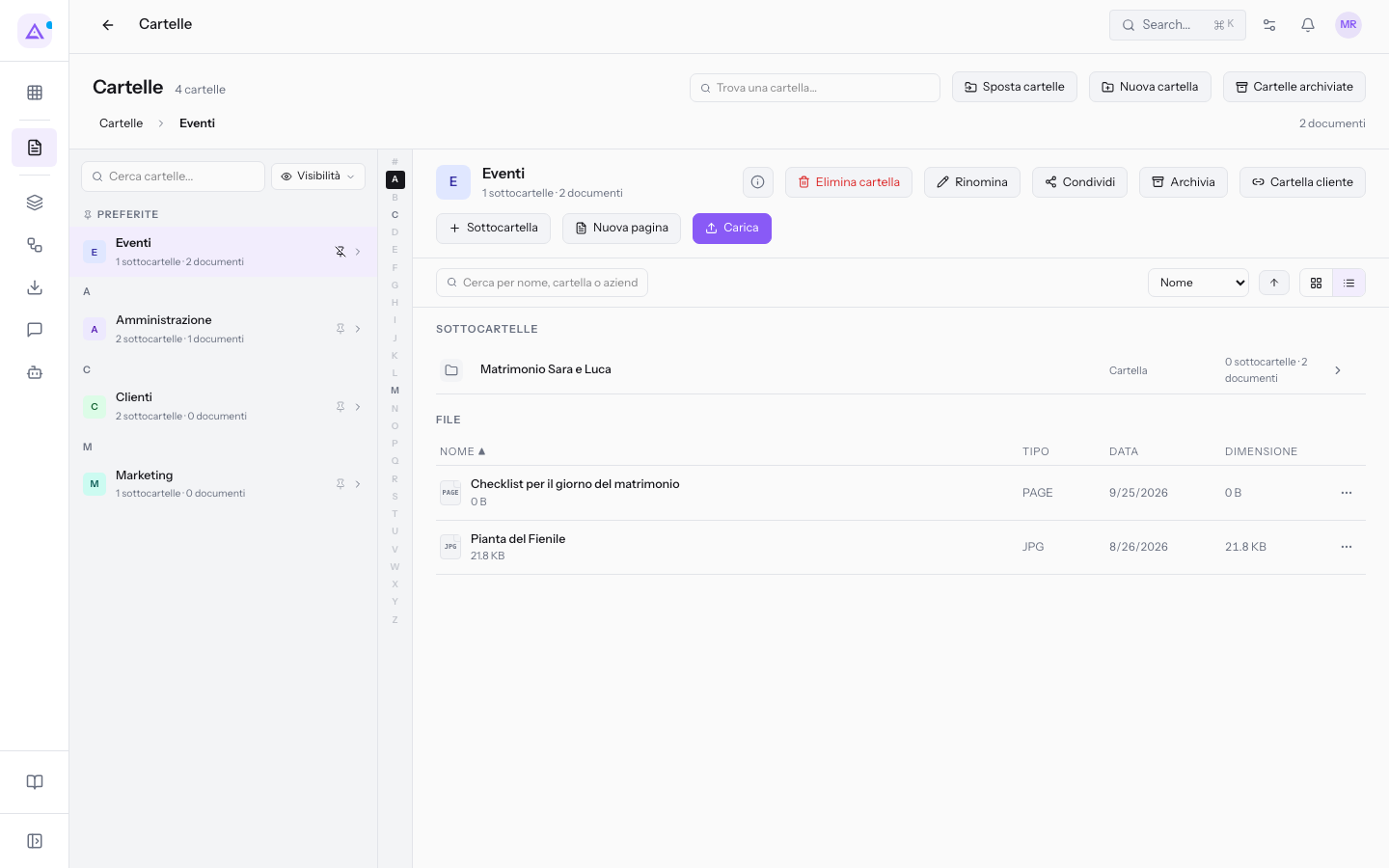
Aperta una cartella, a destra vedi prima le sue sottocartelle, poi i suoi documenti.
- Fai clic sulla cartella nell'elenco, ad esempio
Eventi.
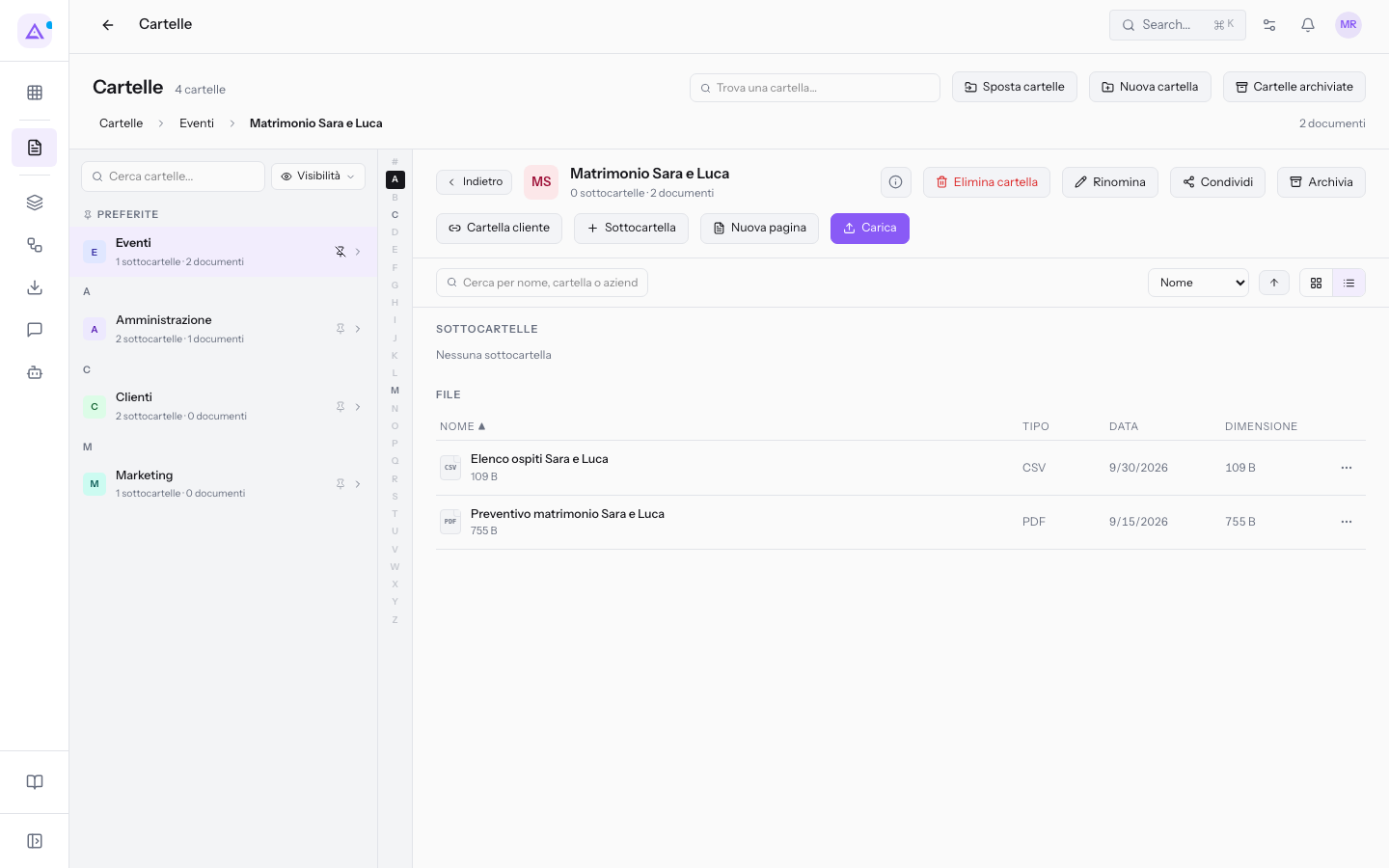
- Fai clic su una sottocartella per aprirla, ad esempio
Matrimonio Sara e Luca. - Per risalire di un livello fai clic su Indietro, oppure su una cartella del percorso in alto. Il pulsante Indietro compare solo dentro una sottocartella.
Gli elementi della cartella aperta:
- Informazioni cartella: apre i Dettagli cartella con il numero di Sottocartelle, il numero di Documenti e la Visibilità (ad esempio Solo interne).
- Cerca per nome, cartella o azienda…: filtra per nome i documenti della cartella aperta.
- Ordinamento: il menu ordina i documenti per Nome, Tipo, Data o Dimensione. Il pulsante accanto inverte il verso, crescente o decrescente.
- Vista: i due pulsanti a destra passano dalla vista a icone alla vista a elenco. Nella vista a elenco i documenti hanno le colonne Tipo, Data e Dimensione, e un clic sull'intestazione di una colonna ordina per quella colonna.
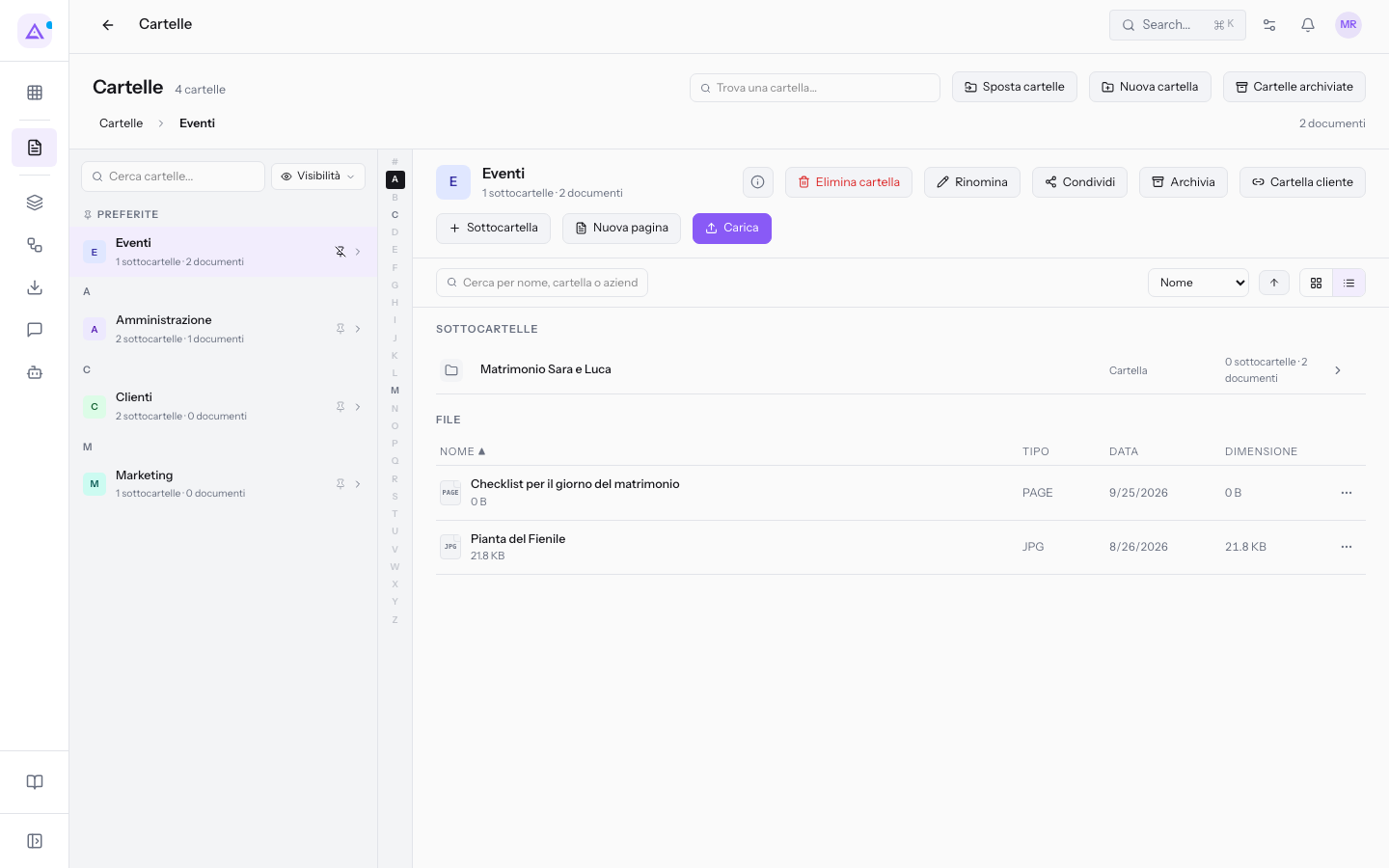
Un clic su un documento ne apre l'anteprima a destra. Dalla cartella aperta puoi anche caricare file con Carica, scrivere una pagina con Nuova pagina e condividere la cartella con Condividi.
Creare una cartella o una sottocartella
Usa Nuova cartella per una cartella al livello principale, Sottocartella per una cartella dentro quella aperta.
- Nella schermata Cartelle fai clic su Nuova cartella. Per creare una sottocartella, apri prima la cartella che la conterrà e fai clic su Sottocartella.
- Scrivi il nome nel campo Nome cartella..., ad esempio
Contratti fornitori. - Fai clic su Crea, oppure premi Invio.
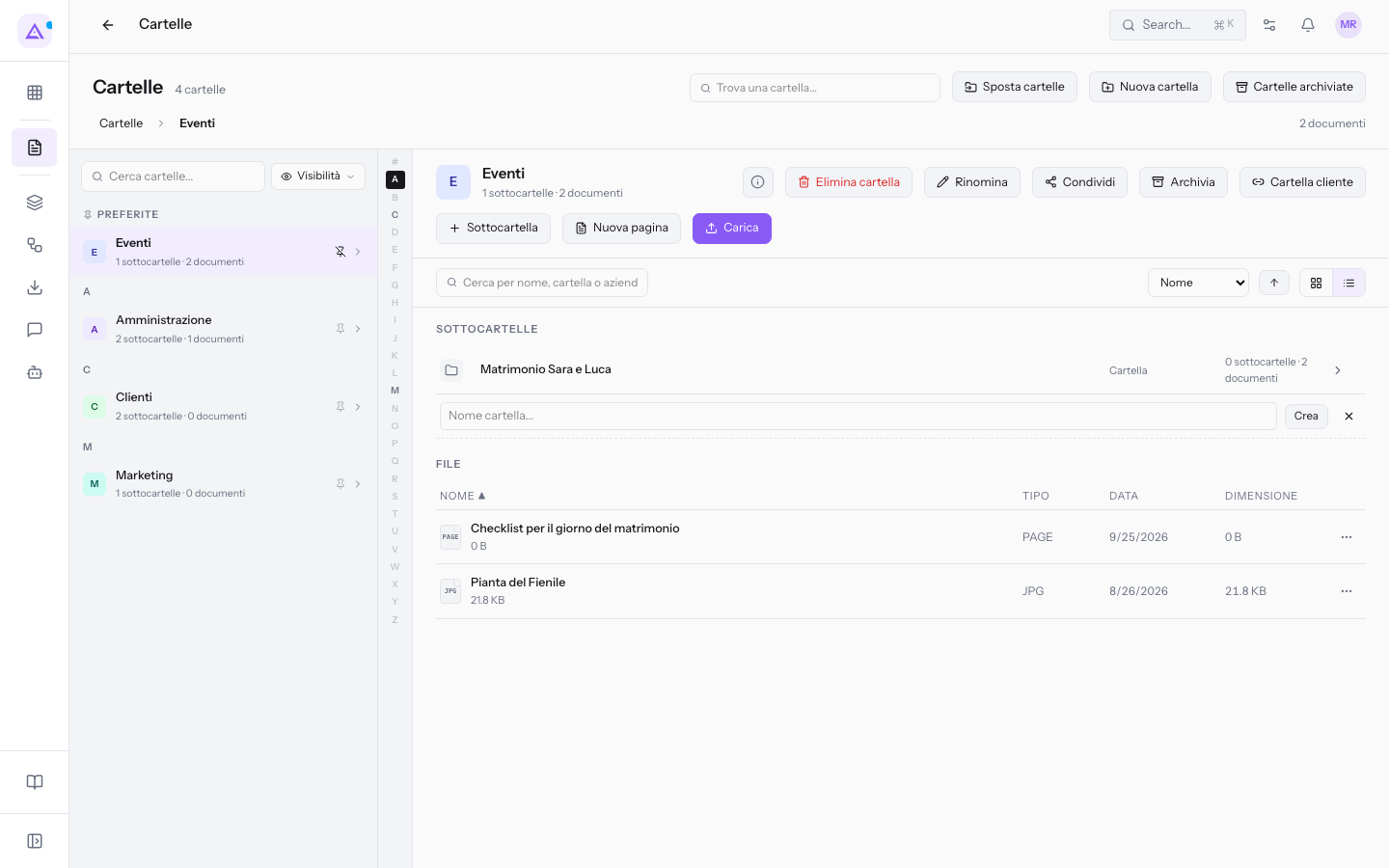
La nuova cartella compare subito nell'elenco. Senza un nome la cartella non viene creata.
Rinominare una cartella
Puoi cambiare il nome di qualsiasi cartella, compresa quella che raccoglie le cartelle cliente (nella demo Clienti).
- Apri la cartella e fai clic su Rinomina. In alternativa, fai clic con il tasto destro sulla cartella nell'elenco e scegli Rinomina.
- Scrivi il nuovo nome.
- Fai clic su Salva. Con Annulla chiudi senza modificare.
Il nuovo nome compare anche nelle Preferite.
Spostare le cartelle
Spostare una cartella sposta con lei le sue sottocartelle e i suoi documenti in un'altra posizione dell'albero.
- Nella schermata Cartelle fai clic su Sposta cartelle.
- Seleziona una o più cartelle da spostare. Ogni cartella è indicata con il suo percorso, ad esempio
Marketing / Listini 2026. Usa Cerca cartelle… per trovarle in un elenco lungo.
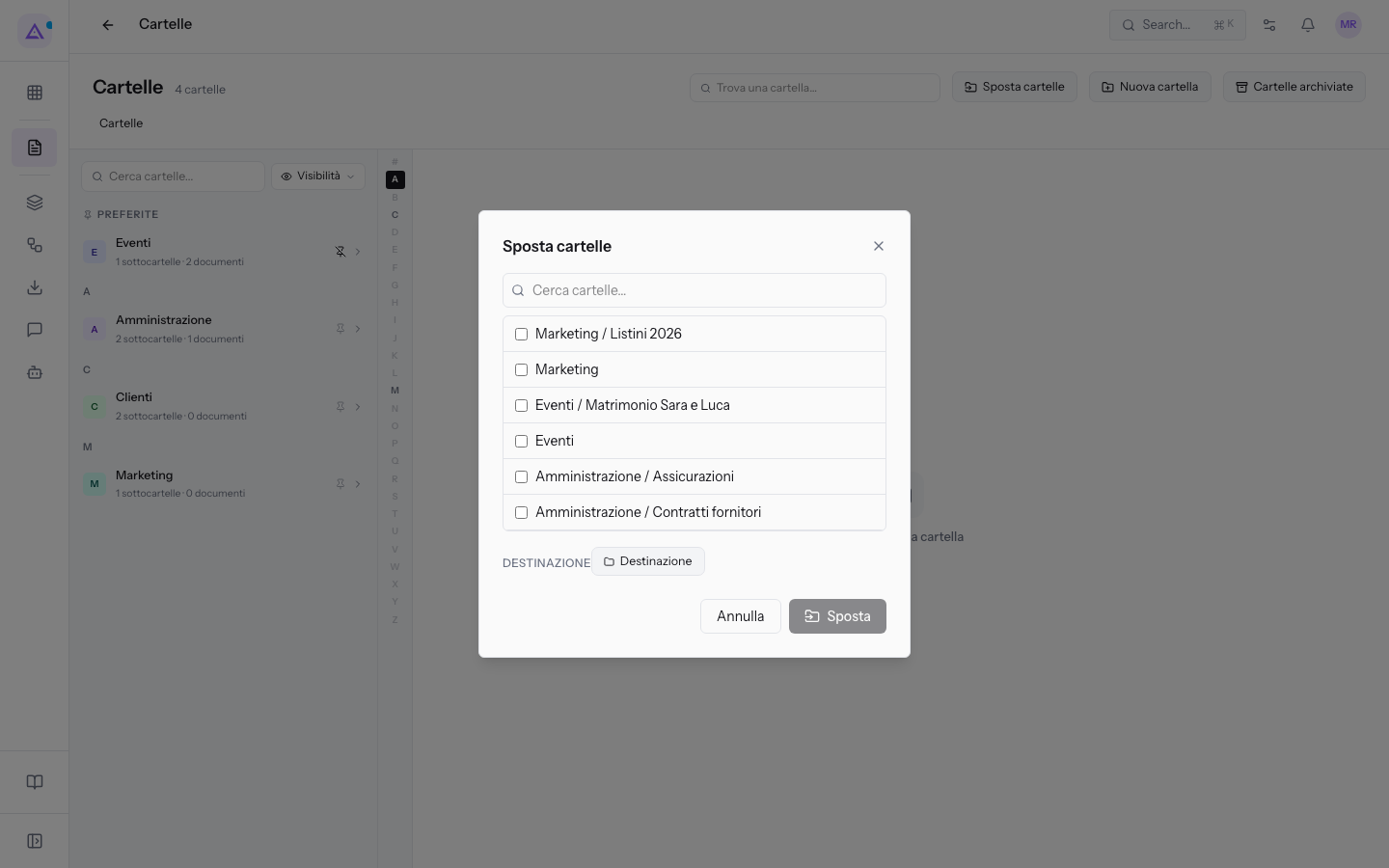
- In Destinazione scegli la cartella che le conterrà, oppure — Livello principale — per portarle in cima all'albero.
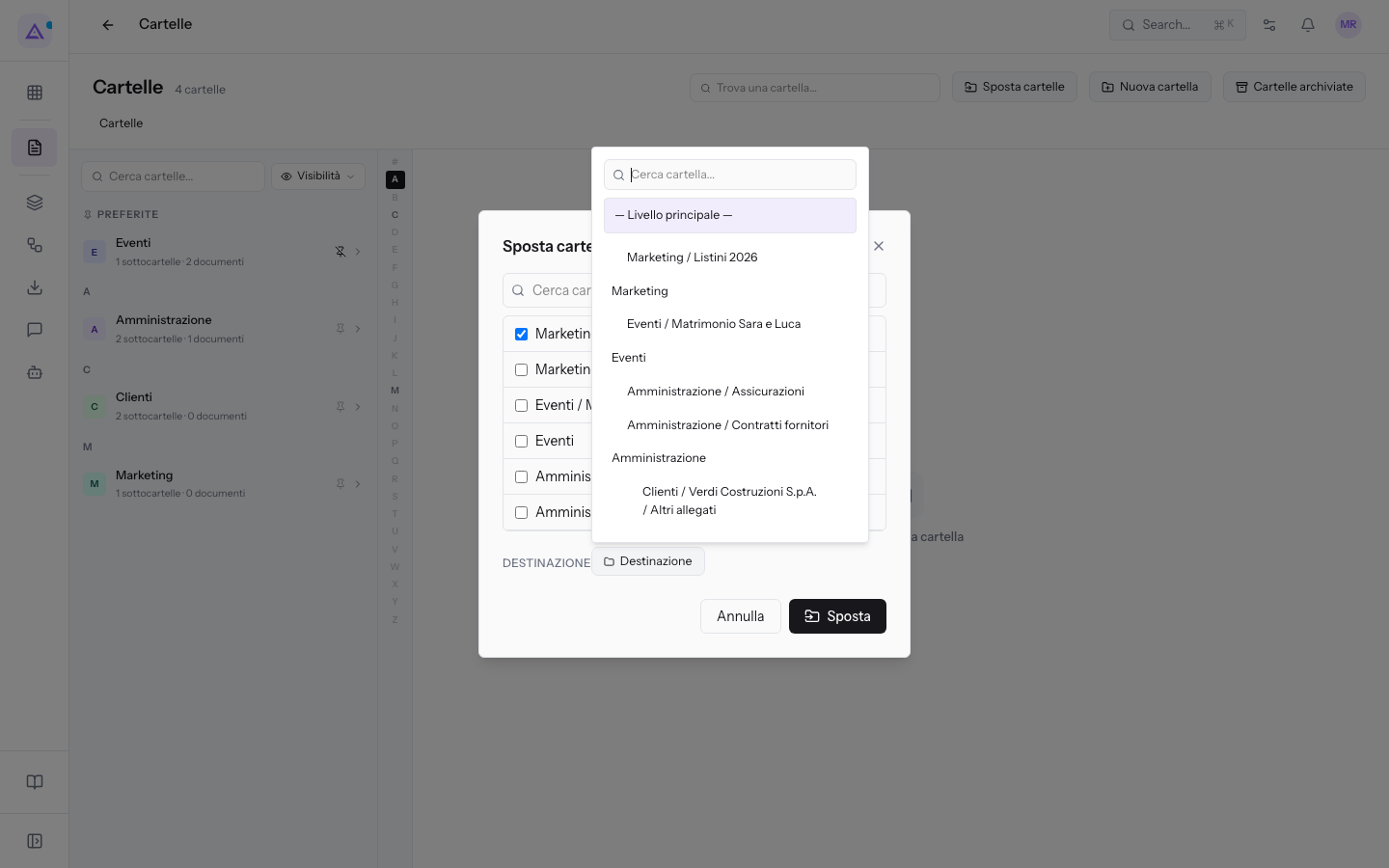
- Fai clic su Sposta. Compare il messaggio Cartella spostata.
Per spostare una sola cartella, puoi anche fare clic con il tasto destro sulla cartella e scegliere Sposta.
Nota: la cartella che raccoglie le cartelle cliente (nella demo
Clienti) non si può spostare e non compare tra le cartelle selezionabili.
Scaricare una cartella
Scarica tutti i documenti di una cartella in un unico file ZIP, che porta il nome della cartella.
- Nell'elenco o fra le sottocartelle, fai clic con il tasto destro sulla cartella.
- Scegli Scarica cartella.
Se la cartella non contiene documenti compare il messaggio Questa cartella non contiene documenti da scaricare.
Archiviare e ripristinare una cartella
Archivia una cartella che non usi più ma che vuoi conservare. L'archiviazione si annulla. Se la cartella non ti serve più e non contiene nulla, puoi invece eliminarla.
- Se vuoi tenere la cartella e il suo contenuto ma toglierli dall'albero e dal portale, scegli Archivia.
- Se la cartella è vuota e non ti serve più, scegli Elimina cartella. L'eliminazione non si annulla.
Per archiviare:
- Apri la cartella e fai clic su Archivia.
La cartella viene archiviata subito, senza conferma, e compare il messaggio Cartella archiviata. La cartella esce dall'albero e dal portale con tutto quello che contiene.
Per ripristinare:
- Nella schermata Cartelle fai clic su Cartelle archiviate.
- Cerca la cartella con Cerca tra le cartelle archiviate…, se serve.
- Fai clic su Ripristina accanto alla cartella. Compare il messaggio Cartella ripristinata.
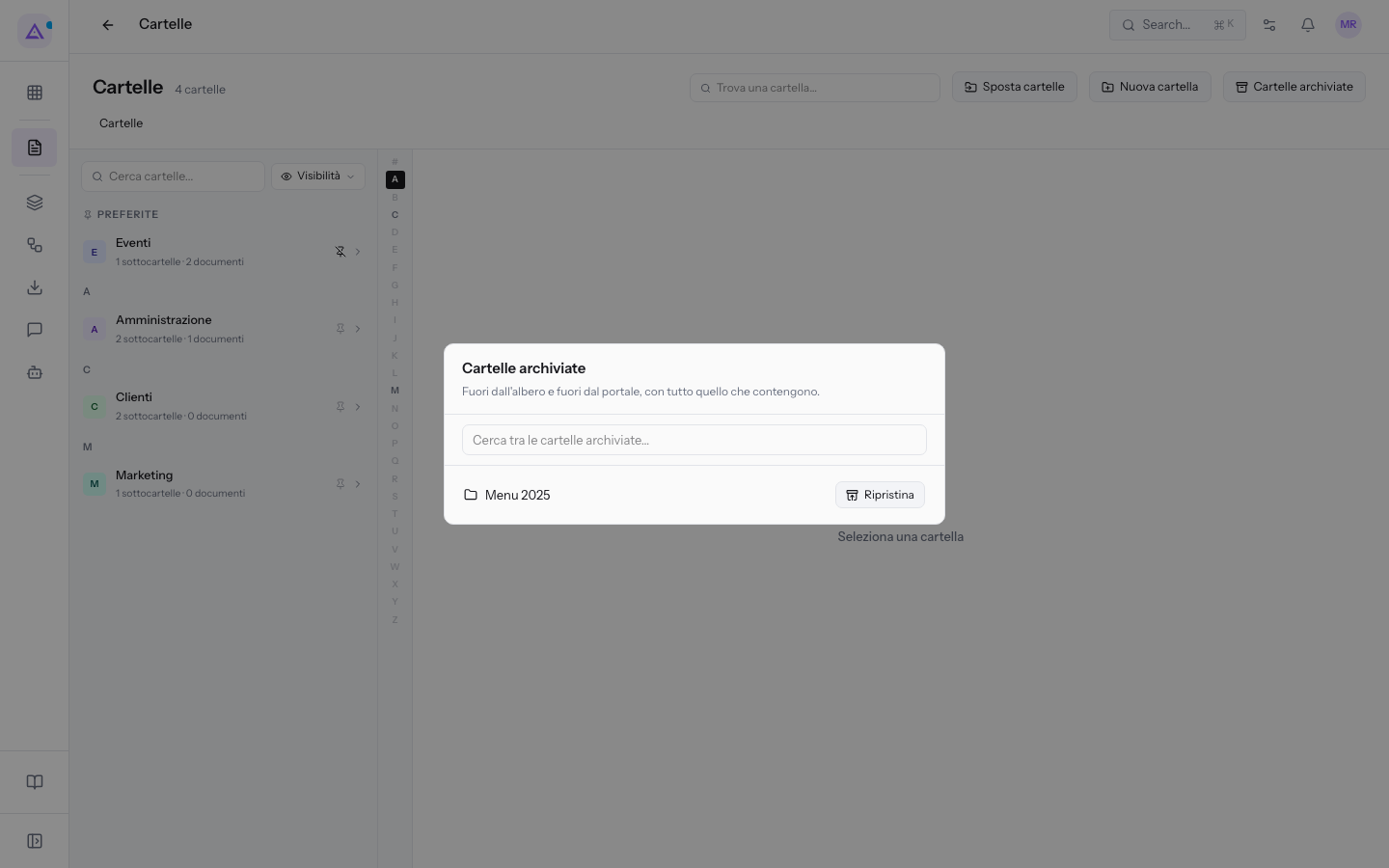
Se nessuna cartella è archiviata, l'elenco mostra Non è stato archiviato nulla.
Eliminare una cartella
Si può eliminare solo una cartella vuota: senza documenti e senza sottocartelle.
- Apri la cartella e fai clic su Elimina cartella. In alternativa, fai clic con il tasto destro sulla cartella e scegli Elimina cartella.
- Conferma l'eliminazione. La finestra chiede Sei sicuro di voler eliminare la cartella "Matrimonio Sara e Luca"? L'operazione non può essere annullata.
Se la cartella non è vuota, l'eliminazione viene rifiutata e compare una finestra informativa:
- Cartella non vuota: la cartella contiene documenti. Il messaggio è Questa cartella non può essere eliminata perché contiene documenti. Sposta o elimina prima i documenti presenti.
- La cartella contiene sottocartelle: la cartella contiene altre cartelle. Il messaggio è Questa cartella non può essere eliminata perché contiene sottocartelle. Sposta o elimina prima le sottocartelle.
Per svuotare la cartella, sposta i documenti come descritto in Spostare, taggare, archiviare ed eliminare più documenti insieme e le sottocartelle con Sposta cartelle.
Nota: la cartella che raccoglie le cartelle cliente (nella demo
Clienti) non si può eliminare né archiviare: i pulsanti Elimina cartella e Archivia non compaiono.
Le azioni sui documenti della cartella
Dentro una cartella aperta, ogni documento ha due menu di azioni.
Il menu contestuale, che si apre con il tasto destro sul documento, contiene:
- Scarica: scarica il file.
- Duplica: crea una copia del documento nella stessa cartella. Compare il messaggio Documento duplicato.
- Rinomina: apre la finestra Rinomina documento con il campo Nome documento.
- Sposta: apre la finestra Sposta documento per scegliere un'altra cartella.
- Elimina: elimina il documento dopo una conferma.
Nella vista a elenco, il pulsante con i tre puntini alla fine della riga apre un secondo menu con Apri (la scheda del documento), Anteprima (in una nuova scheda del browser), Scarica, Sposta, Crea link ed Elimina.
Il menu contestuale di una cartella, sempre con il tasto destro, contiene Scarica cartella, Rinomina, Sposta ed Elimina cartella.
Vedilo sulla tua azienda, non su una presentazione.
In 30 minuti mappiamo i software che usi oggi.Ti mostriamo quanto lavoro e quanto margine ti restituisce Archimedes.
Mostramelo sulla mia azienda →In che settore operi?
Un tocco — ci serve per prepararti la demo sui casi del tuo mondo.
Che strumenti usi oggi?
Seleziona quelli che riconosci — o scrivili e basta. Ci aiuta a mostrarti come si migrano.
Ultimo passo: i tuoi contatti.
Ti rispondiamo entro un giorno lavorativo — e subito dopo, se vuoi, scegli tu lo slot della demo.
Non siamo riusciti a inviare la richiesta. Riprova, oppure scrivici a [email protected].
Inviando, accetti che i tuoi dati siano trattati per ricontattarti riguardo alla demo. Informativa privacy.
Form di anteprima — nessun dato viene inviato da questa pagina.
Vuoi fissare la demo adesso?
Scegli tu: prenoti in autonomia lo slot che preferisci, oppure ti chiamiamo noi per fissarla.
Agenda aggiornata in tempo reale, 30 minuti, conferma immediata. Il calendario si apre in una nuova scheda.
Blocca lo slot ora ↗Ti ricontattiamo entro un giorno lavorativo — e arriviamo alla call conoscendo già il tuo mondo.
Il calendario è aperto in un'altra scheda: scegli lo slot e la demo è fissata. Non lo vedi? Riaprilo ↗
Pagina di anteprima: non è stato inviato nulla.
La nostra agenda è aggiornata in tempo reale: prendi lo slot che ti comoda e la demo è fissata. 30 minuti, conferma immediata, nessuna attesa.
Blocca lo slot ora ↗