Inventario
Tutti i moduli
Configurare magazzini, ubicazioni e tipi di operazione
Inventario · 14 di 14 · 8 min di lettura
La configurazione del magazzino stabilisce dove si trova la merce e come entra ed esce. Puoi definire i magazzini, organizzarne le ubicazioni ad albero, instradare la merce in arrivo verso uno scaffale e impostare la numerazione e il comportamento di ogni tipo di operazione: ad esempio ricevimenti, consegne e trasferimenti interni.
per configurare magazzini, ubicazioni, rotte e tipi di operazione serve il permesso Inventory Manager. Il personale con il permesso Inventory User vede magazzini e ubicazioni e può creare regole di stoccaggio, ma non configura il resto.
Le voci di configurazione sono nel menu Inventario: Magazzini, Ubicazioni, Rotte, Tipi di operazione, Regole di stoccaggio.
Magazzini
Un magazzino è il luogo fisico in cui tieni la merce. Ha un nome e un codice che compare nella numerazione delle operazioni. Nell'esempio c'è un solo magazzino, Magazzino principale, con codice WH.
L'elenco Magazzini mostra le colonne Nome, Codice, Ricezione, Consegna, Stato e Predefinito.
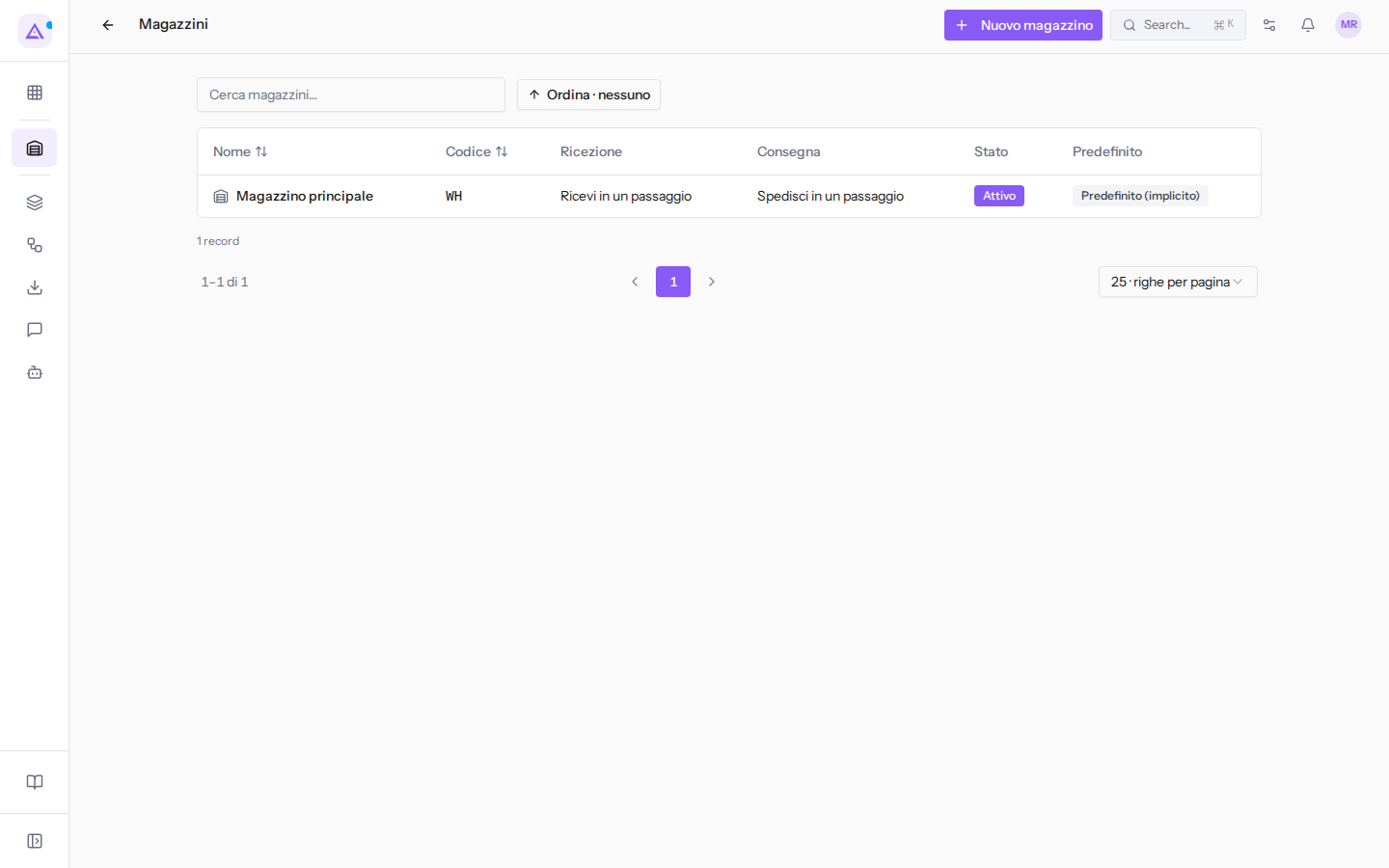
Con un solo magazzino, la colonna Predefinito mostra Predefinito (implicito). Quando ci sono più magazzini, nella riga di quello che vuoi usare come predefinito fai clic su Imposta come predefinito.
Scegliere i passaggi di ricezione e consegna
I passaggi decidono quante operazioni attraversa la merce prima di entrare in giacenza o di uscire dal magazzino. Li scegli nei campi Ricezione e Consegna del magazzino.
- Se la merce va subito a scaffale, scegli Ricevi in un passaggio. È il valore iniziale.
- Se la merce passa prima dall'ingresso merci e poi viene stoccata, scegli Ricevi, poi stocca.
- Se la merce va controllata prima dello stoccaggio, scegli Ricevi, controllo qualità, poi stocca.
- Se spedisci direttamente dallo scaffale, scegli Spedisci in un passaggio. È il valore iniziale.
- Se prelevi la merce e la porti all'uscita prima di spedirla, scegli Preleva, poi spedisci.
- Se la merce va anche imballata, scegli Preleva, imballa, poi spedisci.
Un magazzino nuovo crea da solo le ubicazioni Giacenza, Ingresso merci, Uscita merci, Zona imballaggio e Controllo qualità e i tipi di operazione Ricevimenti, Consegne e Trasferimenti interni. Con più passaggi crea anche i tipi di operazione di prelievo, imballaggio, stoccaggio e controllo qualità.
Creare un magazzino
- Vai a Inventario › Impostazioni › Magazzini.
- Fai clic su Nuovo magazzino.
- Compila i campi e fai clic su Crea.
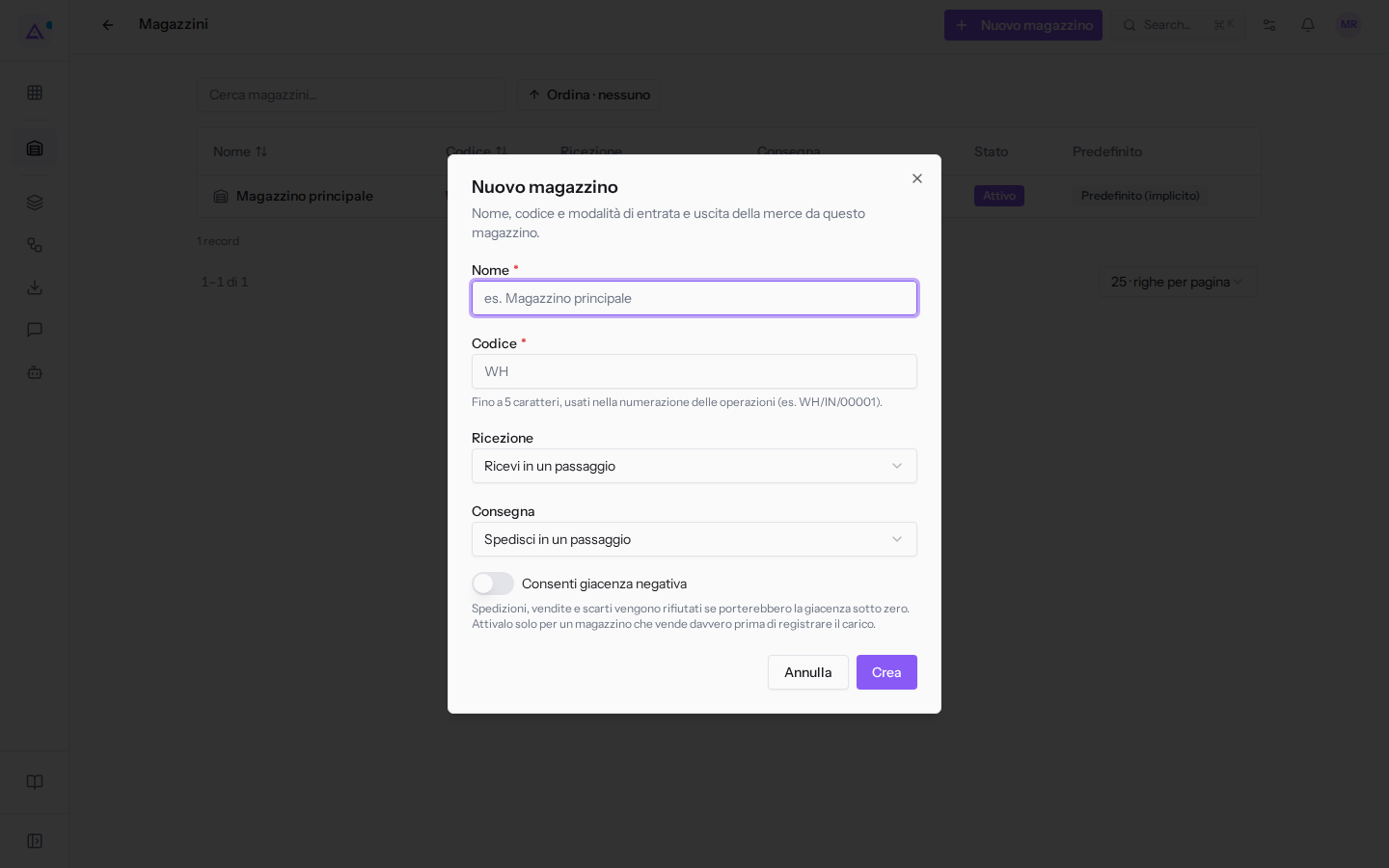
Nome e Codice sono obbligatori. Il codice ha fino a 5 caratteri ed entra nella numerazione delle operazioni: con WH i ricevimenti si chiamano WH/IN/00001. Ricezione e Consegna sono i passaggi descritti sopra.
Consenti giacenza negativa permette di prelevare più merce di quella che risulta in giacenza ed è disattivata in partenza.
Importante: con Consenti giacenza negativa disattivata, spedizioni, vendite e scarti che porterebbero la giacenza sotto zero vengono rifiutati. Attiva l'opzione solo per un magazzino che vende prima di registrare il carico.
Modificare un magazzino
- Nell'elenco Magazzini fai clic sul magazzino, ad esempio
Magazzino principale. La scheda mostra le Impostazioni e le ubicazioni del magazzino. - Fai clic su Modifica.
- Cambia i campi e fai clic su Salva. I campi sono gli stessi di Nuovo magazzino.
Nota: se cambi il Codice, le nuove operazioni usano la nuova numerazione. I documenti già esistenti tengono il loro numero.
Dalla scheda del magazzino puoi aggiungere un'ubicazione con Nuova ubicazione.
Ubicazioni
Un'ubicazione è un luogo dentro il magazzino in cui si trova la merce. Le ubicazioni formano un albero: nell'esempio Magazzino principale / Giacenza contiene Magazzino principale / Giacenza / Scaffale A e Magazzino principale / Giacenza / Scaffale B; accanto ci sono Ingresso merci, Uscita merci, Zona imballaggio e Controllo qualità.
L'elenco Ubicazioni mostra anche le ubicazioni virtuali Clienti, Fornitori, Rettifiche di inventario e Scarti. La merce che arriva da un'ubicazione virtuale o vi esce non modifica una giacenza interna.
L'elenco ha le colonne Ubicazione, Tipo, Magazzino, Stato e Strategia di prelievo, e i filtri Tipo, Magazzino e Solo attive.
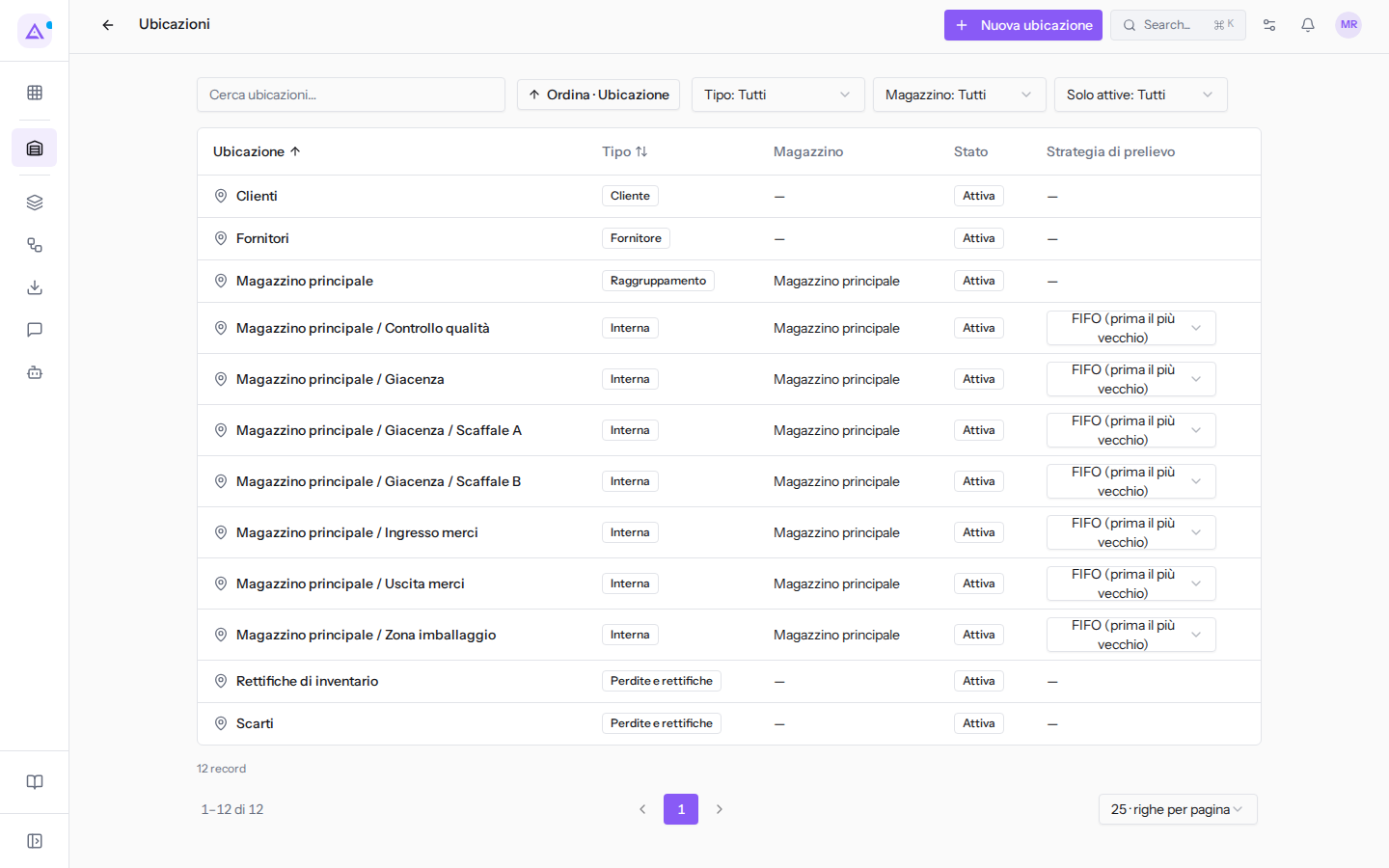
Aprendo un'ubicazione, la sezione Ubicazioni interne elenca le ubicazioni che contiene; da lì Nuova ubicazione ne crea una al suo interno.
Creare un'ubicazione
- Vai a Inventario › Impostazioni › Ubicazioni.
- Fai clic su Nuova ubicazione.
- Compila i campi e fai clic su Crea.
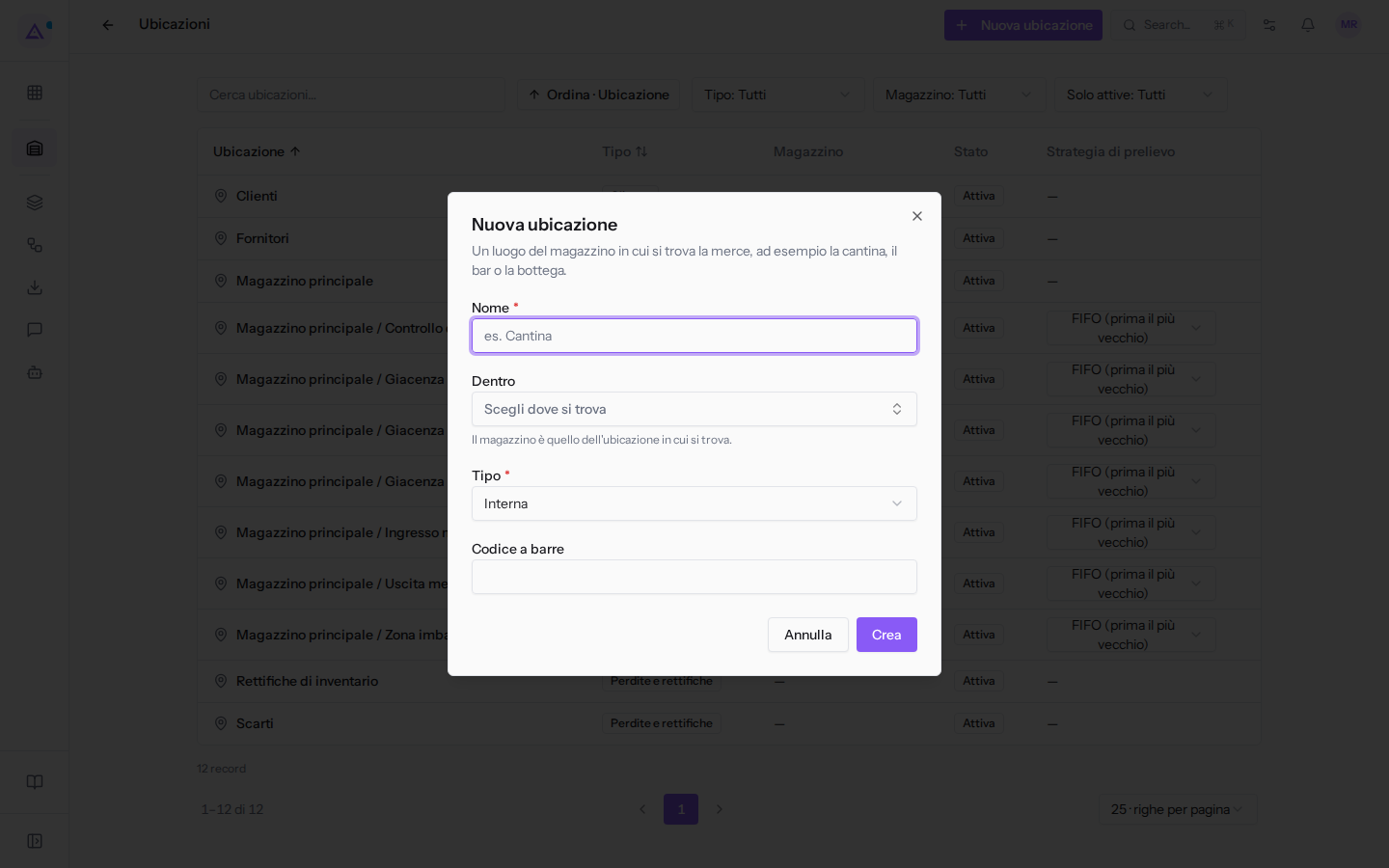
Il Nome è obbligatorio, ad esempio Scaffale A. In Dentro scegli l'ubicazione che la contiene, ad esempio Magazzino principale / Giacenza: il magazzino della nuova ubicazione è quello dell'ubicazione in cui si trova. Il Tipo è obbligatorio e vale Interna in partenza; l'alternativa è Raggruppamento. Il Codice a barre è facoltativo.
Per cambiare un'ubicazione, aprila dall'elenco e fai clic su Modifica: puoi cambiare Nome, Dentro e Codice a barre, poi fai clic su Salva. Il Tipo non compare nella modifica.
Scegliere la strategia di prelievo
La strategia di prelievo decide da quale merce si preleva per primo. La imposti direttamente dalla colonna Strategia di prelievo dell'elenco Ubicazioni. Nell'esempio le ubicazioni usano FIFO (prima il più vecchio); le alternative sono LIFO (prima il più recente), FEFO (prima in scadenza), adatta ai prodotti con data di scadenza, e Ubicazione più vicina.
Archiviare e ripristinare un'ubicazione
Se un'ubicazione non serve più, aprila e fai clic su Archivia. Un'ubicazione archiviata non viene più proposta quando scegli dove si trova la merce.
Importante: l'archiviazione viene rifiutata se l'ubicazione contiene ancora merce o colli, contiene ubicazioni attive, è usata da un trasferimento aperto, fa parte della configurazione di un magazzino (come Giacenza) o è indicata in una regola di stoccaggio, in una regola di rotta, in una regola di riordino o come ubicazione predefinita di un tipo di operazione. Il messaggio di conferma cita solo merce e trasferimenti aperti. Nell'esempio, ad esempio, Scaffale A e Scaffale B non si archiviano finché le regole di stoccaggio li usano.
Per rivedere le ubicazioni archiviate, imposta il filtro Solo attive su No; con Ripristina l'ubicazione torna attiva.
Regole di stoccaggio
Una regola di stoccaggio instrada in automatico la merce in arrivo verso una sotto-ubicazione, per prodotto o per categoria. Nell'esempio la Lampada da tavolo LED va su Scaffale B e la categoria Arredo ufficio su Scaffale A.
L'elenco Regole di stoccaggio ha le colonne Quando arriva in, Si applica a, Stocca in e Priorità. Ogni regola ha le icone per modificarla ed eliminarla.
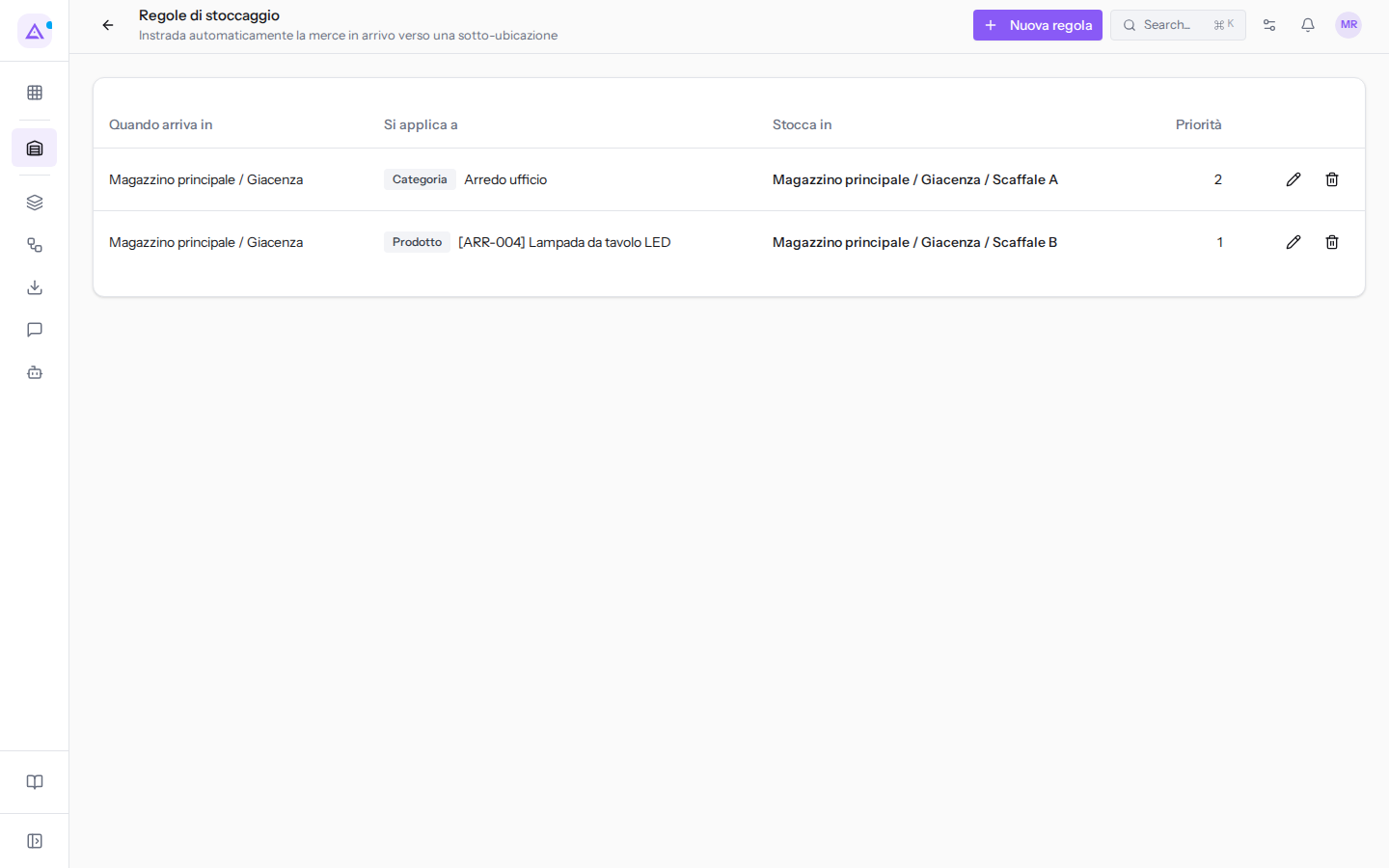
- Vai a Inventario › Impostazioni › Regole di stoccaggio.
- Fai clic su Nuova regola.
- Compila i campi e fai clic su Crea regola.
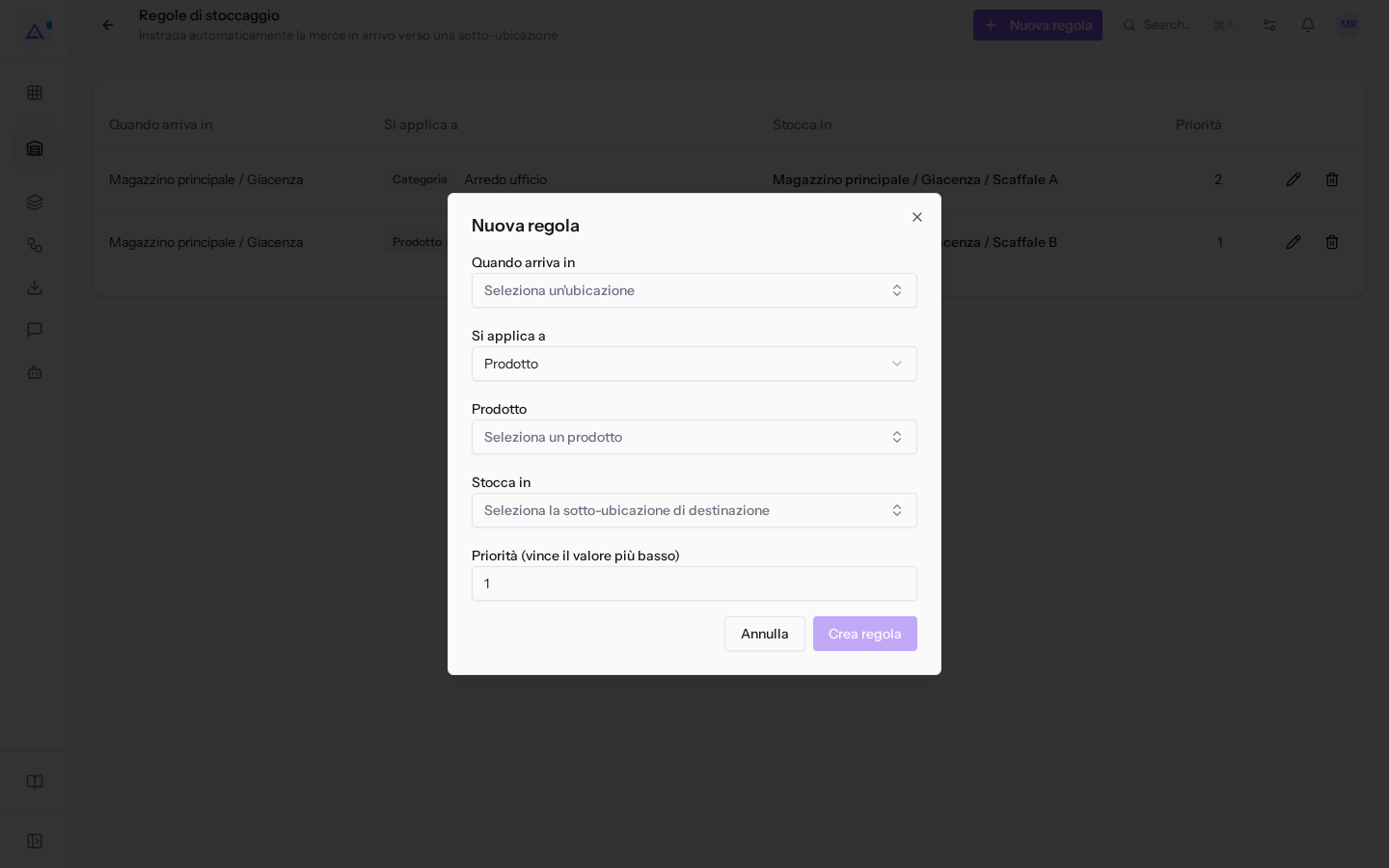
In Quando arriva in scegli l'ubicazione in cui arriva la merce, ad esempio Magazzino principale / Giacenza. In Si applica a scegli Prodotto se un prodotto ha uno scaffale proprio, poi indica il prodotto nel campo Prodotto (ad esempio Lampada da tavolo LED); scegli Categoria se tutti i prodotti di una categoria vanno nello stesso posto. In Stocca in indica la sotto-ubicazione di destinazione, ad esempio Magazzino principale / Giacenza / Scaffale B.
Priorità (vince il valore più basso) serve quando più regole valgono per la stessa merce: vince quella con il numero più basso. Il valore iniziale è 1.
Tipi di operazione
Un tipo di operazione è il tipo di un trasferimento, con la sua numerazione. Nell'esempio ci sono WH: Ricevimenti (WH/IN/), WH: Consegne (WH/OUT/) e WH: Trasferimenti interni (WH/INT/).
L'elenco Tipi di operazione ha le colonne Nome, Magazzino, Codice, Prefisso sequenza, In corso e Dashboard.
Creare o modificare un tipo di operazione
- Vai a Inventario › Impostazioni › Tipi di operazione.
- Fai clic su Nuovo tipo di operazione, oppure su un tipo esistente per modificarlo.
- Compila i campi e fai clic su Salva.
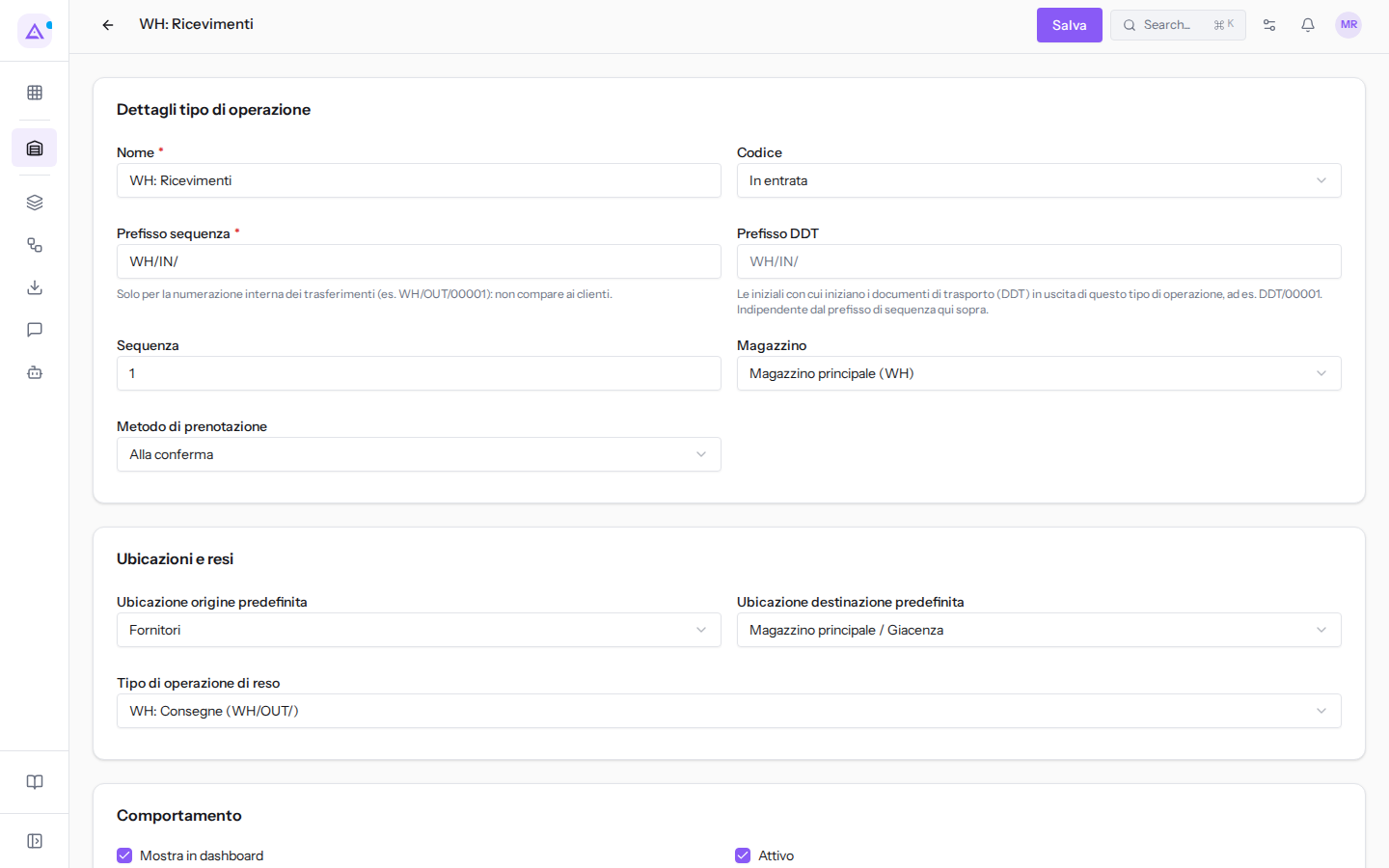
Nella sezione Dettagli tipo di operazione:
- Nome: ad esempio
WH: Ricevimenti. Il campo è obbligatorio. - Codice: la natura dell'operazione: In entrata (il valore iniziale), In uscita, Trasferimento interno, Produzione o Reso.
- Prefisso sequenza: l'inizio del numero di ogni trasferimento, ad esempio WH/IN/. Serve solo per la numerazione interna e non compare ai clienti. Il campo è obbligatorio.
- Prefisso DDT: le iniziali dei documenti di trasporto (DDT) in uscita di questo tipo di operazione, ad esempio DDT/00001. È indipendente dal Prefisso sequenza. Il campo è facoltativo.
- Sequenza: un numero, 10 per un tipo nuovo.
- Magazzino: Nessuno o Magazzino principale (WH).
- Metodo di prenotazione: quando la merce viene riservata per i trasferimenti di questo tipo. Con Alla conferma, il valore iniziale, la prenotazione parte da sola quando confermi il trasferimento; le alternative sono Manuale e Alla validazione.
Nella sezione Ubicazioni e resi, per WH: Ricevimenti l'Ubicazione origine predefinita è Fornitori, l'Ubicazione destinazione predefinita è Magazzino principale / Giacenza e il Tipo di operazione di reso è WH: Consegne (WH/OUT/).
Nella sezione Comportamento, Mostra in dashboard mostra il tipo nella Panoramica ed è disattivata per un tipo nuovo; Attivo indica che il tipo è in uso; Crea lotti permette di scrivere un lotto nuovo nel trasferimento e Usa lotti esistenti di sceglierne uno già esistente.
Rotte
Una rotta raccoglie le regole che muovono la merce fra le ubicazioni. Nell'esempio non ci sono rotte: l'elenco Rotte mostra Nessuna rotta trovata.
L'elenco ha le colonne Nome, Applicabile a, Regole e Stato.
- Vai a Inventario › Impostazioni › Rotte.
- Fai clic su Nuova rotta.
- Compila i campi e fai clic su Crea.
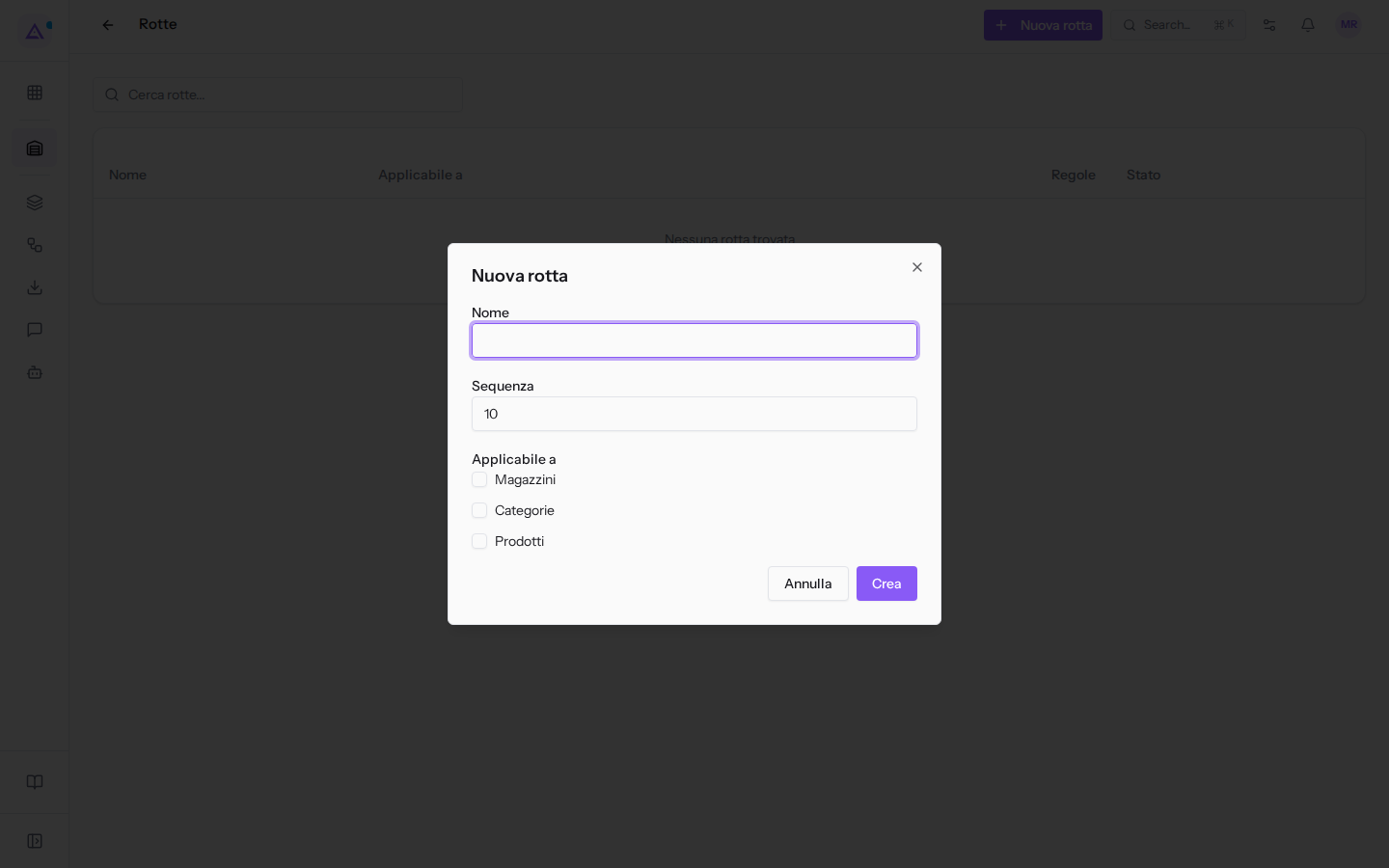
Il Nome è obbligatorio; la Sequenza vale 10 in partenza. In Applicabile a spunta dove si può usare la rotta: Magazzini, Categorie o Prodotti.
Le regole si aggiungono dopo: apri la rotta dall'elenco e, nella sezione Regole della sua scheda, fai clic su Aggiungi regola.
Vedilo sulla tua azienda, non su una presentazione.
In 30 minuti mappiamo i software che usi oggi.Ti mostriamo quanto lavoro e quanto margine ti restituisce Archimedes.
Mostramelo sulla mia azienda →In che settore operi?
Un tocco — ci serve per prepararti la demo sui casi del tuo mondo.
Che strumenti usi oggi?
Seleziona quelli che riconosci — o scrivili e basta. Ci aiuta a mostrarti come si migrano.
Ultimo passo: i tuoi contatti.
Ti rispondiamo entro un giorno lavorativo — e subito dopo, se vuoi, scegli tu lo slot della demo.
Non siamo riusciti a inviare la richiesta. Riprova, oppure scrivici a [email protected].
Inviando, accetti che i tuoi dati siano trattati per ricontattarti riguardo alla demo. Informativa privacy.
Form di anteprima — nessun dato viene inviato da questa pagina.
Vuoi fissare la demo adesso?
Scegli tu: prenoti in autonomia lo slot che preferisci, oppure ti chiamiamo noi per fissarla.
Agenda aggiornata in tempo reale, 30 minuti, conferma immediata. Il calendario si apre in una nuova scheda.
Blocca lo slot ora ↗Ti ricontattiamo entro un giorno lavorativo — e arriviamo alla call conoscendo già il tuo mondo.
Il calendario è aperto in un'altra scheda: scegli lo slot e la demo è fissata. Non lo vedi? Riaprilo ↗
Pagina di anteprima: non è stato inviato nulla.
La nostra agenda è aggiornata in tempo reale: prendi lo slot che ti comoda e la demo è fissata. 30 minuti, conferma immediata, nessuna attesa.
Blocca lo slot ora ↗