Inventario
Tutti i moduli
Impostare le regole di riordino e gli avvisi di scorta minima
Inventario · 9 di 14 · 7 min di lettura
Una regola di riordino fissa la quantità minima e massima di un prodotto in un'ubicazione. Da queste regole puoi creare ordini di acquisto in bozza per i prodotti sotto il minimo e ricevere un avviso quando un prodotto scende sotto la scorta minima. Ad esempio puoi tenere sempre a scaffale abbastanza lampade, sedie o materiale di consumo.
Come funzionano le regole di riordino
Ogni regola ha un minimo e un massimo per un prodotto in un'ubicazione. Nell'esempio la Lampada da tavolo LED ha minimo 15 e massimo 40, la Sedia ergonomica Pro minimo 5 e massimo 20, entrambe da Metalnord Forniture Industriali S.p.A.
- La quantità disponibile è la giacenza di tutta l'ubicazione della regola, sotto-ubicazioni comprese, meno le quantità riservate. La merce degli ordini di acquisto aperti non conta per il minimo, ma viene tolta dalla quantità da ordinare.
- Con il rifornimento viene saltata ogni regola in cui la disponibilità supera il minimo. Viene saltata anche se manca il fornitore preferito del prodotto o se il modulo Acquisti non è attivo.
- La quantità ordinata porta la disponibilità fino al massimo, contando la merce già in arrivo. Viene arrotondata al multiplo della regola e al minimo d'ordine del fornitore, poi convertita nell'unità d'acquisto.
- Per ogni fornitore e destinazione viene creato un ordine di acquisto in bozza.
- Il massimo non può essere inferiore al minimo.
Scegli a cosa applicare la regola:
- Se il prodotto non ha varianti, o vuoi una soglia diversa per ogni variante, scegli Una variante.
- Se vuoi la stessa soglia per tutte le varianti di un prodotto, scegli Tutte le varianti di un prodotto. La regola vale per tutte le varianti attive, anche per quelle create dopo.
- Se una variante ha una regola sua e il modello ha una regola per tutte le varianti, vale la regola della variante.
con il permesso Inventory User puoi creare e modificare le regole di riordino, ma non eliminarle.
Consultare le regole di riordino
L'elenco mostra ogni regola con la disponibilità attuale e la merce in arrivo.
- Apri Inventario › Impostazioni › Regole di riordino.
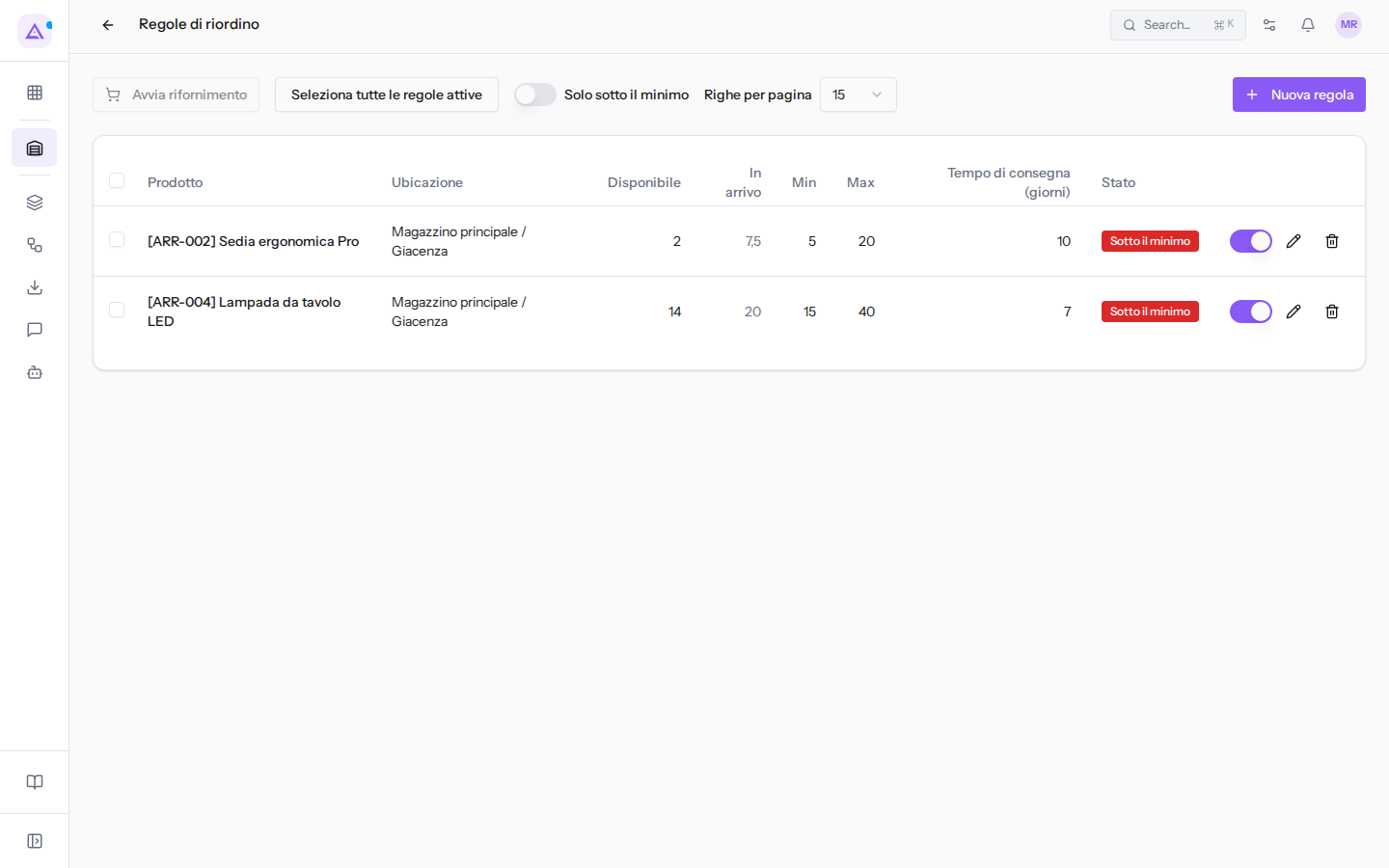
Le colonne dell'elenco sono:
- Prodotto: il prodotto o il modello a cui si applica la regola.
- Ubicazione: l'ubicazione controllata dalla regola, ad esempio
Magazzino principale / Giacenza. - Disponibile: la quantità disponibile nell'ubicazione.
- In arrivo: la quantità degli ordini di acquisto aperti.
- Min e Max: la scorta minima e massima.
- Tempo di consegna (giorni): i giorni indicati sulla regola.
- Stato: lo stato della regola.
- OK: la disponibilità è sopra il minimo.
- Sotto il minimo: la disponibilità è pari o inferiore al minimo.
- In consegna: la disponibilità è pari o inferiore al minimo, ma la merce in arrivo basta a raggiungere il massimo.
- Disattivata: la regola è spenta.
Ogni riga ha anche l'interruttore per attivare o disattivare la regola e due pulsanti a icona: la matita (Modifica) e il cestino (Elimina).
Per vedere solo i prodotti da riordinare, attiva Solo sotto il minimo. Nell'esempio restano entrambe le regole: la Sedia ergonomica Pro, con 2 pezzi su un minimo di 5, e la Lampada da tavolo LED, con 14 pezzi su un minimo di 15.
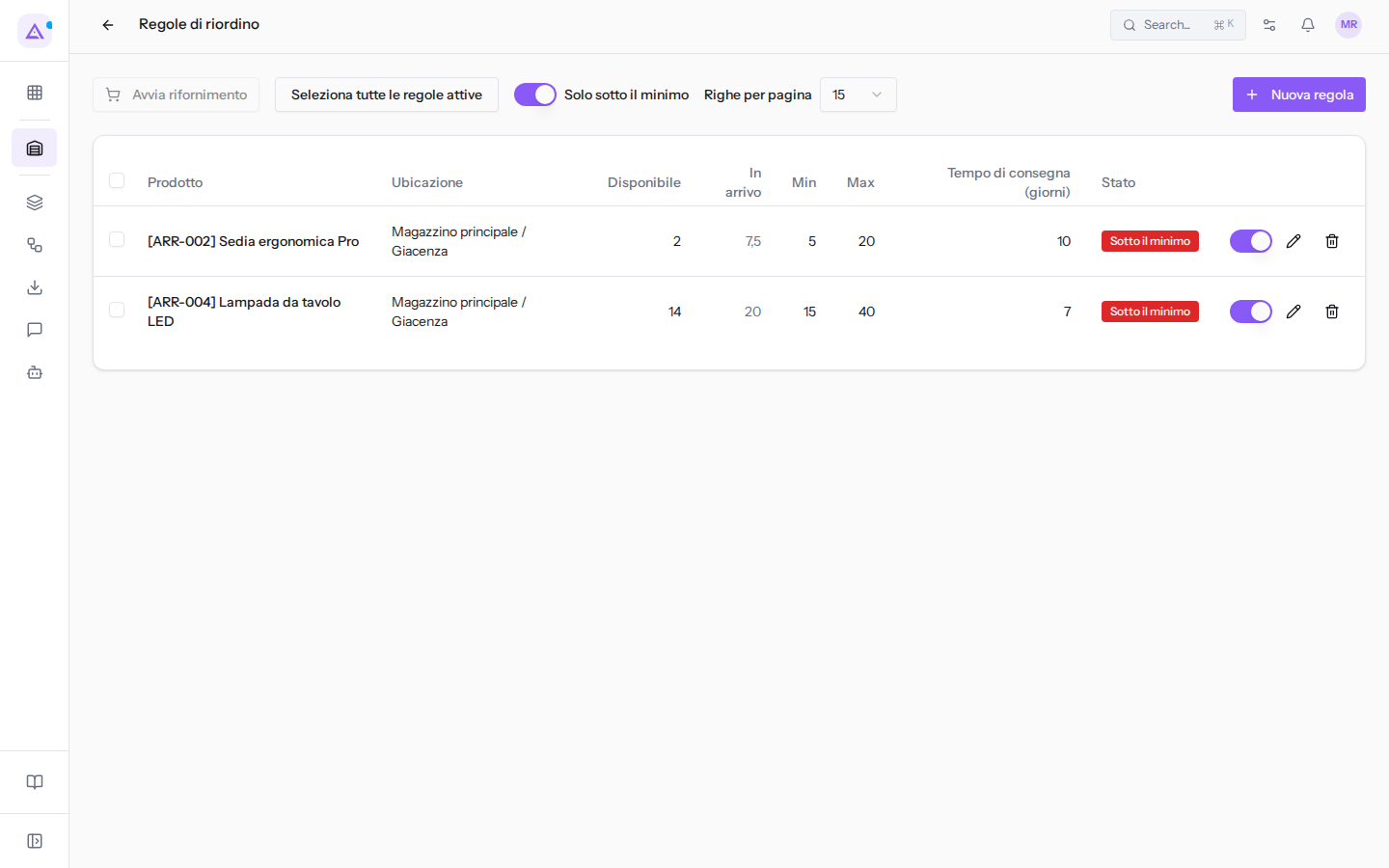
Con Righe per pagina scegli quante regole mostrare in ogni pagina.
Creare una regola di riordino
Crea una regola per ogni prodotto che vuoi tenere sopra una scorta minima.
- Apri Inventario › Impostazioni › Regole di riordino.
- Fai clic su Nuova regola. Si apre il dialogo Nuova regola.
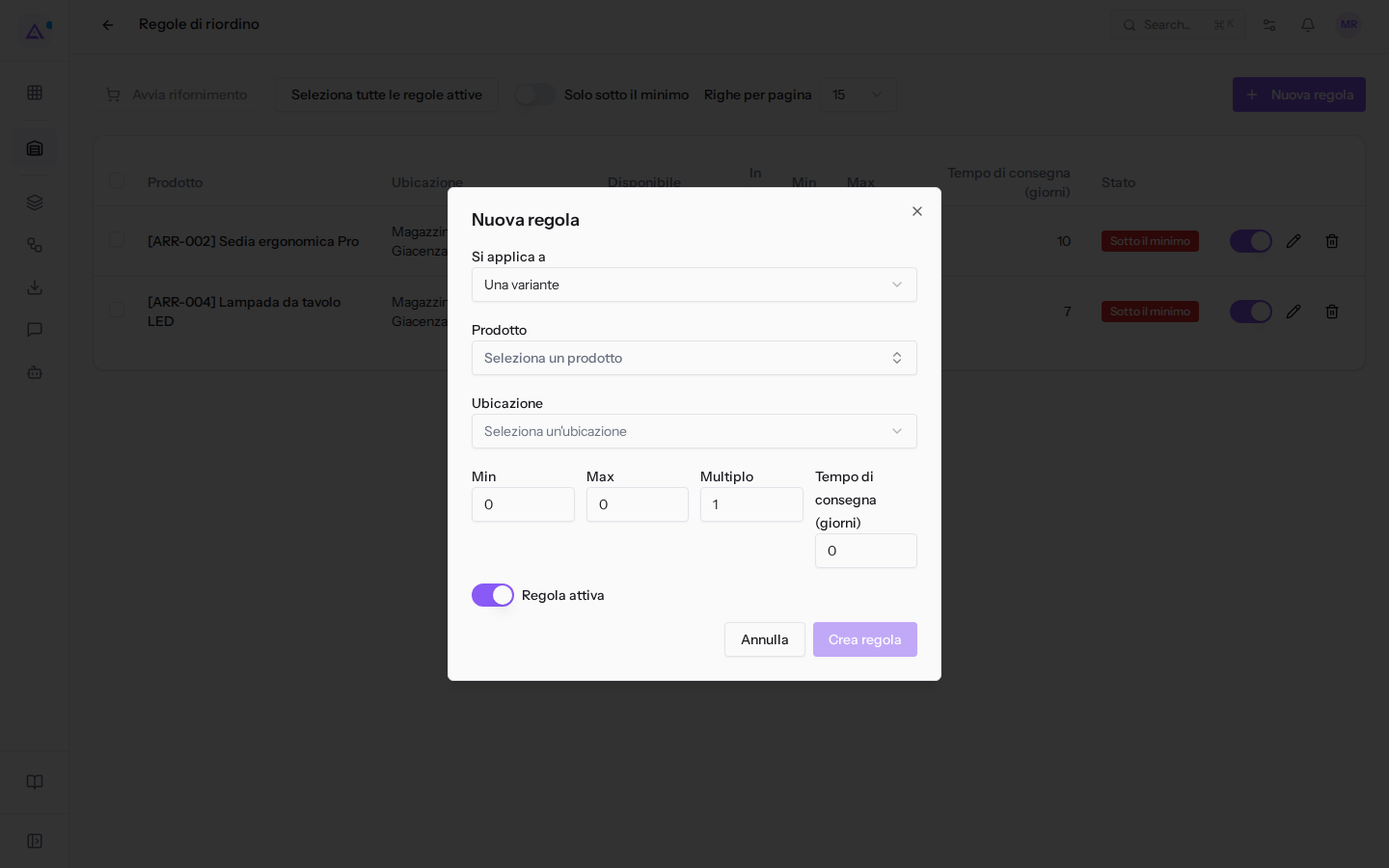
- Compila i campi e fai clic su Crea regola. Con Annulla chiudi il dialogo senza salvare.
I campi del dialogo sono:
- Si applica a: Una variante o Tutte le varianti di un prodotto, come spiegato sopra. Il valore proposto è Una variante.
- Prodotto: la variante da tenere sotto controllo, ad esempio
[ARR-002] Sedia ergonomica Pro. Compare con Una variante. - Modello prodotto: il prodotto di cui considerare tutte le varianti. Compare al posto di Prodotto con Tutte le varianti di un prodotto.
- Ubicazione: l'ubicazione in cui controllare la scorta, ad esempio
Magazzino principale / Giacenza. La disponibilità comprende le sotto-ubicazioni, come Scaffale A e Scaffale B. - Min: la scorta minima. Sotto questa quantità il prodotto è da riordinare. Il valore proposto è 0.
- Max: la quantità che il riordino vuole raggiungere. Non può essere inferiore a Min. Il valore proposto è 0.
- Multiplo: la quantità ordinata viene arrotondata a un multiplo di questo valore. Il valore proposto è 1.
- Tempo di consegna (giorni): i giorni di consegna del prodotto, ad esempio
10per la Sedia ergonomica Pro. Il valore proposto è 0. - Regola attiva: attiva o disattiva la regola. È attivo in partenza.
Modificare o eliminare una regola
Puoi cambiare le soglie di una regola esistente o toglierla dall'elenco.
- Apri Inventario › Impostazioni › Regole di riordino.
- Nella riga della regola fai clic sulla matita (Modifica). Si apre il dialogo Modifica regola di riordino, con gli stessi campi del dialogo Nuova regola.
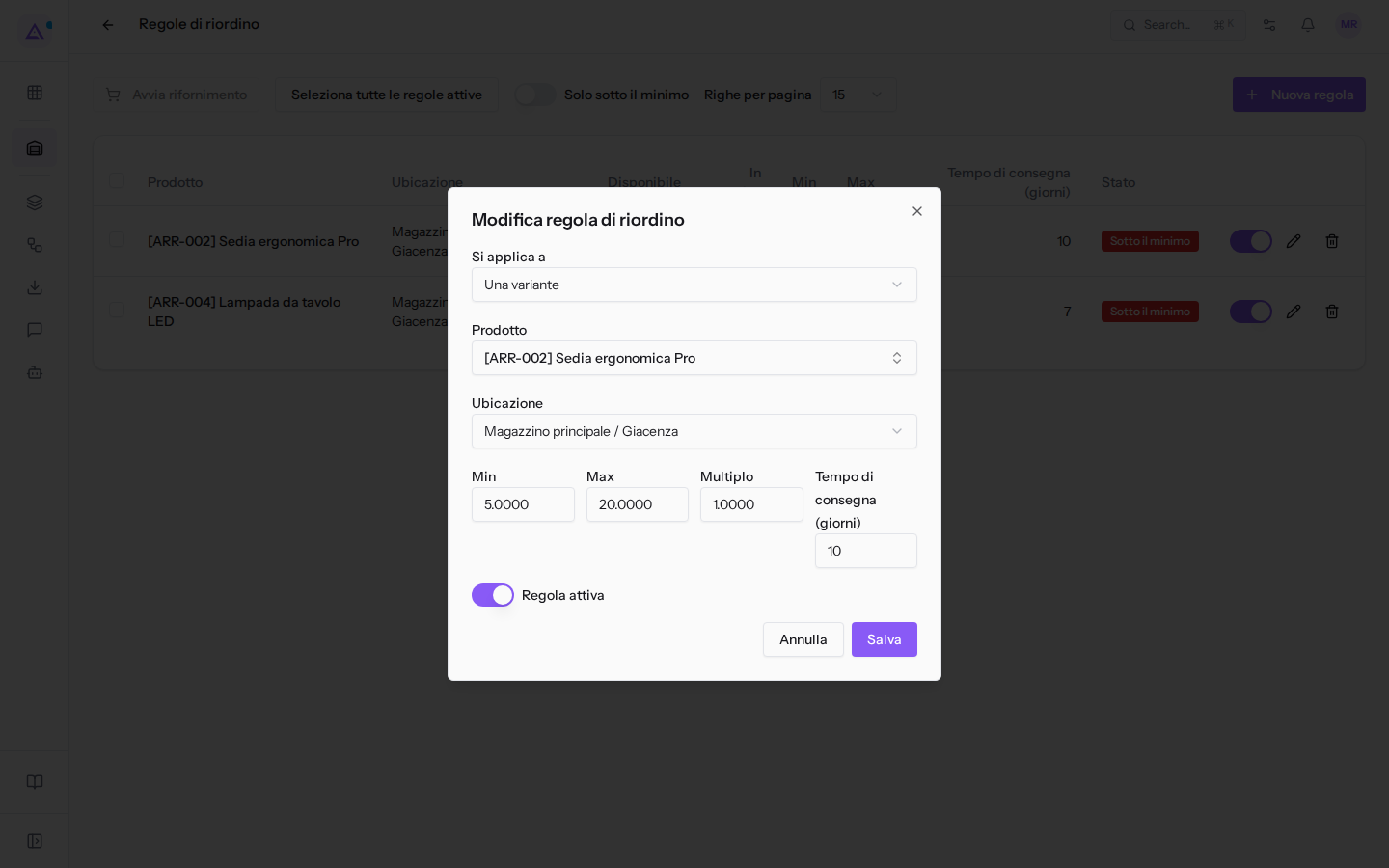
- Cambia i valori, ad esempio Min
5e Max20per la Sedia ergonomica Pro, e fai clic su Salva.
Per attivare o disattivare una regola senza aprirla, usa l'interruttore nella sua riga.
Per eliminare una regola, fai clic sul cestino (Elimina) nella sua riga. Prima di eliminarla compare la conferma Eliminare questa regola di riordino?.
Nota: con il permesso Inventory User non puoi eliminare una regola. Serve il permesso Inventory Manager.
Avviare il rifornimento
Il rifornimento crea ordini di acquisto in bozza per i prodotti sotto il minimo delle regole selezionate. Serve il modulo Acquisti attivo e un fornitore preferito sul prodotto.
- Apri Inventario › Impostazioni › Regole di riordino.
- Seleziona le regole da rifornire con la casella di ogni riga. Per selezionare tutte le regole della pagina usa la casella in testa all'elenco. Per selezionare tutte le regole attive fai clic su Seleziona tutte le regole attive.
- Fai clic su Avvia rifornimento.
Nell'esempio la Sedia ergonomica Pro e la Lampada da tavolo LED sono entrambe sotto il minimo e hanno lo stesso fornitore: il rifornimento crea un ordine in bozza a Metalnord Forniture Industriali S.p.A. per tutte e due. Poi controlli e confermi gli ordini in bozza in Acquisti.
Se nessuna regola selezionata è sotto il minimo, non viene creato nessun ordine e compare il messaggio Niente da rifornire per le regole selezionate. Per rifornire solo i prodotti da riordinare, attiva prima Solo sotto il minimo e seleziona tutte le regole della pagina.
Attivare gli avvisi di scorta minima
Gli avvisi segnalano quando un prodotto scende sotto il minimo della sua regola di riordino. Per ogni discesa sotto il minimo arriva un solo avviso. Un prodotto già in arrivo con un ordine di acquisto viene segnalato come coperto.
solo il responsabile di magazzino, con il permesso Inventory Manager, vede la voce Avvisi. Gli avvisi sono spenti finché un responsabile non li attiva.
- Apri Inventario › Impostazioni › Avvisi. Si apre la pagina Impostazioni magazzino.
- Nella sezione Avvisi attiva Avvisami quando un prodotto scende sotto il minimo.
- In Chi riceve gli avvisi seleziona gli utenti che devono ricevere l'avviso, ad esempio
Mario RossieGiulia Verdi. Se non selezioni nessuno, gli avvisi vanno ai responsabili di magazzino e agli amministratori. - In Quando scegli il momento dell'avviso:
- Subito, un avviso per ogni prodotto: arriva un avviso per ogni prodotto, appena scende sotto il minimo. Conviene se un prodotto esaurito blocca le consegne.
- Un riepilogo giornaliero al mattino: arriva un solo riepilogo al giorno, al mattino. Conviene se riordini una volta al giorno.
- Se serve, attiva Anche per email o Anche su Telegram / WhatsApp (Ari) per ricevere l'avviso anche per email o su Telegram o WhatsApp tramite Ari.
- Fai clic su Salva.
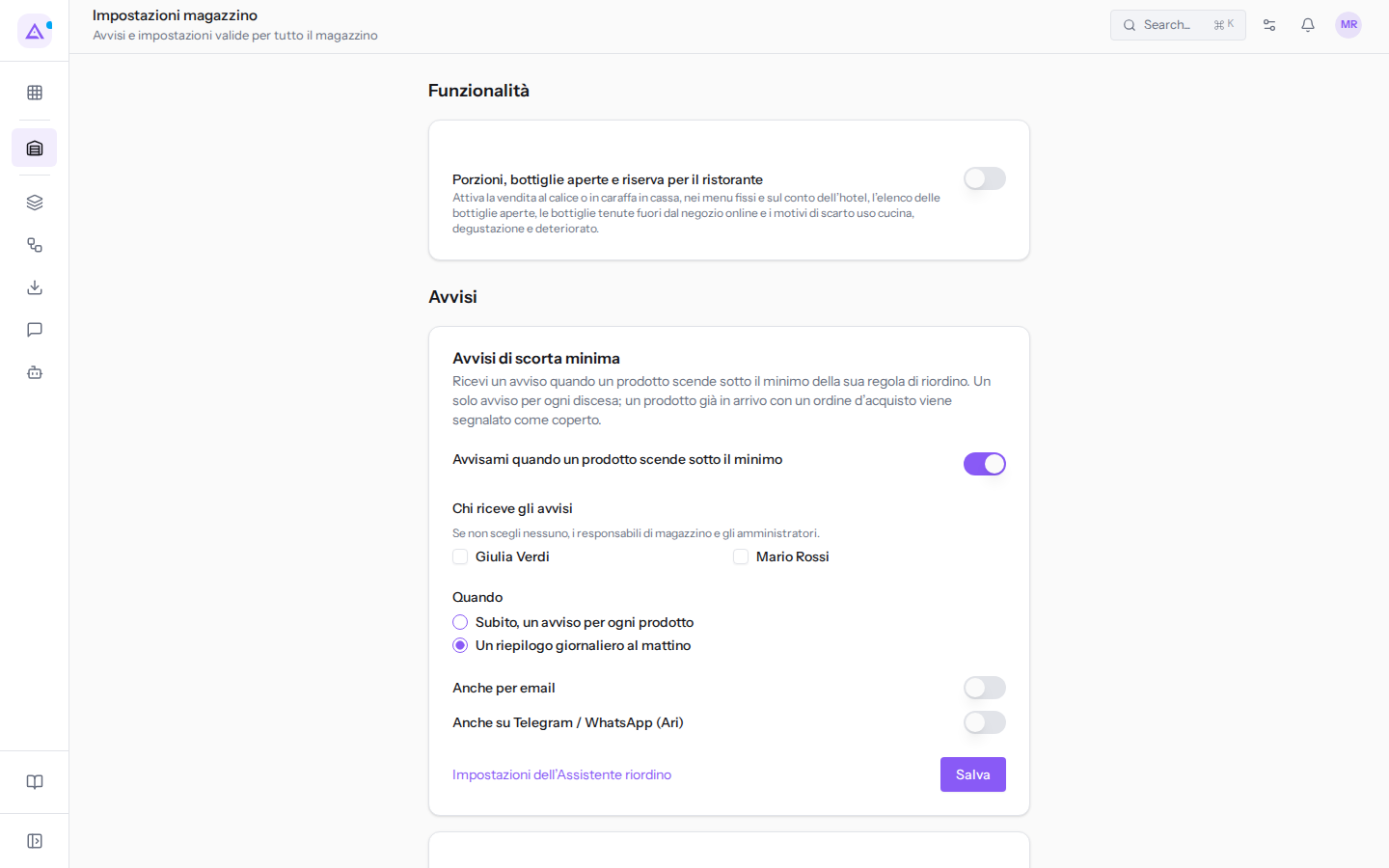
Nota: l'Assistente riordino usa le stesse impostazioni degli avvisi di scorta minima. Le sue impostazioni si aprono con Impostazioni dell’Assistente riordino.
Nella stessa pagina, Avvisami quando una vendita prende più di quanto c’è attiva un avviso diverso, per le vendite che prendono più merce di quella disponibile.
Vedilo sulla tua azienda, non su una presentazione.
In 30 minuti mappiamo i software che usi oggi.Ti mostriamo quanto lavoro e quanto margine ti restituisce Archimedes.
Mostramelo sulla mia azienda →In che settore operi?
Un tocco — ci serve per prepararti la demo sui casi del tuo mondo.
Che strumenti usi oggi?
Seleziona quelli che riconosci — o scrivili e basta. Ci aiuta a mostrarti come si migrano.
Ultimo passo: i tuoi contatti.
Ti rispondiamo entro un giorno lavorativo — e subito dopo, se vuoi, scegli tu lo slot della demo.
Non siamo riusciti a inviare la richiesta. Riprova, oppure scrivici a [email protected].
Inviando, accetti che i tuoi dati siano trattati per ricontattarti riguardo alla demo. Informativa privacy.
Form di anteprima — nessun dato viene inviato da questa pagina.
Vuoi fissare la demo adesso?
Scegli tu: prenoti in autonomia lo slot che preferisci, oppure ti chiamiamo noi per fissarla.
Agenda aggiornata in tempo reale, 30 minuti, conferma immediata. Il calendario si apre in una nuova scheda.
Blocca lo slot ora ↗Ti ricontattiamo entro un giorno lavorativo — e arriviamo alla call conoscendo già il tuo mondo.
Il calendario è aperto in un'altra scheda: scegli lo slot e la demo è fissata. Non lo vedi? Riaprilo ↗
Pagina di anteprima: non è stato inviato nulla.
La nostra agenda è aggiornata in tempo reale: prendi lo slot che ti comoda e la demo è fissata. 30 minuti, conferma immediata, nessuna attesa.
Blocca lo slot ora ↗