Inventario
Tutti i moduli
Imballare la merce nei colli
Inventario · 10 di 14 · 5 min di lettura
Un collo è un contenitore fisico in cui raccogli la merce, ad esempio un pallet o una scatola, con la sua ubicazione e il suo contenuto. Puoi creare i colli dall'elenco Colli o direttamente dalla riga di un trasferimento, e definire i tipi di collo con le loro dimensioni.
Come funzionano i colli
Un collo ha un nome, un tipo, un'ubicazione corrente e un peso di spedizione. Il contenuto del collo è dato dalle righe dei trasferimenti a cui il collo è assegnato.
- Se vuoi preparare un contenitore prima di imballare, crealo da Inventario › Colli con Nuovo collo e scegli tu il nome.
- Se stai lavorando su un trasferimento, usa il pulsante con l'icona del collo (Crea collo) nella riga delle operazioni: il collo viene creato con un nome automatico e assegnato subito alla riga.
- Se il collo esiste già, ad esempio
PACK/00001, sceglilo nella colonna Collo della riga. - Se usi spesso lo stesso contenitore, ad esempio un pallet, crea prima il suo tipo in Inventario › Impostazioni › Tipi di collo: dimensioni e peso massimo restano sul tipo e non vanno ripetuti su ogni collo.
Consultare l'elenco dei colli
L'elenco mostra tutti i colli dell'organizzazione con il loro stato.
- Vai in Inventario › Colli.
- Per cercare un collo, scrivi nel campo Cerca colli....
- Fai clic su una riga per aprire la scheda del collo.
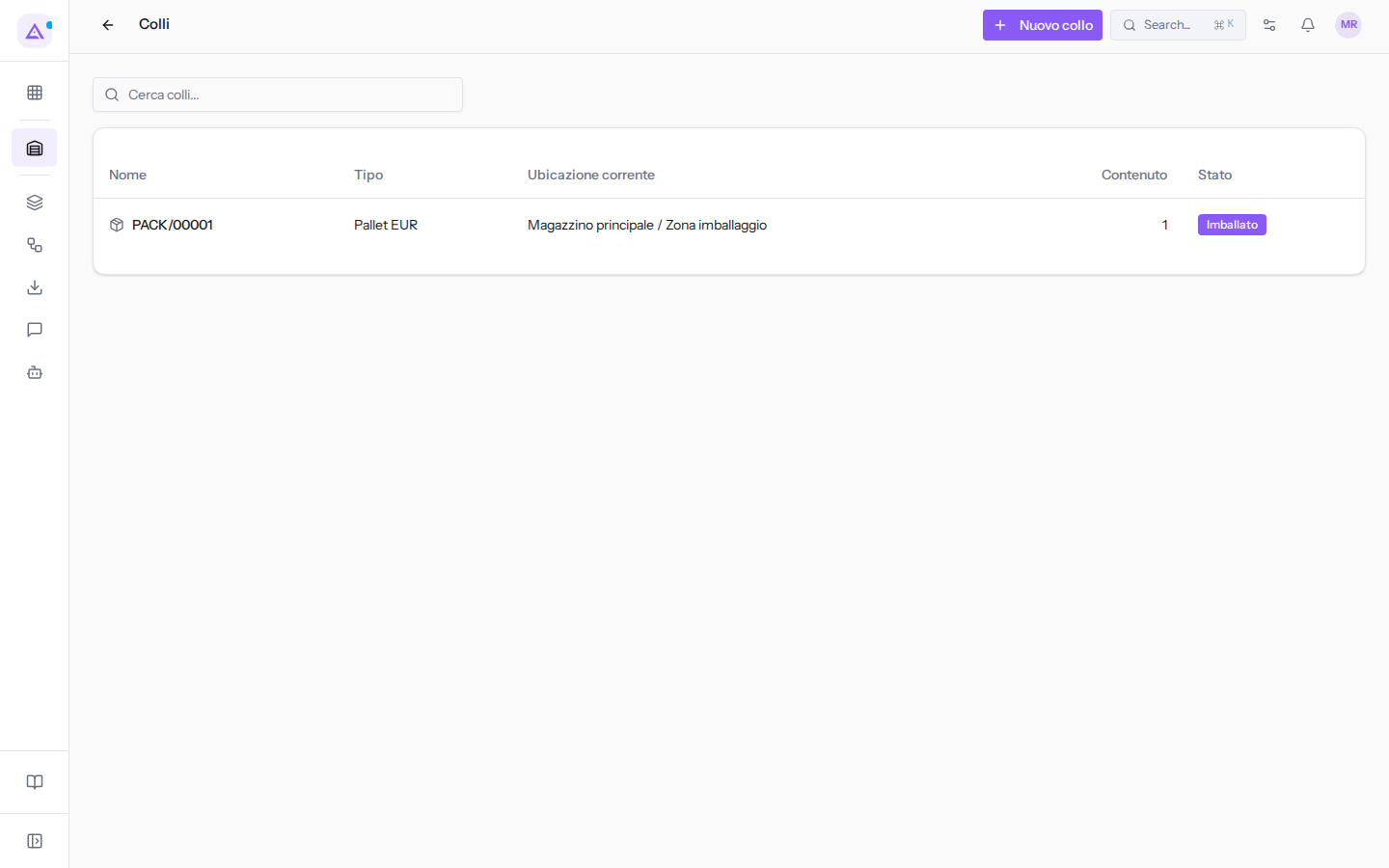
Le colonne dell'elenco:
- Nome: il nome del collo, ad esempio
PACK/00001. - Tipo: il tipo di collo, ad esempio Pallet EUR.
- Ubicazione corrente: dove si trova il collo, ad esempio Magazzino principale / Zona imballaggio.
- Contenuto: il numero di righe assegnate al collo.
- Stato: lo stato del collo.
- Imballato: il collo ha un contenuto.
- Vuoto: il collo non ha contenuto.
Creare un collo
Crea un collo dall'elenco quando vuoi registrare un contenitore prima di assegnargli la merce.
- Vai in Inventario › Colli.
- Fai clic su Nuovo collo.
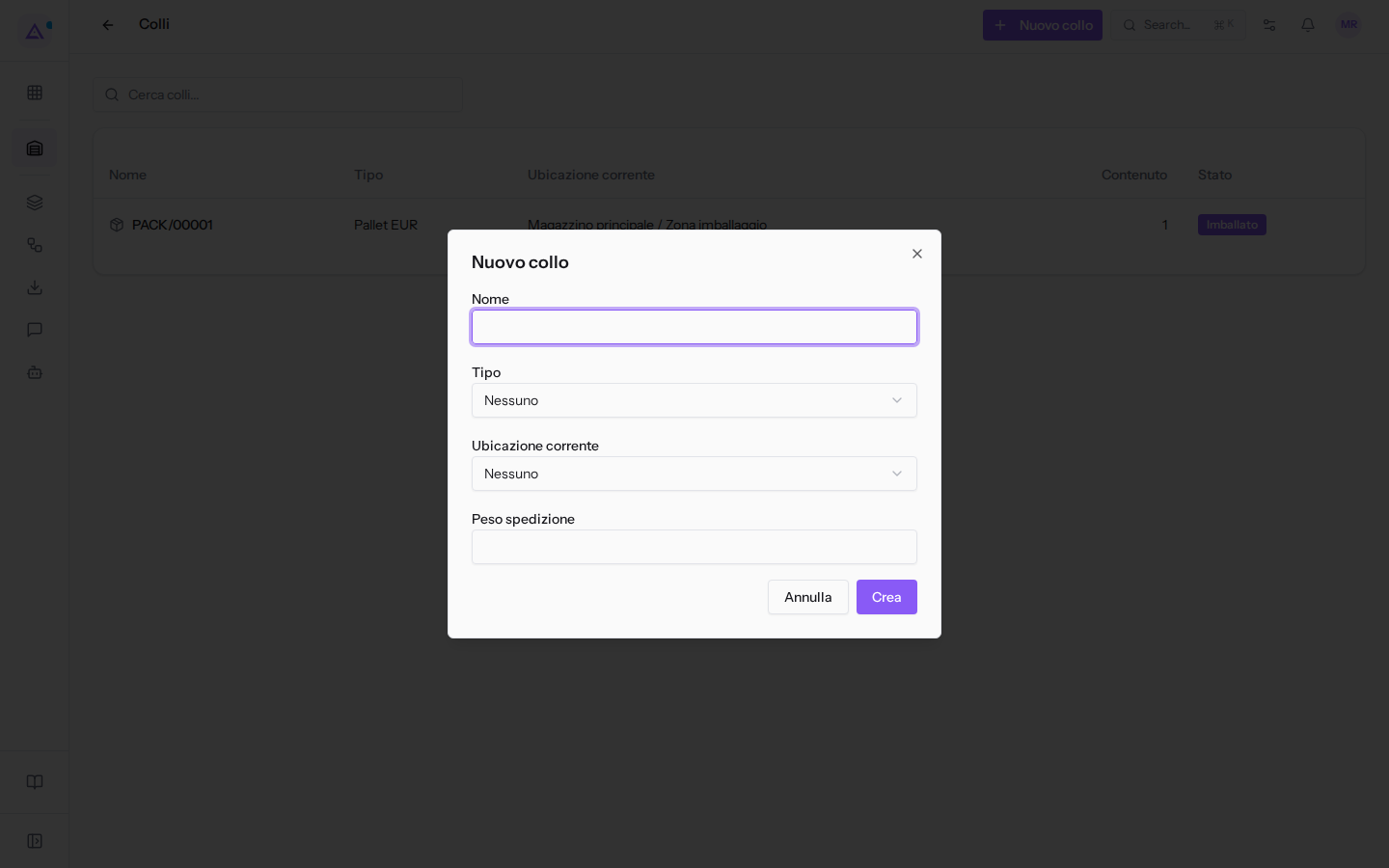
- Compila i campi e fai clic su Crea. Si apre la scheda del nuovo collo.
I campi del dialogo Nuovo collo:
- Nome: il nome del collo. Il campo è obbligatorio.
- Tipo: il tipo di collo. Le opzioni sono Nessuno e i tipi creati in Tipi di collo, ad esempio Pallet EUR e Scatola grande.
- Ubicazione corrente: dove si trova il collo, ad esempio Magazzino principale / Zona imballaggio. Puoi lasciare Nessuno.
- Peso spedizione: il peso del collo pronto per la spedizione. Accetta un numero non negativo.
Con Annulla chiudi il dialogo senza creare il collo.
Modificare un collo e vederne il contenuto
La scheda di un collo mostra i suoi dati e le righe dei trasferimenti che contiene.
- Vai in Inventario › Colli e apri il collo, ad esempio
PACK/00001.
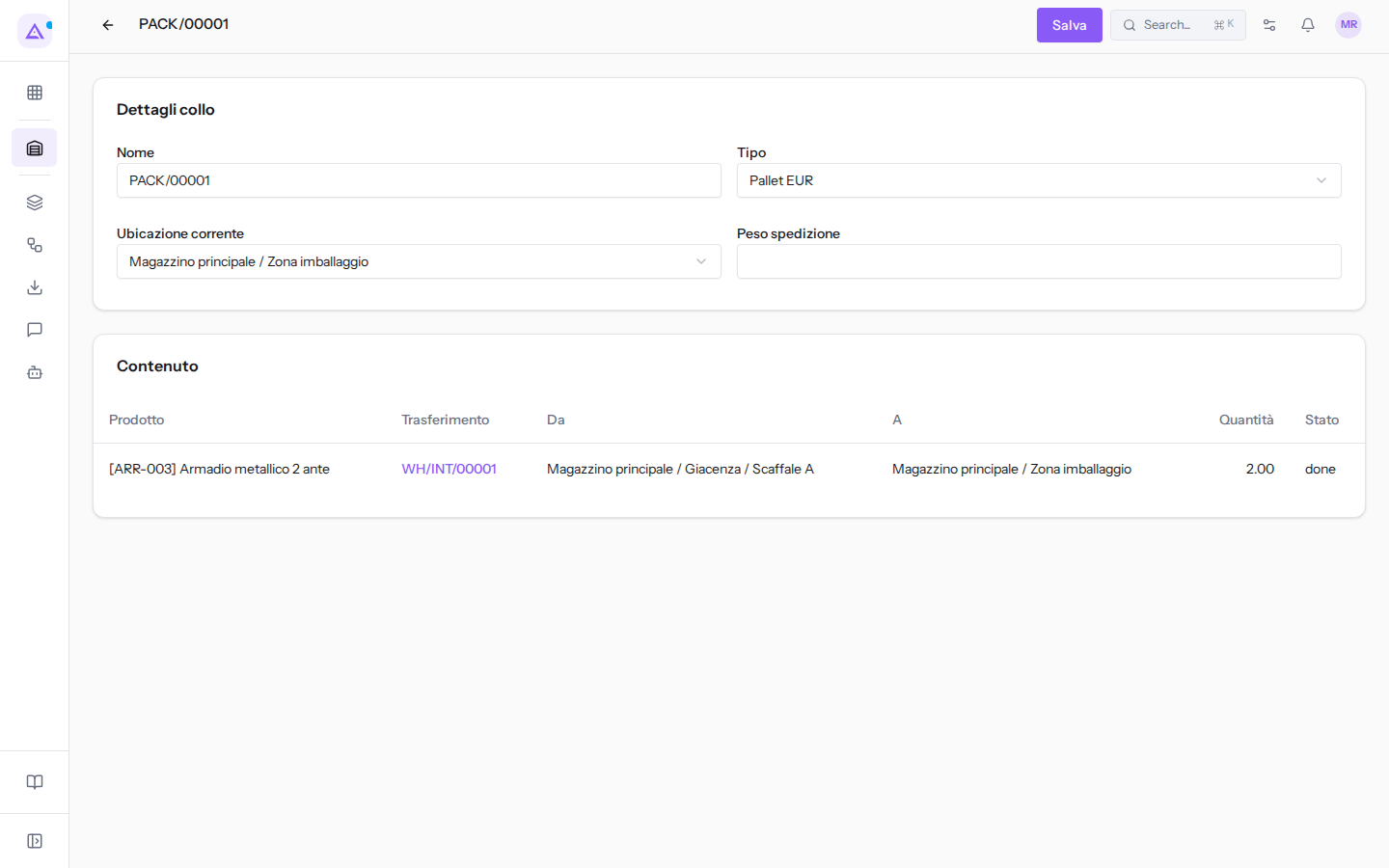
- Nella sezione Dettagli collo modifica Nome, Tipo, Ubicazione corrente o Peso spedizione. I campi sono gli stessi del dialogo Nuovo collo.
- Fai clic su Salva. Compare il messaggio Collo salvato.
La sezione Contenuto elenca le righe dei trasferimenti assegnate al collo:
- Prodotto: il prodotto imballato, ad esempio Armadio metallico 2 ante.
- Trasferimento: il trasferimento della riga, ad esempio
WH/INT/00001. Fai clic sul riferimento per aprire il trasferimento. - Da: l'ubicazione di origine della riga.
- A: l'ubicazione di destinazione della riga.
- Quantità: la quantità fatta della riga.
- Stato: lo stato della riga. Oggi la colonna mostra il nome tecnico in inglese, ad esempio
doneper una riga completata, invece dell'etichetta italiana.
Se nessuna riga è assegnata al collo, la sezione mostra Nessuna riga movimento assegnata a questo collo.
Imballare la merce da un trasferimento
Nella scheda di un trasferimento assegni ogni riga delle operazioni a un collo, nuovo o esistente.
- Vai in Inventario › Trasferimenti e apri il trasferimento, ad esempio la consegna
WH/OUT/00002. - Scorri fino alla sezione Operazioni dettagliate e individua la riga da imballare, ad esempio la Lampada da tavolo LED. La colonna Collo mostra Nessun collo finché non assegni un collo.
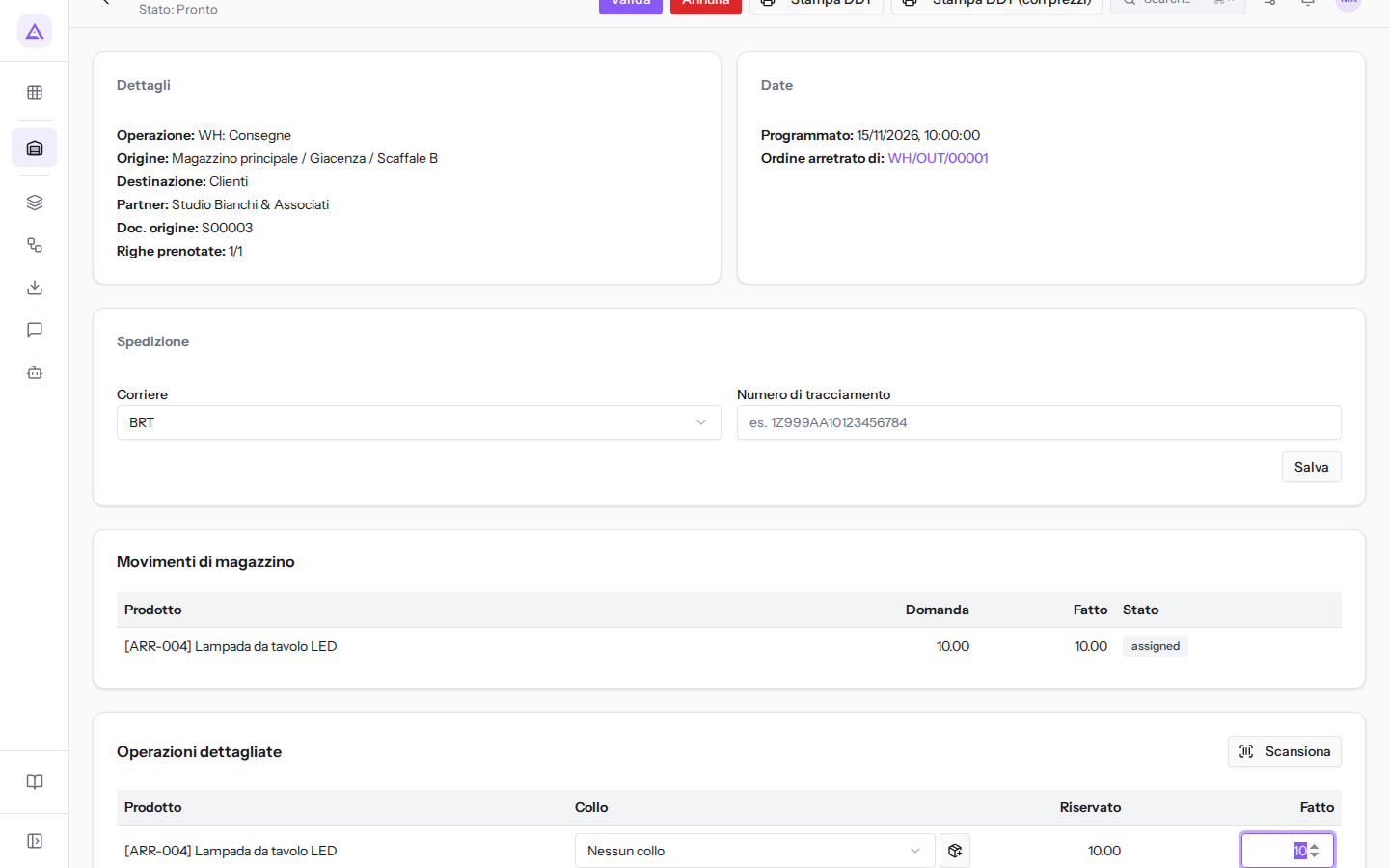
- Scegli come imballare:
- Per usare un collo esistente, apri l'elenco della colonna Collo e scegli il collo, ad esempio
PACK/00001. - Per usare un collo nuovo, fai clic sul pulsante con l'icona del collo accanto all'elenco (Crea collo). Il collo viene creato con un nome automatico, ad esempio
PK-1793117723264, e assegnato alla riga. Compare il messaggio Collo creato.
- Per usare un collo esistente, apri l'elenco della colonna Collo e scegli il collo, ad esempio
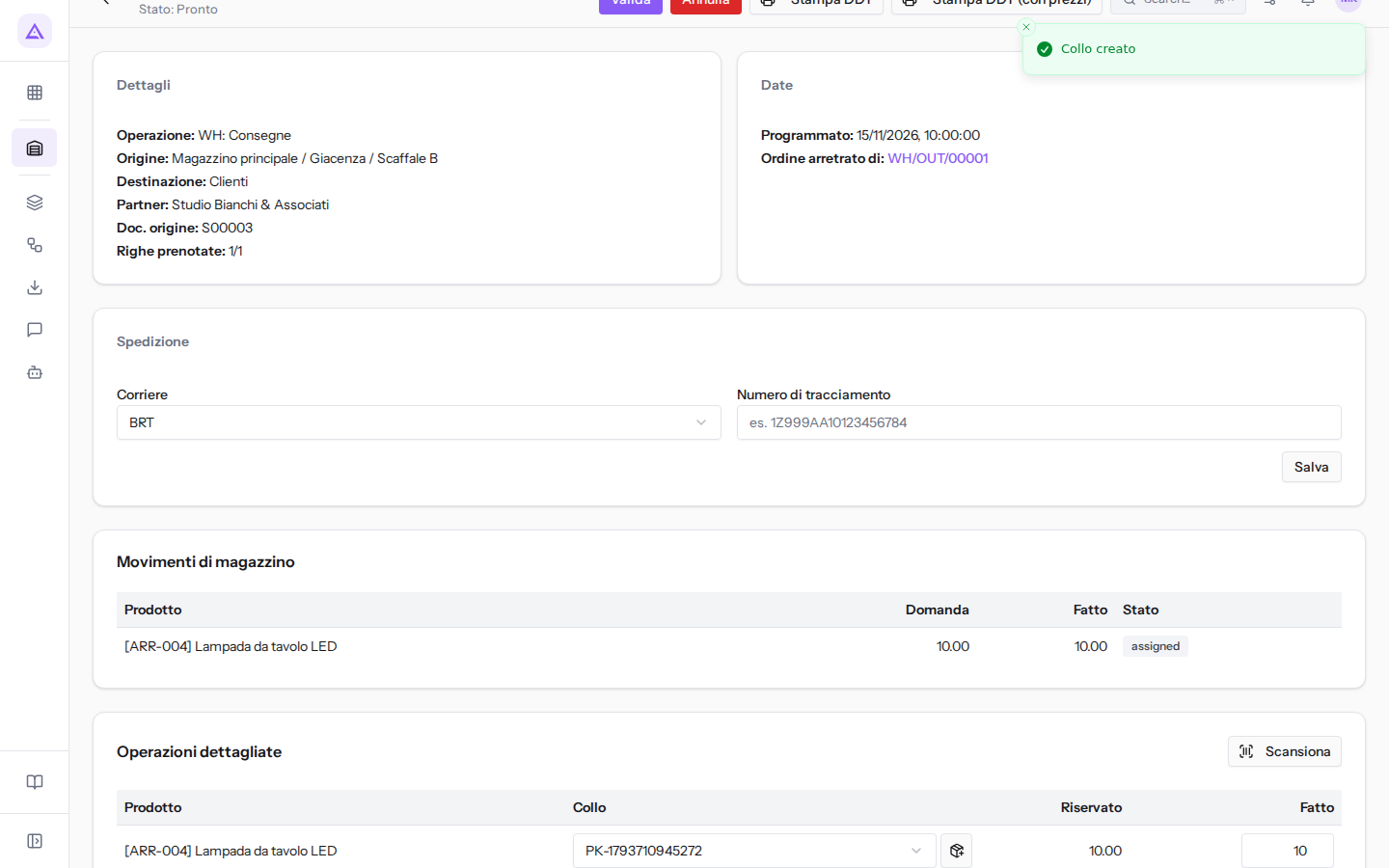
Il collo creato così compare in Inventario › Colli: da lì puoi aprirlo e cambiarne il nome, il tipo e il peso.
Per evadere il trasferimento dopo l'imballaggio, segui Evadere un ricevimento o una consegna.
Gestire i tipi di collo
Un tipo di collo descrive un contenitore standard con dimensioni, peso massimo e codice a barre, ad esempio Pallet EUR o Scatola grande.
con il permesso Inventory User puoi solo consultare i tipi di collo. Per crearli o modificarli serve il permesso Inventory Manager.
- Vai in Inventario › Impostazioni › Tipi di collo.
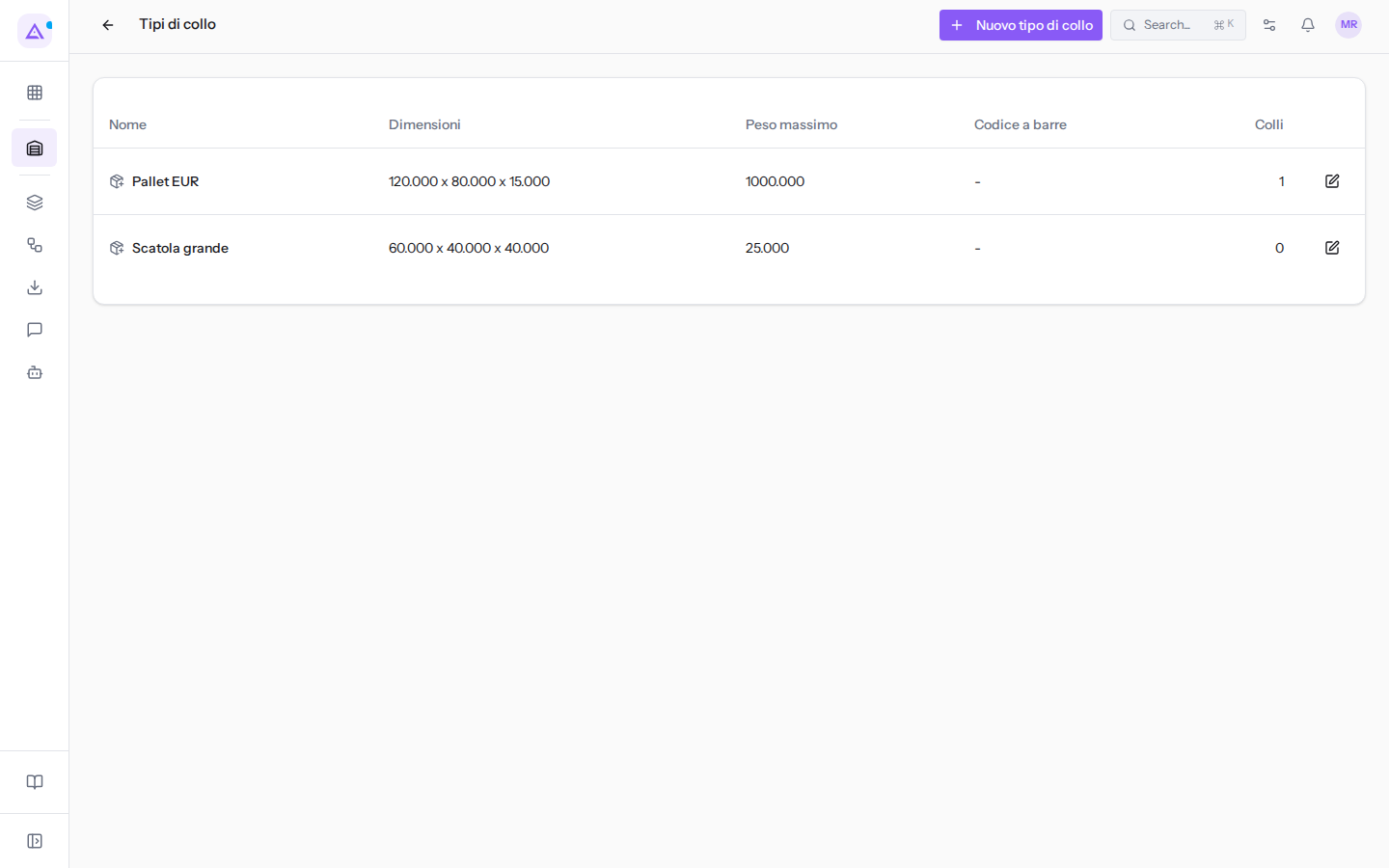
L'elenco mostra le colonne Nome, Dimensioni, Peso massimo, Codice a barre e Colli. La colonna Colli indica quanti colli usano il tipo: Pallet EUR ne ha 1, Scatola grande nessuno.
- Per creare un tipo, fai clic su Nuovo tipo di collo. Per cambiarne uno, fai clic sulla matita (Modifica tipo di collo) nella sua riga.
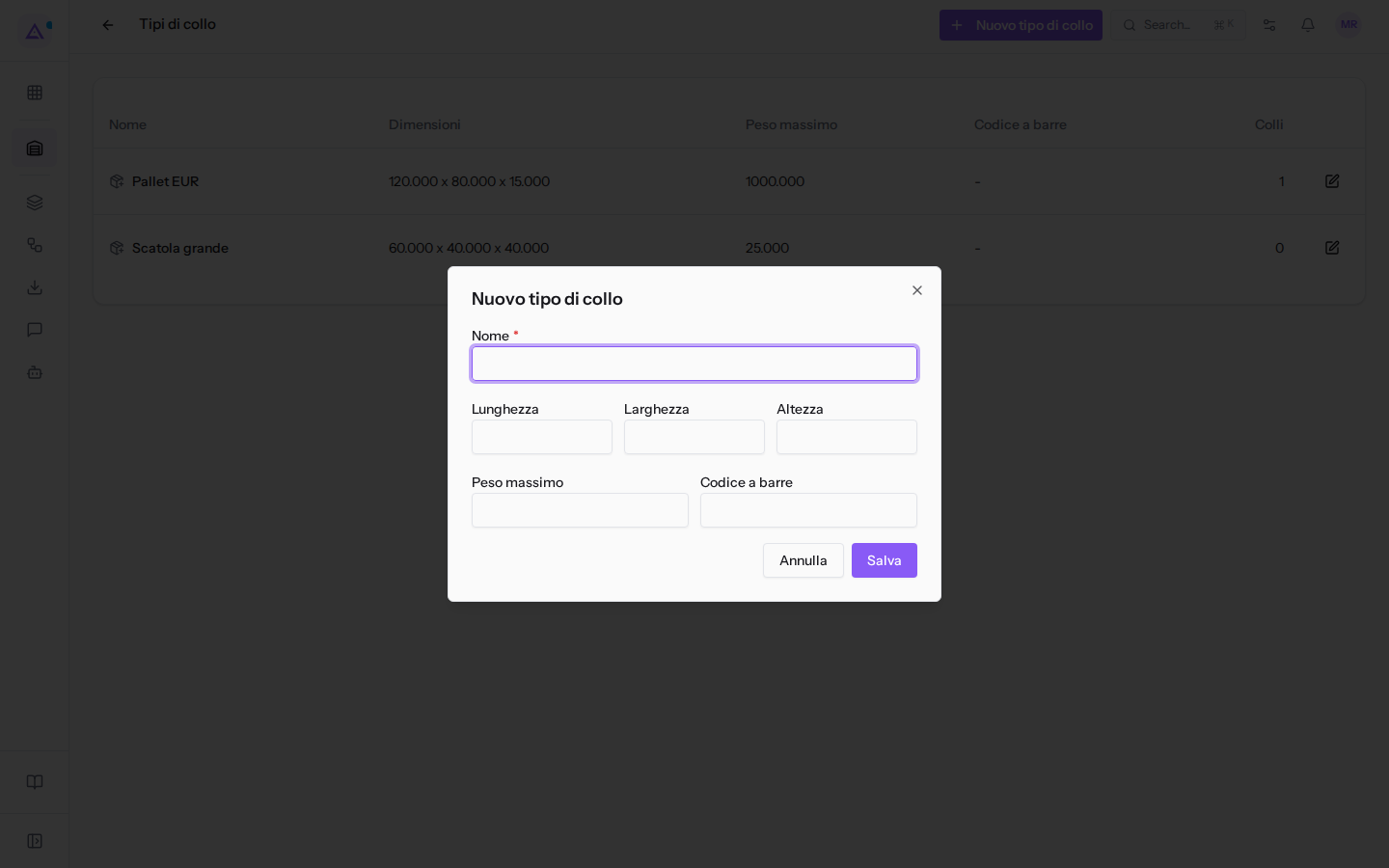
- Compila i campi e fai clic su Salva. Compare il messaggio Tipo di collo salvato.
I campi del dialogo:
- Nome: il nome del tipo, ad esempio
Pallet EUR. Il campo è obbligatorio. - Lunghezza: la lunghezza del contenitore, ad esempio 120 per Pallet EUR.
- Larghezza: la larghezza del contenitore, ad esempio 80 per Pallet EUR.
- Altezza: l'altezza del contenitore, ad esempio 15 per Pallet EUR.
- Peso massimo: il peso che il contenitore può portare, ad esempio 1000 per Pallet EUR e 25 per Scatola grande.
- Codice a barre: il codice a barre del tipo di collo.
Lunghezza, larghezza e altezza compaiono insieme nella colonna Dimensioni dell'elenco.
Con Annulla chiudi il dialogo senza salvare.
Vedilo sulla tua azienda, non su una presentazione.
In 30 minuti mappiamo i software che usi oggi.Ti mostriamo quanto lavoro e quanto margine ti restituisce Archimedes.
Mostramelo sulla mia azienda →In che settore operi?
Un tocco — ci serve per prepararti la demo sui casi del tuo mondo.
Che strumenti usi oggi?
Seleziona quelli che riconosci — o scrivili e basta. Ci aiuta a mostrarti come si migrano.
Ultimo passo: i tuoi contatti.
Ti rispondiamo entro un giorno lavorativo — e subito dopo, se vuoi, scegli tu lo slot della demo.
Non siamo riusciti a inviare la richiesta. Riprova, oppure scrivici a [email protected].
Inviando, accetti che i tuoi dati siano trattati per ricontattarti riguardo alla demo. Informativa privacy.
Form di anteprima — nessun dato viene inviato da questa pagina.
Vuoi fissare la demo adesso?
Scegli tu: prenoti in autonomia lo slot che preferisci, oppure ti chiamiamo noi per fissarla.
Agenda aggiornata in tempo reale, 30 minuti, conferma immediata. Il calendario si apre in una nuova scheda.
Blocca lo slot ora ↗Ti ricontattiamo entro un giorno lavorativo — e arriviamo alla call conoscendo già il tuo mondo.
Il calendario è aperto in un'altra scheda: scegli lo slot e la demo è fissata. Non lo vedi? Riaprilo ↗
Pagina di anteprima: non è stato inviato nulla.
La nostra agenda è aggiornata in tempo reale: prendi lo slot che ti comoda e la demo è fissata. 30 minuti, conferma immediata, nessuna attesa.
Blocca lo slot ora ↗