Inventario
Tutti i moduli
Consultare i movimenti di magazzino e i report
Inventario · 11 di 14 · 4 min di lettura
Lo storico Movimenti di magazzino elenca ogni spostamento di prodotto: quelli dei trasferimenti e quelli degli scarti. Il Report inventario riassume giacenze, movimenti, merce in arrivo e in uscita, rotazione e scarti. Ad esempio, servono per ricostruire dove è passato un prodotto, controllare cosa deve ancora entrare o uscire e vedere quanta merce è stata scartata e per quale motivo.
Quale schermata usare
Le due schermate sono nel menu Inventario e servono a cose diverse.
- Se cerchi un singolo movimento, ad esempio tutti gli spostamenti della Lampada da tavolo LED o quelli di WH/OUT/00003, apri Inventario › Movimenti di magazzino.
- Se ti serve un quadro d'insieme per prodotto o per ubicazione, oppure il totale degli scarti per motivo, apri Inventario › Report.
Lo storico dei movimenti è in sola lettura: da qui non si crea né si modifica nulla. I movimenti nascono dai trasferimenti e dagli scarti.
Consultare lo storico dei movimenti
Lo storico mostra i movimenti di tutti i trasferimenti, dal più recente. Puoi restringerlo con la ricerca e con i filtri.
- Apri Inventario › Movimenti di magazzino.
- Scrivi nel campo Cerca prodotto, movimento o picking... il nome di un prodotto o il riferimento di un trasferimento, ad esempio
WH/IN/00002. - Usa i filtri per restringere l'elenco.
- Per tornare all'elenco completo, fai clic su Pulisci filtri.
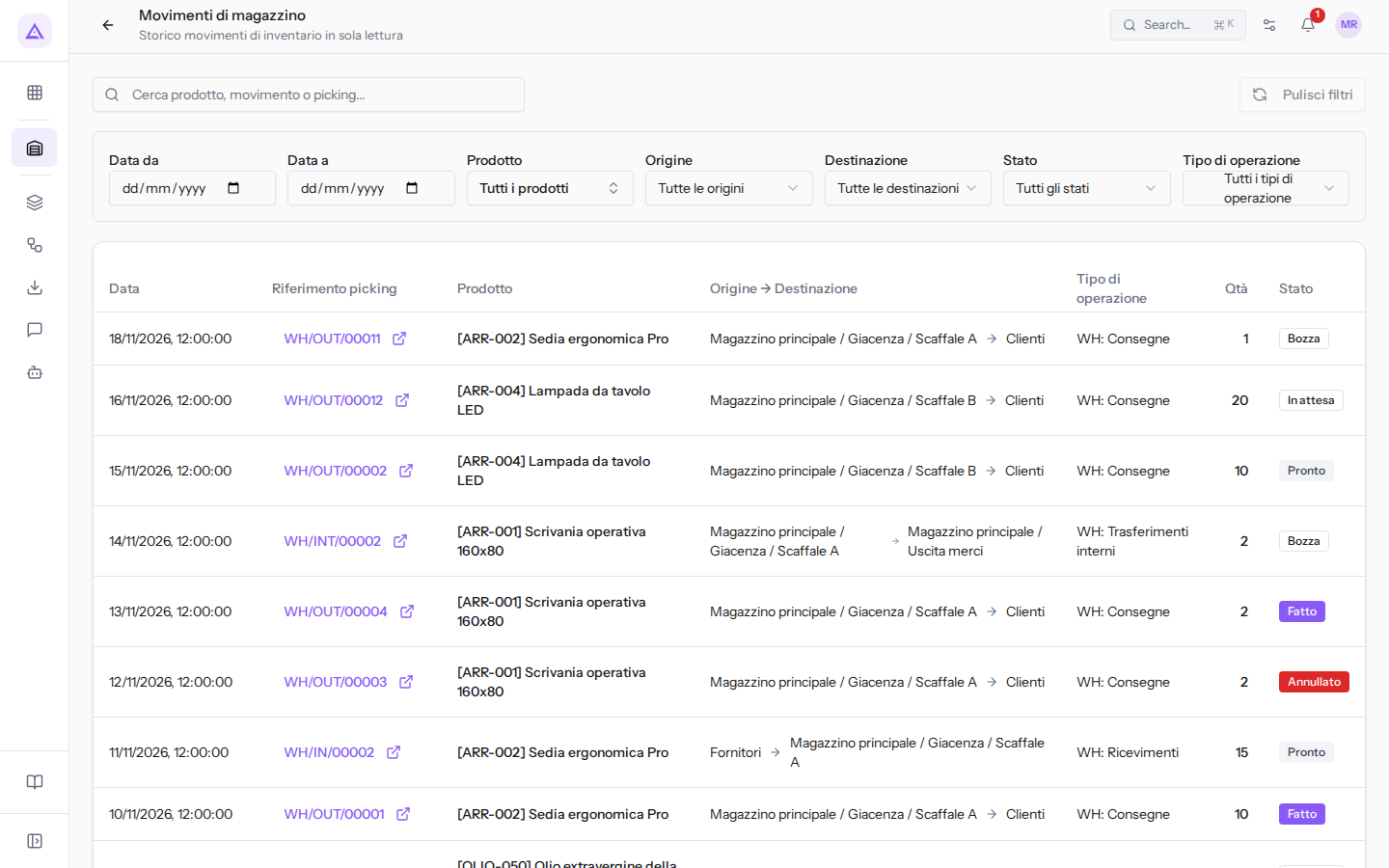
I filtri della schermata sono questi:
- Data da e Data a: limitano l'elenco ai movimenti compresi tra le due date. Puoi compilarne anche uno solo.
- Prodotto: mostra solo i movimenti di un prodotto. Il valore iniziale è Tutti i prodotti.
- Origine: mostra solo i movimenti che partono da un'ubicazione. Il valore iniziale è Tutte le origini.
- Destinazione: mostra solo i movimenti che arrivano in un'ubicazione. Il valore iniziale è Tutte le destinazioni.
- Stato: il valore iniziale è Tutti gli stati. Le opzioni sono:
- Bozza
- In attesa
- Parzialmente disponibile
- Pronto
- Fatto
- Annullato
- Tipo di operazione: il valore iniziale è Tutti i tipi di operazione. Le opzioni sono i tipi di operazione del magazzino, ad esempio WH: Ricevimenti, WH: Consegne e WH: Trasferimenti interni.
Le colonne dell'elenco sono queste:
- Data: la data del movimento.
- Riferimento picking: il trasferimento a cui appartiene il movimento, ad esempio
WH/OUT/00003oWH/INT/00001. Per uno scarto la colonna è vuota. L'intestazione usa il termine inglese «picking», che nel resto del modulo si chiama trasferimento. - Prodotto: il prodotto spostato.
- Origine -> Destinazione: l'ubicazione da cui parte la merce e quella in cui arriva.
- Tipo di operazione: il tipo del trasferimento, ad esempio WH: Consegne.
- Qtà: la quantità spostata.
- Stato: lo stato del movimento. Solo i movimenti Fatto hanno già cambiato la giacenza.
Aprire il report inventario
Il report raccoglie in cinque schede le analisi delle scorte.
La voce Report è visibile solo a chi ha il permesso Inventory Manager.
- Apri Inventario › Report.
- Imposta il periodo con i campi Da e A.
- Scegli la scheda: Per ubicazione, Movimenti, Previsione, Rotazione o Scarti per motivo.
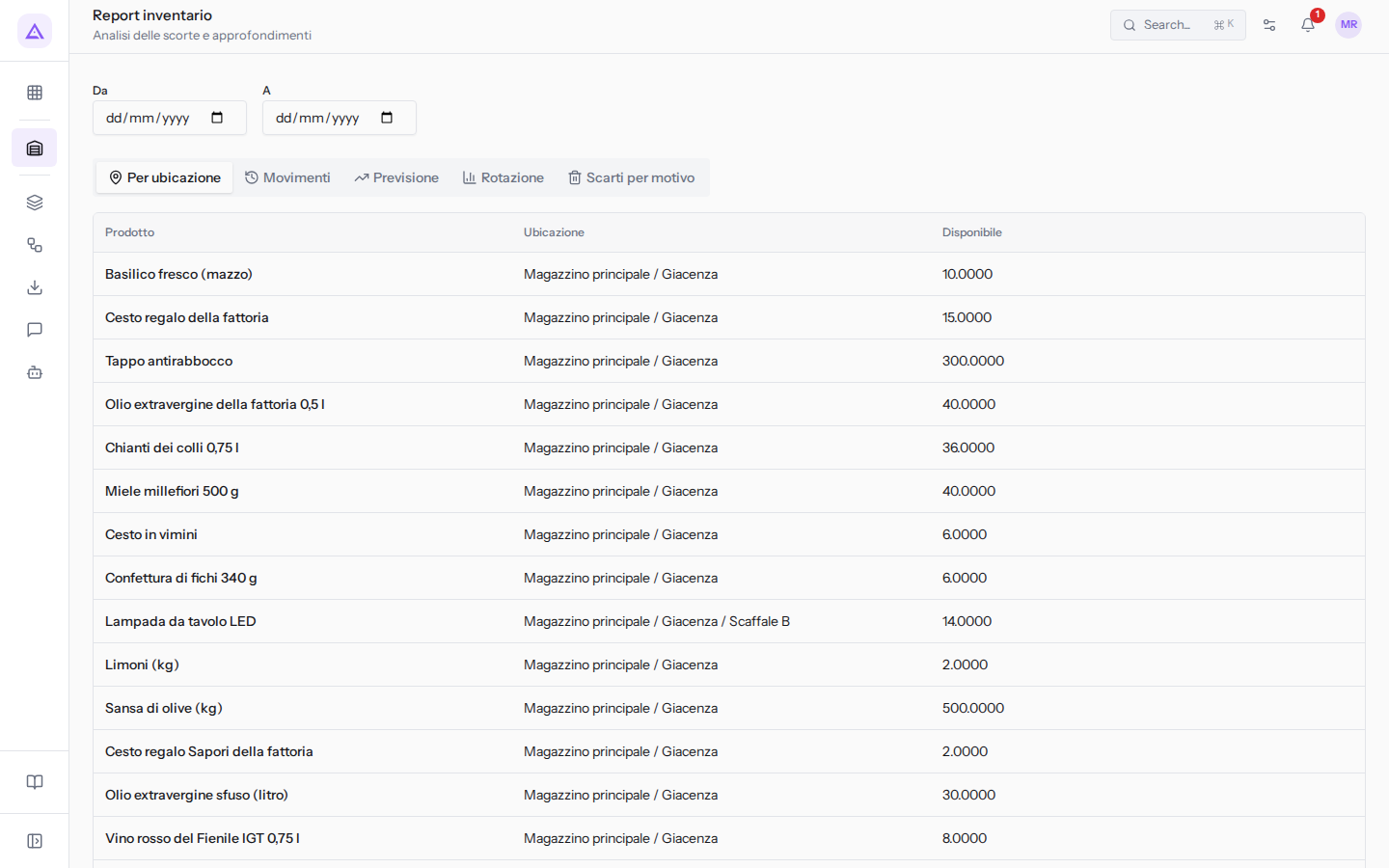
Scheda Per ubicazione
La scheda mostra la quantità disponibile di ogni prodotto in ogni ubicazione. Ad esempio, la Scrivania operativa 160x80 su Scaffale A.
Le colonne sono Prodotto, Ubicazione e Disponibile.
Scheda Movimenti
La scheda elenca i movimenti con il trasferimento, il prodotto e le ubicazioni. Ad esempio, WH/OUT/00012 con la Lampada da tavolo LED.
Le colonne sono Riferimento, Prodotto, Da, A e Qtà.
Scheda Previsione
La scheda mette a confronto, per ogni prodotto, la quantità disponibile con quella che deve ancora entrare o uscire. Usala per capire quali prodotti stanno per esaurirsi: ad esempio la Lampada da tavolo LED ha 14 pezzi disponibili e 30 in uscita con le consegne aperte, quindi la previsione è -16. Dove non c'è nulla in entrata o in uscita la scheda scrive +0 e -0.
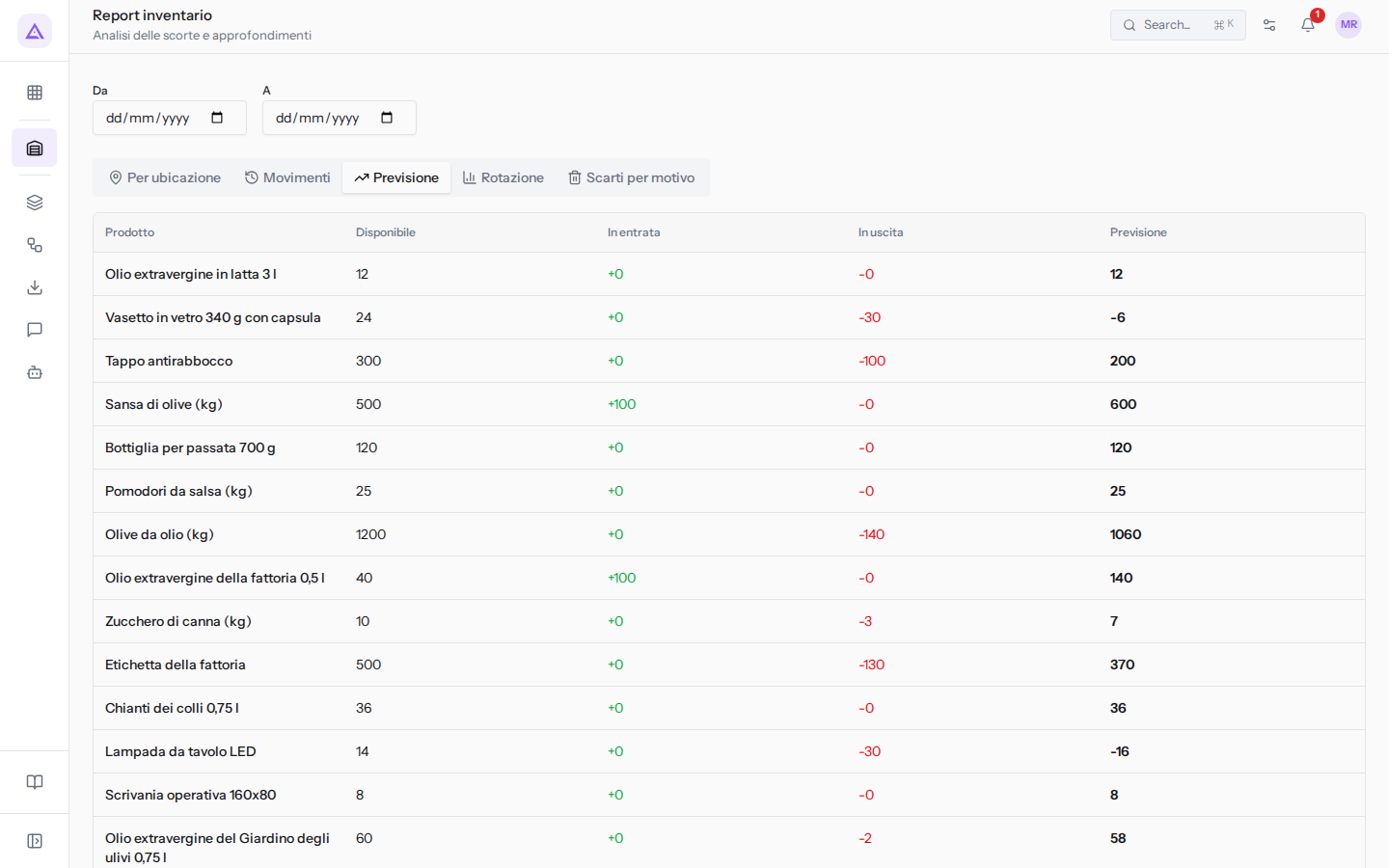
Le colonne sono queste:
- Prodotto: il prodotto.
- Disponibile: la quantità disponibile.
- In entrata: la quantità attesa dai trasferimenti in entrata.
- In uscita: la quantità attesa dai trasferimenti in uscita.
- Previsione: la quantità prevista per il prodotto.
Scheda Rotazione
La scheda mostra quanto velocemente esce la merce di ogni prodotto. Ad esempio, la Sedia ergonomica Pro.
Le colonne sono queste:
- Prodotto: il prodotto.
- Qtà uscita: la quantità uscita dal magazzino.
- Media disponibile: la quantità disponibile media.
- Rotazione: l'indice di rotazione del prodotto.
Scheda Scarti per motivo
La scheda raggruppa gli scarti per motivo, con il valore e la quantità di ciascun motivo. Ad esempio, Rottura con 18,50 € e quantità 1, che corrisponde allo scarto SP/00001 di una Lampada da tavolo LED.
- Apri la scheda Scarti per motivo.
- Nel campo Motivo lascia Tutti i motivi oppure scegli un solo motivo.
- Per scaricare i dati, fai clic su Esporta CSV.
Vedilo sulla tua azienda, non su una presentazione.
In 30 minuti mappiamo i software che usi oggi.Ti mostriamo quanto lavoro e quanto margine ti restituisce Archimedes.
Mostramelo sulla mia azienda →In che settore operi?
Un tocco — ci serve per prepararti la demo sui casi del tuo mondo.
Che strumenti usi oggi?
Seleziona quelli che riconosci — o scrivili e basta. Ci aiuta a mostrarti come si migrano.
Ultimo passo: i tuoi contatti.
Ti rispondiamo entro un giorno lavorativo — e subito dopo, se vuoi, scegli tu lo slot della demo.
Non siamo riusciti a inviare la richiesta. Riprova, oppure scrivici a [email protected].
Inviando, accetti che i tuoi dati siano trattati per ricontattarti riguardo alla demo. Informativa privacy.
Form di anteprima — nessun dato viene inviato da questa pagina.
Vuoi fissare la demo adesso?
Scegli tu: prenoti in autonomia lo slot che preferisci, oppure ti chiamiamo noi per fissarla.
Agenda aggiornata in tempo reale, 30 minuti, conferma immediata. Il calendario si apre in una nuova scheda.
Blocca lo slot ora ↗Ti ricontattiamo entro un giorno lavorativo — e arriviamo alla call conoscendo già il tuo mondo.
Il calendario è aperto in un'altra scheda: scegli lo slot e la demo è fissata. Non lo vedi? Riaprilo ↗
Pagina di anteprima: non è stato inviato nulla.
La nostra agenda è aggiornata in tempo reale: prendi lo slot che ti comoda e la demo è fissata. 30 minuti, conferma immediata, nessuna attesa.
Blocca lo slot ora ↗