Inventario
Tutti i moduli
Registrare la merce scartata, rotta o scaduta
Inventario · 8 di 14 · 4 min di lettura
Uno scarto toglie dalla giacenza la merce che non si può più vendere o usare e ne registra il motivo. Ad esempio un prodotto rotto durante lo stoccaggio, merce scaduta o un articolo dato in omaggio.
Come funziona uno scarto
Uno scarto passa per due stati: Bozza e Completato.
- Con Crea scarto registri lo scarto in Bozza. La giacenza non cambia ancora.
- Con Convalida lo scarto passa a Completato. La quantità esce dalla giacenza e il suo valore esce dalla valorizzazione del magazzino.
- L'ubicazione in cui finisce la merce scartata non si sceglie: viene impostata in automatico.
- Puoi scartare solo i prodotti con giacenza tracciata.
Lo scarto lo crea anche il personale di magazzino, ma solo il responsabile di magazzino lo può convalidare: il personale registra lo scarto in bozza e il responsabile lo convalida.
Consultare l'elenco degli scarti
L'elenco mostra tutti gli scarti, in bozza e completati.
- Vai in Inventario › Scarti.
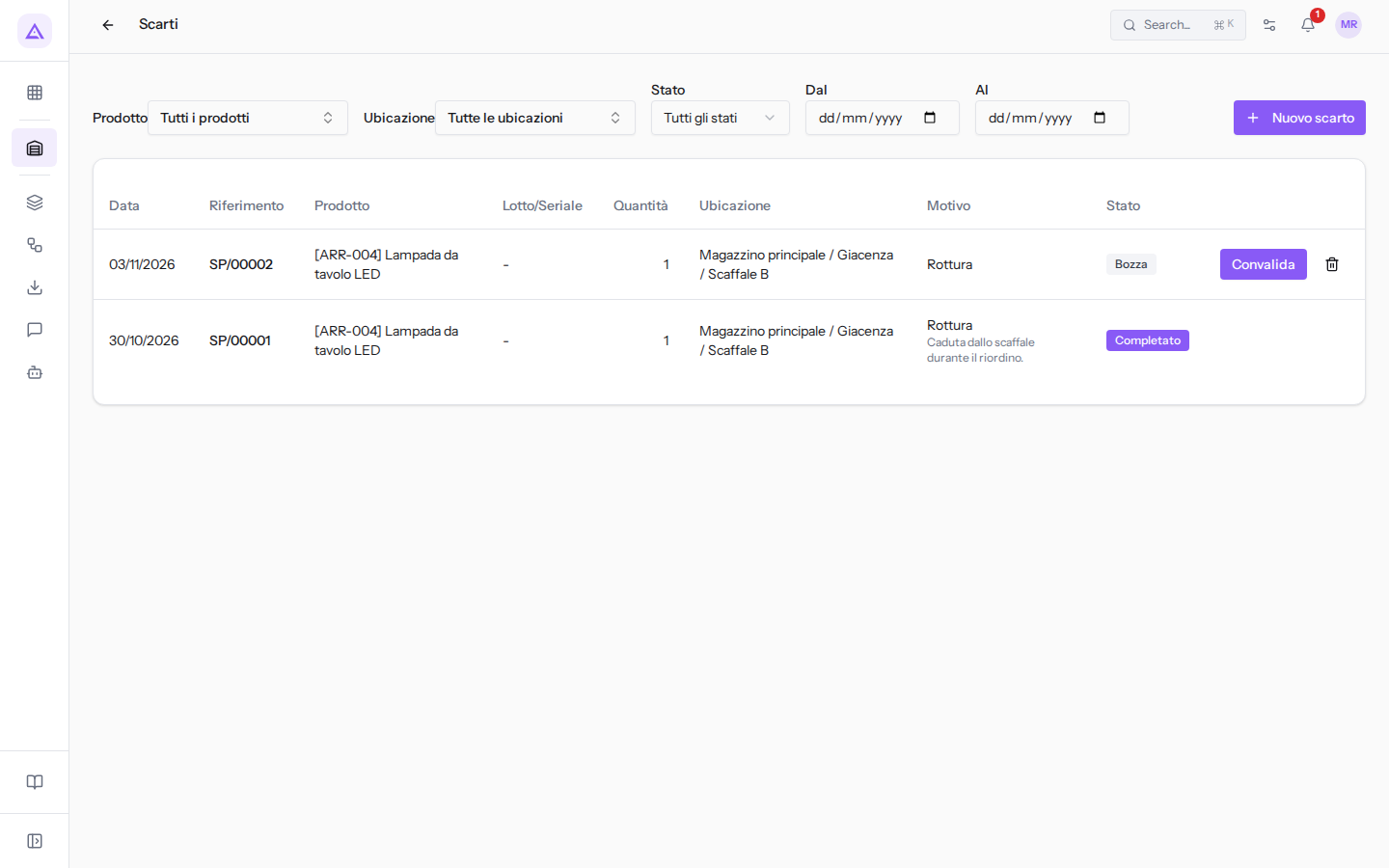
In alto ci sono i filtri:
- Prodotto: mostra gli scarti di un solo prodotto. Il valore iniziale è Tutti i prodotti.
- Ubicazione: mostra gli scarti di una sola ubicazione di origine. Il valore iniziale è Tutte le ubicazioni.
- Stato: le opzioni sono Tutti gli stati, Bozza e Completato.
- Dal e Al: limitano l'elenco agli scarti creati nel periodo indicato.
Le colonne dell'elenco:
- Data: la data dello scarto.
- Riferimento: il numero dello scarto, ad esempio
SP/00001. - Prodotto: il prodotto scartato, ad esempio
Lampada da tavolo LED. - Lotto/Seriale: il lotto o il numero di serie, per i prodotti tracciati.
- Quantità: la quantità scartata.
- Ubicazione: l'ubicazione da cui esce la merce.
- Motivo: il motivo dello scarto.
- Stato: Bozza o Completato.
Creare uno scarto
Crea uno scarto per ogni prodotto, ubicazione e lotto da togliere dalla giacenza.
- Vai in Inventario › Scarti.
- Fai clic su Nuovo scarto. Si apre il dialogo Nuovo scarto.
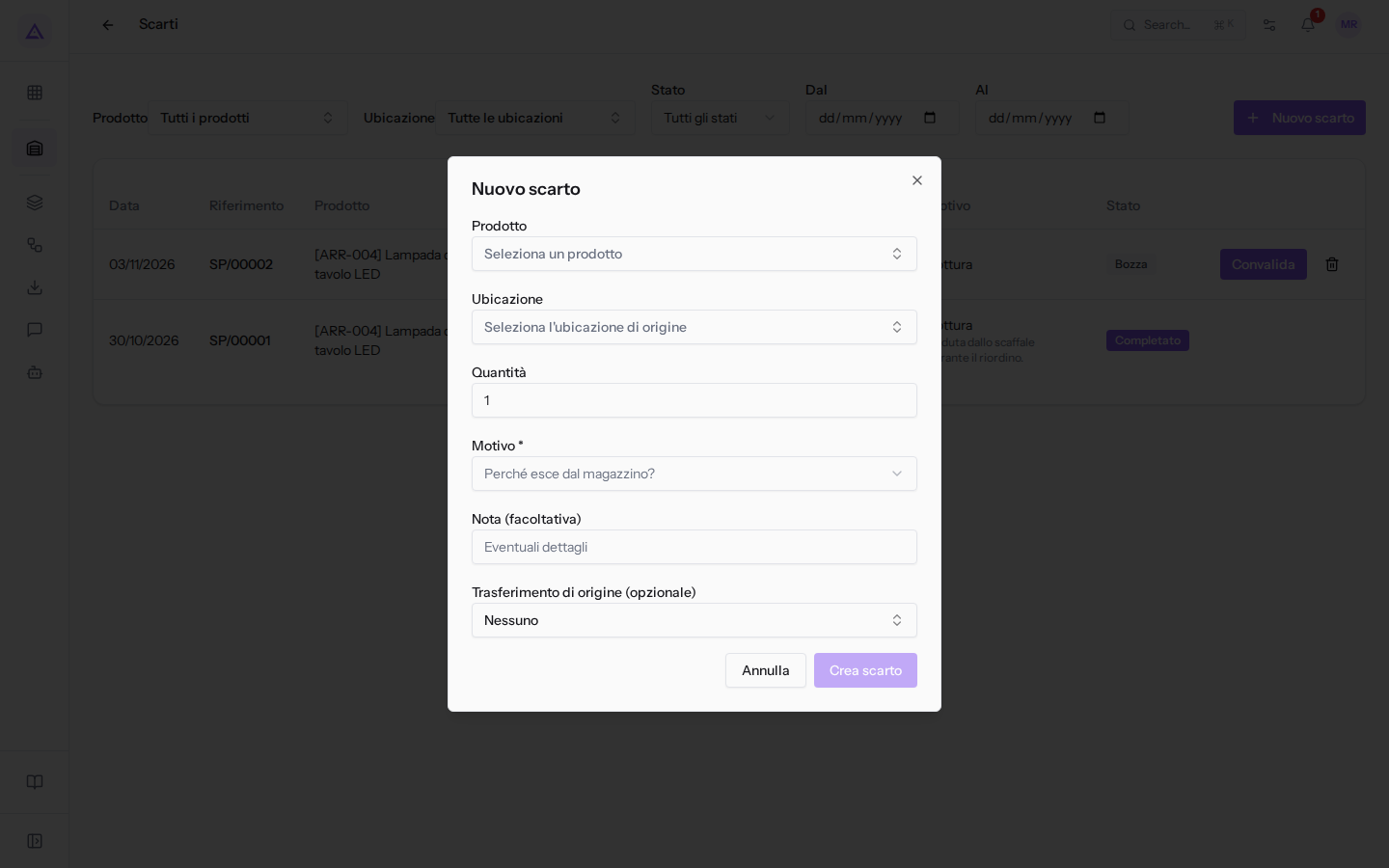
- Scegli il Prodotto, ad esempio
Lampada da tavolo LED. - Scegli l'Ubicazione da cui esce la merce, ad esempio
Magazzino principale / Giacenza / Scaffale B. - Inserisci la Quantità.
- Scegli il Motivo, ad esempio Rottura.
- Fai clic su Crea scarto. Compare il messaggio Scarto creato e lo scarto si aggiunge all'elenco in Bozza.
I campi del dialogo:
- Prodotto: il prodotto da scartare. Si possono scartare solo i prodotti con giacenza tracciata.
- Ubicazione: l'ubicazione di origine della merce. Le opzioni sono le ubicazioni del magazzino, ad esempio
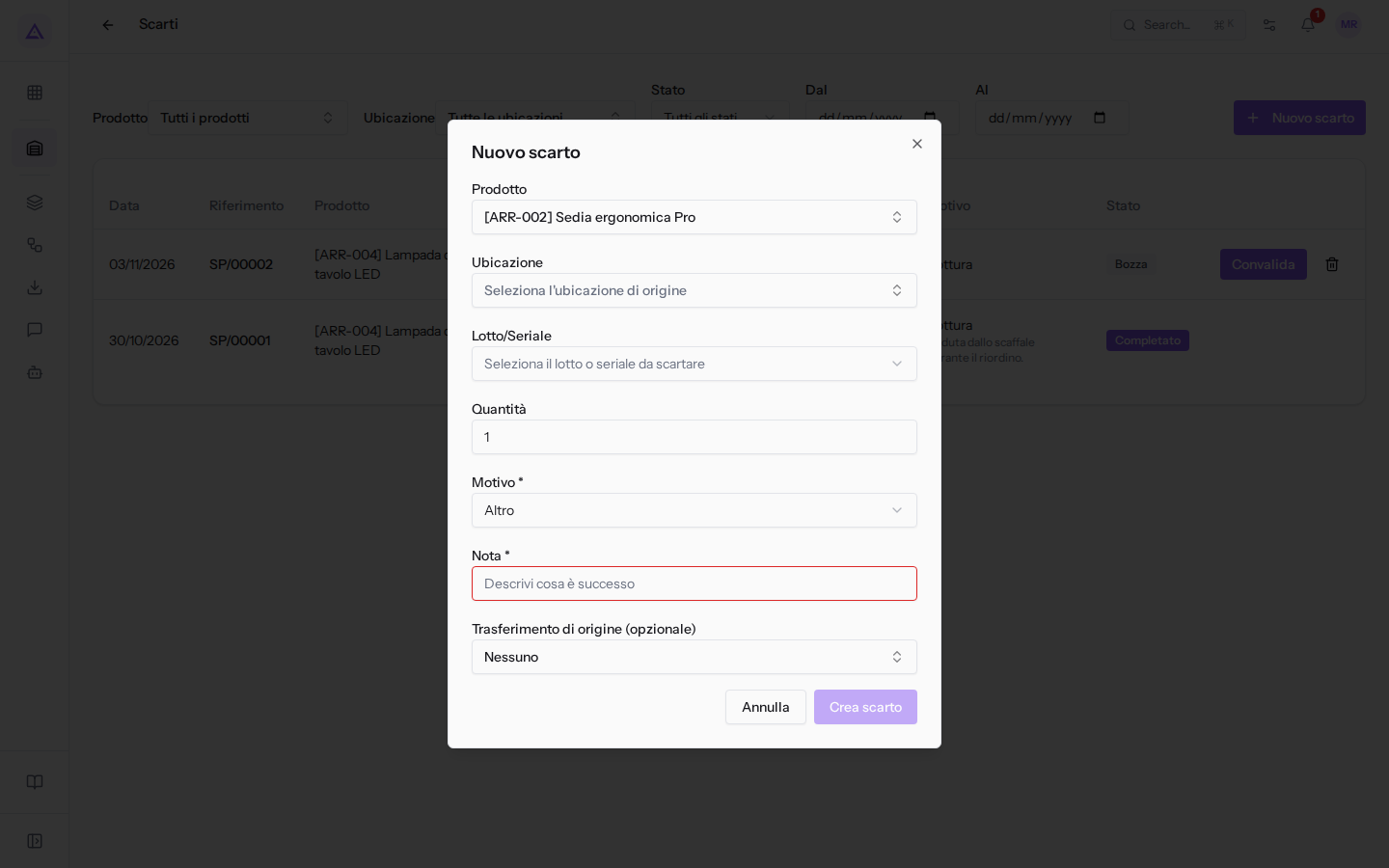
Magazzino principale / Giacenza / Scaffale A,Magazzino principale / Zona imballaggiooMagazzino principale / Controllo qualità. - Lotto/Seriale: il lotto o il numero di serie da scartare. Compare solo se il prodotto è tracciato per lotto o per seriale, ad esempio per la
Sedia ergonomica Pro. Per un prodotto tracciato il lotto è obbligatorio. - Quantità: la quantità da scartare. Il valore iniziale è 1.
- Motivo: perché la merce esce dal magazzino. Il campo è obbligatorio. Le opzioni sono:
- Rottura: la merce è rotta.
- Scaduto: la merce è scaduta.
- Omaggio: la merce è stata regalata.
- Altro: un motivo diverso, da descrivere nella nota.
- Nota (facoltativa): una descrizione libera. Se scegli Altro, il campo diventa Nota ed è obbligatorio.
- Trasferimento di origine (opzionale): il trasferimento a cui si riferisce lo scarto. Il valore iniziale è Nessuno.
Nota: con le porzioni attive il campo Motivo propone anche Uso cucina, Degustazione e Deteriorato / ossidato. Le porzioni si attivano in Impostazioni magazzino, sezione Funzionalità, con l'opzione Porzioni, bottiglie aperte e riserva per il ristorante.
Convalidare o eliminare uno scarto
Uno scarto in Bozza ha sulla riga dell'elenco il pulsante Convalida e l'icona del cestino (Elimina). Per chi non è responsabile di magazzino Convalida è disattivato.
- Vai in Inventario › Scarti.
- Nel filtro Stato scegli Bozza.
- Sulla riga dello scarto fai clic su Convalida. Lo scarto passa a Completato e la quantità esce dalla giacenza dell'ubicazione di origine.
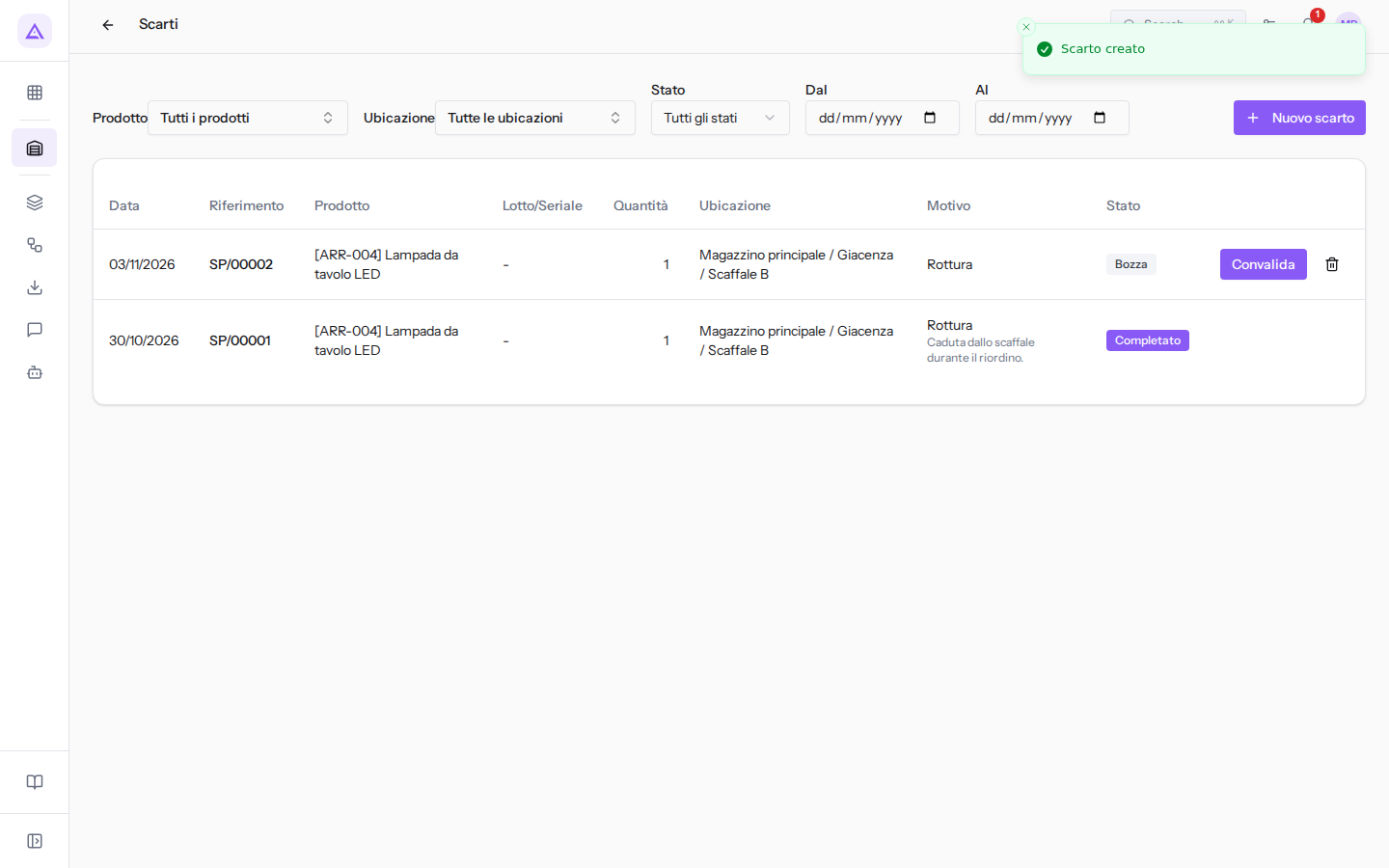
Se lo scarto è stato registrato per errore, fai clic sull'icona del cestino sulla sua riga.
Nota: lo scarto toglie merce con un motivo. Per correggere una quantità che non corrisponde alla merce sullo scaffale, senza un motivo di scarto, usa la rettifica della quantità.
Analizzare gli scarti per motivo
Il Report inventario riassume gli scarti di un periodo per motivo, con la quantità e il valore. La voce Report è visibile solo al responsabile di magazzino.
- Vai in Inventario › Report.
- Indica il periodo nei campi Da e A.
- Apri la scheda Scarti per motivo.
- Nel filtro Motivo lascia Tutti i motivi o scegli un solo motivo.
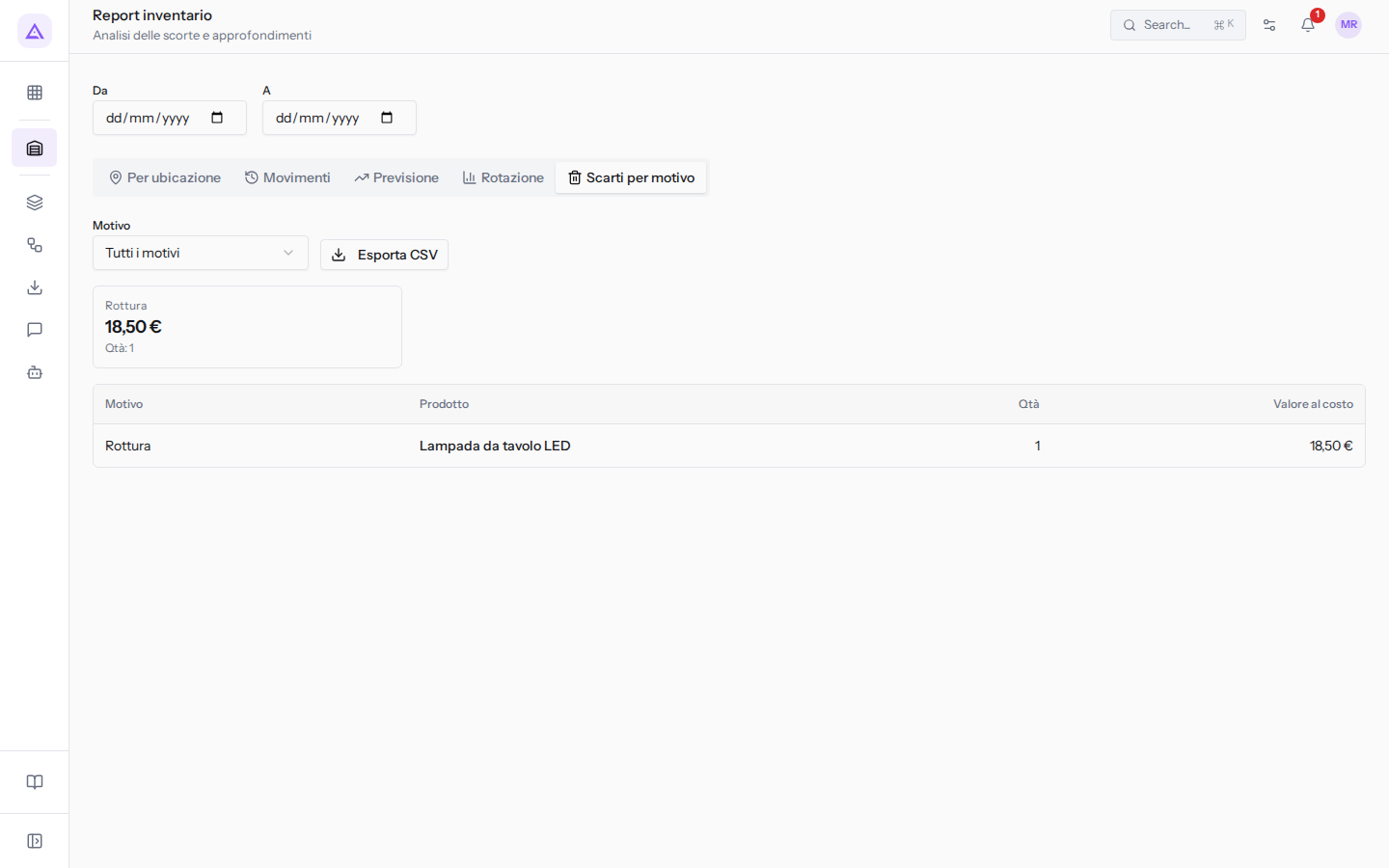
Per ogni motivo il report mostra il valore e la quantità scartata. Ad esempio, Rottura vale 18,50 € con quantità 1: la Lampada da tavolo LED di SP/00001.
Per scaricare i dati fai clic su Esporta CSV.
Le altre schede del report sono descritte in Consultare i movimenti di magazzino e i report.
Vedilo sulla tua azienda, non su una presentazione.
In 30 minuti mappiamo i software che usi oggi.Ti mostriamo quanto lavoro e quanto margine ti restituisce Archimedes.
Mostramelo sulla mia azienda →In che settore operi?
Un tocco — ci serve per prepararti la demo sui casi del tuo mondo.
Che strumenti usi oggi?
Seleziona quelli che riconosci — o scrivili e basta. Ci aiuta a mostrarti come si migrano.
Ultimo passo: i tuoi contatti.
Ti rispondiamo entro un giorno lavorativo — e subito dopo, se vuoi, scegli tu lo slot della demo.
Non siamo riusciti a inviare la richiesta. Riprova, oppure scrivici a [email protected].
Inviando, accetti che i tuoi dati siano trattati per ricontattarti riguardo alla demo. Informativa privacy.
Form di anteprima — nessun dato viene inviato da questa pagina.
Vuoi fissare la demo adesso?
Scegli tu: prenoti in autonomia lo slot che preferisci, oppure ti chiamiamo noi per fissarla.
Agenda aggiornata in tempo reale, 30 minuti, conferma immediata. Il calendario si apre in una nuova scheda.
Blocca lo slot ora ↗Ti ricontattiamo entro un giorno lavorativo — e arriviamo alla call conoscendo già il tuo mondo.
Il calendario è aperto in un'altra scheda: scegli lo slot e la demo è fissata. Non lo vedi? Riaprilo ↗
Pagina di anteprima: non è stato inviato nulla.
La nostra agenda è aggiornata in tempo reale: prendi lo slot che ti comoda e la demo è fissata. 30 minuti, conferma immediata, nessuna attesa.
Blocca lo slot ora ↗