Inventario
Tutti i moduli
Gestire lotti e numeri di serie
Inventario · 7 di 14 · 5 min di lettura
Un lotto o un numero di serie identifica la merce di un prodotto tracciato. Nell'elenco dei lotti puoi cercare un lotto o un seriale, vedere quanto ne resta in giacenza e dove si trova, e seguire i trasferimenti in cui è passato. Ad esempio il lotto SED-2026-01 della Sedia ergonomica Pro.
Come funzionano lotti e numeri di serie
Ogni lotto o seriale appartiene a una sola variante di prodotto. Per questo il modulo chiede di scegliere la variante esatta prima di creare il lotto.
- Un prodotto tracciato chiede il lotto o il numero di serie alla ricezione. Senza lotto o seriale il ricevimento non si convalida.
- Con il numero di serie serve un numero per ogni unità, senza ripetizioni.
- Se sul ricevimento scrivi un lotto nuovo, il lotto viene creato da solo. Ad esempio
SED-2026-02, ricevuto con WH/IN/00002. - Se ricevi la merce con un trasferimento, non serve creare prima il lotto. Crea il lotto a mano da questo elenco quando vuoi registrarlo prima dell'arrivo o aggiungerne le date.
Per ricevere la merce tracciata vedi Evadere un ricevimento o una consegna.
Cercare un lotto o un numero di serie
L'elenco mostra i lotti e i seriali tracciati, con la loro giacenza e lo storico dei movimenti.
- Apri Inventario › Lotti / Numeri di serie.
- Scrivi nel campo Cerca lotto, seriale o riferimento il codice, ad esempio
SED-2026-01. - Se serve, restringi l'elenco con i filtri.
- Fai clic su Cerca.
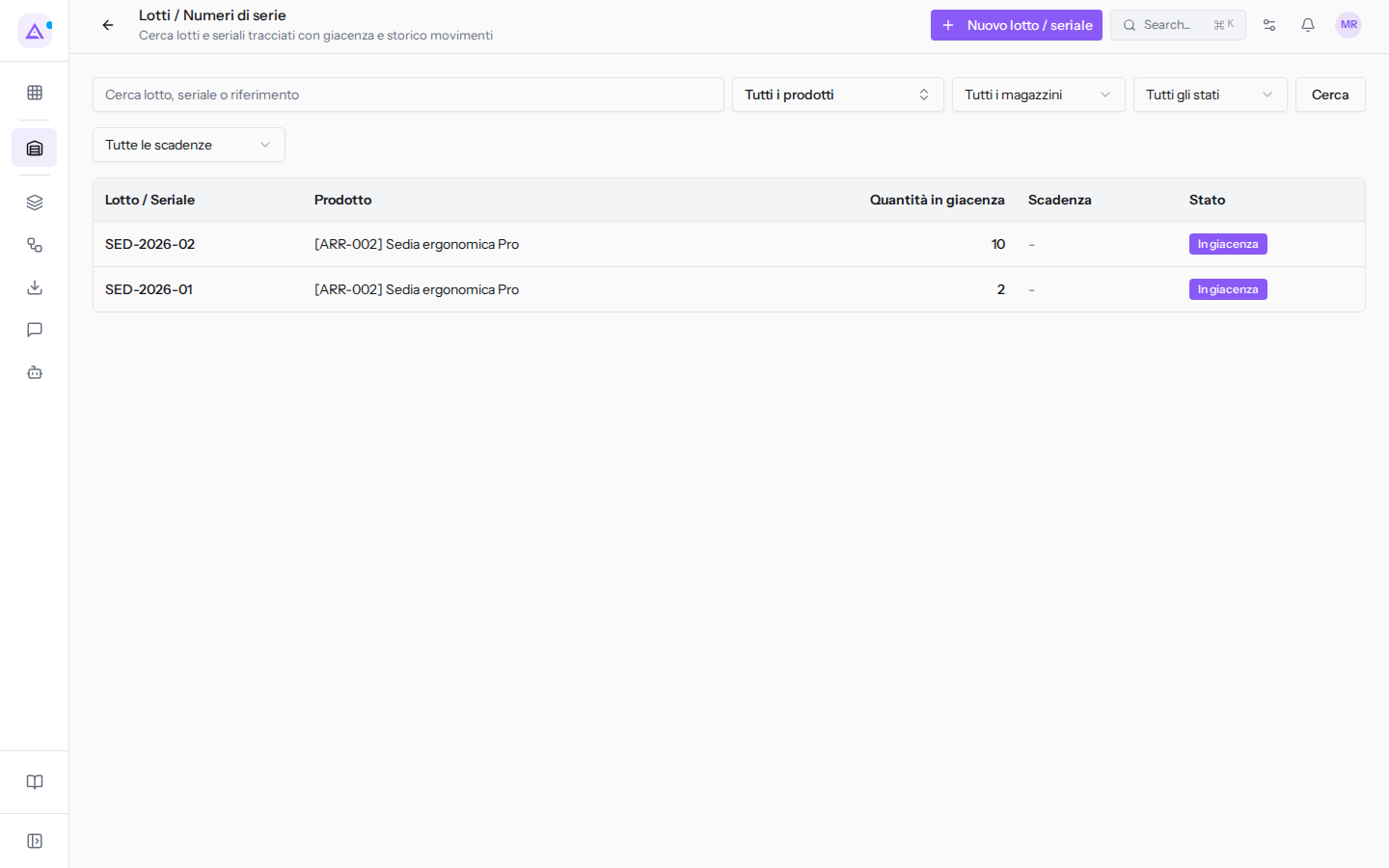
I filtri dell'elenco:
- Prodotto: mostra solo i lotti di un prodotto. In partenza vale Tutti i prodotti.
- Tutti i magazzini: mostra solo i lotti di un magazzino, ad esempio Magazzino principale.
- Tutti gli stati: filtra per giacenza.
- In giacenza: i lotti con una quantità in magazzino.
- Esaurito: i lotti senza quantità in magazzino.
- Tutte le scadenze: filtra per data di scadenza.
- In scadenza: i lotti con la scadenza vicina.
- Scaduto: i lotti con la scadenza passata.
Nell'elenco ogni riga mostra il lotto o seriale, il prodotto, la Quantità in giacenza, la Scadenza e lo Stato (In giacenza o Esaurito). Fai clic su un lotto per aprirne la scheda.
Quando almeno un lotto ha una Data di scadenza, sopra l'elenco compaiono tre riquadri: Scaduto, i lotti in scadenza nei prossimi giorni e Con scadenza. Un clic su Scaduto o sul riquadro dei lotti in scadenza applica il filtro corrispondente.
Creare un lotto o un numero di serie
Crea un lotto a mano per registrarlo prima che la merce arrivi o per inserirne le date.
- Apri Inventario › Lotti / Numeri di serie.
- Fai clic su Nuovo lotto / seriale.
- Scegli il prodotto in Seleziona variante prodotto, ad esempio [ARR-002] Sedia ergonomica Pro.
- Scrivi il codice in Lotto / Seriale.
- Compila gli altri campi che ti servono.
- Fai clic su Salva. Per uscire senza salvare fai clic su Annulla.
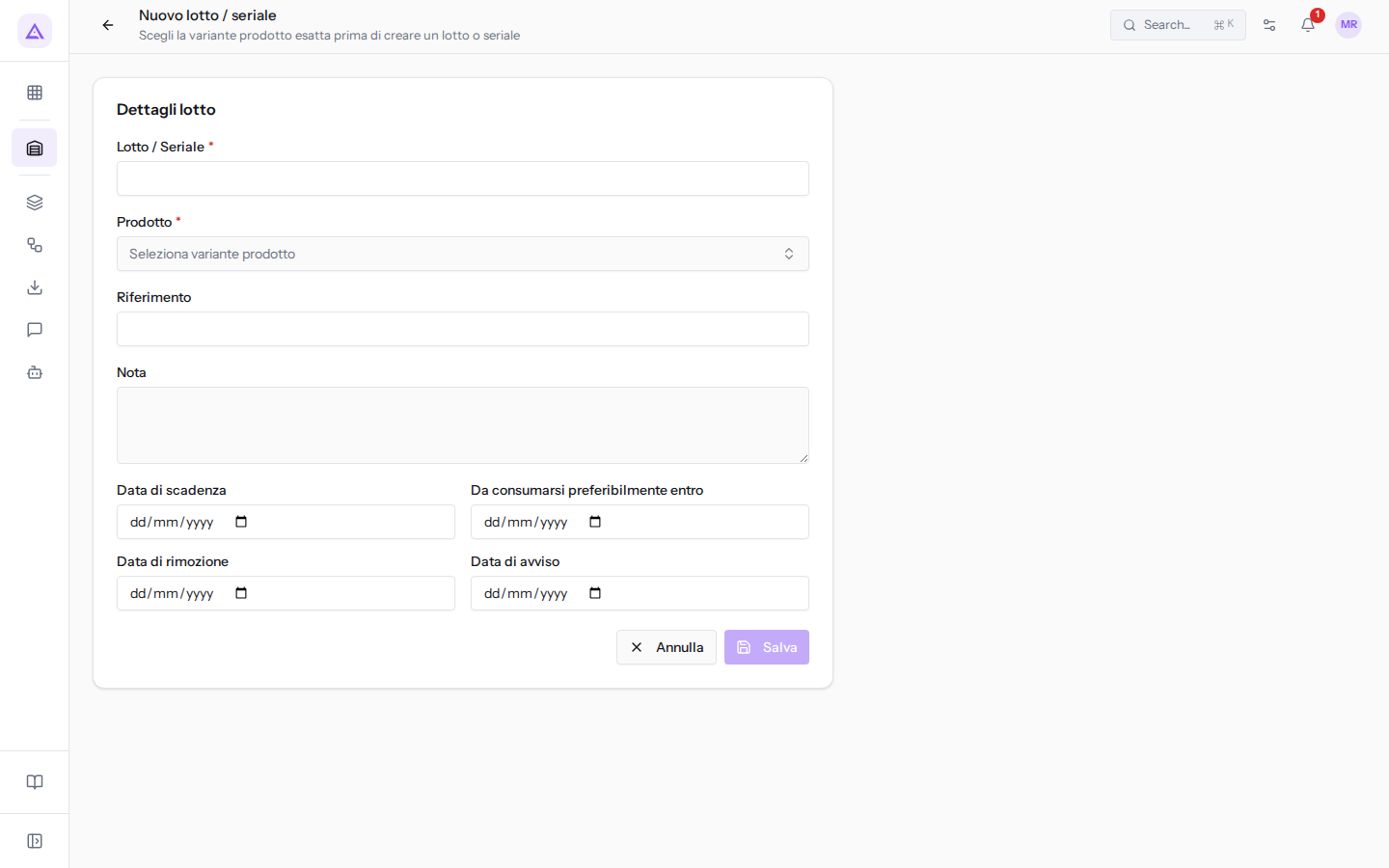
I campi della sezione Dettagli lotto:
- Lotto / Seriale: il codice del lotto o del numero di serie. Il campo è obbligatorio.
- Prodotto: la variante di prodotto a cui appartiene il lotto. La scegli in Seleziona variante prodotto. Il campo è obbligatorio.
- Riferimento: un riferimento aggiuntivo, ad esempio il codice del lotto del fornitore. La ricerca dell'elenco trova anche questo valore.
- Nota: un testo libero sul lotto.
- Data di scadenza: la data in cui la merce scade. È la data usata dal filtro Tutte le scadenze.
- Da consumarsi preferibilmente entro: la data entro cui consumare la merce.
- Data di rimozione: la data entro cui togliere la merce dal magazzino.
- Data di avviso: dal giorno indicato la colonna Scadenza dell'elenco mostra lo stato Avviso, se il lotto ha anche una Data di scadenza. Non viene inviata nessuna notifica.
Nota: le date sono facoltative. Un lotto senza date non compare nei filtri In scadenza e Scaduto.
Consultare la scheda di un lotto
La scheda mostra dove si trova la merce del lotto e i trasferimenti in cui è passata.
- Apri Inventario › Lotti / Numeri di serie.
- Cerca il lotto, ad esempio
SED-2026-01, e fai clic sul suo codice.
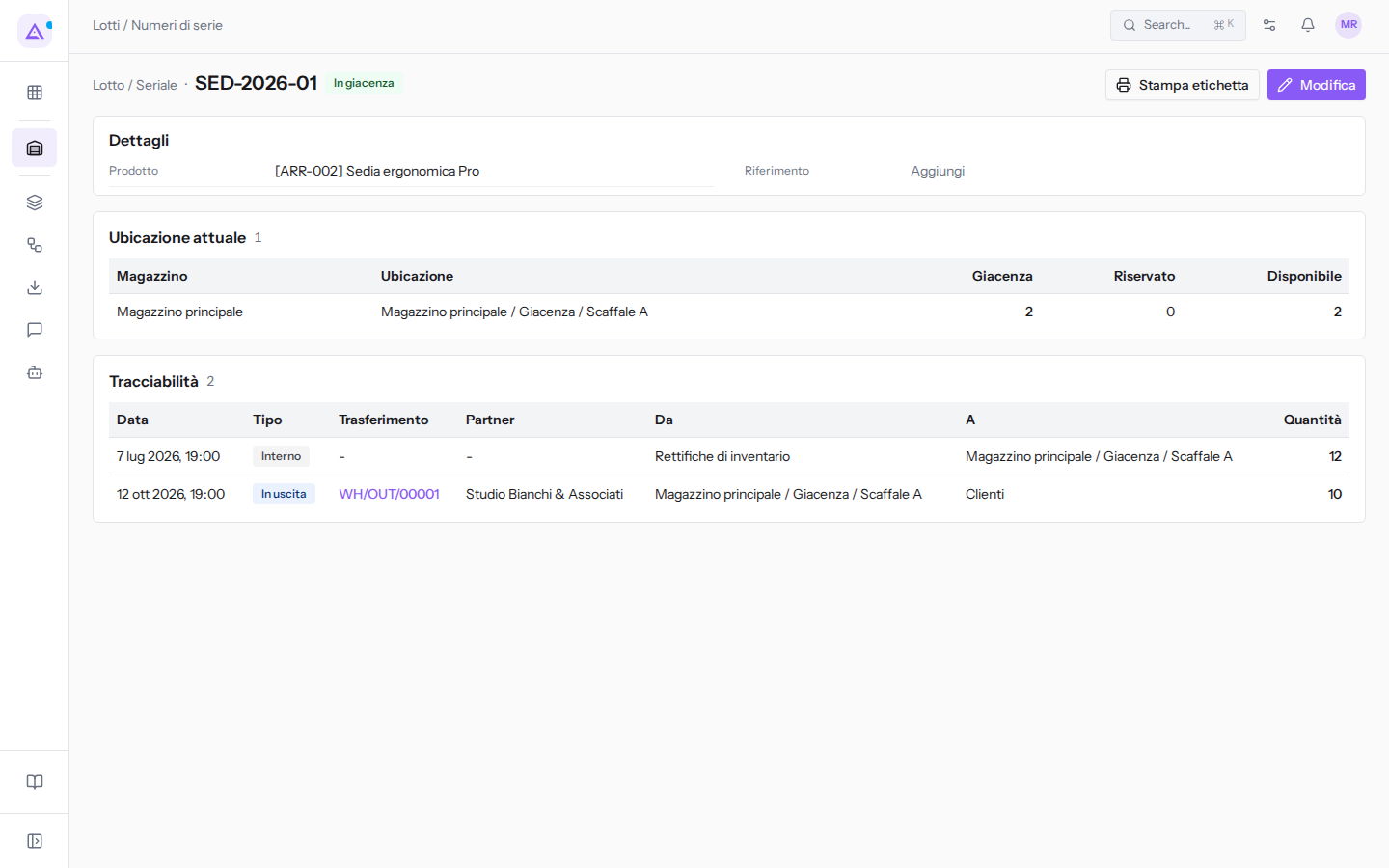
In alto la scheda mostra il codice del lotto e il suo stato, ad esempio In giacenza. Le sezioni della scheda:
- Dettagli: il Prodotto, ad esempio [ARR-002] Sedia ergonomica Pro, e il Riferimento. Se il riferimento manca, fai clic su Aggiungi e scrivilo nel campo Riferimento. Le date del lotto compaiono qui solo se il lotto ha una Data di scadenza.
- Ubicazione attuale: il magazzino e l'ubicazione in cui si trova la merce del lotto, con la quantità Riservato ai trasferimenti aperti.
- Tracciabilità: i movimenti in cui il lotto è passato, con il tipo In entrata, In uscita o Interno. Per
SED-2026-01ci sono l'ingresso in giacenza da una rettifica (Interno) e la consegna WH/OUT/00001 (In uscita). Fai clic sul riferimento per aprire il trasferimento.
In alto a destra trovi i pulsanti Stampa etichetta e Modifica.
Modificare un lotto o un numero di serie
Modifica un lotto per correggerne il codice o aggiungere le date.
- Apri la scheda del lotto, ad esempio
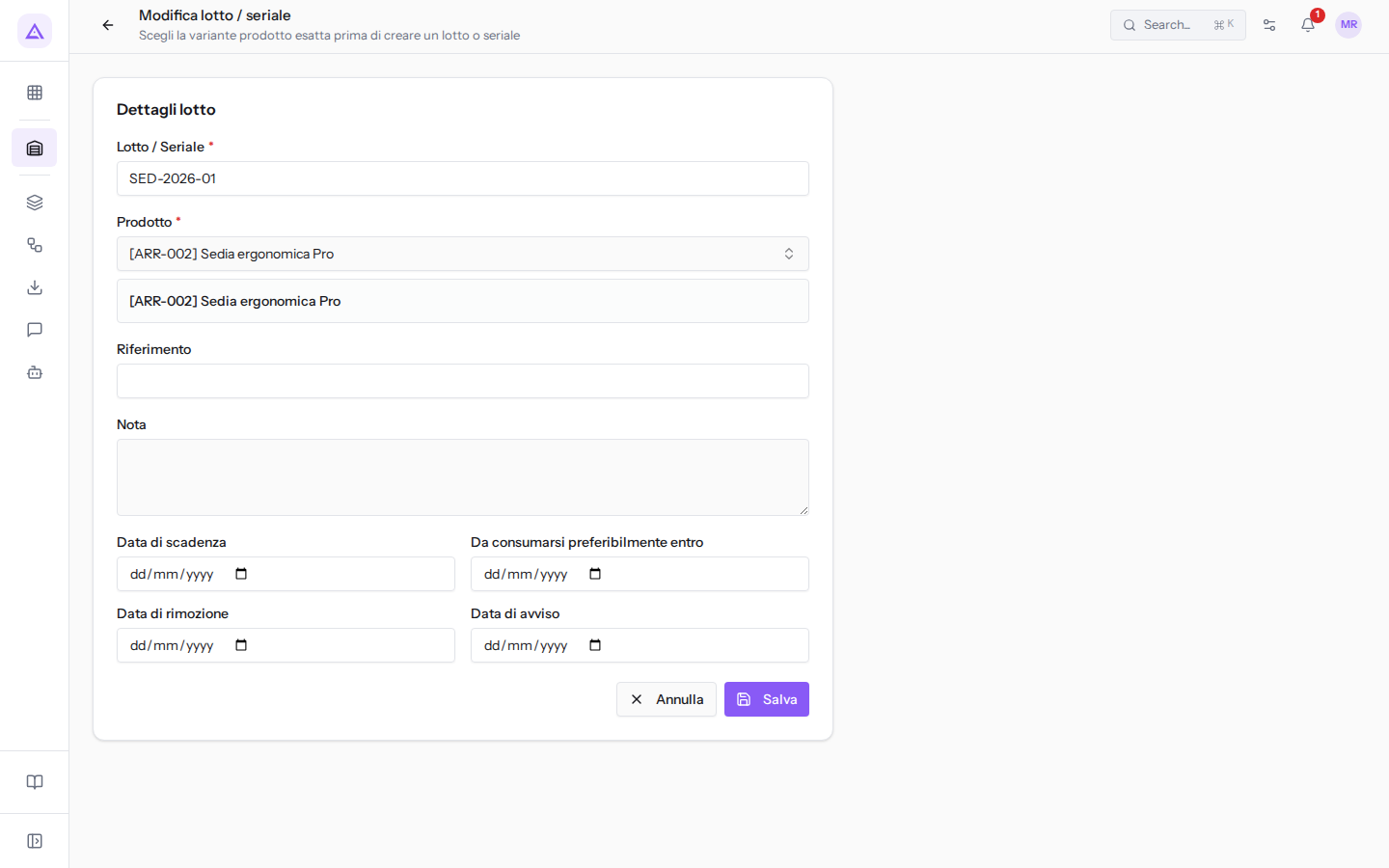
SED-2026-01. - Fai clic su Modifica. Si apre il modulo Modifica lotto / seriale.
- Cambia i campi. Sono gli stessi del modulo di creazione.
- Fai clic su Salva.
Per vedere le giacenze di tutti i prodotti per lotto vedi Consultare le giacenze e rettificare una quantità.
Vedilo sulla tua azienda, non su una presentazione.
In 30 minuti mappiamo i software che usi oggi.Ti mostriamo quanto lavoro e quanto margine ti restituisce Archimedes.
Mostramelo sulla mia azienda →In che settore operi?
Un tocco — ci serve per prepararti la demo sui casi del tuo mondo.
Che strumenti usi oggi?
Seleziona quelli che riconosci — o scrivili e basta. Ci aiuta a mostrarti come si migrano.
Ultimo passo: i tuoi contatti.
Ti rispondiamo entro un giorno lavorativo — e subito dopo, se vuoi, scegli tu lo slot della demo.
Non siamo riusciti a inviare la richiesta. Riprova, oppure scrivici a [email protected].
Inviando, accetti che i tuoi dati siano trattati per ricontattarti riguardo alla demo. Informativa privacy.
Form di anteprima — nessun dato viene inviato da questa pagina.
Vuoi fissare la demo adesso?
Scegli tu: prenoti in autonomia lo slot che preferisci, oppure ti chiamiamo noi per fissarla.
Agenda aggiornata in tempo reale, 30 minuti, conferma immediata. Il calendario si apre in una nuova scheda.
Blocca lo slot ora ↗Ti ricontattiamo entro un giorno lavorativo — e arriviamo alla call conoscendo già il tuo mondo.
Il calendario è aperto in un'altra scheda: scegli lo slot e la demo è fissata. Non lo vedi? Riaprilo ↗
Pagina di anteprima: non è stato inviato nulla.
La nostra agenda è aggiornata in tempo reale: prendi lo slot che ti comoda e la demo è fissata. 30 minuti, conferma immediata, nessuna attesa.
Blocca lo slot ora ↗