Inventario
Tutti i moduli
Ripartire trasporto e dazi con i costi accessori
Inventario · 13 di 14 · 6 min di lettura
Un costo accessorio aggiunge al valore della merce ricevuta le spese sostenute per farla arrivare in magazzino. Ad esempio il trasporto, i dazi doganali o l'assicurazione della merce.
Come funziona un costo accessorio
Un costo accessorio collega una o più ricezioni convalidate a una serie di oneri. Ogni onere viene diviso tra i prodotti ricevuti e aggiunto al loro valore di magazzino.
- Un documento passa per tre stati: Bozza, Convalidato e Annullato.
- Con Calcola vedi come viene diviso ogni onere. Il valore di magazzino non cambia ancora.
- Con Convalida il calcolo viene ripetuto e gli importi si aggiungono al valore della merce. Dopo la convalida il documento non si modifica più.
- Se il modulo Contabilità è attivo, la convalida registra anche la scrittura contabile.
Importante: il costo entra nel valore solo per la merce ancora in magazzino. Se una parte della merce della ricezione è già uscita, la quota corrispondente non viene capitalizzata. Conviene convalidare il costo accessorio appena arriva la fattura delle spese.
Consultare l'elenco dei costi accessori
L'elenco mostra tutti i documenti di costo accessorio dell'organizzazione.
- Vai in Inventario › Costi accessori.
- Per vedere solo i documenti in uno stato, scegli lo stato dal filtro Stato, che parte da Tutti gli stati.
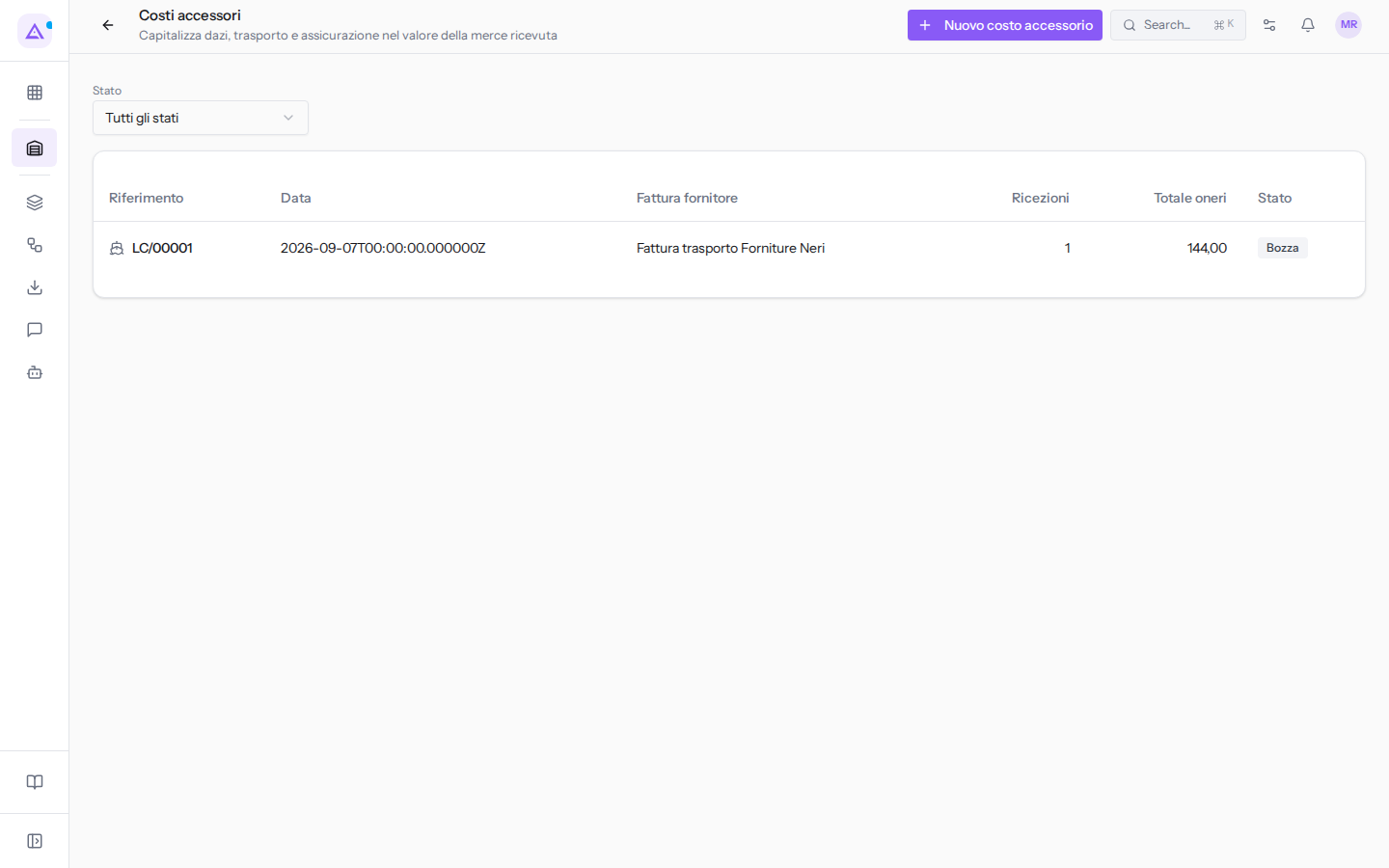
L'elenco ha le colonne Riferimento (il numero del documento, ad esempio LC/00001), Data, Fattura fornitore, Ricezioni (quante ricezioni sono collegate al documento), Totale oneri e Stato. Un documento in Bozza è in preparazione, uno Convalidato ha già aggiunto gli oneri al valore di magazzino, uno Annullato è stato chiuso senza effetti sul valore.
Creare un costo accessorio
Crea un documento per ogni fattura di spese da ripartire sulle ricezioni.
- Vai in Inventario › Costi accessori e fai clic su Nuovo costo accessorio.
- Compila i campi dei Dettagli.
- Spunta le ricezioni a cui si applicano le spese.
- Inserisci gli oneri, come descritto in Inserire gli oneri.
- Fai clic su Salva.
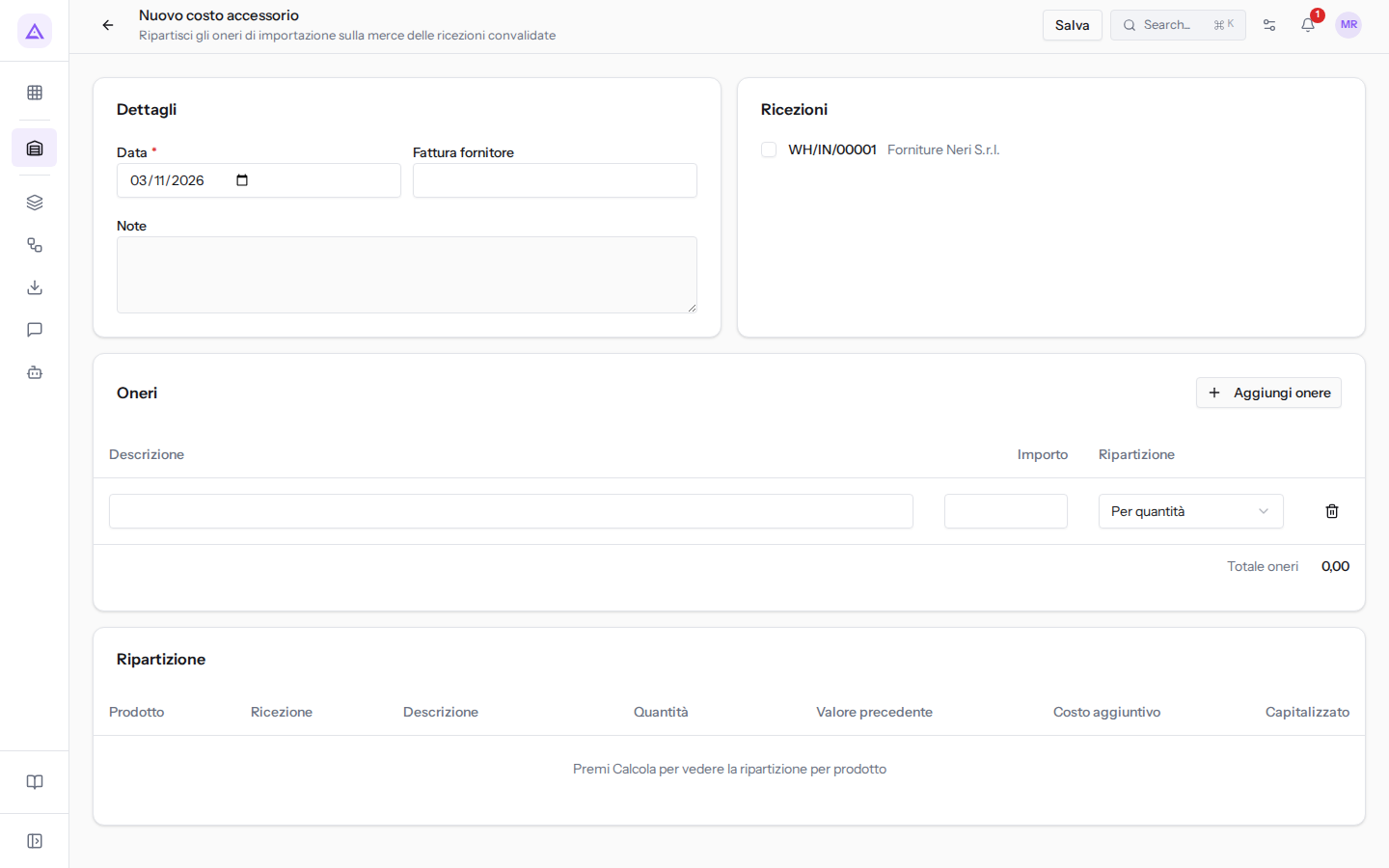
Nei Dettagli, la Data è obbligatoria e si compila in automatico con la data di oggi. In Fattura fornitore scrivi il riferimento della fattura delle spese, ad esempio Fattura trasporto Forniture Neri; Note è un testo libero.
Il riquadro Ricezioni propone solo le ricezioni già convalidate, ognuna con il suo fornitore, ad esempio WH/IN/00001 Forniture Neri S.r.l.. Una ricezione non ancora convalidata non compare. Se una sola fattura di trasporto copre più consegne dello stesso fornitore, spunta tutte le ricezioni in un unico documento: gli oneri vengono divisi tra tutti i prodotti ricevuti.
Inserire gli oneri
Ogni onere è una spesa con il suo importo e il suo criterio di ripartizione.
- Fai clic su Aggiungi onere.
- Compila Descrizione e Importo, ad esempio
Trasportoper120eAssicurazione merceper24. - Scegli il criterio nella colonna Ripartizione. Il valore iniziale è Per quantità.
- Per togliere un onere, fai clic sull'icona del cestino (Rimuovi onere).
Il criterio va scelto in base alla natura della spesa:
- Per quantità divide in proporzione alle unità ricevute di ogni prodotto: va bene se la spesa dipende dal numero di pezzi, ad esempio una tariffa a collo.
- Per peso divide in proporzione al peso del prodotto per la quantità ricevuta: scegli questo se il trasporto si paga a peso.
- Per volume divide in proporzione al volume del prodotto per la quantità ricevuta: scegli questo se il trasporto si paga a ingombro.
- Per valore divide in proporzione al valore di magazzino della merce ricevuta: va bene per le spese che seguono il valore, come i dazi o l'assicurazione. Nell'esempio
Assicurazione merceusa Per valore. - Ripartizione uguale dà la stessa quota a ogni prodotto, per le spese che non hanno un legame con la merce. Se lo stesso prodotto compare in più ricezioni, la sua quota si divide tra le ricezioni in base alla quantità.
Importante: Per peso e Per volume usano il peso e il volume impostati sulla scheda prodotto. Se nessun prodotto delle ricezioni ha un peso o un volume, il calcolo non è possibile. Imposta questi dati sui prodotti o scegli un altro criterio.
Calcolare la ripartizione
Il calcolo mostra quanto di ogni onere va a ogni prodotto, prima di modificare il valore di magazzino.
il documento deve essere in Bozza, avere almeno un onere e almeno una ricezione.
- Apri il documento da Inventario › Costi accessori, ad esempio
LC/00001. - Fai clic su Calcola.
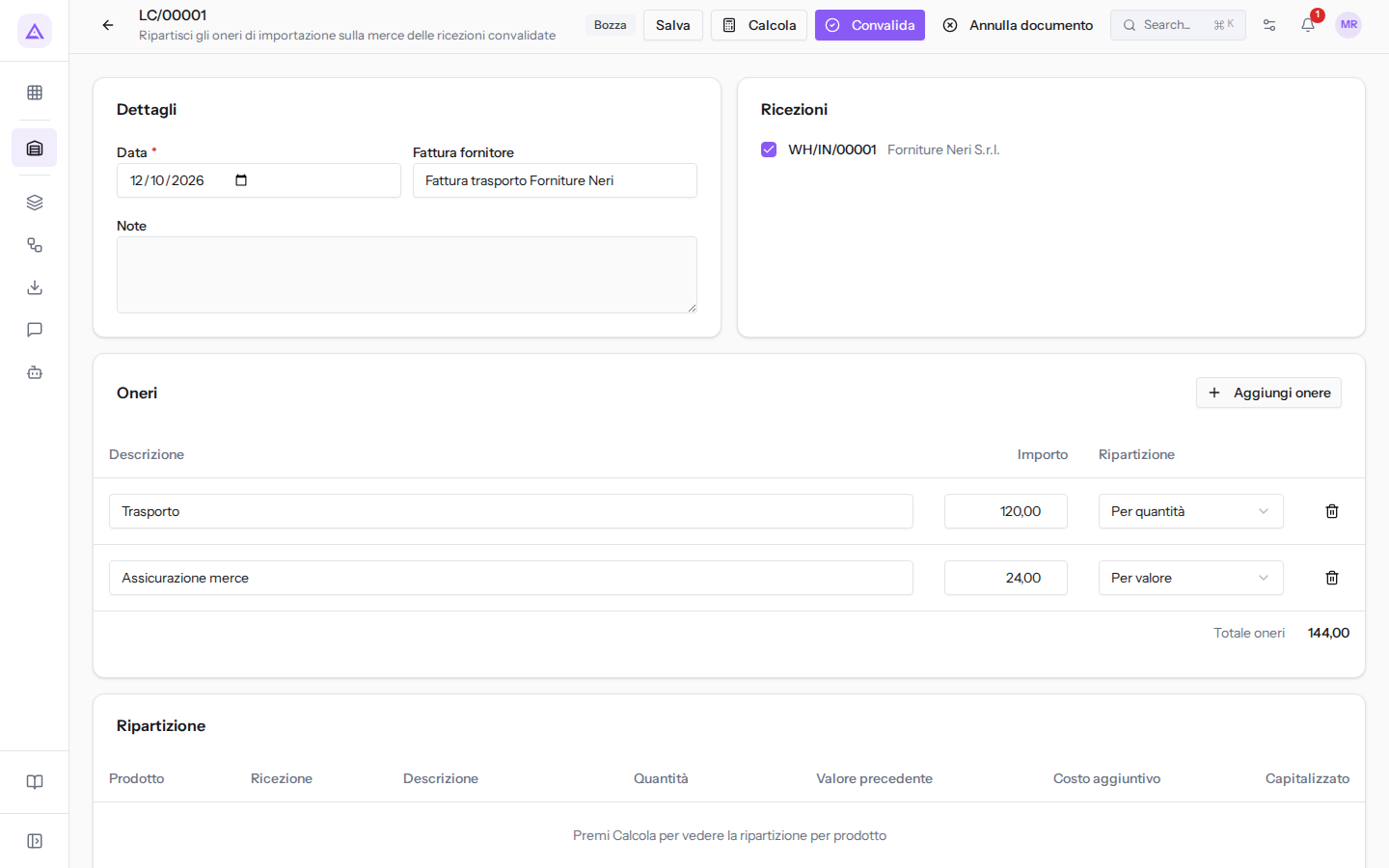
Finché non calcoli, la scheda mostra Premi Calcola per vedere la ripartizione per prodotto. Dopo il calcolo la tabella Ripartizione si riempie. Il messaggio di conferma che compare in alto a destra è in inglese ("Allocation computed.") e copre per qualche secondo il pulsante Annulla documento.
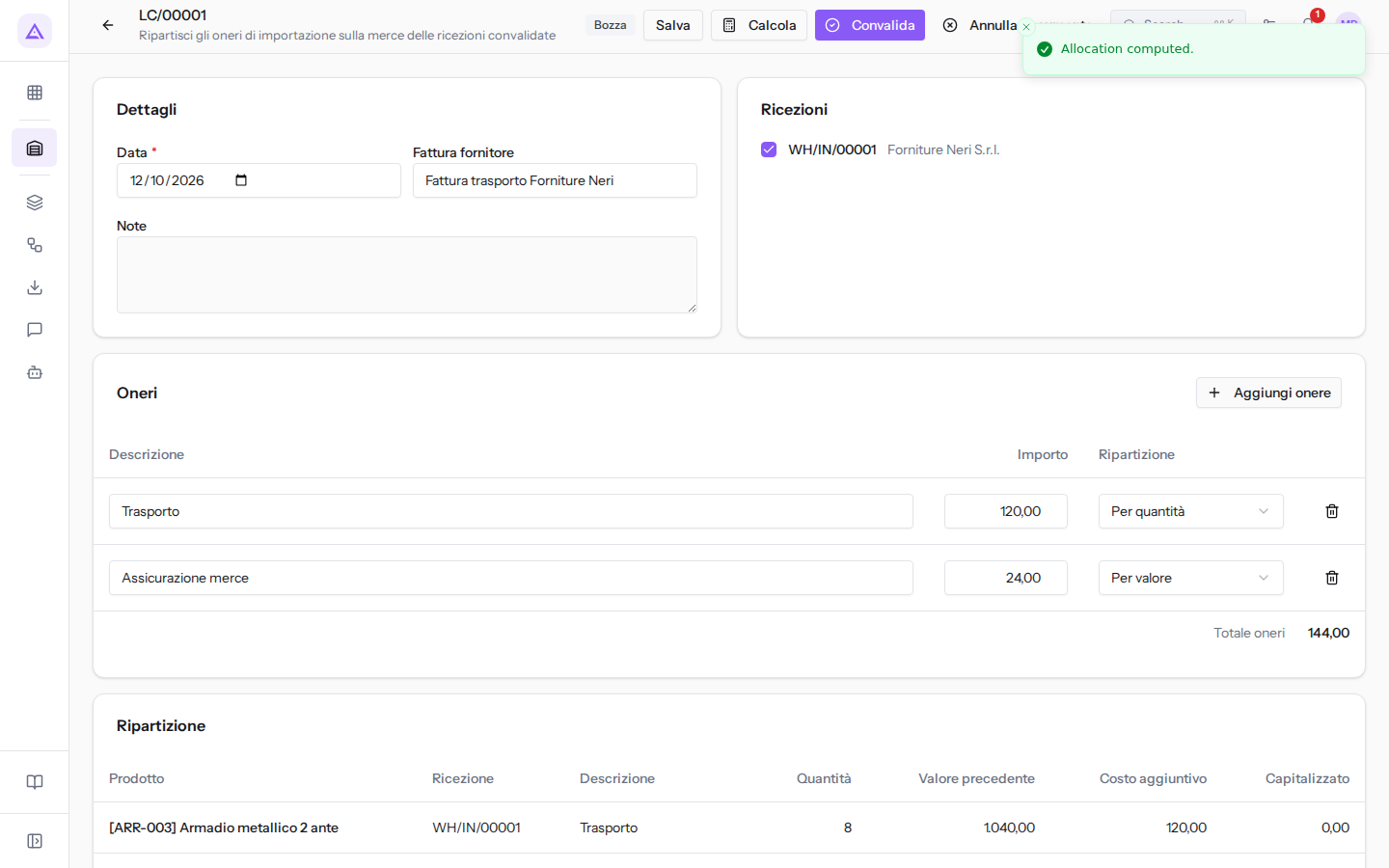
Ogni riga della tabella riporta il prodotto, la ricezione, la descrizione dell'onere, la quantità ricevuta, il valore precedente (il valore di magazzino della merce prima del costo accessorio), il costo aggiuntivo (la quota dell'onere assegnata al prodotto) e il capitalizzato, cioè la parte della quota che entra nel valore di magazzino; quest'ultimo si compila alla convalida.
Le quote sono arrotondate al centesimo e la loro somma è sempre uguale all'importo dell'onere.
Se modifichi ricezioni od oneri, fai di nuovo clic su Calcola: il calcolo precedente viene sostituito.
Convalidare il costo accessorio
La convalida aggiunge gli oneri al valore della merce.
- Apri il documento in Bozza.
- Fai clic su Convalida.
Alla convalida il calcolo viene ripetuto con i dati del momento. Il costo capitalizzato aumenta il valore della merce rimasta in magazzino, e il costo dei prossimi prelievi di quella merce comprende la quota di oneri. La quota che riguarda merce già uscita non viene capitalizzata: la scheda indica l'importo non capitalizzato con un messaggio sotto la tabella Ripartizione. Il documento passa a Convalidato e non si modifica più, e il movimento compare nella valorizzazione di magazzino.
Nota: se la Contabilità è attiva e la registrazione viene rifiutata, ad esempio per un periodo chiuso, la convalida non avviene e il valore di magazzino resta invariato.
Annullare un costo accessorio
Puoi annullare un documento che non deve più essere applicato.
- Apri il documento in Bozza.
- Fai clic su Annulla documento.
Il documento passa ad Annullato e non modifica il valore di magazzino. Si annulla solo un documento in Bozza: un documento Convalidato non si annulla.
Vedilo sulla tua azienda, non su una presentazione.
In 30 minuti mappiamo i software che usi oggi.Ti mostriamo quanto lavoro e quanto margine ti restituisce Archimedes.
Mostramelo sulla mia azienda →In che settore operi?
Un tocco — ci serve per prepararti la demo sui casi del tuo mondo.
Che strumenti usi oggi?
Seleziona quelli che riconosci — o scrivili e basta. Ci aiuta a mostrarti come si migrano.
Ultimo passo: i tuoi contatti.
Ti rispondiamo entro un giorno lavorativo — e subito dopo, se vuoi, scegli tu lo slot della demo.
Non siamo riusciti a inviare la richiesta. Riprova, oppure scrivici a [email protected].
Inviando, accetti che i tuoi dati siano trattati per ricontattarti riguardo alla demo. Informativa privacy.
Form di anteprima — nessun dato viene inviato da questa pagina.
Vuoi fissare la demo adesso?
Scegli tu: prenoti in autonomia lo slot che preferisci, oppure ti chiamiamo noi per fissarla.
Agenda aggiornata in tempo reale, 30 minuti, conferma immediata. Il calendario si apre in una nuova scheda.
Blocca lo slot ora ↗Ti ricontattiamo entro un giorno lavorativo — e arriviamo alla call conoscendo già il tuo mondo.
Il calendario è aperto in un'altra scheda: scegli lo slot e la demo è fissata. Non lo vedi? Riaprilo ↗
Pagina di anteprima: non è stato inviato nulla.
La nostra agenda è aggiornata in tempo reale: prendi lo slot che ti comoda e la demo è fissata. 30 minuti, conferma immediata, nessuna attesa.
Blocca lo slot ora ↗