Inventario
Tutti i moduli
Evadere un ricevimento o una consegna
Inventario · 4 di 14 · 7 min di lettura
Un ricevimento registra l'arrivo della merce da un fornitore, una consegna la sua uscita verso un cliente. Dalla scheda del trasferimento controlli le quantità, indichi lotti e colli, convalidi tutto o in parte e stampi il documento di trasporto. Ad esempio il ricevimento WH/IN/00002 nato dall'ordine di acquisto PO/2026/00003, o la consegna WH/OUT/00002 nata dall'ordine di vendita S00003.
Come funziona l'evasione
Un ordine di acquisto confermato crea un ricevimento con numerazione WH/IN/. Un ordine di vendita crea una consegna con numerazione WH/OUT/. Alla convalida la giacenza cambia e l'ordine di origine si aggiorna da solo con le quantità ricevute o consegnate.
- Se hai ricevuto o preparato tutta la merce, convalida il trasferimento con le quantità proposte.
- Se manca una parte della merce e arriverà o partirà più tardi, convalida la parte fatta e crea un ordine arretrato.
- Se la parte mancante non arriverà o non partirà più, convalida senza ordine arretrato: il resto viene abbandonato e le prenotazioni vengono liberate.
- Se il trasferimento non va più eseguito, annullalo prima della convalida.
Importante: un trasferimento nello stato Fatto non si annulla.
Aprire un trasferimento
La scheda di un trasferimento si apre dall'elenco dei trasferimenti.
- Vai in Inventario › Trasferimenti.
- Fai clic sul riferimento del trasferimento, ad esempio
WH/IN/00002.
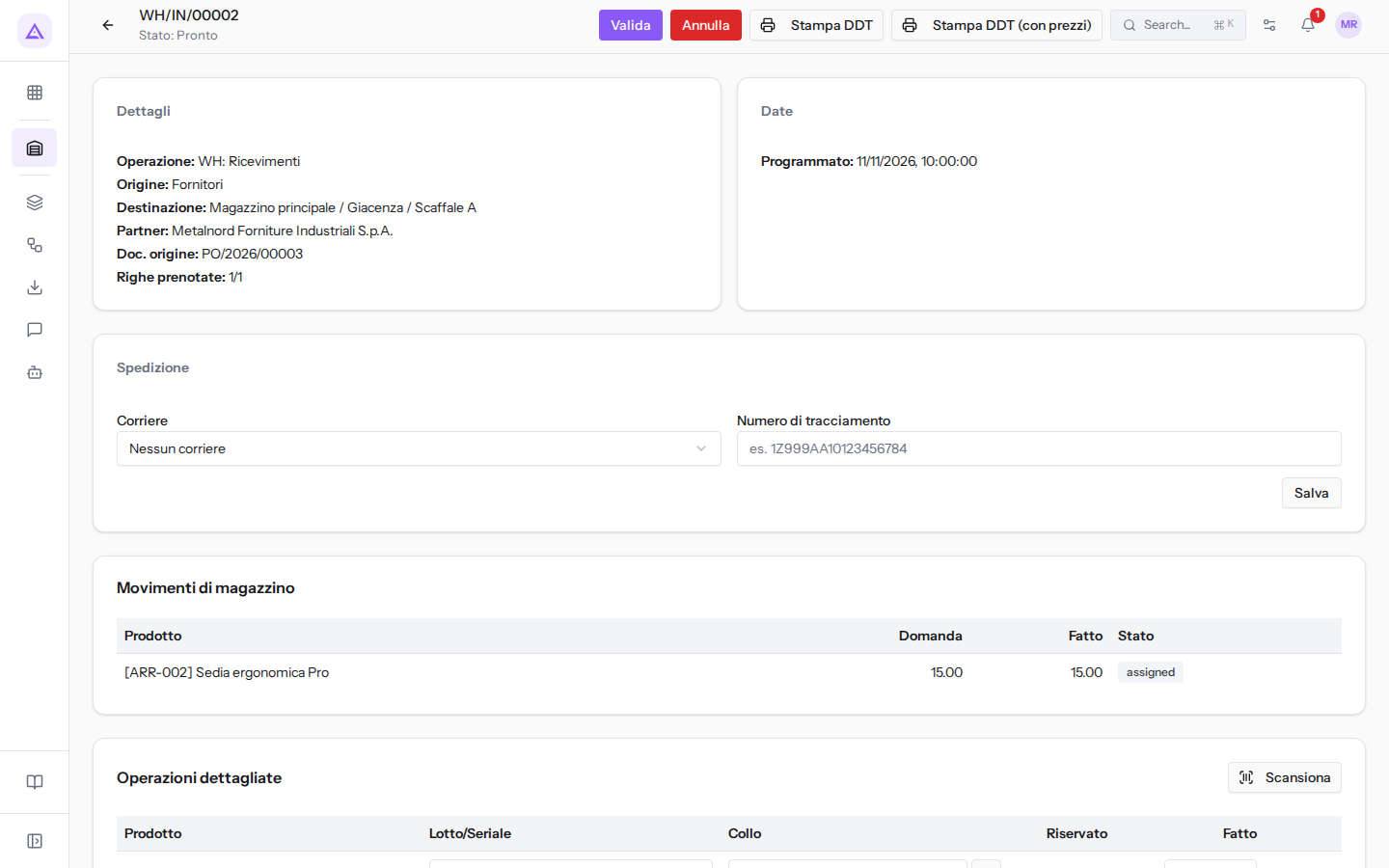
In testa alla scheda trovi lo stato, i pulsanti delle azioni disponibili e i pulsanti Stampa DDT e Stampa DDT (con prezzi).
La sezione Dettagli riporta:
- Operazione: il tipo di operazione, ad esempio
WH: RicevimentioWH: Consegne. - Origine: da dove parte la merce. Per un ricevimento è Fornitori; per una consegna è l'ubicazione di prelievo, ad esempio
Magazzino principale / Giacenza / Scaffale A. - Destinazione: dove arriva la merce. Per un ricevimento è l'ubicazione di giacenza, ad esempio
Magazzino principale / Giacenza / Scaffale A; per una consegna è Clienti. - Partner: il fornitore o il cliente del trasferimento.
- Doc. origine: il documento che ha creato il trasferimento, ad esempio l'ordine di acquisto o di vendita.
- Righe prenotate: quante righe hanno la merce tutta riservata sul totale delle righe, ad esempio 1/1. Compare negli stati In attesa, Stock parziale e Pronto.
La sezione Date riporta Programmato, la data prevista del trasferimento. Dopo la convalida compare anche Completato, e su un ordine arretrato Ordine arretrato di, con il link al trasferimento da cui è nato.
Stati di un trasferimento
Lo stato si legge in testa alla scheda e decide quali pulsanti compaiono.
- Bozza: il trasferimento è in preparazione. Compaiono Conferma e Annulla. Ad esempio
WH/INT/00002. - In attesa: il trasferimento è confermato ma la merce non è riservata. Compaiono Verifica disponibilità, Valida e Annulla. Ad esempio
WH/OUT/00012, che aspetta 20 Lampade da tavolo LED. - Stock parziale: è riservata solo una parte della merce. Compaiono Riprova prenotazione, Valida e Annulla.
- Pronto: tutta la merce è riservata. Compaiono Valida e Annulla. Ad esempio
WH/IN/00002eWH/OUT/00002. - Fatto: il trasferimento è convalidato. Restano solo i pulsanti di stampa e la sezione Spedizione. Ad esempio
WH/IN/00001eWH/OUT/00001. - Annullato: il trasferimento è stato annullato e non movimenta merce.
Lo stato dopo la conferma non si sceglie: dipende dalla merce riservata. Se il tipo di operazione prenota alla conferma, la prenotazione parte da sola. I ricevimenti da fornitore sono sempre riservabili, perché la merce arriva da fuori.
Confermare un trasferimento in bozza
Un trasferimento si conferma solo dallo stato Bozza e solo se ha almeno una riga.
- Apri il trasferimento in Bozza, ad esempio
WH/INT/00002. - Fai clic su Conferma.
Il trasferimento passa a Pronto, Stock parziale o In attesa, secondo la merce riservata.
Verificare la disponibilità
Una consegna In attesa non ha merce riservata. Quando la merce è tornata in giacenza, chiedi di nuovo la prenotazione.
- Apri la consegna, ad esempio
WH/OUT/00012per Verdi Costruzioni S.p.A. - Fai clic su Verifica disponibilità.
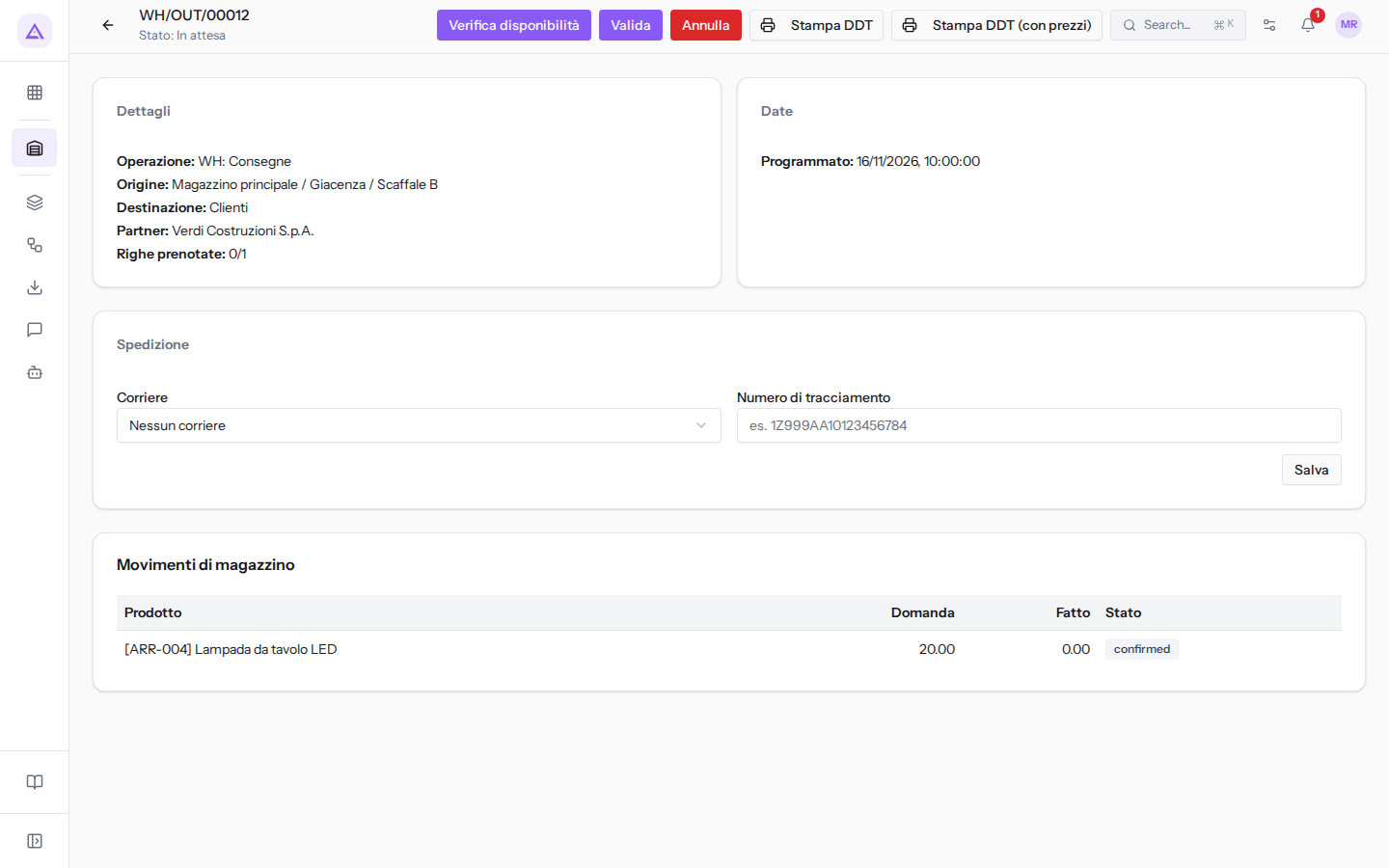
Nota: un trasferimento In attesa si può anche convalidare. Se una riga non ha quantità fatta, conta la quantità riservata.
Indicare quantità, lotti e colli
Prima di convalidare, controlla le righe del trasferimento nella sezione Movimenti di magazzino, che è in sola lettura. Quantità, lotti e colli si indicano nella sezione Operazioni dettagliate.
- Nella riga del prodotto in Operazioni dettagliate, scrivi la quantità evasa nella colonna Fatto. Ad esempio
15per la Sedia ergonomica Pro suWH/IN/00002,10per la Lampada da tavolo LED suWH/OUT/00002. - Per un prodotto tracciato, scrivi il lotto nella colonna Lotto/Seriale, ad esempio
SED-2026-02. - Per mettere la merce in un collo, scegli il collo nella colonna Collo (vuota mostra Nessun collo) oppure fai clic sull'icona accanto (Crea collo).
- Per dividere la quantità su più lotti, fai clic sull'icona + in fondo alla riga (Aggiungi riga operazione) e compila la nuova riga. Per toglierla, usa il pulsante Rimuovi riga operazione della riga.
- Per leggere i codici con un lettore, fai clic su Scansiona.
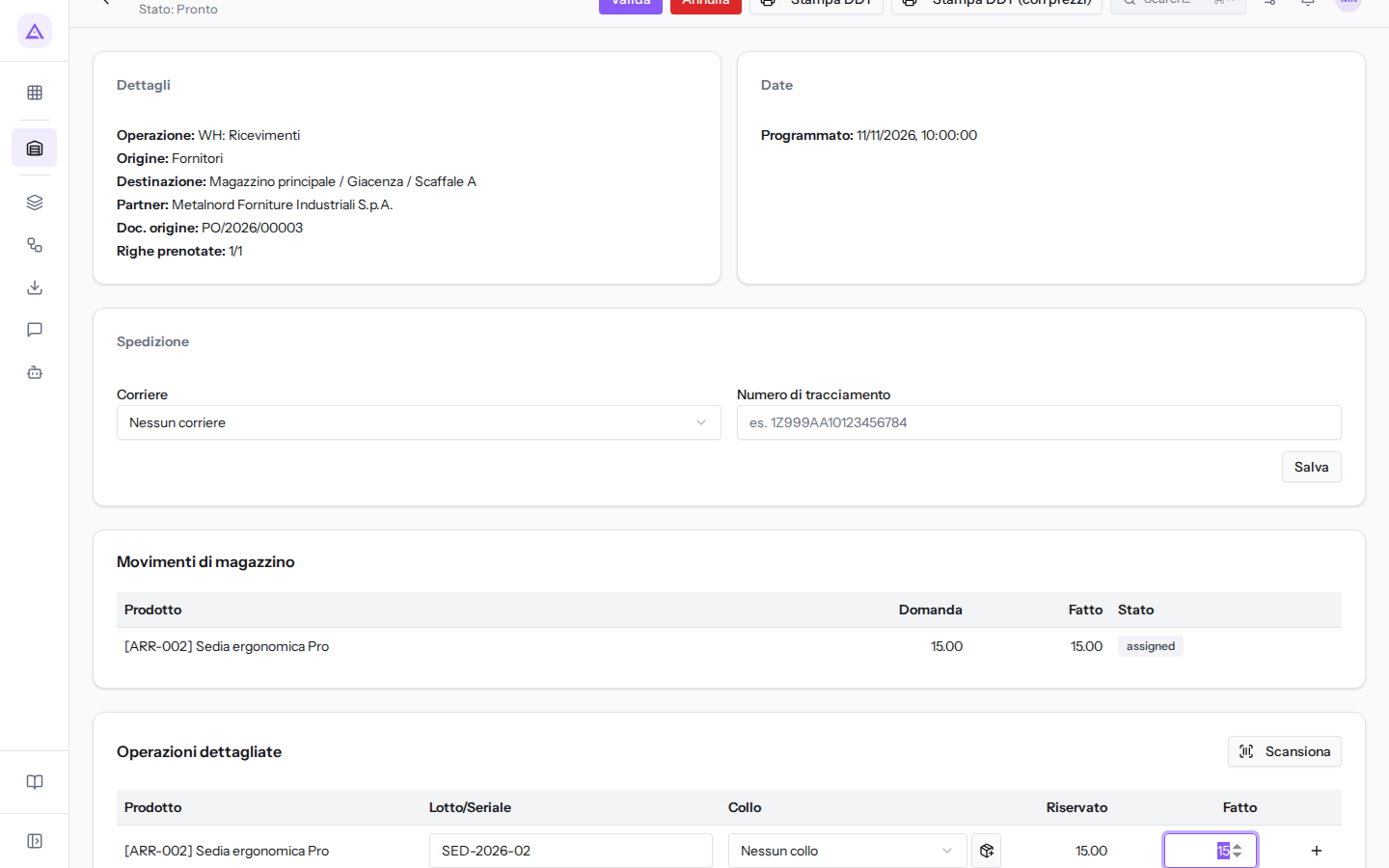
Per un prodotto tracciato per numero di serie, sopra la tabella compaiono Prefisso seriale e Prossimo: scrivi il prefisso e il primo numero, poi fai clic su Genera per compilare i numeri di serie.
Un ricevimento di un prodotto tracciato non si convalida senza lotto o numero di serie. Per i numeri di serie serve un numero per ogni unità, senza ripetizioni. Un lotto nuovo scritto sul ricevimento viene creato alla convalida, come SED-2026-02.
Per i colli vedi Imballare la merce nei colli, per i lotti Gestire lotti e numeri di serie.
Convalidare un trasferimento
Si può convalidare un trasferimento In attesa, Stock parziale o Pronto.
- Apri il trasferimento, ad esempio
WH/OUT/00002. - Controlla le quantità evase.
- Fai clic su Valida.
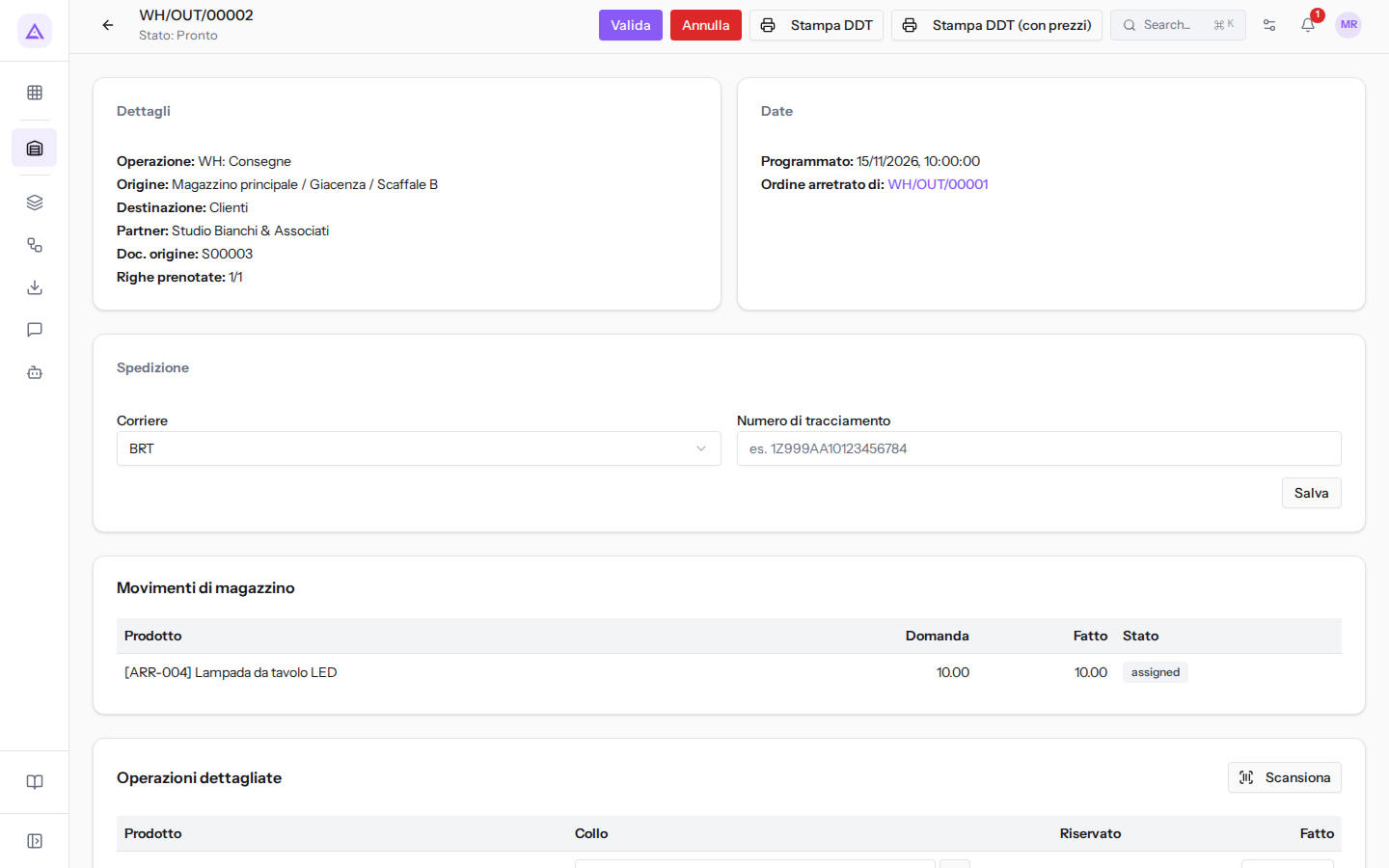
Il trasferimento passa a Fatto e compare il messaggio Trasferimento validato.
Alla convalida succede quanto segue:
- La giacenza cambia solo nelle ubicazioni interne. Fornitori e clienti sono ubicazioni virtuali.
- Per un ricevimento, la merce va nell'ubicazione di destinazione o nella sotto-ubicazione indicata dalla regola di stoccaggio.
- Si crea la riga di valorizzazione del magazzino.
- L'ordine di acquisto o di vendita di origine si aggiorna da solo.
Convalidare in parte e creare un ordine arretrato
Se la quantità evasa è inferiore alla domanda, alla convalida si apre il dialogo Creare un ordine arretrato?.
- Nella riga del prodotto, scrivi la quantità effettiva. Ad esempio 10 Sedie ergonomiche Pro su 15 in
WH/IN/00002. - Fai clic su Valida.
- Nel dialogo scegli come procedere.
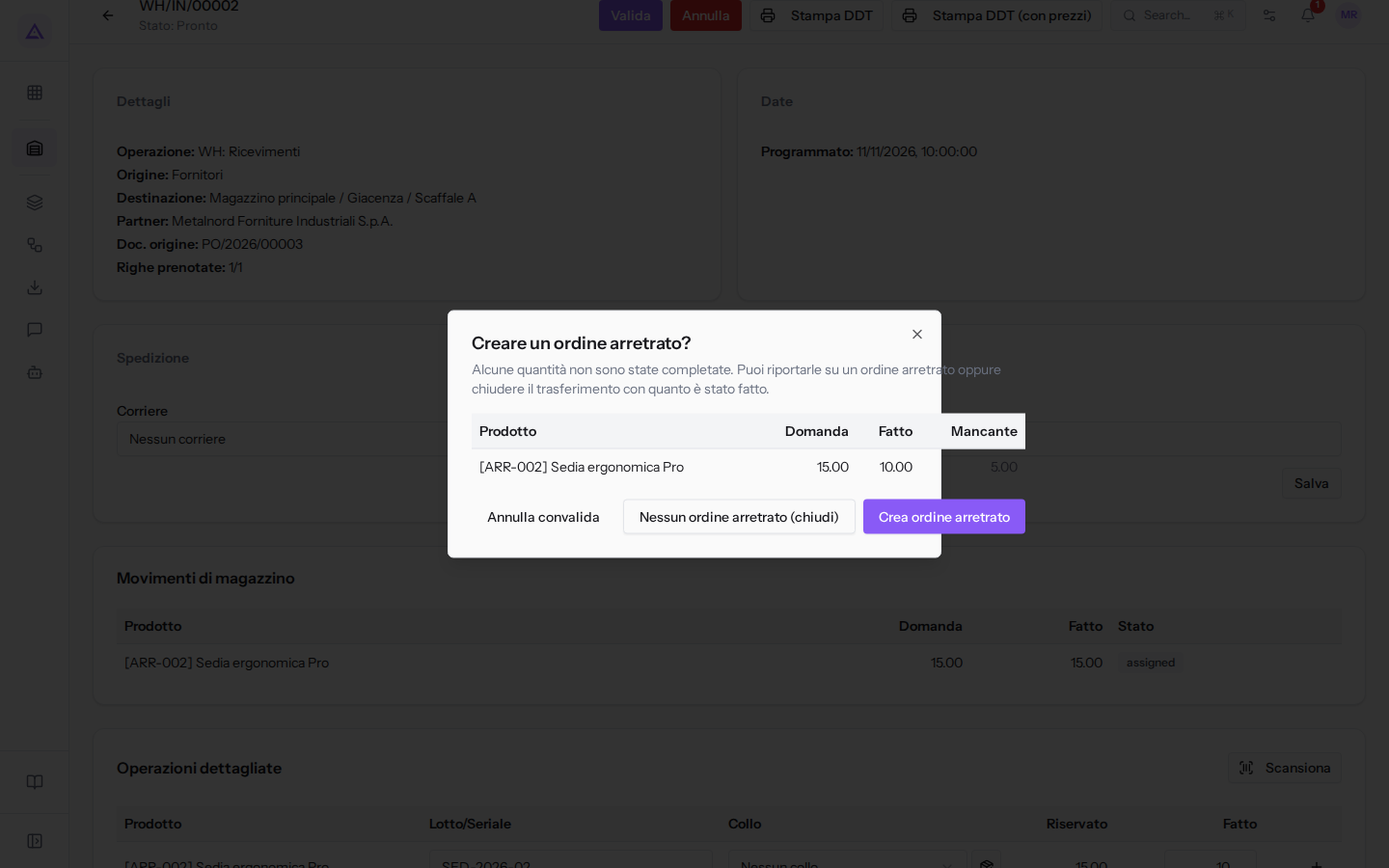
Il dialogo riporta, per ogni prodotto incompleto, le colonne Prodotto, Domanda, Fatto e Mancante.
I pulsanti del dialogo:
- Crea ordine arretrato: convalida la quantità fatta e porta la quantità mancante su un nuovo trasferimento In attesa, legato alla stessa riga d'ordine. Il trasferimento corrente passa a Fatto.
- Nessun ordine arretrato (chiudi): convalida la quantità fatta e chiude il trasferimento. La quantità mancante viene abbandonata e le prenotazioni vengono liberate.
- Annulla convalida: chiude il dialogo senza convalidare. Il trasferimento resta com'era.
Se aspetti il resto della merce dal fornitore, scegli Crea ordine arretrato. Se il fornitore non consegnerà il resto, scegli Nessun ordine arretrato (chiudi).
Annullare un trasferimento
Un trasferimento si annulla solo prima della convalida.
- Apri il trasferimento in Bozza, In attesa, Stock parziale o Pronto.
- Fai clic su Annulla.
Il trasferimento passa ad Annullato. Le sue prenotazioni vengono liberate e i trasferimenti successivi della catena vengono annullati, ad esempio prelievo e poi spedizione.
Indicare corriere e tracciamento
Sulla scheda di ogni trasferimento puoi registrare il corriere e il numero di tracciamento della spedizione, anche dopo la convalida.
La sezione Spedizione compare solo se il modulo Consegne è attivo.
- Apri il trasferimento, ad esempio
WH/OUT/00002. - Scegli il corriere nel campo Corriere (vuoto mostra Nessun corriere).
- Scrivi il Numero di tracciamento, ad esempio
1Z999AA10123456784. - Fai clic su Salva.
Stampare il documento di trasporto
Il documento di trasporto si stampa dalla scheda in ogni stato del trasferimento.
- Apri il trasferimento.
- Fai clic su Stampa DDT per il documento senza prezzi, oppure su Stampa DDT (con prezzi) per il documento con i prezzi.
Vedilo sulla tua azienda, non su una presentazione.
In 30 minuti mappiamo i software che usi oggi.Ti mostriamo quanto lavoro e quanto margine ti restituisce Archimedes.
Mostramelo sulla mia azienda →In che settore operi?
Un tocco — ci serve per prepararti la demo sui casi del tuo mondo.
Che strumenti usi oggi?
Seleziona quelli che riconosci — o scrivili e basta. Ci aiuta a mostrarti come si migrano.
Ultimo passo: i tuoi contatti.
Ti rispondiamo entro un giorno lavorativo — e subito dopo, se vuoi, scegli tu lo slot della demo.
Non siamo riusciti a inviare la richiesta. Riprova, oppure scrivici a [email protected].
Inviando, accetti che i tuoi dati siano trattati per ricontattarti riguardo alla demo. Informativa privacy.
Form di anteprima — nessun dato viene inviato da questa pagina.
Vuoi fissare la demo adesso?
Scegli tu: prenoti in autonomia lo slot che preferisci, oppure ti chiamiamo noi per fissarla.
Agenda aggiornata in tempo reale, 30 minuti, conferma immediata. Il calendario si apre in una nuova scheda.
Blocca lo slot ora ↗Ti ricontattiamo entro un giorno lavorativo — e arriviamo alla call conoscendo già il tuo mondo.
Il calendario è aperto in un'altra scheda: scegli lo slot e la demo è fissata. Non lo vedi? Riaprilo ↗
Pagina di anteprima: non è stato inviato nulla.
La nostra agenda è aggiornata in tempo reale: prendi lo slot che ti comoda e la demo è fissata. 30 minuti, conferma immediata, nessuna attesa.
Blocca lo slot ora ↗