Inventario
Tutti i moduli
Seguire ricevimenti, consegne e trasferimenti dalla panoramica
Inventario · 2 di 14 · 5 min di lettura
La panoramica di Inventario mostra quanti ricevimenti, consegne e trasferimenti interni del magazzino sono pronti, insieme allo stato delle giacenze. Ad esempio, da qui vedi se c'è merce da ricevere da un fornitore o una consegna da preparare per un cliente, poi apri l'elenco Trasferimenti per lavorarla.
Come è organizzata la panoramica
La panoramica è la prima schermata del modulo. La apri da Inventario › Panoramica.
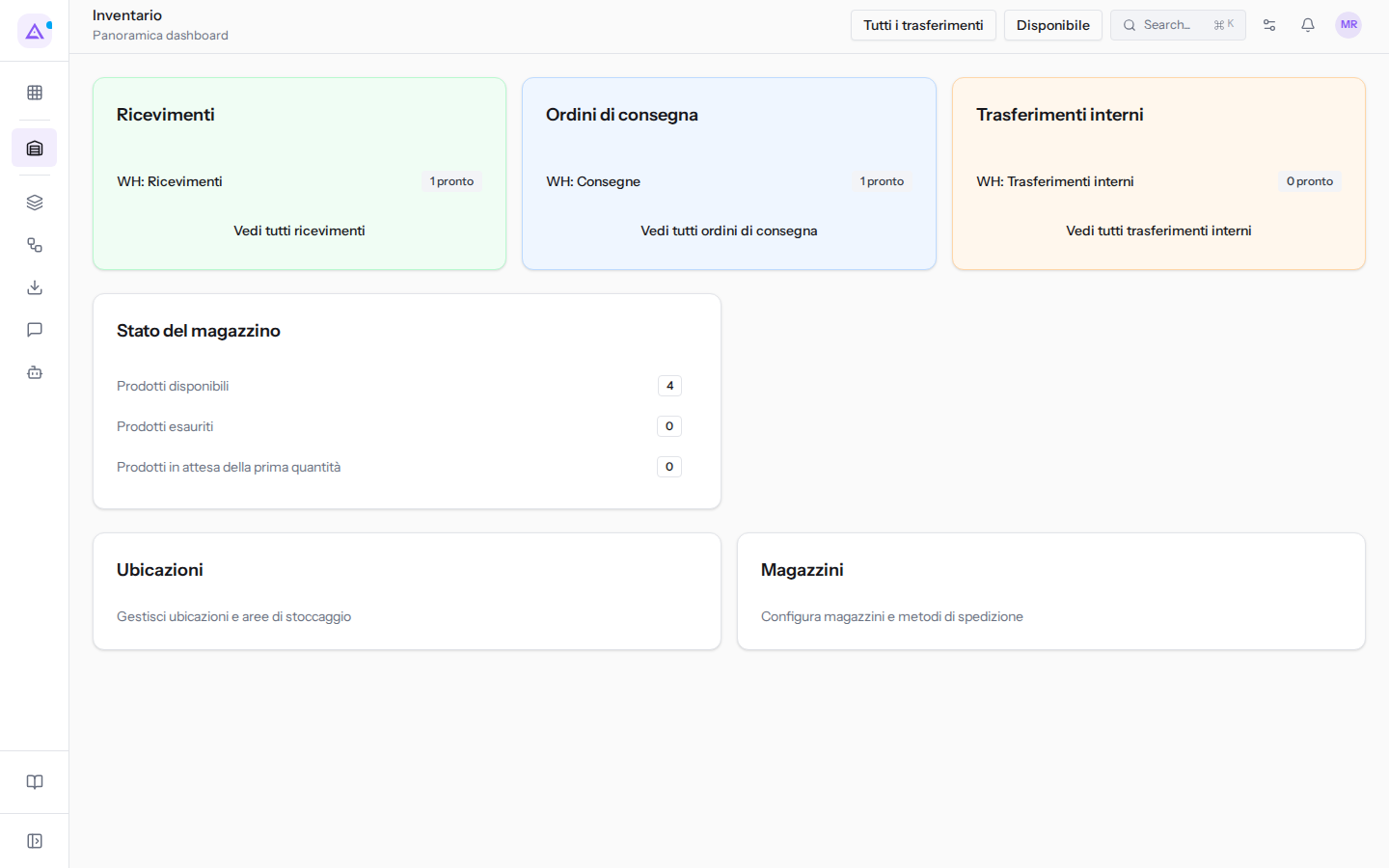
In alto ci sono due pulsanti:
- Tutti i trasferimenti: apre l'elenco di tutti i trasferimenti, senza filtri.
- Disponibile: apre l'elenco delle giacenze per prodotto e ubicazione.
Sotto i pulsanti la schermata ha tre parti: i riquadri dei tipi di operazione, il riquadro Stato del magazzino e le schede Ubicazioni e Magazzini.
Riquadri dei tipi di operazione
Ogni riquadro raccoglie i tipi di operazione di una famiglia: ricevimenti, consegne e trasferimenti interni. Nell'esempio il Magazzino principale (codice WH) ha un tipo per famiglia: WH: Ricevimenti, WH: Consegne e WH: Trasferimenti interni.
- Ricevimenti: la merce in arrivo, ad esempio dai fornitori. Mostra
WH: Ricevimenticon il numero di ricevimenti pronti, ad esempio1 pronto. - Ordini di consegna: la merce in uscita verso i clienti. Mostra
WH: Consegnecon il numero di consegne pronte. - Trasferimenti interni: gli spostamenti di merce dentro il magazzino, con il tipo
WH: Trasferimenti interni.
Il numero accanto al tipo conta solo i trasferimenti pronti. Nell'esempio il ricevimento pronto è WH/IN/00002, nato dall'ordine di acquisto PO/2026/00003. La consegna pronta è WH/OUT/00002, nata da un ordine di vendita.
Nota: se un magazzino non ha tipi di operazione di una famiglia, il riquadro resta vuoto.
Per vedere i trasferimenti di una famiglia:
- Apri Inventario › Panoramica.
- Nel riquadro che ti interessa, fai clic sul nome del tipo di operazione oppure sul link in fondo: Vedi tutti ricevimenti, Vedi tutti ordini di consegna o Vedi tutti trasferimenti interni.
- Si apre l'elenco Trasferimenti con i soli trasferimenti di quella famiglia, ad esempio i soli ricevimenti.
Riquadro Stato del magazzino
Il riquadro Stato del magazzino conta i prodotti in base alla loro giacenza. Ogni riga apre l'elenco delle giacenze.
- Prodotti disponibili: i prodotti con giacenza. Nell'esempio sono 4. Il clic apre Inventario disponibile con il filtro Giacenza impostato su Disponibili.
- Prodotti esauriti: i prodotti senza giacenza. Il clic apre l'elenco delle giacenze filtrato sui prodotti esauriti.
- Prodotti in attesa della prima quantità: i prodotti che non hanno ancora una quantità registrata. Quando il numero è maggiore di zero, il contatore è evidenziato in rosso. Il clic apre l'elenco delle giacenze senza filtri.
Schede Ubicazioni e Magazzini
In fondo alla panoramica due schede portano alla configurazione.
- Ubicazioni: con la descrizione
Gestisci ubicazioni e aree di stoccaggio. Il clic apre l'elenco delle ubicazioni, ad esempio Giacenza, Scaffale A e Scaffale B. - Magazzini: con la descrizione
Configura magazzini e metodi di spedizione. Il clic apre l'elenco dei magazzini, ad esempio il Magazzino principale.
La configurazione di magazzini e ubicazioni è riservata al responsabile di magazzino (permesso Inventory Manager). Il personale di magazzino le consulta ma non le modifica.
Elenco Trasferimenti
L'elenco Trasferimenti riunisce ricevimenti, consegne e trasferimenti interni di tutti i tipi di operazione.
- Apri Inventario › Trasferimenti, oppure fai clic su Tutti i trasferimenti nella panoramica.
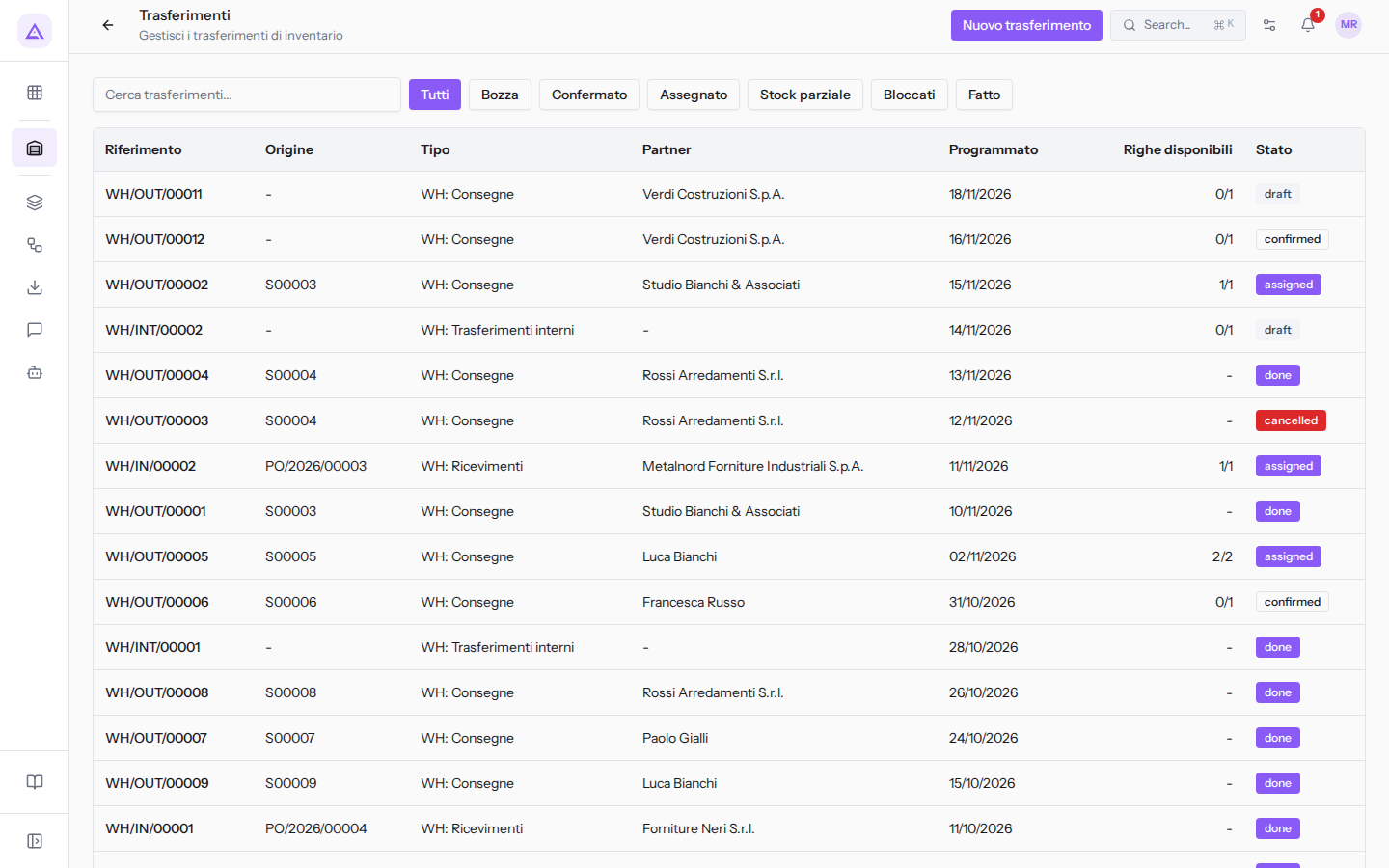
- Per cercare un trasferimento, scrivi nel campo Cerca trasferimenti... e premi Invio. Ad esempio,
WH/OUT/trova le consegne. - Per vedere solo i trasferimenti di uno stato, fai clic su uno dei filtri. Il filtro scelto resta evidenziato.
- Per aprire un trasferimento, fai clic sulla sua riga.
Dall'elenco puoi anche creare un trasferimento con Nuovo trasferimento.
Filtri
- Tutti: toglie il filtro di stato.
- Bozza: i trasferimenti in bozza, non ancora confermati, ad esempio WH/INT/00002.
- Confermato: i trasferimenti confermati senza merce riservata. Sulla scheda del trasferimento lo stato si chiama In attesa.
- Assegnato: i trasferimenti con tutta la merce riservata. Sulla scheda del trasferimento lo stato si chiama Pronto.
- Stock parziale: i trasferimenti per cui è riservata solo una parte della merce.
- Bloccati: i trasferimenti che la giacenza non riesce ancora a coprire. Comprende quelli in attesa, quelli con stock parziale e quelli confermati senza la merce tutta riservata. Ad esempio WH/OUT/00012 per Verdi Costruzioni S.p.A., che aspetta 20 lampade.
- Fatto: i trasferimenti completati, ad esempio WH/IN/00001 e WH/OUT/00001.
Colonne
- Riferimento: il numero del trasferimento. Il prefisso indica il tipo:
WH/IN/per i ricevimenti,WH/OUT/per le consegne,WH/INT/per i trasferimenti interni. - Origine: il documento da cui nasce il trasferimento, ad esempio PO/2026/00003 per WH/IN/00002. Se manca, compare un trattino.
- Tipo: il tipo di operazione, ad esempio
WH: Consegne. - Partner: il fornitore o il cliente del trasferimento.
- Programmato: la data programmata.
- Righe disponibili: quante righe ancora aperte hanno la merce tutta riservata, sul totale delle righe aperte, ad esempio 1/2. Quando non resta nessuna riga aperta, compare un trattino.
- Stato: lo stato del trasferimento. La colonna mostra il codice interno in inglese (
draft,confirmed,assigned,done,cancelled) e non il nome italiano; solo Stock parziale compare tradotto.
Vedilo sulla tua azienda, non su una presentazione.
In 30 minuti mappiamo i software che usi oggi.Ti mostriamo quanto lavoro e quanto margine ti restituisce Archimedes.
Mostramelo sulla mia azienda →In che settore operi?
Un tocco — ci serve per prepararti la demo sui casi del tuo mondo.
Che strumenti usi oggi?
Seleziona quelli che riconosci — o scrivili e basta. Ci aiuta a mostrarti come si migrano.
Ultimo passo: i tuoi contatti.
Ti rispondiamo entro un giorno lavorativo — e subito dopo, se vuoi, scegli tu lo slot della demo.
Non siamo riusciti a inviare la richiesta. Riprova, oppure scrivici a [email protected].
Inviando, accetti che i tuoi dati siano trattati per ricontattarti riguardo alla demo. Informativa privacy.
Form di anteprima — nessun dato viene inviato da questa pagina.
Vuoi fissare la demo adesso?
Scegli tu: prenoti in autonomia lo slot che preferisci, oppure ti chiamiamo noi per fissarla.
Agenda aggiornata in tempo reale, 30 minuti, conferma immediata. Il calendario si apre in una nuova scheda.
Blocca lo slot ora ↗Ti ricontattiamo entro un giorno lavorativo — e arriviamo alla call conoscendo già il tuo mondo.
Il calendario è aperto in un'altra scheda: scegli lo slot e la demo è fissata. Non lo vedi? Riaprilo ↗
Pagina di anteprima: non è stato inviato nulla.
La nostra agenda è aggiornata in tempo reale: prendi lo slot che ti comoda e la demo è fissata. 30 minuti, conferma immediata, nessuna attesa.
Blocca lo slot ora ↗