Inventario
Tutti i moduli
Leggere il valore del magazzino e riconciliarlo
Inventario · 12 di 14 · 6 min di lettura
La valorizzazione di magazzino mostra quanto vale la merce in giacenza a una data, per categoria e movimento per movimento. La riconciliazione confronta le quantità in giacenza con il loro valore e il valore delle ricezioni con quanto è stato pagato ai fornitori. Ad esempio, ti serve per leggere il valore a fine trimestre, per controllare che ogni movimento sia valorizzato o per verificare le ricezioni di un periodo.
Quale pagina usare
Le due pagine sono nel menu Inventario e rispondono a domande diverse.
- Se ti serve il valore del magazzino a una data, o lo storico del valore di un prodotto, apri Inventario › Valorizzazione.
- Se vuoi sapere se quantità e valore concordano, o se le ricezioni sono valorizzate a quanto è stato pagato, apri Inventario › Riconciliazione.
- Se alcuni movimenti hanno cambiato le quantità prima che la valorizzazione fosse attiva, valorizzali dalla sezione Valorizza i movimenti storici della riconciliazione.
Il valore cambia da solo quando un movimento viene completato. Alla convalida di un trasferimento si crea la riga di valorizzazione. Uno scarto convalidato toglie il suo valore dalla valorizzazione. Un costo accessorio convalidato entra nella valorizzazione.
Leggere il valore del magazzino
La pagina Valorizzazione di magazzino mostra il valore totale, il valore per categoria e le registrazioni di valorizzazione.
- Apri Inventario › Valorizzazione.
- Per leggere il valore a una data passata, compila Valore al. Se lo lasci vuoto, la pagina mostra il valore attuale.
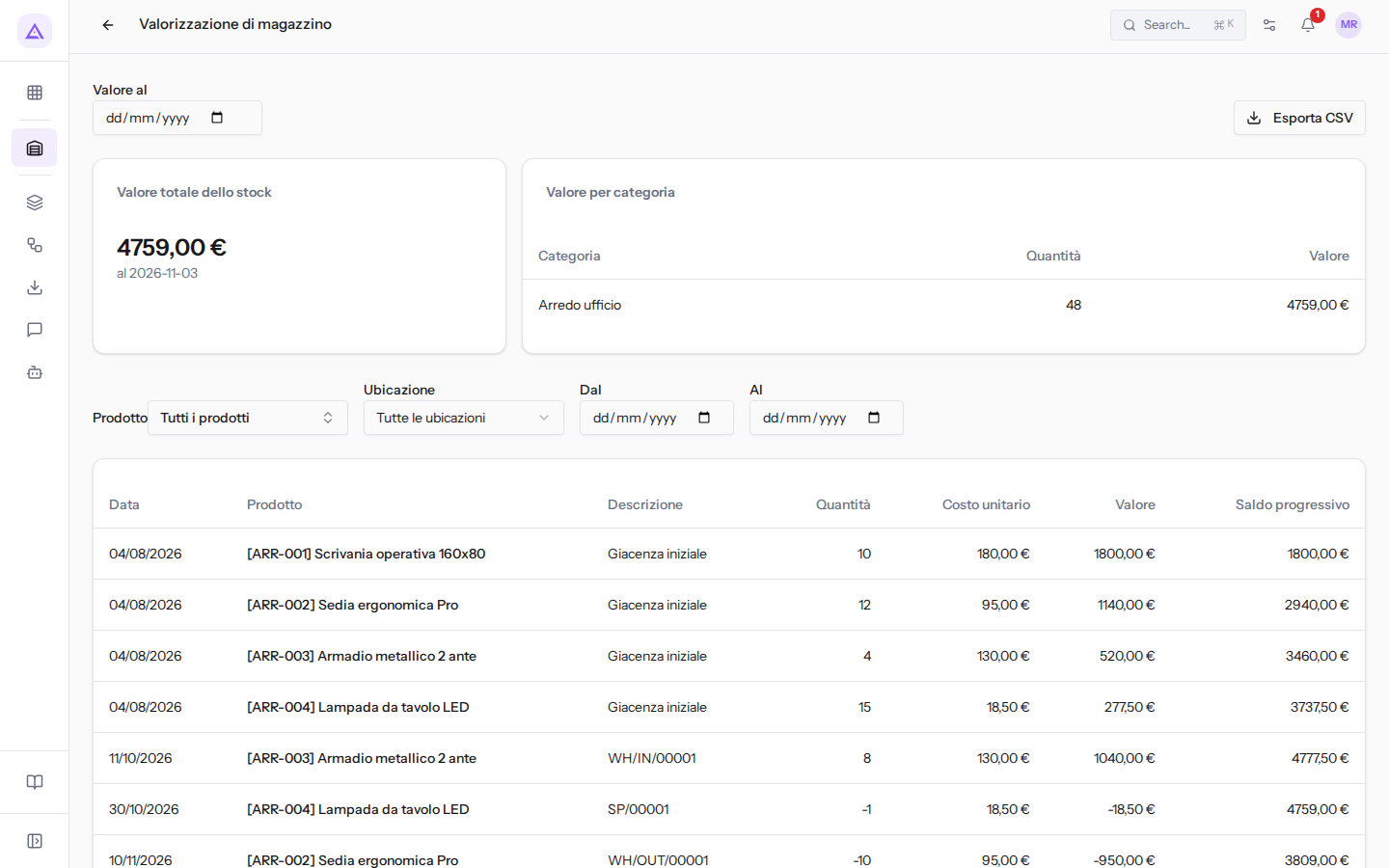
In alto a destra, Esporta CSV scarica i dati della pagina in un file CSV. Se imposti prima i filtri descritti più avanti, esporti solo lo storico che hai filtrato.
Il riquadro Valore totale dello stock riporta il valore di tutta la merce in giacenza e la data a cui si riferisce. La data compare nel formato tecnico anno-mese-giorno invece che nel formato italiano: è un difetto noto della pagina, ad esempio al 2026-11-03 va letto come 3 novembre 2026.
La tabella Valore per categoria ha le colonne Categoria, Quantità e Valore. Nell'esempio c'è la sola categoria Arredo ufficio.
Filtrare le registrazioni di valorizzazione
Sotto i totali la pagina elenca le registrazioni di valorizzazione, cioè le variazioni di valore causate dai movimenti. Usa i filtri per vedere lo storico di un prodotto o di un'ubicazione in un periodo.
- In Prodotto scegli un prodotto, ad esempio
[ARR-002] Sedia ergonomica Pro. L'opzione Tutti i prodotti mostra tutti i prodotti con giacenza tracciata. - In Ubicazione scegli un'ubicazione, ad esempio
Magazzino principale / Giacenza / Scaffale A. Oltre alle ubicazioni del Magazzino principale il filtro propone Clienti, Fornitori, Rettifiche di inventario e Scarti; il valore iniziale è Tutte le ubicazioni. - Compila Dal e Al per limitare il periodo. Le due date sono facoltative.
Ogni registrazione riporta la data del movimento, il prodotto, la descrizione (il movimento che l'ha generata, ad esempio WH/IN/00001), la quantità entrata o uscita, il costo unitario usato, il valore della registrazione e il saldo progressivo, cioè il valore cumulato dopo quella riga.
Controllare quantità e valore
La pagina Riconciliazione di magazzino verifica che ogni movimento completato abbia la sua registrazione di valorizzazione.
- Apri Inventario › Riconciliazione.
- Compila Dal e Al per scegliere il periodo da controllare.
- Leggi il riquadro in alto.
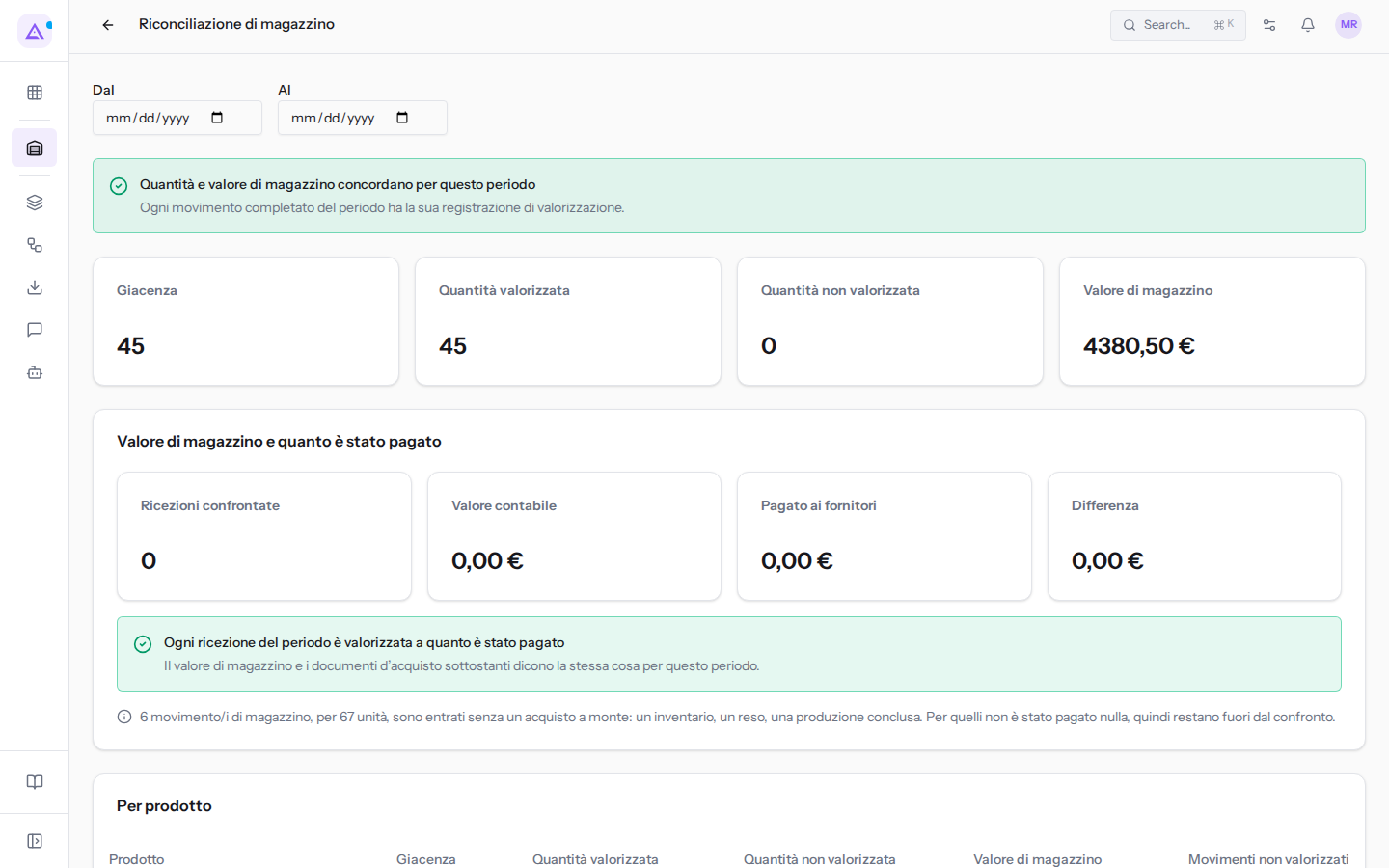
Il riquadro mostra uno di questi esiti:
- Quantità e valore di magazzino concordano per questo periodo: ogni movimento completato del periodo ha la sua registrazione di valorizzazione. Nell'esempio l'esito è questo.
- Quantità e valore di magazzino non concordano per questo periodo: alcuni movimenti completati hanno cambiato le quantità senza cambiare il valore di magazzino. La pagina li elenca, così la differenza può essere registrata consapevolmente invece che presunta.
Sotto il riquadro quattro totali mettono a confronto la Giacenza, la Quantità valorizzata (la parte che ha una registrazione di valorizzazione), la Quantità non valorizzata e il Valore di magazzino. La tabella Per prodotto ripete il confronto prodotto per prodotto, con il numero di movimenti non valorizzati di ciascuno. La sezione Movimenti senza registrazione di valorizzazione elenca quei movimenti, con data, prodotto, origine, percorso e quantità.
Confrontare il valore con quanto è stato pagato
Il riquadro Valore di magazzino e quanto è stato pagato confronta il valore delle ricezioni del periodo con i documenti d'acquisto da cui nascono.
il confronto richiede il modulo Acquisti. Se non è attivo, il riquadro mostra Il modulo Acquisti non è attivo: non c’è nulla con cui confrontare il valore di magazzino.
Se tutto concorda, il riquadro mostra Ogni ricezione del periodo è valorizzata a quanto è stato pagato: il valore di magazzino e i documenti d'acquisto dicono la stessa cosa. Altrimenti mostra Alcune ricezioni non sono valorizzate a quanto è stato pagato ed elenca le ricezioni che si discostano dal prezzo del documento d'acquisto.
Nell'esempio le ricezioni confrontate sono 0 e tutti gli importi sono 0,00 €: la ricezione WH/IN/00001 non nasce da un ordine d'acquisto, quindi non c'è nulla da confrontare e il riquadro risulta in accordo solo per questo.
Il confronto riporta le ricezioni confrontate, il valore contabile (il valore con cui la merce ricevuta è entrata in magazzino), quanto è stato pagato ai fornitori secondo i documenti d'acquisto e la differenza. Per ogni ricezione che si discosta, la colonna Motivo dice la causa, ad esempio Valorizzata al di sotto di quanto pagato o Valorizzata al di sopra di quanto pagato.
Alcune ricezioni restano fuori dal confronto:
- I movimenti entrati senza un acquisto a monte, ad esempio un inventario, un reso o una produzione conclusa. Per questi non è stato pagato nulla.
- Le ricezioni il cui documento d'acquisto non ha un prezzo utilizzabile. Per queste il valore si regge sul costo standard. Sono indicate a parte e non contano nella differenza.
Il riquadro segnala anche le ricezioni valorizzate a posteriori da una rettifica e non al momento dell'arrivo della merce.
Nota: con un periodo lungo vengono confrontate solo le ricezioni più recenti, e la pagina lo segnala. Restringi Dal e Al per confrontare le altre.
Valorizzare i movimenti storici
I movimenti che hanno cambiato le quantità prima che la valorizzazione fosse attiva si possono valorizzare dopo. Ogni movimento viene registrato nel periodo in cui è avvenuto.
- In Inventario › Riconciliazione compila Dal e Al.
- Nella sezione Valorizza i movimenti storici fai clic su Anteprima della rettifica. L'anteprima non scrive nulla.
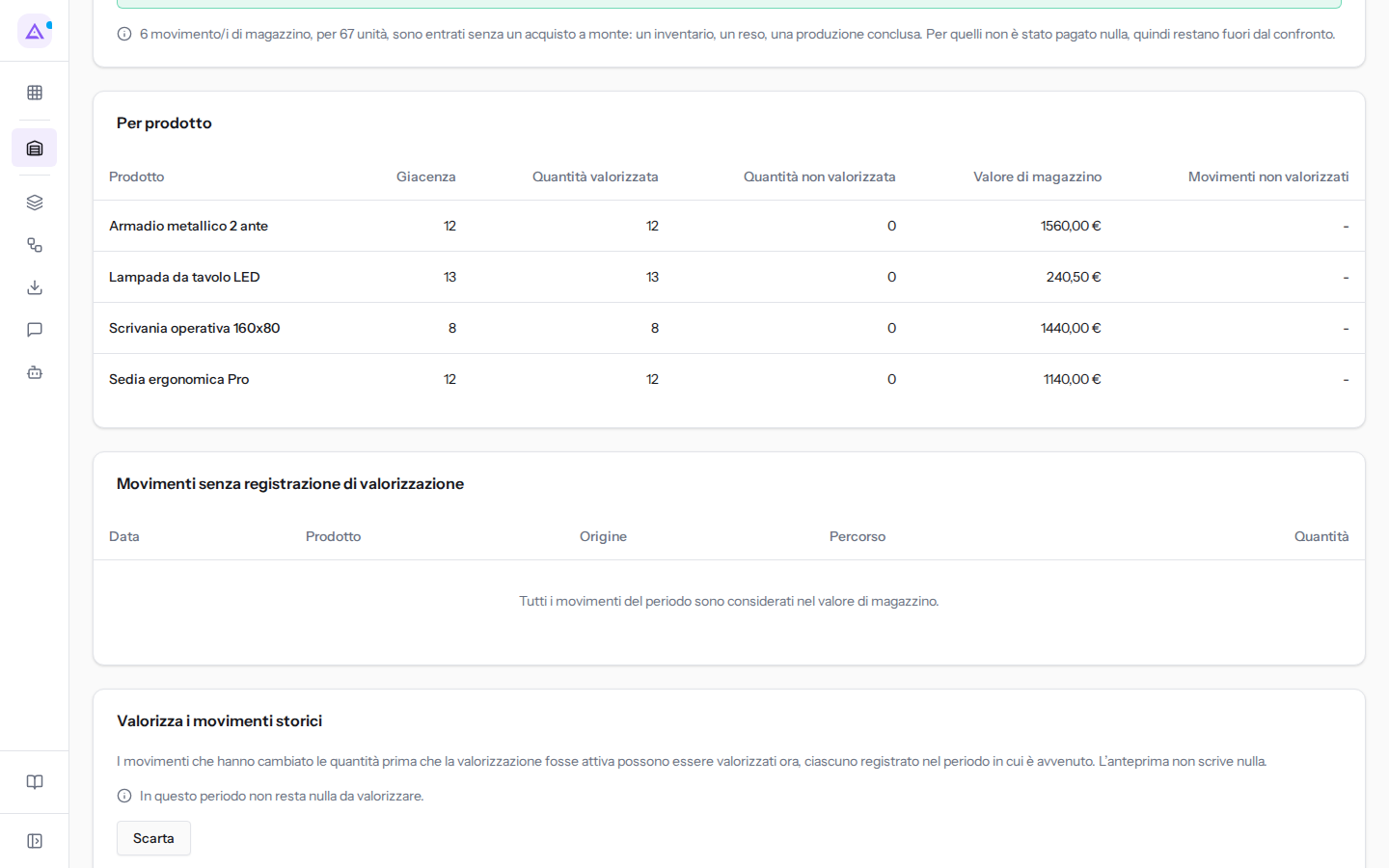
- Controlla l'anteprima e scegli:
- Applica: valorizza i movimenti. La pagina conferma quanti movimenti sono stati valorizzati.
- Scarta: chiude l'anteprima senza registrare nulla.
Nell'esempio non ci sono movimenti da valorizzare, quindi l'anteprima mostra solo In questo periodo non resta nulla da valorizzare. e il pulsante Scarta.
Quando ci sono movimenti da valorizzare, l'anteprima elenca i movimenti che verranno registrati; se sono molti ne mostra solo i primi, ma Applica li valorizza tutti. Elenca poi i prodotti di cui cambierebbe il costo, con il costo attuale e quello dopo l'applicazione: riguarda i prodotti valorizzati al costo medio d'acquisto, che segue le ricezioni, per cui registrando i movimenti quel costo cambia, e con esso tutto ciò che ne deriva. Infine indica le unità valorizzate al costo standard attuale, cioè le unità senza un costo proprio registrato.
Importante: L’applicazione modifica anche il costo dei prodotti. Prima di premere Applica, verifica il costo standard dei prodotti con unità senza costo proprio.
Nota: con un periodo ampio un'esecuzione può coprire solo la parte più vecchia del periodo. In quel caso applicala, poi rifai l'anteprima per il resto.
Vedilo sulla tua azienda, non su una presentazione.
In 30 minuti mappiamo i software che usi oggi.Ti mostriamo quanto lavoro e quanto margine ti restituisce Archimedes.
Mostramelo sulla mia azienda →In che settore operi?
Un tocco — ci serve per prepararti la demo sui casi del tuo mondo.
Che strumenti usi oggi?
Seleziona quelli che riconosci — o scrivili e basta. Ci aiuta a mostrarti come si migrano.
Ultimo passo: i tuoi contatti.
Ti rispondiamo entro un giorno lavorativo — e subito dopo, se vuoi, scegli tu lo slot della demo.
Non siamo riusciti a inviare la richiesta. Riprova, oppure scrivici a [email protected].
Inviando, accetti che i tuoi dati siano trattati per ricontattarti riguardo alla demo. Informativa privacy.
Form di anteprima — nessun dato viene inviato da questa pagina.
Vuoi fissare la demo adesso?
Scegli tu: prenoti in autonomia lo slot che preferisci, oppure ti chiamiamo noi per fissarla.
Agenda aggiornata in tempo reale, 30 minuti, conferma immediata. Il calendario si apre in una nuova scheda.
Blocca lo slot ora ↗Ti ricontattiamo entro un giorno lavorativo — e arriviamo alla call conoscendo già il tuo mondo.
Il calendario è aperto in un'altra scheda: scegli lo slot e la demo è fissata. Non lo vedi? Riaprilo ↗
Pagina di anteprima: non è stato inviato nulla.
La nostra agenda è aggiornata in tempo reale: prendi lo slot che ti comoda e la demo è fissata. 30 minuti, conferma immediata, nessuna attesa.
Blocca lo slot ora ↗